



PowerPoint бағдарламасына QR кодын қосу үшін кодты тегін генератормен (немесе QR4Office қондырмасымен) жасаңыз, содан кейін оны сурет ретінде енгізіңіз: салу, суреттер, Бұл құрылғыБұл сілтеме үшін жұмыс істейді. Егер сіз адамдардың слайдтарыңызды сканерлеп, содан кейін дауыс беруін немесе сұрақтар қоюын қаласаңыз, қосылу QR кодын пайдаланыңыз AhaSlides оның орнына қосымша.
Төменде сіз екі жолды да, қадамдық нұсқаулықты және сессияңызға қалай дұрыс таңдау керектігін таба аласыз.
PowerPoint бағдарламасының жалғыз тәсілі: QR кодын сурет ретінде кірістіру
PowerPoint бағдарламасында өзіндік QR коды түймесі жоқ, сондықтан алдымен кодты жасайсыз, содан кейін оны слайдқа қосасыз.
1-қадам: QR кодын жасаңыз
Мыналардың бірін таңдаңыз:
- QR код генераторы бар веб-сайт. Сілтемені қойыңыз, кодты PNG немесе SVG ретінде жүктеп алыңыз және сақтаңыз.
- QR4Office қондырмасы. Ол Microsoft қосымшалар дүкенінде көрсетілген. PowerPoint бағдарламасында, Home қойындысын нұқыңыз Қондырмалар, содан кейін Қосымша қосымшалар, және іздеңіз QR4OfficeСілтемені теріп, содан кейін түймесін басыңыз салу кодты тікелей слайдқа қою үшін.
- Microsoft 365 Copilot чаты. Microsoft қолдау бетінде Copilot Chat-тан сілтемеге нұсқайтын QR кодын қалай сұрау керектігі түсіндіріледі, оны көшіруге немесе жүктеуге болады (Microsoft қолдауы, 2026 жылдың қарашасында тексерілген).
- Сіздің браузеріңіз. Microsoft Edge және Google Chrome сіз ашқан бет үшін QR кодын жасай алады.
2-қадам: Оны слайдқа салыңыз
- Windows жүйесі: ашыңыз салу қойындысын нұқыңыз суреттер, содан кейін Бұл құрылғы, және файлды таңдаңыз.
- Mac: ашыңыз салу қойындысын нұқыңыз суреттер, содан кейін Файлдан алынған сурет (мәтін PowerPoint нұсқасына байланысты өзгереді).
- Вебке арналған PowerPoint бағдарламасы: ашыңыз салу қойындысын нұқыңыз суреттер, содан кейін Бұл құрылғы.
3-қадам: Сканерлеуді жеңілдетіңіз
- Үлкен етіп жасаңыз. Артқы жақтағы адамдар да оны сканерлеуі керек, сондықтан кодқа слайдтың жақсы бөлігін беріңіз.
- Контрастты жоғары деңгейде ұстаңыз. Ақ фондағы қара код ең жақсы сканерлейді. Айналасына ақ жиек қалдырыңыз.
- Сілтемені мәтін ретінде қосыңыз. Кейбір адамдар оны теруді жөн көреді, сондықтан кодтың астына қысқа сілтеме қойыңыз.
- Оны сынап көріңіз. Сеанс басталмас бұрын, бөлменің арғы жағындағы телефоныңыздан кодты сканерлеңіз.
Тікелей эфирдегі көрермендер үшін тоқтайтын жер
PowerPoint бағдарламасындағы QR коды сілтемені ашады және сол жерде аяқталады:
- Слайдыңызға ештеңе қайтып оралмайды. Егер сілтеме форманы немесе сауалнаманы ашса, жауаптар сол құралда қалады. Аудиторияңыз оларды экранда көре алмайды.
- Сіз қолданбаларды ауыстырасыз. Нәтижелерді көрсету үшін слайдшоудан шығып, басқа терезені ашасыз.
- Әр сілтеме үшін бір код. Әрбір әрекеттің өзіндік коды болуы керек, сондықтан адамдар қайта-қайта сканерлейді.
- Кім қосылғанын көре алмайсыз. Қатысуға дайын адамдардың саны жоқ.
Егер адамдар қатыса алатындай QR коды болса, оларды слайдтарыңызға қосатын кодты пайдаланыңыз.
Тікелей эфир жолы: қосылу QR коды AhaSlides қондырма
AhaSlides командалар мен сыныптарға арналған барлығы бір жердегі өзара әрекеттесу платформасы. Әрбір презентацияда бір қосылу QR коды бар, сондықтан адамдар телефон камерасымен бір рет сканерлейді және қолданбасыз және тіркелгісіз әрбір сауалнама мен викторинаға қатысады.
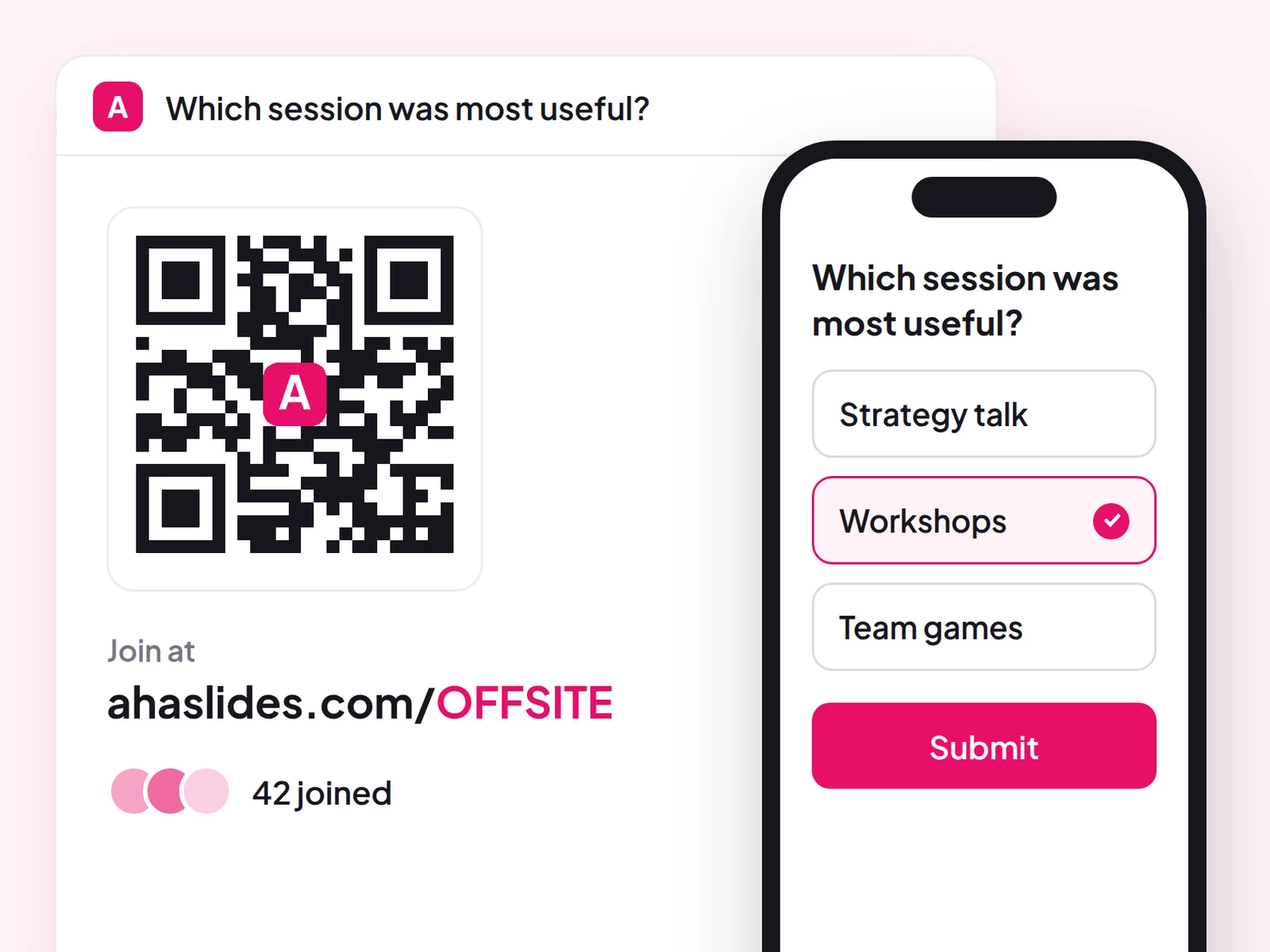
Бастаудың екі жылдам жолы:
- Дестеңізді жүктеңіз. PowerPoint файлыңызды келесіге жүктеңіз AhaSlides және жасанды интеллектке сауалнамалар мен викторина сұрақтарын қосуға мүмкіндік беріңіз, сонда ол қайта басталмай интерактивті сессияға айналады (PowerPoint жасаушы жасанды интеллект).
- Немесе PowerPoint бағдарламасында көрсете беріңіз. Тегін қосыңыз AhaSlides қондырма және өзіңіздің слайдтарыңыздың арасына тірі слайдтарды қойыңыз. Төменде үш қадам қажет.
1-қадам: QR кодын тауып, оны картаңызға салыңыз
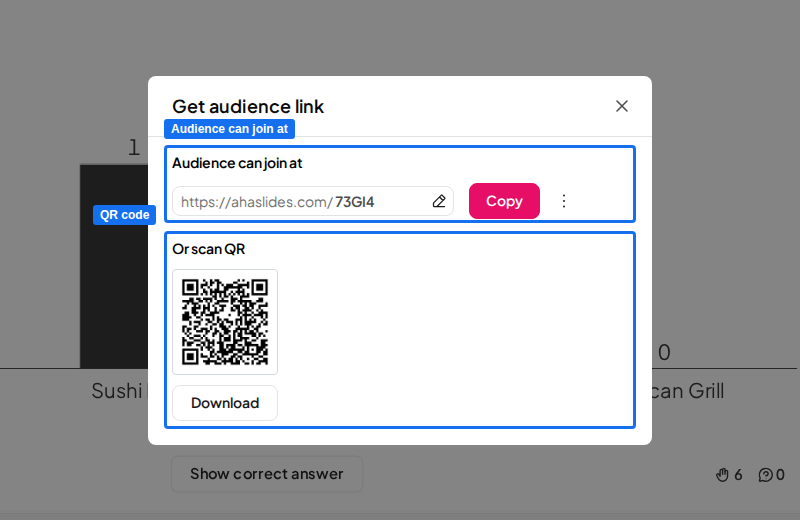
Ішінде AhaSlides редактор, басыңыз үлес және таңдаңыз Аудитория сілтемесін алыңызСіз бүкіл презентацияның қосылу сілтемесін және QR кодын көресіз.
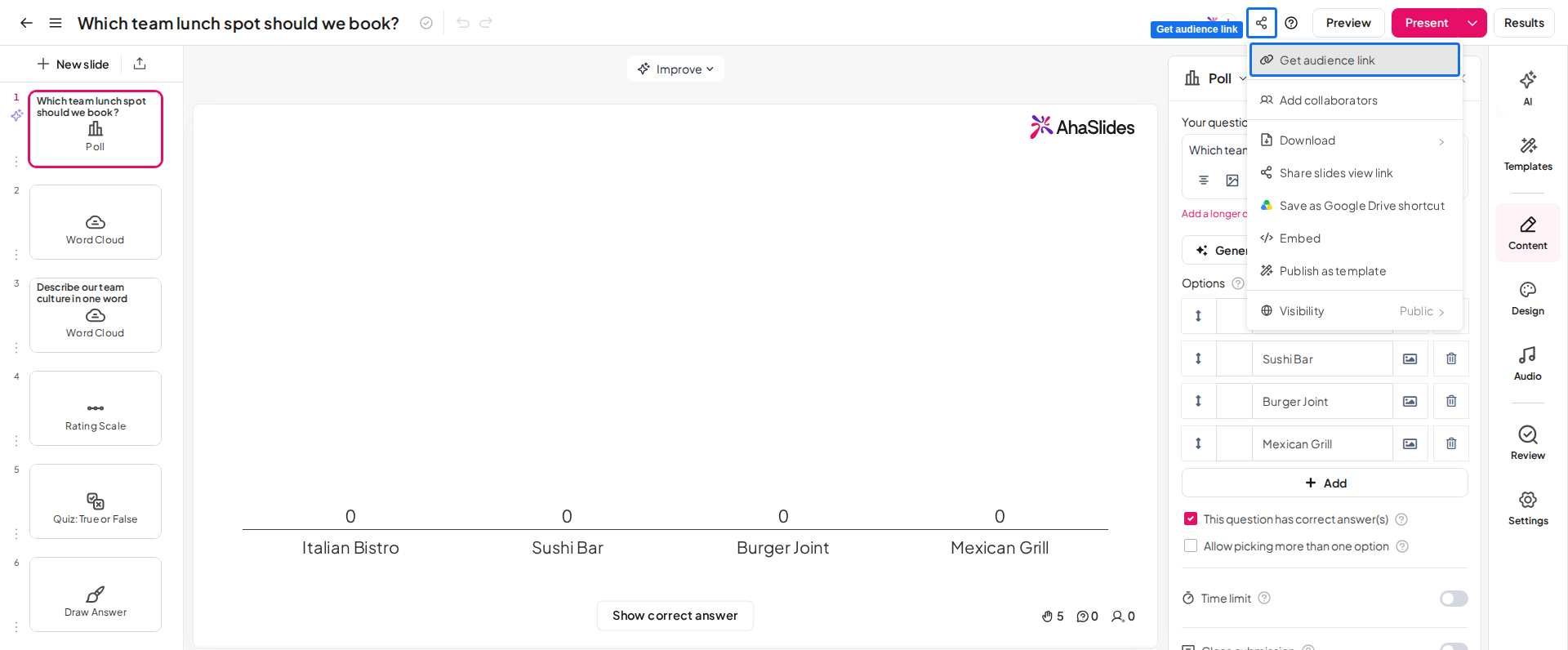
QR коды, тіпті қысқа қолжетімділік кодын өзгертсеңіз де, өзгеріссіз қалады. Оны сеанс алдында басып шығаруға немесе күн тәртібіндегі слайдқа қоюға болады.
Содан кейін оның сіздің колодаңызға қалай түсетінін таңдаңыз. Сізде үш нұсқа бар:
- Оны сурет ретінде жүктеп алыңыз. In Аудитория сілтемесін алыңызнұқыңыз жүктеуСіз кез келген сурет сияқты кірістіретін PNG файлын аласыз (салу, суреттер).
- QR кодының слайдын қосыңыз. In AhaSlidesқосыңыз QR коды Презентацияның басында слайдты көрсетіңіз, содан кейін оны қондырмамен бірге PowerPoint бағдарламасына қосыңыз.
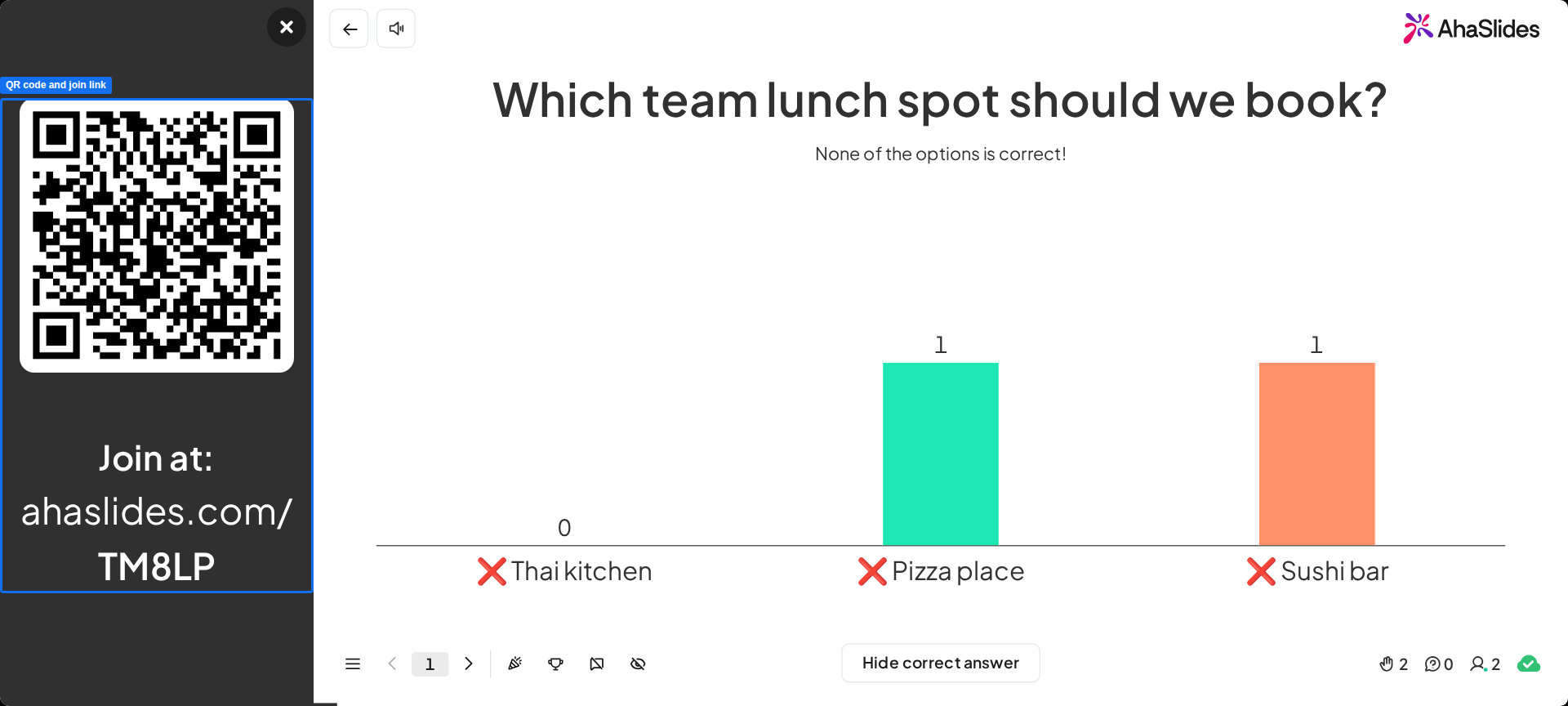
- Презентация кезінде қосылу панелін көрсету. баспасөз Q А.Н. туралы AhaSlides QR коды және қосылу сілтемесі бар панельді көрсету немесе жасыру үшін слайдшоуыңызды сырғытыңыз. Бұл PowerPoint қондырмасында да жұмыс істейді.
2-қадам: Интерактивті слайдтарды қосыңыз
PowerPoint бағдарламасында түймесін басыңыз Қондырмалар үстінде Home қойынды (немесе салу PowerPoint веб-бағдарламасындағы қойынды), содан кейін Қосымша қосымшалар, іздеу AhaSlides және нұқыңыз қосуКіру үшін басыңыз Презентацияны таңдау, қажетті слайдтарды белгілеп, түймесін басыңыз Слайдтарды қосыңызQR коды қиылмауы үшін PowerPoint слайдын толтыру үшін қосымша терезені созыңыз.
3-қадам: Ұсыныс
Слайд-шоуды бастаңыз. Адамдар кодты сканерлейді, ал олардың жауаптары дауыс берген кезде слайдта көрсетіледі. Келесі интерактивті слайдқа өткенде, ол олардың телефондарында басқа сканерлеусіз көрсетіледі.
Үлгіден бастау
Онлайн вебинар үлгісінде викторина, сауалнама және көшбасшылар тақтасы бар. Оны көшіріп алыңыз, сұрақтарды өзгертіңіз және слайдтарды PowerPoint жинағыңызға қосыңыз.
PowerPoint бағдарламасында QR кодын жасауға арналған 5 идея
- Сәлемдесу слайды. Адамдар келгенше, «Аптаңыз қалай өтіп жатыр?» сияқты қысқаша сұрақ қойып, қосылу QR кодын қойыңыз.
- Тренингтегі тексеру сауалнамасы. Тақырып туралы адамдардан не білетінін сұраңыз, содан кейін сессияны дұрыс деңгейде ұсыныңыз.
- Сабақты қорытындылауға арналған викторина. Бес сұрақ және көшбасшылар тақтасы оқушылардың нені есте сақтағанын көрсетеді.
- Әңгіме барысындағы сұрақтар. Адамдарға бір QR кодынан сұрақтарды жасырын түрде жіберуге мүмкіндік беріңіз. Біздің нұсқаулық PowerPoint бағдарламасында тікелей сұрақ-жауап қалай көрсетеді.
- Кездесудегі мұзжарғыш. Осылардың бірін қолданып көріңіз PowerPoint мұзжарғыштары QR кодынан кейінгі бірінші слайд ретінде.
FAQ
Microsoft компаниясында QR код генераторы бар ма?
Иә, бірнешеуін. Microsoft 365 Copilot Chat сілтеме үшін QR кодын жасай алады, ал Microsoft Edge сіз кіріп отырған бет үшін біреуін жасай алады. PowerPoint ішінде QR4Office қондырмасы біреуін жасап, оны слайдқа кірістіреді.
ChatGPT QR кодтарын жасай ала ма?
Кейде. ChatGPT кейбір жоспарлар мен параметрлерде QR кодының кескінін жасай алады, бірақ бұл үшін сенімді емес. QR код генераторы немесе QR4Office қондырмасы сізге бірнеше секунд ішінде жүктеп алып, енгізуге болатын файлды береді. Нені қолдансаңыз да, көрсетпес бұрын кодты өз телефоныңызбен сканерлеңіз.
Google QR коды тегін бе?
Иә. Google Chrome браузерінің кіріктірілген бетке арналған QR коды тегін және тіркелуді қажет етпейді. Ол сіз ашқан бетке сілтеме жасайды, сондықтан суретті сақтап, PowerPoint бағдарламасына сурет ретінде кірістіріңіз.
Бұл колоданы интерактивті етіңіз
Сауалнамалар, викториналар және сұрақ-жауаптар әңгімені адамдардың қатысуына айналдырады. Біздің нұсқаулық интерактивті PowerPoint қалай жасауға болады ол арқылы сізге бағыт береді, ал бастапқы тақта қосуға дайын слайдтарды береді.
Колодаңызды құрастыруды жалғастырыңыз: біздің көмегімен викторина қосыңыз PowerPoint бағдарламасындағы интерактивті викторина нұсқаулықпен немесе не сұрай алатыныңызды қараңыз AhaSlides онлайн сауалнама жасаушы.
QR кодын тікелей сауалнамаға айналдырыңыз
қосу AhaSlides PowerPoint қолданбасына бір рет сканерлеп, дауыс беріңіз, викториналарға жауап беріңіз және телефондарынан сұрақтар қойыңыз.







