



PowerPoint презентация көрінісі сіздің экраныңызда спикер жазбаларын, келесі слайдты және таймерді көрсетеді, ал аудитория тек ағымдағы слайдты көреді. Оны пайдалану үшін екінші дисплейді қосыңыз, белгілеңіз Баяндамашы көрінісін пайдалану Слайд-шоу қойындысында, содан кейін түймесін басыңыз F5 Windows жүйесінде немесе ⌘+Shift+Return Mac компьютерінде.
Төмендегі әрбір мәзір атауы мен таңбашасы мына жерден алынған Microsoft презентациясын қарау бойынша көмек, біз оны 2026 жылдың 19 қарашасында тексердік. Бір ақпарат: AhaSlides біздің өніміміз, ал соңындағы кеңестер PowerPoint қондырмасымен тікелей сауалнаманы қалай қосу керектігін көрсетеді. Оған дейінгінің бәрі тек PowerPoint бағдарламасында ғана жұмыс істейді.
Баяндамашы көрінісі сізге не көрсетеді
Экранда Presenter View сізге мыналарды береді:
- Ағымдағы слайд, үлкен, бірге келесі слайд оның жанында.
- Спикер жазбаларыңыз, мәтінді үлкейту немесе кішірейту үшін түймелердің көмегімен.
- Таймер кідіртуге және бастапқы қалпына келтіруге болады, сонымен қатар ағымдағы уақытты орната аласыз.
- Қалам және лазерлік көрсеткіш құралдары, слайдқа салу немесе оған нұсқау үшін.
- Барлық слайдтарды қарау, кез келген слайдқа тікелей өту үшін.
- Zoom, бөлмеге арналған слайдтың бір бөлігін үлкейту үшін.
- Қара экран, сөйлеп тұрған кезде дисплейді босату үшін.
Көрермендер мұның ешқайсысын көрмейді. Олар слайдты толық экранда көреді. Егер сіздің жазбаларыңыз жұқа болса, біздің нұсқаулықты қараңыз PowerPoint бағдарламасына жазбаларды қалай қосуға болады оларды жазу және пішімдеу мәселелерін қарастырады.
PowerPoint бағдарламасында презентация көрінісін қалай пайдалануға болады
Windows-та
- Ноутбугыңызды проекторға немесе екінші экранға қосыңыз. Басыңыз Windows+P және таңдаңыз Кеңейтіңіз, Көшірме емес, сондықтан екі экран әртүрлі нәрселерді көрсетеді.
- PowerPoint бағдарламасында ашыңыз Слайд-шоу қойынды және белгі Баяндамашы көрінісін пайдалану.
- Ішінде монитор жанындағы тізімнен көрермендер көретін экранды таңдаңыз.
- таңдау Басынан бастапнемесе басыңыз F5Сіз қарап отырған слайдтан бастау үшін түймесін басыңыз. Shift + F5.
Сондай-ақ, басуға болады Alt + F5 тікелей Баяндамашы көрінісінде бастау үшін.
Mac жүйесінде
- Екінші экранды қосыңыз. Ішке Жүйелік параметрлер > Көрсетеді, экрандардың айна бейнеленбегеніне көз жеткізіңіз.
- PowerPoint бағдарламасында ашыңыз Слайд-шоу қойындысын таңдаңыз Баяндамашы көрінісі.
- Бірінші слайдтан бастау үшін түймесін басыңыз ⌘+Shift+ReturnАғымдағы слайдтан түймесін басыңыз ⌘+Қайтару. Опция+Қайтару тікелей баяндамашы көрінісін бастайды.
Тек бір монитормен
Сіз Баяндамашы көрінісінде бір экранда жаттығу жасай аласыз. Windows жүйесінде түймесін басыңыз Alt + F5Қалыпты слайд-шоу кезінде төменгі сол жақ бұрыштағы басқару тақтасын пайдаланып, ... таңдауға болады. Баяндамашы көрінісін көрсету.
Бұл жаттығу үшін және бір терезені ортақ пайдаланып, Баяндамашы көрінісін өз экраныңызда сақтаған кезде бейне қоңырау арқылы презентация жасау үшін пайдалы.
Қай экран не көрсетілетінін ауыстырыңыз
Егер жазбаларыңыз проекторда пайда болса, экрандарды ауыстырыңыз. Windows жүйесінде таңдаңыз Дисплей параметрлері Баяндамашы көрінісінің жоғарғы жағында, содан кейін Баяндамашы көрінісі мен слайд көрсетілімін ауыстырыңызMac компьютерінде таңдаңыз Алмастыру дисплейлері көріністің жоғарғы жағында.
Баяндамашы көрінісін өшіру
Windows жүйесінде, тазалау Баяндамашы көрінісін пайдалану Слайд-шоу қойындысында. Mac компьютерінде таңдаңыз Слайд-шоуды пайдалану Баяндамашы көрінісі орнына. Содан кейін аудитория экраны мен сіздікі бірдей слайд-шоуды көрсетеді.
Баяндамашы көрінісі таңбашалары
| Мұны істеу үшін | Windows | Mac |
|---|---|---|
| Баяндамашы көрінісінде бастау | Alt + F5 | Опция+Қайтару |
| Бірінші слайдтан бастаңыз | F5 | ⌘+Shift+Return |
| Ағымдағы слайдтан бастау | Shift + F5 | ⌘+Қайтару |
| Қара экран және артқы жағы | B немесе нүкте | B немесе нүкте |
| Ақ экран және артқы жағы | W немесе үтір | W немесе үтір |
| Слайд нөміріне өту | Нөмірді, содан кейін Enter | Сан, содан кейін қайтару |
| Қалам | Ctrl + P | ⌘+P |
| Лазерлік көрсеткіш | Ctrl + L | ⌘+L |
| Слайд-шоуды аяқтаңыз | Esc | Esc |
баспасөз Esc слайд-шоуды аяқтап, өңдеуге оралу үшін кез келген уақытта.
Баяндамашы көрінісі көрсетілмеген кезде
Көптеген мәселелер PowerPoint бағдарламасынан емес, дисплей параметрлерінен туындайды.
- Екі экран да бірдей нәрсені көрсетеді. Компьютеріңіз көшірме жасауда. Windows жүйесінде Windows+P пернелер тіркесімін басып, «Кеңейту» таңдаңыз. Mac жүйесінде дисплейлерде көшірме жасауды өшіріңіз.
- Сіздің жазбаларыңыз проекторда. Swap Presenter көрінісін және слайд-шоуды (Windows) немесе Swap Displays (Mac) пайдаланыңыз.
- Ол мүлдем ұсынылмайды. «Баяндамашы көрінісін пайдалану» құсбелгісі қойылғанын және жұмыс үстелі қолданбасында екеніңізді тексеріңіз. Microsoft бағдарламасы «Баяндамашы көрінісін пайдалану үшін Windows немесе Mac жүйесіне арналған PowerPoint қажет» дейді; веб-сайтқа арналған PowerPoint бағдарламасында сіз келесі жерден презентация жасайсыз: Слайд-шоу > Басынан бастап Орнына.
Тікелей эфирдегі аудитория үшін баяндамашы көрінісі тоқтайтын жер
Баяндамашы көрінісі бөлме үшін емес, сіз үшін жасалған. Ол сізге келесі не болатынын, қанша уақыт сөйлегеніңізді және не айтқыңыз келгенін көрсетеді. Ол сізге біреудің тыңдап жатқанын немесе тыңдамағанын айта алмайды.
Бұл әңгіменің ортасында ең маңыздысы. Сіз сағатты көре аласыз, бірақ назарды емес. Тыңдаушылар сіздің слайдтарыңызды көре алады, бірақ оларға жауап бере алмайды. Сессияңыздағы құралдар сіз бен алдыңыздағы адамдардың арасына түспеуі керек, сондықтан түзету сіз ауысуыңыз керек басқа қолданбада емес, қазірдің өзінде көрсетіп жатқан тақтаның ішінде болуы керек.
Слайдтарды кері қайтарыңыз: AhaSlides қондырма
AhaSlides командалар мен сыныптарға арналған барлығы бір жердегі өзара әрекеттесу платформасы. Ол Presenter View арқылы көрсетілетін слайдтар колодкасының ішіне тікелей сауалнамалар, викториналар, бағалау шкалалары және сұрақ-жауаптарды қосады, ал аудиторияңыздың жауаптары слайдта көрсетіледі.
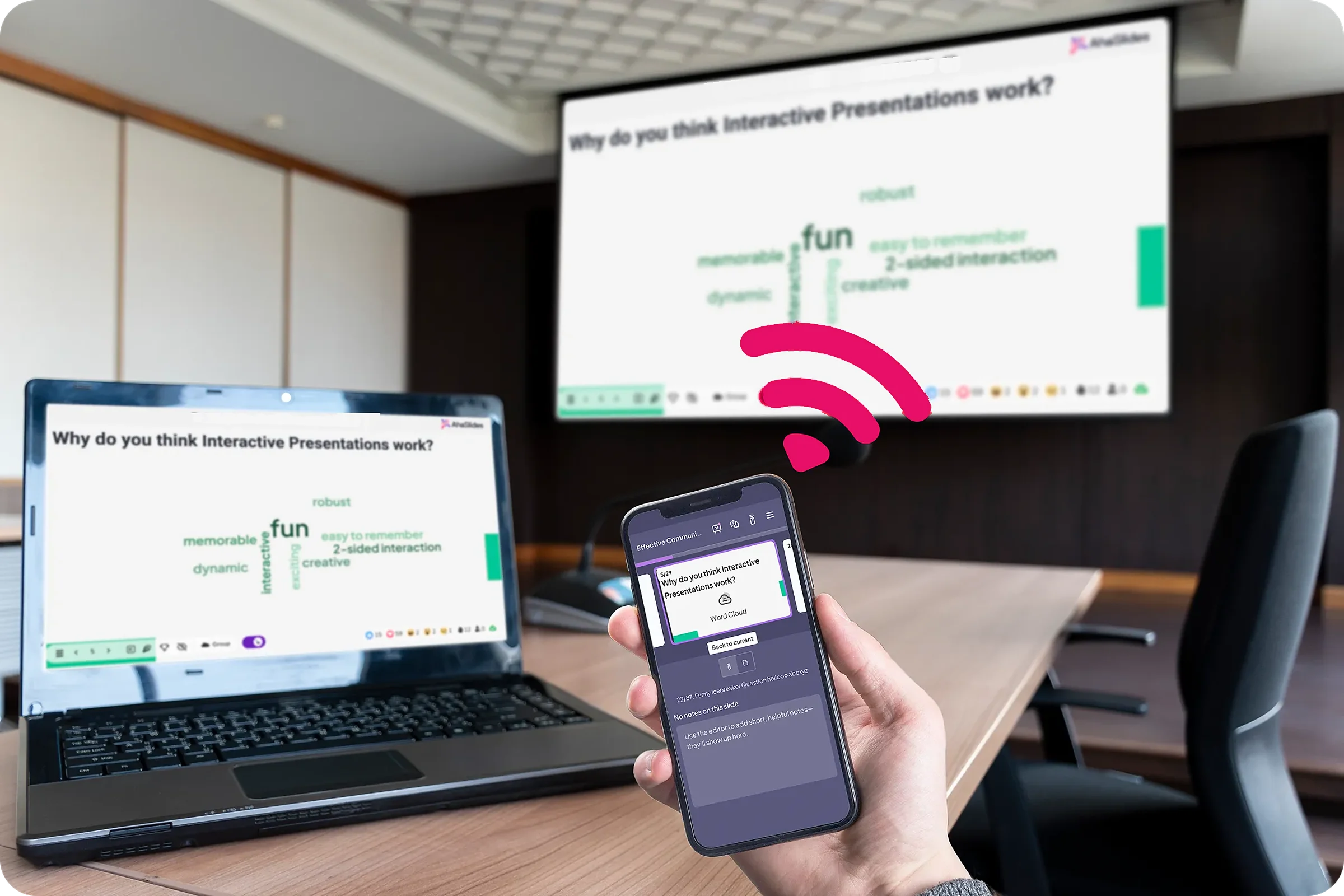
Бастаудың екі жылдам жолы:
- Дестеңізді жүктеңіз. PowerPoint файлыңызды келесіге жүктеңіз AhaSlides және жасанды интеллектке сауалнамалар мен викторина сұрақтарын қосуға мүмкіндік беріңіз, сонда ол қайта басталмай интерактивті сессияға айналады (PowerPoint жасаушы жасанды интеллект).
- Немесе PowerPoint бағдарламасында көрсете беріңіз. Тегін қосыңыз AhaSlides қондырма және өзіңіздің слайдтарыңыздың арасына тірі слайдтарды қойыңыз. Төменде үш қадам қажет.

Қосымша Microsoft Marketplace сайтында келесідей тізімделген: AhaSlides - Тікелей сауалнамалар мен викториналар. Ол барлығында қолжетімді AhaSlides тегін жоспарды қоса алғанда, және орнатылған Microsoft 365, PowerPoint 2024, 2021 және 2019 бағдарламаларында жұмыс істейді (AhaSlides көмек орталығы, 2026 жылдың 19 қарашасында тексерілді).
- Оны орнатыңыз және кіріңіз. Басты бет қойындысында таңдаңыз Қондырмалар > Қосымша қосымшалар, іздеу AhaSlides және нұқыңыз қосуЕскі Mac нұсқасында пайдаланыңыз салу > Қосымшаларды алыңызСодан кейін жүйеге кіріңіз.
- Слайдтарыңызды қосыңыз. Таңдаңыз AhaSlides интерактивті слайдтарыңызды сақтайтын презентация, қажеттілерін белгілеп, шертіңіз Слайдтарды қосыңызӘрқайсысы өзінің PowerPoint слайдында көрсетіледі.
- Қазіргі. Бірде AhaSlides сырғыту, басу Q QR кодын және қосылу сілтемесін көрсету немесе жасыру үшін. Адамдар бүкіл колодаға бір рет қосылады.

Бағалаудың осындай шкаласы баяндама соңында жақсы жұмыс істейді: ол бір минутты алады және сіз болжам жасаудың орнына сессияның әр бөлігі бойынша кері байланыспен кетесіз. Төмендегі үлгіде ол, сондай-ақ сауалнамалар мен ашық сұрақтар бар.
Баяндамашы көрінісімен презентация жасауға арналған 6 кеңес
- Жазбаларды сценарий емес, тапсырма ретінде жазыңыз. Әр слайдта үш немесе төрт қысқа сілтеме абзацтарға қарағанда оңайырақ көрінеді. Бастамас бұрын жазба мәтінінің өлшемін үлкейтіңіз.
- Сөйлей бастаған кезде таймерді іске қосыңыз. Егер сөзіңіз үзілсе, оны кідіртіңіз, сонда сіздің нақты сөйлеу уақытыңыз көрсетіледі.
- Көзді өзіңізге аудару үшін қара экранды пайдаланыңыз. баспасөз B қара экранды көрсету үшін оны қайтадан басыңыз және оралу үшін оны басыңыз. W ақ экран береді.
- Секіріңіз, басып өтпеңіз. Слайд нөмірін теріп, түймесін басыңыз кіру оған өту немесе Барлық слайдтарды қарау функциясын пайдалану. Бұл сұраққа жауап беру үшін он слайдты қайта қарап шығудан жылдамырақ.
- Адамдар жауап беретін бір сәтті жоспарлаңыз. А қойыңыз сауалнама немесе назардың әдетте ортасында төмендейтін жылдам викторина. Біздің нұсқаулық интерактивті PowerPoint жасау опцияларды және тікелей эфирді көрсетеді PowerPoint бағдарламасындағы сұрақ-жауап жол жүргенде сұрақтар жинайды.
- Онымен жаттығу жасаңыз. Сол күні не көретініңізді дәл жаттықтыру үшін бір экранда Alt+F5 пернелер тіркесімін пайдаланыңыз. Егер сіз палубаларды құруда жаңадан болсаңыз, біздің қадамдық нұсқаулықтан бастаңыз PowerPoint презентациясын қалай жасауға болады.
FAQ
PowerPoint бағдарламасын аудиторияға жазбаларды көрсетпей қалай ұсынуға болады?
Баяндамашы көрінісін екі экранды айнаға емес, кеңейтуге орнатылған күйде пайдаланыңыз. Жазбаларыңыз тек экранда ғана көрсетіледі. Егер олар проекторда көрсетілсе, Swap Presenter көрінісін және слайд-шоуды (Windows) немесе Swap Displays (Mac) пайдаланыңыз.
PowerPoint бағдарламасын қалыпты көрініске қалай қайтарамын?
баспасөз Esc Слайд-шоуды аяқтау үшін. Өңдеу кезінде басқа көріністе болсаңыз, опциясын таңдаңыз. қалыпты «Көру» қойындысында.
PowerPoint бағдарламасында қандай көрініс түрлері бар?
Көрініс қойындысындағы Қалыпты, Контур көрінісі, Слайдтарды сұрыптаушы, Ескертпелер беті және Оқу көрінісі, сондай-ақ презентацияға арналған Слайд-шоу және Баяндамашы көрінісі бар. Баяндамашы көрінісі - презентация кезінде жазбаларыңызды құпия түрде көрсету үшін жасалған нұсқа.
Бір монитормен презентация жасаған кезде спикер жазбаларымды қалай көруге болады?
баспасөз Alt + F5 Windows жүйесінде бір экранда Баяндамашы көрінісін ашу үшін немесе таңдаңыз Баяндамашы көрінісін көрсету слайд-шоуды басқару тақтасынан. Бейне қоңырау кезінде жазбаларыңыз құпия болып қалуы үшін тек слайд-шоу терезесін бөлісіңіз.
Бұл колоданы интерактивті етіңіз
Біздің интерактивті PowerPoint жасау бойынша нұсқаулық кез келген колодада адамдарды жауап беруге, дауыс беруге және сұрақ қоюға қалай мәжбүрлеу керектігін көрсетеді. Немесе ... бастап біздің үлгі кітапханамыздағы тегін бастауыш жинақ және оны келесі презентацияңызға қосыңыз.
Келесі баяндамаңызда аудиторияңыздың пікірін естігіңіз келе ме?
Баяндамашы көрінісі арқылы көрсетілетін материалдар тақтасына тікелей сауалнамаларды, бағалау шкалаларын және сұрақ-жауаптарды қосыңыз және әрбір жауапты слайдтан көріңіз. AhaSlides PowerPoint бағдарламасына арналған қосымшаны бастау тегін.







