그림으로 답하기: 모두가 현장에서 그림을 그리도록 하세요

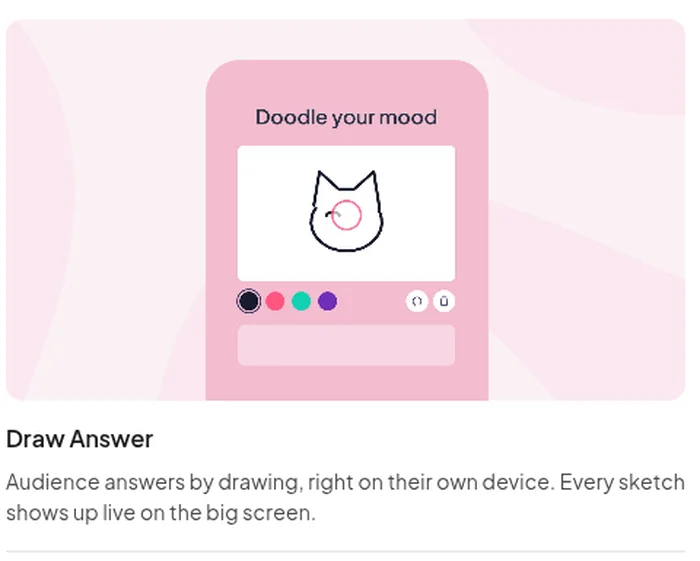
질문 하나를 던지면 모두 각자의 스마트폰에 답을 그림으로 표현합니다. 그림이 전송되는 즉시 큰 화면에 나타납니다.

Draw Answer를 무료로 사용해 보세요.

무료 플랜에서 최대 50명까지 참여 가능한 인터랙티브 그림 그리기입니다.

G2에서 5점 만점에 4.8점 (리뷰 1000개 기준)
  • 아부다비 대학교 로고
  • 에어버스 로고
  • 벤드 라 파인 학군 로고
  • BMC 로고
  • 보쉬 로고
  • 크리테오 로고
  • 페레로 로쉐 로고
  • 인텔 로고
  • 아이비 테크 커뮤니티 칼리지 로고
  • 르 퀴즈 쇼 로고

함께 연결되는 방들

  • 95%

    학생 참여율, 학업 지도 센터

  • 600,000

    덴마크의 학생과 교사들, SkoleTube

Draw Answer를 무료로 사용해 보세요.

세 단계로 추첨 라운드를 설정하세요

  • AhaSlides 슬라이드 선택기에서 그리기를 검색하고, 그리기 답변 슬라이드 유형과 해당 미리보기를 표시합니다.

    1 단계 : 슬라이드를 추가하세요

    슬라이드 선택기에서 "답변 그리기"를 검색하세요. "설문조사" 항목 아래에 있습니다.
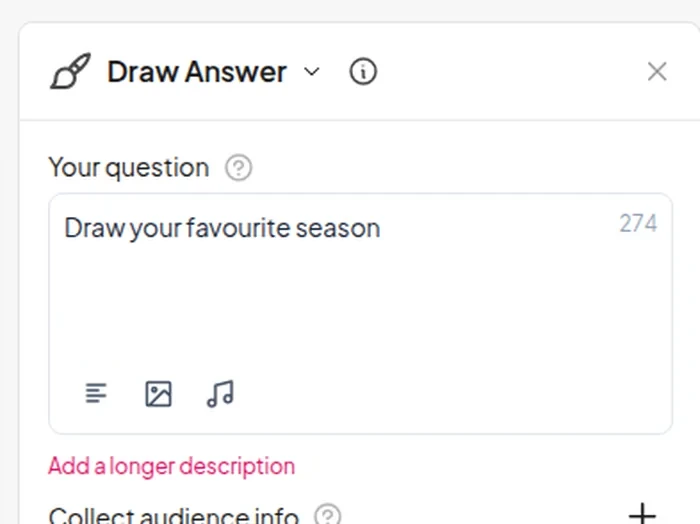
  • AhaSlides 그림 그리기 설정 패널에서 "가장 좋아하는 계절을 그려보세요"라는 메시지가 표시되는 편집기

    2 단계 : 프롬프트를 작성하세요

    "가장 좋아하는 계절을 그려보세요"와 같이 질문을 입력하세요. 질문 내용만 작성하시면 됩니다.
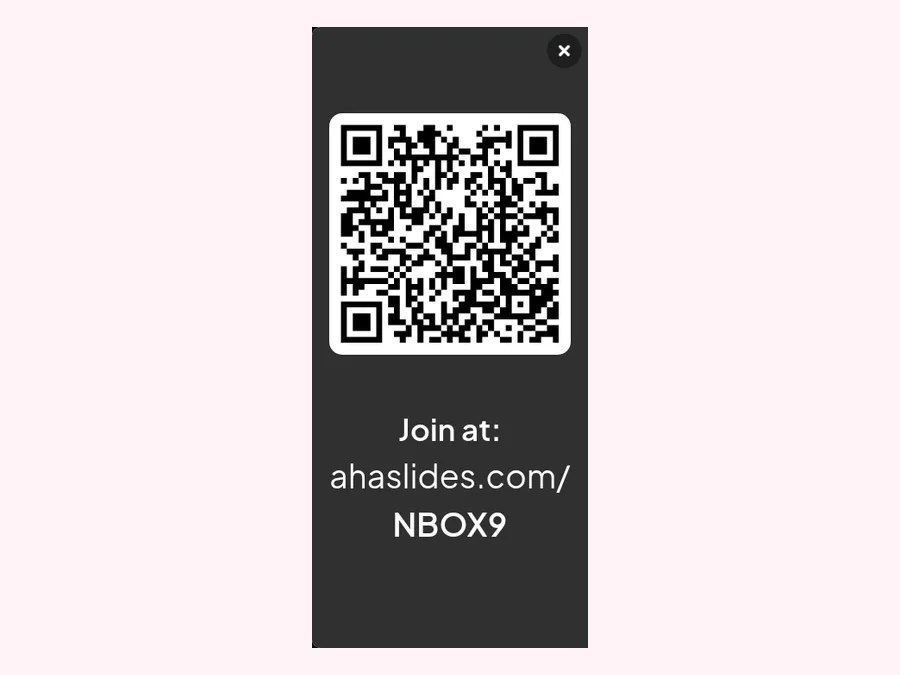
  • 발표자 화면에 QR 코드와 ahaslides.com 링크, 그리고 참여 코드가 포함된 패널에 참여하세요.

    3 단계 : 코드를 보여주세요

    플레이어는 QR 코드를 스캔하거나, 접속 링크를 클릭하거나, 참가 코드를 입력하면 됩니다. 앱이나 계정이 필요 없습니다.

Draw Answer를 무료로 사용해 보세요.

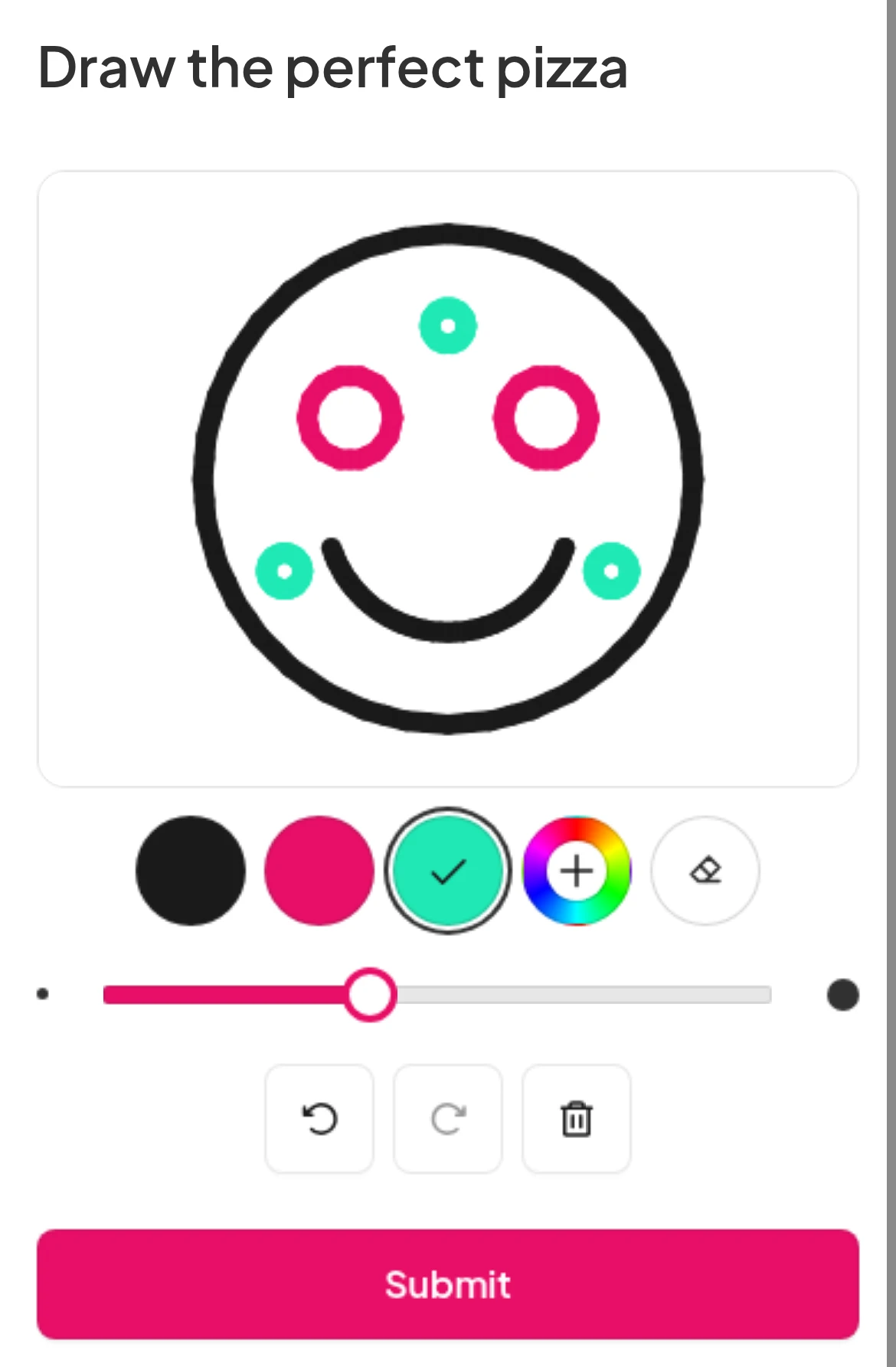
모두 각자 스케치북을 받습니다.

Draw Answer를 무료로 사용해 보세요.
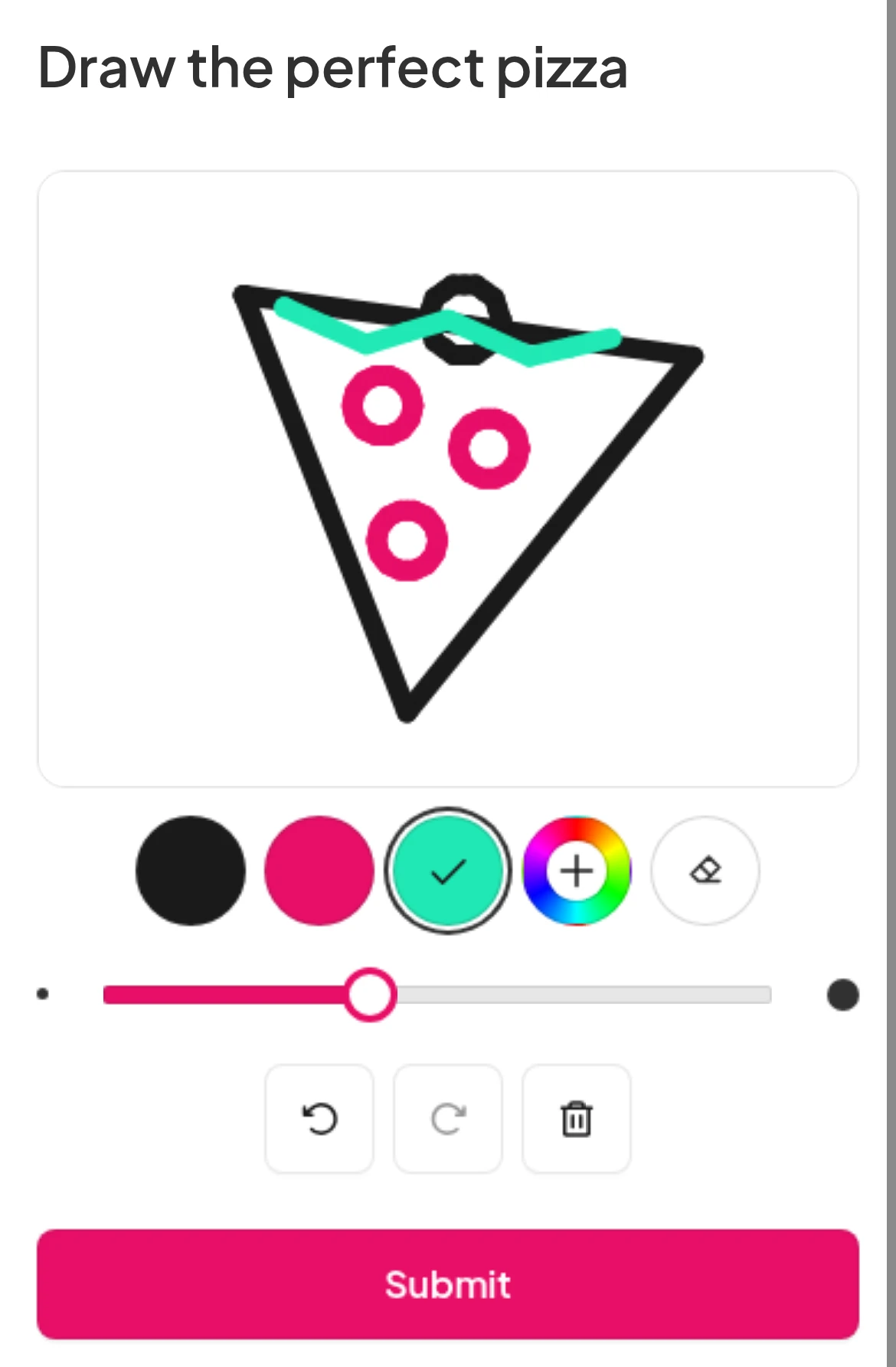
검정색, 분홍색, 청록색으로 피자가 그려진 휴대폰 스케치패드입니다. 색상점, 브러시 크기, 지우개, 실행 취소, 지우기, 제출 버튼이 있습니다.

방 그림을 얻는 세 가지 방법

  • 새로운 그룹을 워밍업하세요

    사람들에게 한 주를 어떻게 보냈는지 스케치해 달라고 해보세요. 그림은 이름 맞추기보다 훨씬 빨리 어색함을 풀어줍니다.

  • 스케치 하나로 마무리

    핵심 아이디어를 그림으로 마무리하세요. 벽에 어떤 내용이 기억에 남았는지 보여주면 되고, 1분이면 충분합니다.

  • 공유 스크랩북을 만들어 보세요

    올해, 학기 중, 또는 여행 중 가장 좋았던 순간을 물어보세요. 모든 추억이 같은 화면에 담깁니다.

Draw Answer를 무료로 사용해 보세요.

주최자, 교사 및 강사의 의견

  • "우리 선수들은 좋아해요." AhaSlides저도 마찬가지예요. 제가 호스트를 맡았을 때 받은 피드백인데, 다들 정말 훌륭하다고 생각하더라고요!

    게르반 켈리퀴즈마스타 창립자
  • "그 도구가 많은 인파를 위해 준비되었다는 점이 중요했습니다… 그것은..." AhaSlides "완벽한 신뢰성을 제공해 주었습니다."

    파울라 앙굴로카사데몬트 사라고사 마케팅 매니저
  • "AhaSlides 저에게는 큰 성과였습니다. 의심할 여지 없이, 이는 학생들이 자신의 의견을 표현하고 존중받는다고 느끼게 해 주었습니다.

    조 패튼영국 국교회 원격 교사
고객 사례 읽기 (새 탭에서 열림)

기성 템플릿부터 시작하세요

상황에 맞는 것을 선택하고 안내 문구를 변경하세요. 각 안내 문구에는 이미 답을 그리는 슬라이드가 포함되어 있습니다.

모든 템플릿 찾아보기 (새 탭에서 열림)

시작하기 전에 궁금한 점이 있으신가요?

청중이 자신의 스마트폰에 그림을 그려 질문에 답하는 슬라이드 형식입니다. 각 그림은 전송되는 즉시 큰 화면에 나타납니다.

네. 슬라이드 설정에서 "참가자가 여러 번 그림을 제출할 수 있도록 허용"을 선택하세요. 이 설정을 하기 전까지는 각자 그림을 한 장씩만 제출할 수 있습니다.

플레이어는 자신의 스마트폰으로 QR 코드를 스캔하거나, 공유된 접속 링크를 클릭하거나, ahaslides.com에서 참여 코드를 입력할 수 있습니다. 앱이나 계정은 필요하지 않습니다.

검정색, 분홍색, 녹색 또는 사용자 지정 색상의 브러시, 브러시 크기 조절 슬라이더, 지우개, 실행 취소 및 지우기 기능이 있습니다.

네. 발표자 화면의 모든 그림에는 '그림 삭제' 버튼이 있습니다.

아니요. 점수, 순위표, 정답이 없어서 워밍업이나 복습용으로 가볍게 활용할 수 있습니다. 점수를 확인하고 싶을 때는 같은 슬라이드에 퀴즈 슬라이드를 추가하세요.

네. 슬라이드를 불러오세요. AhaSlides또는 추가 AhaSlides PowerPoint 내의 활동 또는 Google Slides 저희 추가 기능을 이용하시면 됩니다.

네. 무료 플랜에서 가능하며, 최대 50명의 실시간 참가자를 수용할 수 있습니다. 유료 플랜에는 시간 제한과 같은 추가 설정이 포함됩니다.
문서 읽기 (새 탭에서 열림)