Parašyta žmogui, kuriam šiek tiek atsibodo kurti tą pačią statišką skaidrių dėžutę, stebėti, kaip žmonės griebiasi telefonų, ir svarstyti, ar pagaliau yra kažkas geresnio, nereikalaujant iš naujo kurti mėnesių skaidrių nuo nulio.
Jei norite trumpesnės versijos: dauguma „PowerPoint“ alternatyvų prašo pradėti iš naujo naujame redaktoriuje, o gerosios daugiausia keičia skaidrių rodymo būdą. žiūrėti. AhaSlides keičia, ką gali jūsų skaidrės doir tai leidžia jums išlaikyti esamą .pptx pridėdami tiesiogines apklausas, viktorinas ir žaidimus, į kuriuos jūsų auditorija atsakinėja iš savo telefonų, arba numesdama AhaSlides papildinį tiesiai į „PowerPoint“ arba importuojant visą rinkinį. Likusioje šio vadovo dalyje palyginamos dešimt alternatyvų, o tada apžvelgiamas mažiausios rizikos būdas pereiti prie jų.
„PowerPoint“ išlieka daugelio pranešėjų numatytuoju įrankiu, ir tiesiniam skaidrių pristatymui jį sunku pranokti. Tačiau auditorija stebi būtent šį formatą – vienas kalba, o visi kiti žiūri. Žemiau pateiktos alternatyvos į šį klausimą atsako skirtingai: vienos skaidres pagražina, kitos – nelinijines, o dar kelios leidžia auditorijai dalyvauti. Pasirinkite įrankį pagal savo problemą.
Kodėl apskritai ieškoti „PowerPoint“ alternatyvos?
Trys priežastys iškyla vėl ir vėl.
Pirmasis – įsitraukimas. Skaidrių platforma yra vienkryptė, o pamokoje, mokymuose ar renginiuose tai yra įmontuota lubų sistema; jokia animacija jos nepakelia, nes auditorija vis tiek neturi ką veikti.
Antrasis – bendradarbiavimas ir kaina. „PowerPoint“ bendro redagavimo realiuoju laiku galimybės atsilieka nuo žiniatinklio įrankių, o „Office“ ar „Microsoft 365“ licencija kainuoja, nors yra nemokamų, naršyklėje veikiančių parinkčių.
Trečiasis yra tinkamumas: nelinijinis pasakojimas, judanti grafika, prekės ženklo kontroliuojami šablonai ir spustelėjami prototipai – visa tai, ką „PowerPoint“ gali apytiksliai pritaikyti, bet tam nebuvo sukurtas.
Esmė ta, kad perjungimas paprastai reiškia skaidrių atkūrimą naujoje programoje. Dėl šios trinties perkėlimo dalis pabaigoje yra tokia pat svarbi, kaip ir palyginimas.
Dešimt geriausių „PowerPoint“ alternatyvų trumpai
Čia pateiktas laukas vienoje lentelėje. Interaktyvumas, vizualumas ir naudojimo paprastumas vertinami balais nuo vieno iki penkių; kiekviena kaina yra pradinė mokama mėnesio kaina, apmokestinama kasmet, nebent pažymėta kitaip, ir yra nuoroda į tiekėjo kainodaros puslapį. Kainos patikrintos 2026 m. lapkričio mėn.; daugelio įrankių mėnesinis tarifas yra didesnis, o keli įrankiai turi nemokamą planą.
| Įrankis | Geriausiai | Bendradarbiavimas | Interaktyvumas | Vaizdas | Įvažiavimo kaina | Lengva naudoti |
|---|---|---|---|---|---|---|
| AhaSlides | Tiesioginės apklausos, viktorinos ir žaidimai įprastoje kortų kaladėje | Taip | ★★★★ ☆ | ★★★ ☆☆ | Nemokamas planas; mokama nuo 7.95 USD per mėnesį | ★★★★ ☆ |
| dektopas | Dirbtinio intelekto sugeneruotos kaladės per kelias minutes | Komandos planai | ★ ☆☆☆☆ | ★★★★ ☆ | 24.99 USD per mėnesį, sąskaita apmokestinama kas mėnesį | ★★★★ ☆ |
| Google Slides | Laisvas, pažįstamas, bendradarbiaujantis | Taip | ★ ☆☆☆☆ | ★★★ ☆☆ | Nemokama; „Workspace“ nuo 7 USD vienam vartotojui per mėnesį | ★★★★ ☆ |
| Prezi | Netiesinis, priartinimo ir panoraminimo principu veikiantis pasakojimas | Komandos planai | ★★ ☆☆☆ | ★★★ ☆☆ | Nemokamas bazinis planas; mokami planai pagal „Prezi“ kainas | ★★★ ☆☆ |
| Canva | Dizainu paremti rinkiniai ir šablonai | Taip | ★★ ☆☆☆ | ★★★★ ☆ | Nemokamas planas; „Pro on Canva“ kainodara | ★★★★ ☆ |
| „SlideDog“ | Grojaraščiai, kuriuose dera PPT, PDF, vaizdo įrašai ir internetiniai failai | Ne | ★ ☆☆☆☆ | ★ ☆☆☆☆ | 99 USD pirmaisiais metais už 2 vietas (apie 8.25 USD per mėnesį), vėliau – 79 USD per metus | ★★★ ☆☆ |
| Visme | Duomenimis turtingi, prekės ženklo vizualiniai dokumentai | Taip | ★★ ☆☆☆ | ★★★★ ☆ | 12.25 USD asmeniui per mėnesį | ★★★★ ☆ |
| Powtoon | Animuoti, vaizdo įrašo stiliaus pristatymai | Taip | ★★★ ☆☆ | ★★★ ☆☆ | 15 USD mėn | ★★★ ☆☆ |
| Pikis | Nušlifuoti komandos pardavimų ir startuolių rinkiniai | Taip | ★★ ☆☆☆ | ★★★★ ☆ | 10 € už vietą per mėnesį (kainos nurodytos eurais) | ★★★★ ☆ |
| figma | Spustelėjami prototipai kaladėje | Taip | ★★★ ☆☆ | ★★★★ ☆ | 3 USD už bendradarbiavimo vietą per mėnesį | ★★ ☆☆☆ |
Dar prieš skaitant toliau, išsiskiria vienas modelis: dauguma šių įrankių konkuruoja dėl skaidrių išvaizdos ar srauto. AhaSlides, ir mažesniu mastu „Powtoon“ bei „Figma“ konkuruoja dėl to, ką jūsų auditorija veikia, kol jūs pristatote.
Dešimt alternatyvų, po vieną
1. AhaSlides: geriausiai tinka pristatymui paversti dvipusiu pokalbiu
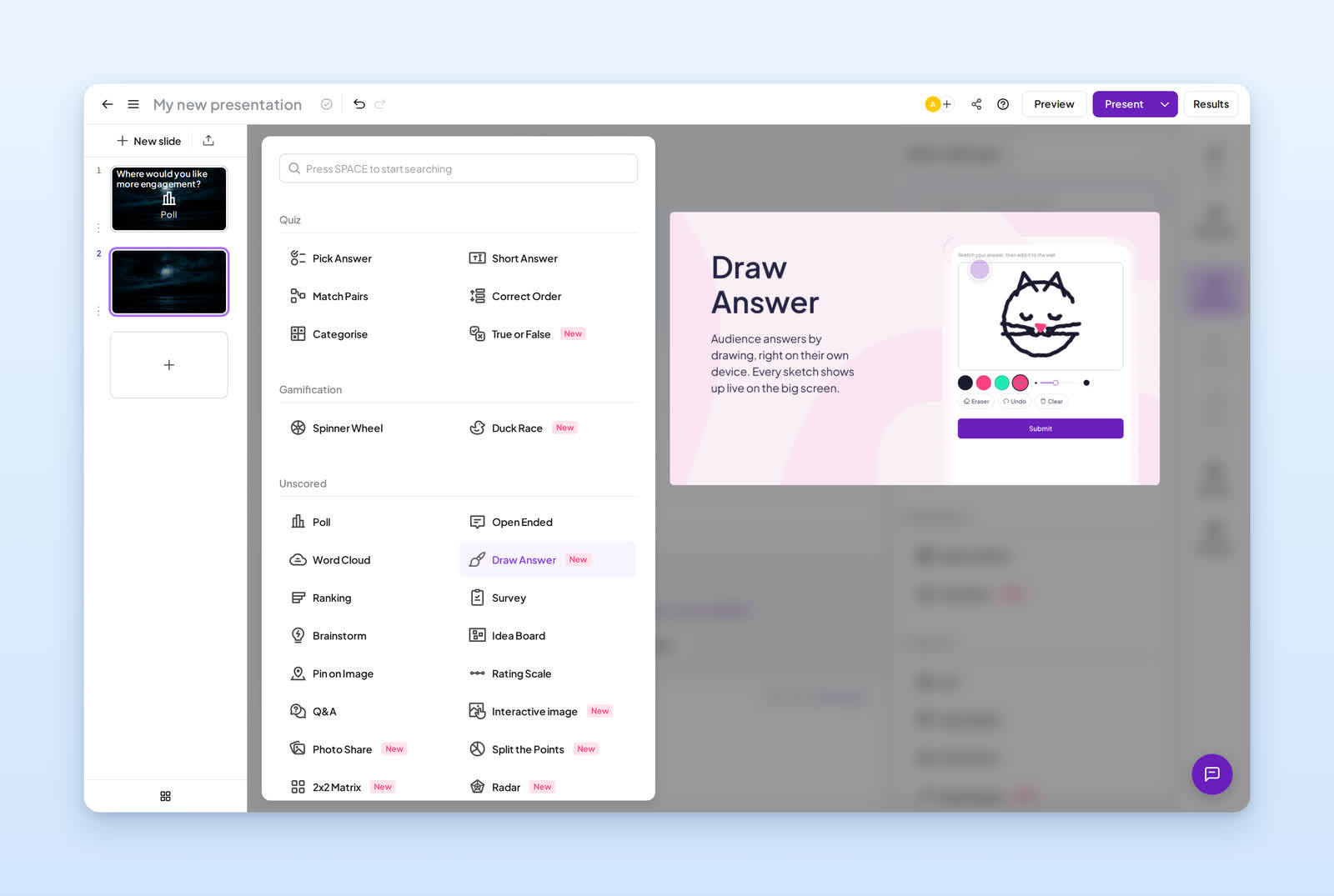
AhaSlides yra universali įsitraukimo platforma komandoms ir klasėms. Ji leidžia tiesiogiai į įprastą pristatymą įtraukti tiesiogines apklausas, žodžių debesis, vertinimo skales, atvirus klausimus, klausimų ir atsakymų sesijas bei taškais įvertintus viktorinos žaidimus. Auditorija prisijungia per telefono naršyklę, be jokios programėlės ar paskyros, ir atsako savo ekrane, o rezultatai rodomi tiesiogiai jūsų ekrane.
Jis taip pat išsiskiria dėl perjungimo kainos. Jums nereikia rinktis tarp „išlaikyti „PowerPoint“ ir „pereiti prie interaktyvaus“: pridėkite AhaSlides į esamą rinkinį naudodami papildinį ir pristatykite jį iš „PowerPoint“ arba importuokite rinkinį į AhaSlidesBet kuriuo atveju, skaidrės keliauja kartu su jumis. (Visas aprašymas pateiktas žemiau.)
Išskirtinis: interaktyvūs skaidrių tipai (apklausos, viktorinos, žaidimai), kurie paleidžiami skaidrėse, ir „PowerPoint“ papildinys, kad jūsų dabartinė skaidrių kolekcija veiktų toliau.
Kompromisas: Gilus atskirų skaidrių vizualinis pritaikymas yra lengvesnis nei į dizainą orientuotų įrankių, tokių kaip „Canva“ ar „Visme“, stiprybė – įsitraukimas, o ne pikselių lygio meno kryptis.
Kaina: nemokamas planas; mokama nuo 7.95 USD/mėn., sąskaita išrašoma kasmet (AhaSlides kainų).
2. „Dectopus“: geriausia pirmajam juodraščiui parašyti per penkias minutes
„Dectopus“ yra dirbtinio intelekto pagrindu sukurta kaladžių kūrimo priemonė: nurodykite temą ir ji pateiks struktūrizuotą, pagrįstai suprojektuotą pristatymą, kurį galėsite tobulinti. Tai taupo laiką pradedant nuo pradinio taško.
Pro ": greiti, mažai pastangų reikalaujantys pirmieji juodraščiai su protingais maketais ir vaizdais.
pa: DI išvestį paprastai reikia sutvarkyti, o geriausios DI funkcijos yra už mokamos pakopos ribų.
3. Google Slides: geriausias nemokamas, pažįstamas pakaitalas
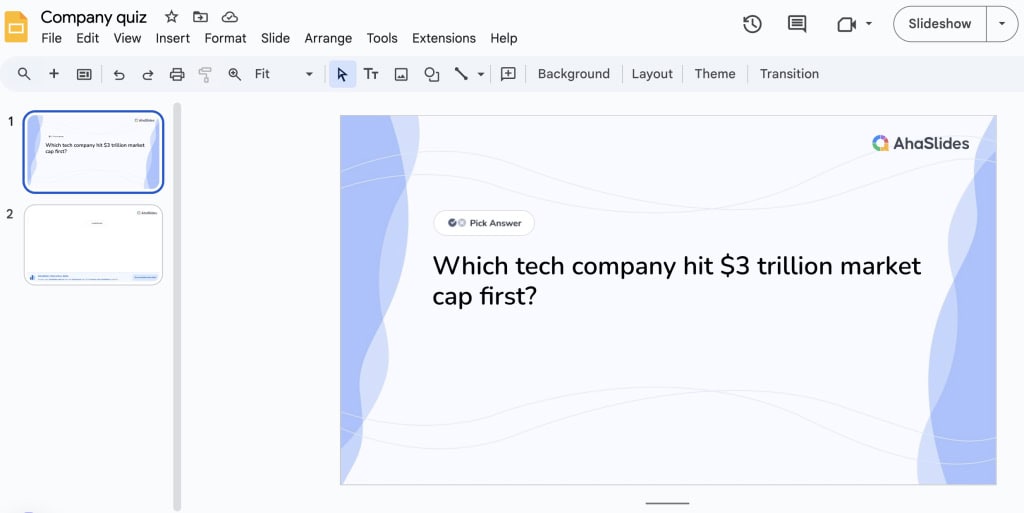
Google Slides yra artimiausias analogiškas keitimas. Sąsaja atkartoja „PowerPoint“, bendradarbiavimas realiuoju laiku yra puikus ir nemokamas su „Google“ paskyra.
Pro ": nemokama, pažįstama, bendradarbiaujanti ir pasiekiama iš bet kurios vietos.
pa: Plonesnė šablonų biblioteka nei „PowerPoint“ ir, kaip ir „PowerPoint“, vis dar yra vienkryptis formatas, todėl išsprendžia išlaidų ir bendradarbiavimo problemą, bet ne įsitraukimo.
4. „Prezi“: geriausiai tinka nelinijiniam, vizualiam pasakojimui
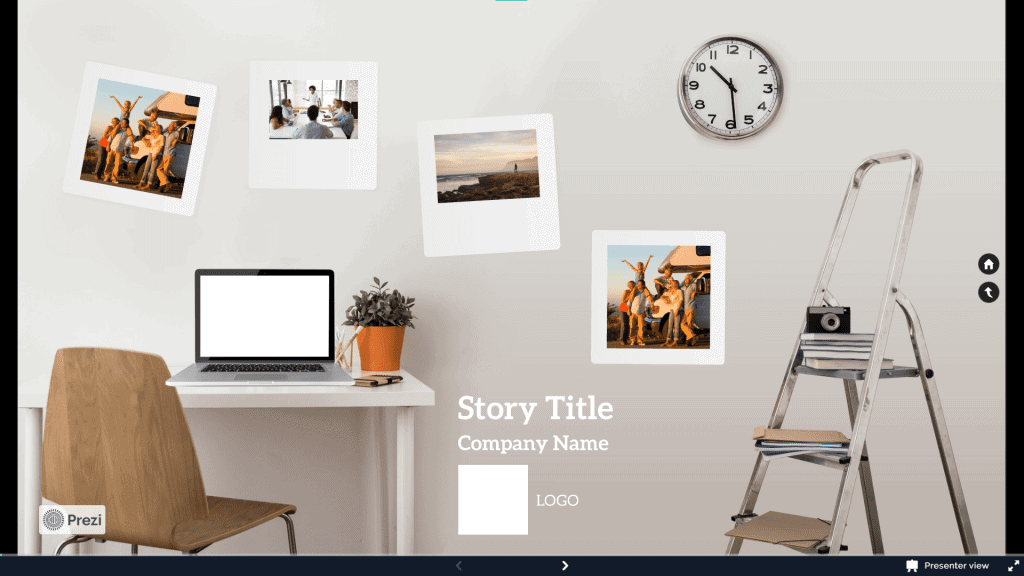
„Prezi“ atsisako skaidrės po skaidrės modelio ir sukuria vieną atvirą drobę, kurioje galite keisti mastelį ir slinkti, kurdami temas ir potemes bei jas sujungdami.
Pro ": įsimintinas priartinimo ir panoraminimo judesys; galingas „Prezi Video“ režimas, kuris uždengia jūsų turinį.
pa: Laisvę lengva persistengti, pats savaime judesys gali šiek tiek apimtas žiūrovų, o mokytis reikia tikra prasme.
5. „Canva“: geriausia dizainu paremtoms kaladėms
„Canva“ vilkimo ir numetimo redaktorius bei didžiulė šablonų ir išteklių biblioteka leidžia net ir neturintiems dizainerių greitai sukurti patraukliai atrodančias skaidres. Vizualiai išpuoselėtas, prekės ženklo standartus atitinkantis skaidrių rinkinys yra vienas geriausių šiame sąraše.
Pro ": Didelė šablonų ir akcijų biblioteka, paprastas redaktorius, patikimas bendradarbiavimas.
pa: Interaktyvumas apsiriboja pagrindiniais įterpimais; tai daro skaidres gražias, o ne įtraukiančias.
6. „SlideDog“: geriausiai tinka mišrios medijos grojaraščiams
„SlideDog“ niša – sujungti skirtingų tipų failus – „PowerPoint“, PDF, „Prezi“, vaizdo įrašus, tinklalapius – į vieną vientisą grojaraštį, kurį galite paleisti nenaudodami „Alt Tab“ klavišo tarp programų pokalbio metu.
Pro ": pateikia medijų mišinį kaip vieną sklandžią seką.
pa: Tai atkūrimo įrankis, o ne redaktorius; skaidres kuriate kitur, o vaizdų kūrimas ir šablonų kūrimas nėra jo darbas.
7. „Visme“: geriausiai tinka dokumentams, kuriuose gausu duomenų ir atitinka prekės ženklo reikalavimus
„Visme“ yra tarpinė priemonė tarp pristatymų įrankio ir dizaino platformos, stipri diagramų, infografikų ir prekės ženklo valdiklių srityje. Ji tinka ataskaitoms ir daug duomenų turintiems dokumentų rinkiniams, kurie turi atrodyti nuosekliai.
Pro ": puiki duomenų vizualizacija ir prekės ženklo rinkinio valdymas.
pa: Plotis reiškia statesnę pradžią nei paprastas slankiojimo įrankis, o interaktyvumas yra ribotas.
8. „Powtoon“: geriausiai tinka animuotiems, vaizdo stiliaus pristatymams
„Powtoon“ naudoja animaciją ir vaizdo įrašus, kad sukurtų aiškiaregiškumo pojūtį.
Pro ": išskirtinė animacinė ir vaizdo stiliaus išvestis.
pa: Skaidrių stilius atpažįstamas ir netinka kiekvienai auditorijai; vaizdavimas ir redagavimas užtrunka ilgiau nei paprastų skaidrių.
9. Pristatymas: geriausiai tinka nušlifuotoms komandoms ir pardavimų poreikiams
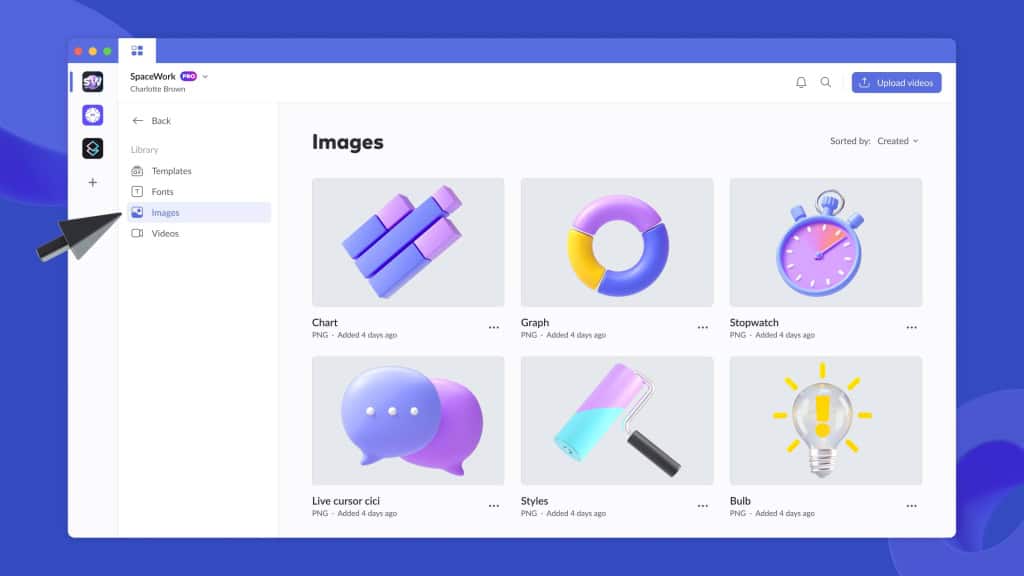
Pristatymas skirtas komandoms, rengiančioms aiškius, prekės ženklo pardavimų ir startuolių pristatymus, užtikrinant glaudų bendradarbiavimą ir analizę, kaip gavėjai sąveikauja su bendrais pristatymais.
Pro ": gražūs šablonai, tikras komandos darbo eiga ir žiūrovų analizė.
pa: įkainotas ir pristatomas komandoms; per daug sudėtinga vienkartiniam pokalbiui, be to, tai yra įrankis, skirtas kurti ir dalytis, o ne bendrauti gyvai.
10. „Figma“: geriausiai tinka spustelėjamiems prototipams kaladėje
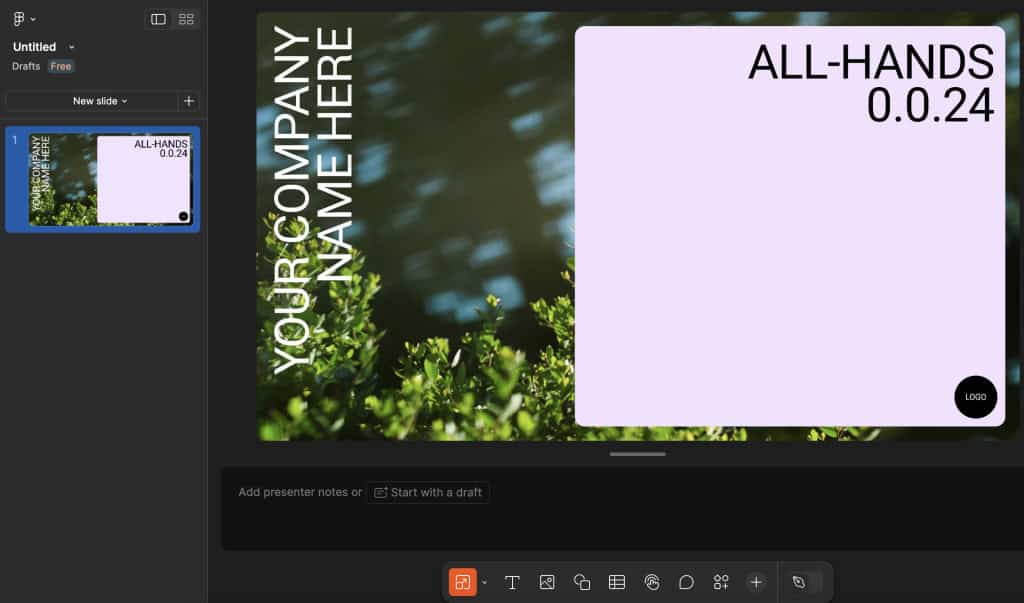
„Figma“ (su „Figma Slides“) leidžia produktų ir dizaino komandoms įterpti tikrus, spustelėjamus prototipus kartu su skaidrėmis, todėl demonstracinė versija yra tikroji sąsaja, o ne ekrano kopija.
Pro ": gyvi prototipai pristatyme; puikiai tinka dizaino apžvalgoms.
pa: čia staigiausia mokymosi kreivė ir jokios vertės, nebent jau dirbate su „Figma“.
Nemokamos „PowerPoint“ alternatyvos, įskaitant „Mac“ kompiuterius
Jei pagrindinė jūsų paieškos priežastis yra kaina, keturios parinktys leidžia jums pastatyti ir pristatyti nemokant:
- Google Slides: nemokama su „Google“ paskyra, veikia naršyklėje, atidaroma ir išsaugoma
.pptxfailai. - Pagrindinė konferencija: „Apple“ pristatymų programėlė, skirta „Mac“, „iPad“ ir „iPhone“. „Keynote“, skirta „iCloud“ veikia žiniatinklio naršyklėje „Mac“ arba „Windows“ kompiuteryje.
- LibreOffice Impress: dalis LibreOffice, nemokama ir atvirojo kodo programinė įranga, skirta „Windows“, „Mac“ ir „Linux“. Ji atidaro ir išsaugo „PowerPoint“ failus su kai kurie apribojimai ant sudėtingų formų, sugrupuotų objektų ir efektų.
- AhaSlides ir „Canva“: abu turi nemokamus planus. AhaSlides prideda tiesiogines apklausas, viktorinas ir klausimų bei atsakymų funkciją, ir jo kainų puslapis išvardija, ką šiandien apima nemokamas planas.
Nemokami redaktoriai išsprendžia išlaidų problemą. Nė vienas iš pirmųjų trijų neprisideda prie auditorijos sąveikos, todėl, jei tikslas yra įsitraukimas, derinkite juos su interaktyviu įrankiu.
Jums nereikia palikti savo „PowerPoint“ pristatymų
Didžiausia priežastis, kodėl žmonės lieka naudoti „PowerPoint“, retai kada yra meilė šiam įrankiui; tai yra ta, kad perėjimas prie jo reiškia viską iš naujo. AhaSlides yra sukurtas taip, kad jums to nereikėtų. Yra du patikrinti būdai, ir šiandien galite pradėti nuo pirmojo.
1. Išsaugokite „PowerPoint“, pridėkite AhaSlides priedas (galima įsigyti dabar, mažiausia rizika). AhaSlides laivai pareigūnas „PowerPoint“ priedas kuri įterpia tiesiogines apklausas, viktorinas, žodžių debesis ir klausimus bei atsakymus tiesiai į jūsų esamą .pptx„PowerPoint“ pateiktį pristatote lygiai taip pat, kaip visada; pasiekus interaktyvią skaidrę, auditorija atsiliepia savo telefonais, o rezultatai pateikiami tiesiai jūsų skaidrėje. Papildinys buvo perkurtas 2025 m. naudojant „Microsoft WebView2“ su tuo pačiu pagrindiniu kodu kaip ir... AhaSlides programėlę, todėl interaktyvių skaidrių tipai atitinka visą žiniatinklio versiją, o auditorijos rodinys dabar automatiškai seka pranešėją, kai jis juda skaidrėmis. Tai veikia su „PowerPoint 2019“ ir naujesnėmis versijomis bei „Microsoft 365“, o dabar ir PowerPoint žiniatinkliui taip pat (internete skaidrės pridedamos po vieną). Niekas iš jūsų originalių skaidrių, perėjimų ar animacijų nepasikeičia, nes jie lieka programoje „PowerPoint“.
2. Importuokite savo denį į AhaSlides (visiškam perjungimui). Įkelti a .pptx Ir pasirinkti Importuoti kaip redaguojamas skaidresKiekviena skaidrė atkeliauja įprastai. AhaSlides turinį su formatavimu ir animacijomis, todėl galite keisti bet kokį tekstą, formą ar išdėstymą, o tada tarp skaidrių pridėti apklausas ir testus. Tai yra beta versija, o visuose planuose yra nemokama versija. Kai kurie „PowerPoint“ morfavimo efektai dar neperkeliami, o sudėtingi elementai gali būti pateikti kaip vaizdai, todėl prieš pristatydami patikrinkite kiekvieną skaidrę. Jei rinkinys turi atrodyti tiksliai taip, kaip suprojektuotas, pasirinkite Importuoti skaidres, kuris kiekvieną skaidrę pateikia kaip vaizdą, arba naudokite papildinį.
Geriausias darbo eigas, kurį galima perkelti iš „PowerPoint“ į AhaSlides
1 žingsnis: perkelkite savo denį. Įdiekite papildinį ir išsaugokite savo .pptx programoje „PowerPoint“ arba importuokite rinkinį į AhaSlidesBet kuriuo atveju, nepradedate nuo nulio.
2 veiksmas: pridėkite sąveiką ten, kur dėmesys paprastai sumažėja. Jums nereikia interaktyvios skaidrės kas dvi minutes. Viršuje įdėkite greitą apklausą, kad visi atsakytų, po tankios dalies – įvertintą testą, kad patikrintumėte, ar žmonės ją suprato, žodžių debesį arba atvirą užduotį, kurioje norite, kad auditorija išgirstų savo žodžius, ir anoniminę klausimų ir atsakymų skaidrę klausimams, kurių žmonės neužduos garsiai. Trys ar keturios tinkamai parinktos akimirkos pakeičia pranešimo nuotaiką. Mūsų vadovas... interaktyvaus „PowerPoint“ pateikimo pavertimas apžvelgia, kur kiekvienas skaidrių tipas tinka.
3 žingsnis: pristatykite ir leiskite žmonėms žaisti. Pristatote skaidres, užduodate klausimus, matote tiesioginius atsakymus ir pateikiate komandos viktoriną ar suktuką – visa tai iš vienos kaladės, o auditorija naudojasi telefonais ir nereikia diegti jokių programėlių.
Trumpai tariant, AhaSlides leidžia išlaikyti savo skaidrių rinkinį ir pristatyti, apklausti, atlikti testus ir žaisti žaidimus vienos sesijos metu. Dauguma kitų čia esančių įrankių skirti skaidrių išvaizdai, srautui, prototipų kūrimui ar animacijai.
Kurią alternatyvą turėtumėte pasirinkti?
- Norite išlaikyti „PowerPoint“, bet nutraukti vienpusį monologą: AhaSlides, per papildinį. Mažiausia rizika ir didžiausias pokytis, kaip žmonės dalyvauja.
- Norite nemokamo, pažįstamo mainų varianto: Google Slidesarba „Keynote“ „Mac“ kompiuteryje.
- Norite gražiausiai atrodančios terasos su mažiausiais dizaino pastangų: „Canva“ arba „Visme“ darbui, kuriame daug duomenų.
- Norite įsimintinos, nelinijinės istorijos: Kaina.
- Norite išbaigtų komandos pardavimų duomenų rinkinių su žiūrovų analitika: Pikis.
- Gyvenate Figmoje ir norite spustelėjamų prototipų: Figmos skaidrės.
- Norite, kad jums būtų parašytas pirmasis juodraštis: Deniopusas.
Padarykite šią kaladę interaktyvią
Žmonės po kelių minučių nustoja klausytis statiškų skaidrių. Apklausa, viktorina ar žodžių debesis juos sugrąžina, o ekrane pateikiami atsakymai iš kiekvieno telefono.
Dažnai užduodami klausimai
Kokia yra geriausia nemokama „PowerPoint“ alternatyva?
Google Slides yra artimiausias panašus nemokamas pakaitalas: pažįstamas, bendradarbiaujantis ir nemokamas su „Google“ paskyra. „LibreOffice Impress“ yra nemokama ir atvirojo kodo, o „Keynote“ yra nemokama „Apple“ įrenginiuose. Jei jūsų tikslas yra įsitraukimas, o ne redaktoriaus pakeitimas, AhaSlides turi nemokamą planą, leidžiantį į pristatymą įtraukti tiesiogines apklausas, viktorinas ir klausimus bei atsakymus, įskaitant esamo „PowerPoint“ rinkinio viduje per jo papildinį.
Ar yra nemokama „PowerPoint“ alternatyva „Mac“?
Taip. „Keynote“ yra nemokama „Mac“ kompiuteriuose ir Google Slides „LibreOffice Impress“ taip pat veikia „Mac“ kompiuteriuose. Visos trys programos atidaro „PowerPoint“ failus, nors sudėtingi efektai gali būti netiksliai perkeliami.
Ar galiu naudoti AhaSlides neišeinant iš „PowerPoint“?
Taip. Papildinys į jūsų esamą puslapį įtraukia tiesiogines apklausas, viktorinas, žodžių debesis ir klausimų bei atsakymų funkciją. .pptx, ir jūs pateikiate pristatymą iš „PowerPoint“ kaip įprasta. Tai veikia su „PowerPoint 2019“ ir naujesnėmis versijomis, „Microsoft 365“ ir PowerPoint žiniatinkliui.
Ar galiu importuoti savo „PowerPoint“ skaidres į AhaSlides?
Taip. Įkelkite .pptx Ir pasirinkti Importuoti kaip redaguojamas skaidres (Beta versija, visuose planuose, įskaitant nemokamą). Tekstas, formos, išdėstymas, formatavimas ir animacijos atrodo taip, kaip AhaSlides turinį, kurį galite redaguoti. Kai kurie morfavimo efektai dar neperkeliami, o sudėtingi elementai gali būti pateikti kaip vaizdai. Norėdami išlaikyti kaladę tiksliai tokią, kokia ji buvo sukurta, pasirinkite Importuoti skaidres arba pateikti iš „PowerPoint“ su papildiniu. Importavimo lange rodomas jūsų plano failo dydžio apribojimas.
Kuri „PowerPoint“ alternatyva geriausiai tinka auditorijos įtraukimui?
AhaSlides yra sukurtas būtent tam: jis leidžia dvipusiai pristatyti pristatymus su tiesioginėmis apklausomis, vertinamomis viktorinomis, žodžių debesimis, anoniminiais klausimais ir atsakymais bei žaidimais, į kuriuos auditorija atsakinėja savo telefonais, ir leidžia jums pristatyti pristatymus, užduoti klausimus ir vykdyti veiklas vienos sesijos metu, neatsisakant esamos diskusijų aikštelės.
Išbandykite su jau turima kalade
Jums nereikia nieko perkurti, kad sužinotumėte, ar tai tinka jūsų auditorijai. Įdiekite AhaSlides „PowerPoint“ priedas, pasilikite dabartinę kortelių dėžę ir į kitą pristatymą pridėkite vieną apklausą ir vieną testą. Tas vienas pokytis – nuo stebinčiųjų prie dalyvaujančiųjų – paprastai yra tas momentas, kai perėjimas tampa prasmingas. AhaSlides pradžia nemokama, o skaidrės atsinešamos kartu.