
Turite „PowerPoint“ skaidres, kurių kūrimas užtruko valandas. Dabar norite jas tiesiogiai transliuoti, užduoti auditorijai klausimą įpusėjus pristatymui ir nuolat koreguoti skaidres. Iki šiol tokių skaidrių kūrimas buvo sudėtingas. AhaSlides reiškė, kad kiekvieną skaidrę reikėjo importuoti kaip plokščią paveikslėlį. Galėjai ją pateikti, bet negalėjai pakeisti nė žodžio.
Redaguojamas „PowerPoint“ importavimas tai keičia. Importuokite „PowerPoint“ dokumentą, išsaugokite jo formatavimą ir animacijas ir toliau redaguokite AhaSlidesJis prieinamas kiekviename AhaSlides planas, įskaitant nemokamą, ir jis pažymėtas Beta versija, kol jį tobulinsime.
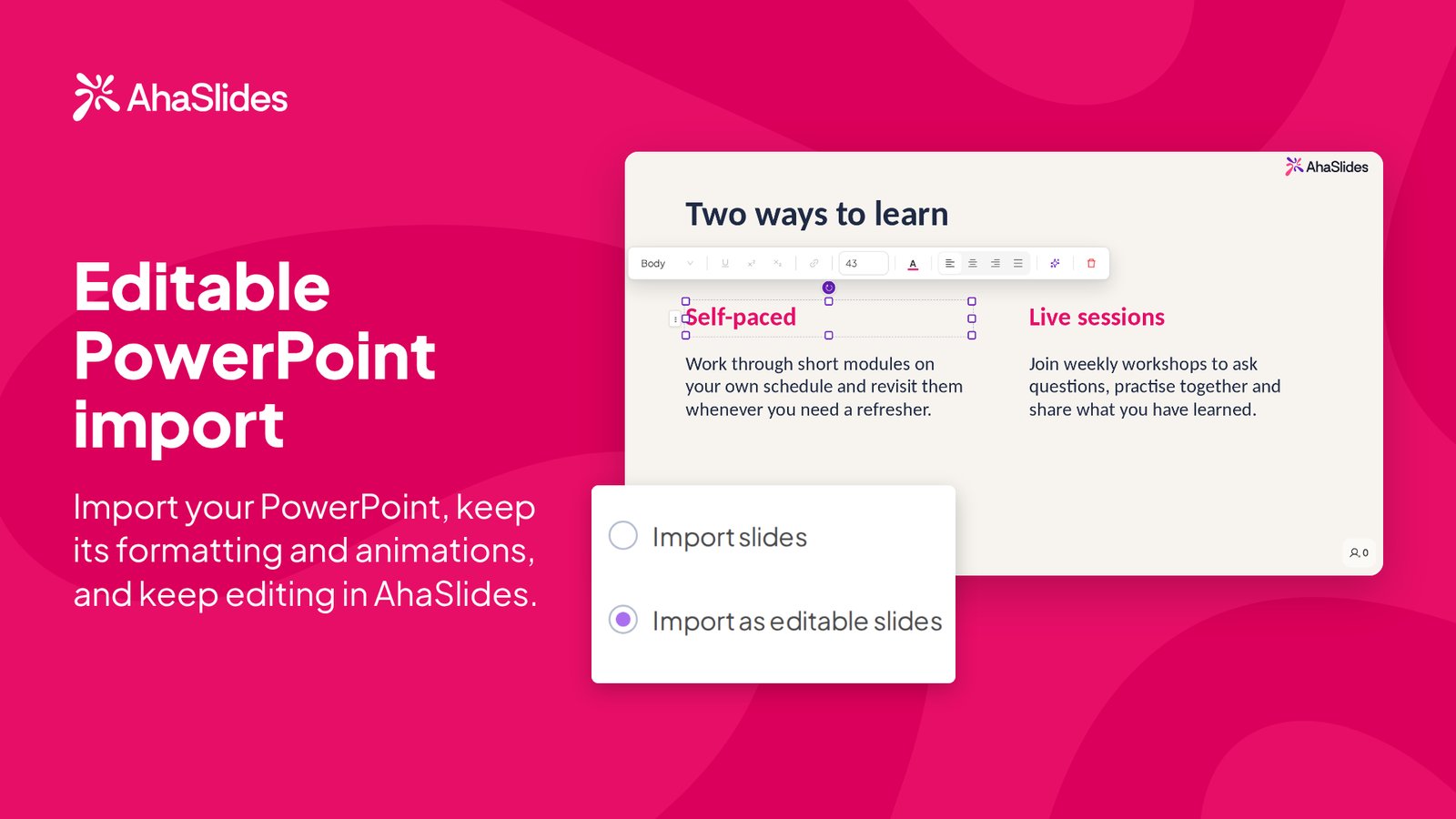
Kas yra redaguojamas „PowerPoint“ importavimas?
Kai įkeliate a .pptx failą AhaSlides, dabar galite rinktis iš dviejų būdų, kaip jį įnešti. Naujasis, Importuoti kaip redaguojamas skaidres, kiekvieną skaidrę paverčia normalia AhaSlides turinys. Tekstas, formos ir išdėstymas pateikiami kaip elementai, kuriuos galite spustelėti ir keisti, lyg būtumėte sukūrę skaidrę AhaSlides pirmoje vietoje.
Tai praktiškas būdas redaguoti „PowerPoint“ internetinį pristatymą neperkuriant skaidrės nuo nulio, o vėliau paversti jį interaktyviu pristatymu, tarp skaidrių pridedant apklausas, viktorinas ir žodžių debesis.
Kaip importuoti „PowerPoint“ dokumentą į AhaSlides trimis žingsniais
- Įkelkite savo .pptx failą. Atidarykite pateiktį, spustelėkite importavimo piktogramą šalia Nauja skaidrė ir pasirinkite savo „PowerPoint“ failą.
- Pasirinkite Importuoti kaip redaguojamas skaidres. Importavimo lange pasirinkite redaguojamą parinktį ir paspauskite pradžia.
- Redaguoti ir pridėti sąveiką. Spustelėkite bet kurį tekstą ar formą, kad ją pakeistumėte, tada pridėkite interaktyvias skaidres.
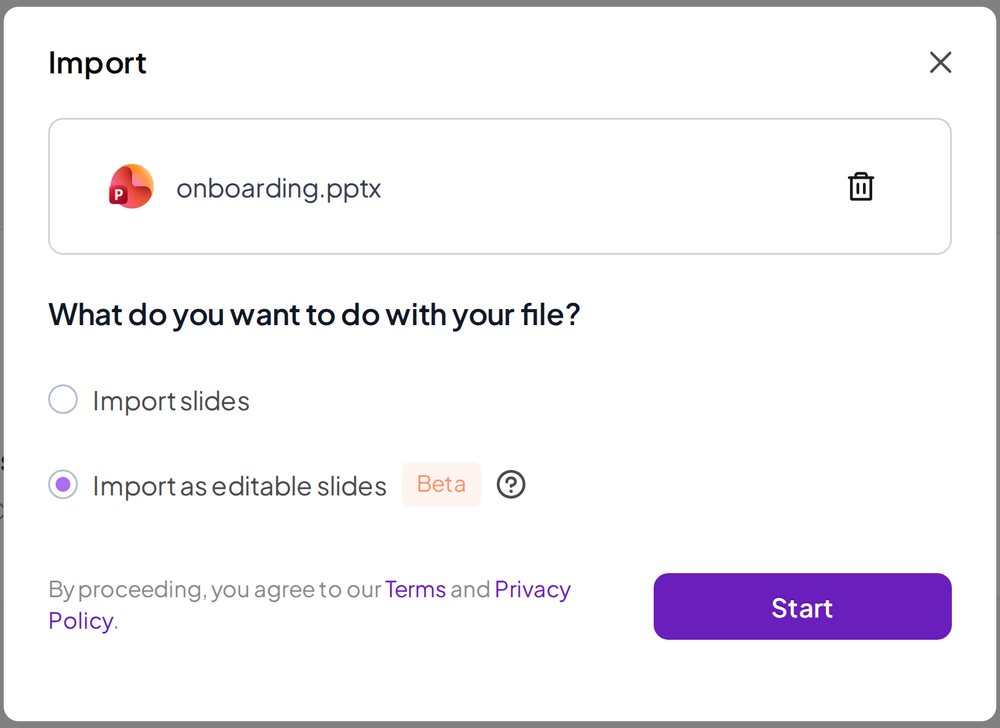
Du importavimo variantai, greta
Kai įkeliate a .pptximportavimo lange siūlomos dvi parinktys. Nei viena nepakeičia kitos, todėl galite rinktis pagal kaladę.
| Importuoti skaidres | Importuoti kaip redaguojamas skaidres | |
|---|---|---|
| Apie tinkamumą ir panaudojimą: | Terasa, kuri turi atrodyti tiksliai taip, kaip suprojektuota | Denio, ant kurio ir toliau dirbsite |
| Ką tu gavai | Kiekviena skaidrė pateikiama kaip jūsų dizaino vaizdas | Kiekviena skaidrė pateikiama kaip AhaSlides turinys |
| Ar galite tai redaguoti? | Ne. Galite pateikti tokį, koks yra, bet negalite jo redaguoti. AhaSlides | Taip. Pakeiskite žodžius, perkelkite dalykus ir plėtokite tai. |
| etiketė | Nėra | beta |
Paskirtis Importuoti skaidres kai terasa turi atrodyti tiksliai taip, kaip suprojektuota, ir jums tereikia ją pateikti. Naudokite Importuoti kaip redaguojamas skaidres kai tai bus denis, su kuriuo dirbsite toliau. Tik .pptx failams suteikiama redagavimo parinktis. Kitų tipų įkeliamiems failams išlaikomos dabartinės importavimo parinktys.
Kas perkeliama iš jūsų „PowerPoint“
Štai ko galite tikėtis pamatyti AhaSlides po redaguojamo importavimo:
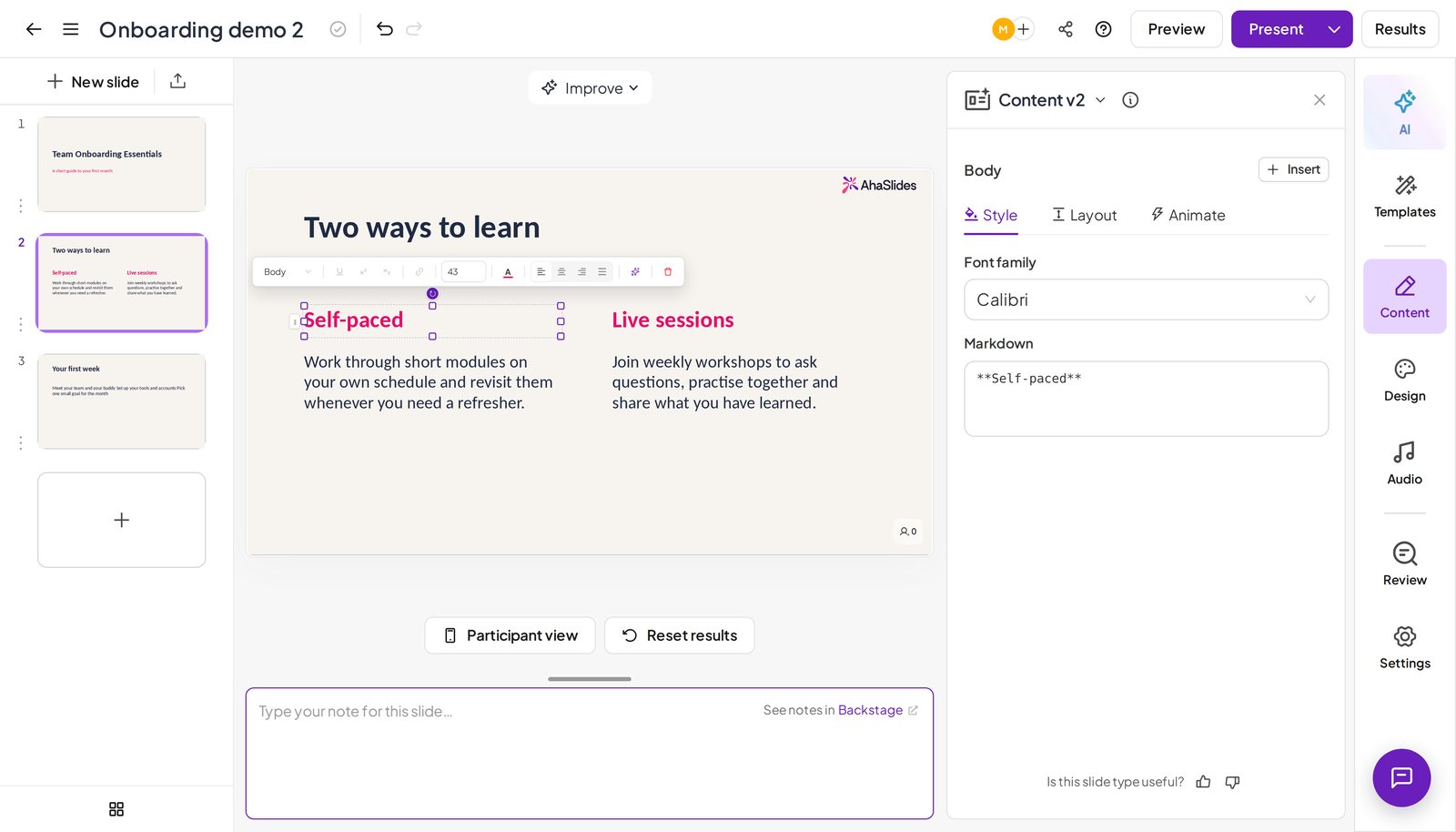
- Redaguojamas tekstas ir išdėstymas. Teksto laukai, formos ir išdėstymas tampa panašūs į AhaSlides turinys, kurį galite spustelėti ir pakeisti.
- Jūsų formatavimas. Šriftai, spalvos ir teksto stiliai yra įtraukti į jį, todėl jūsų skaidrės vis tiek atrodo kaip jūsų skaidrės.
- Animaciją. Animacijos pateikiamos kartu su skaidrėmis, o Animuoti skirtukas leidžia juos tiksliai suderinti.
Kas dar neperkeliama
Redaguojamas importavimas yra beta versijoje, todėl tai nėra tobula kiekvienos skaidrės kopija. Sudėtingi elementai gali būti pateikiami kaip vaizdai. Importavę peržiūrėkite savo skaidrę ir patikrinkite kiekvieną skaidrę prieš pristatydami. Jūsų originalas .pptx failas lieka nepaliestas, nes importuojant sukuriamas naujas AhaSlides skaidrės iš jo.
Jei konkretus rinkinys turi atrodyti lygiai taip pat, kaip ir programoje „PowerPoint“, naudokite Importuoti skaidres už tą vieną vietoj to.
Rengiate savarankišką mokymąsi, o ne vedate tiesiogines sesijas? Importuokite tą patį .pptx failą į AhaSlides kursas, kur tai tampa pamoka, kurią besimokantieji gali skaityti savo tempu. ES paskyrose kol kas nėra.
Padarykite importuotą kaladę interaktyvią
Kai skaidres galima redaguoti, prasideda įdomioji dalis. Galite paskelbti apklausą, viktoriną arba žodžių debesis tarp importuotų skaidrių. Jūsų auditorija atsako savo telefonais, o rezultatai rodomi tiesiogiai ekrane.
Keletas būdų, kaip jį naudoti:
- Atidarykite klausimu. Įdėkite apklausą iškart po titulinės skaidrės, kad sužinotumėte, ką klasėje jau žino, tada pakoreguokite toliau esančias skaidres.
- Patikrinkite supratimą. Užuot klausę „ar turite klausimų?“ ir laukę tylos, po tankios kaladės dalies įtraukite trumpą viktoriną.
- Rinkti idėjas. Po turinio skaidrės įtraukite žodžių debesį, kad visi galėtų keliais žodžiais išsakyti savo nuomonę.
Jei svarstote, ar toliau naudoti „PowerPoint“, ar keisti savo demonstracines medžiagas, mūsų vadovas padės... PowerPoint alternatyvos Aptariama, kaip pakeisti kortas neprarandant savo kaladės.
Klausimai, kuriuos žmonės užduoda
Kuriuos failus galiu importuoti kaip redaguojamas skaidres?„PowerPoint“ failai išsaugoti kaip .pptxKitų įkeltų failų importavimo parinktys yra tokios pačios kaip ir anksčiau.
Ar viskas mano kaladėje persikelia į kitą lygį?Tekstas, formos, išdėstymas, formatavimas ir animacijos yra aiškiai matomos. Sudėtingi elementai gali būti pateikti kaip vaizdai, todėl importavę peržiūrėkite savo dokumentų rinkinį.
Kurie planai tai apima?Kiekvienas AhaSlides planas, įskaitant nemokamą.
Kas nutinka su mano originaliu „PowerPoint“ failu?Nieko. Importas sukuria naują AhaSlides skaidrės iš jo ir jūsų .pptx lieka lygiai toks pat, koks buvo.
Išbandykite redaguojamą „PowerPoint“ importavimą
Paimkite jau turimą klausimų rinkinį, importuokite jį kaip redaguojamas skaidres ir pridėkite vieną apklausą. Tai greičiausias būdas sužinoti, kiek jūsų klausimų rinkinys yra pastebimas ir ką aktyvus klausimas reiškia auditorijai. Registruokitės nemokamai arba prisijunkite AhaSlides išbandyti su savo kalade.