Norėdami „YouTube“ vaizdo įrašą padaryti interaktyvų, pasirinkite trumpą vaizdo įrašą, apkirpkite jį iki reikiamos dalies, pasirinkite momentus, kada jis turėtų būti pristabdytas, parašykite klausimą kiekvienai pauzei ir paleiskite jį grupei žmonių, kurie atsakys savo telefonais. Įjungę „YouTube“ viktorinos skaidrę. AhaSlides, vaizdo įrašas ties kiekvienu klausimu sustoja pats, visi atsako, pasirodo teisingas atsakymas ir vaizdo įrašas tęsiasi. Taškai sumuojami lyderių lentelėje pabaigoje.
Kam vargti? Nes žmonės vaizdo įrašo metu užmiega, o keli klausimai juos sugrąžina atgal. Atlikus internetinių paskaitų tyrimą, studentai, kurie tarp paskaitų dalių turėjo trumpus testus, mažiau leido mintims klajoti, daugiau užsirašinėjo ir išmoko daugiau nei studentai, kurie tą pačią paskaitą žiūrėjo be jų. (Szpunar, Khan ir Schacter, 2013). Pats vaizdo įrašas gali pateikti turinį. Jis negali patikrinti, kas seka, ir negali pristabdyti, kai žmonės nustoja sekti.
Šis vadovas skirtas instruktoriams, mokytojams ir visiems, kurie rodo vaizdo įrašus grupei, mokymo kambaryje ar klasėje.
Kas yra interaktyvus „YouTube“ vaizdo įrašas
Interaktyvus vaizdo įrašas žiūrovo klausia, o ne tik rodo. Yra keletas tipų:
- Viktorinos vaizdo įrašai Nustatytuose taškuose stabtelėkite ir užduokite klausimą. To nori dauguma instruktorių ir mokytojų, ir tai aptariama šiame vadove.
- Šakų vaizdo įrašai leiskite žiūrovui pasirinkti, kas nutiks toliau, kaip istorija „pasirink savo kelią“.
- Paspaudžiami vaizdo įrašai Pridėkite mygtukus arba nuorodas paveikslėlio viršuje.
Pati „YouTube“ nepristabdo vaizdo įrašo, kad užduotų viktorinos klausimus: jos informacijos kortelės ir pabaigos ekranai nukreipia į kitą turinį. Jums reikia įrankio, kuris paleistų vaizdo įrašą ir tvarkytų su juo susijusius klausimus. Toliau nurodytuose veiksmuose naudojama „YouTube“ viktorina – įvertinta viktorinos skaidrė, esanti svetainėje AhaSlides, kuris sukurtas tiesioginei sesijai, kurioje visi kartu žiūri į tą patį ekraną.
Kaip sukurti interaktyvų „YouTube“ vaizdo įrašą per 5 veiksmus
1. Pasirinkite trumpą vaizdo įrašą, kuriame mokoma vieno dalyko
Pasirinkite vaizdo įrašą, kurį galite parodyti savo grupei: savo, savo organizacijos arba skirtą mokymui. Geriausiuose vaizdo įrašuose paaiškinama viena idėja, vienas procesas ar viena istorija. Jei negalite vienu sakiniu pasakyti, ką žmonės turėtų žinoti iki galo, vaizdo įrašas tikriausiai per platus viktorinai.
Su trumpesniu lengviau dirbti. Tyrime, kuriame dalyvavo 6.9 mln. vaizdo sesijų keturiuose edX kursuose, trumpesni vaizdo įrašai buvo daug įtraukiantys: žiūrovų vidutinė įsitraukimo trukmė niekada neviršijo 6 minučių, kad ir kokia būtų vaizdo įrašo trukmė. (Guo, Kim ir Rubin, 2014). Vis tiek galite naudoti ilgesnį vaizdo įrašą. Jį apkirpsite 3 veiksme.
2. Pridėkite „YouTube“ viktorinos skaidrę
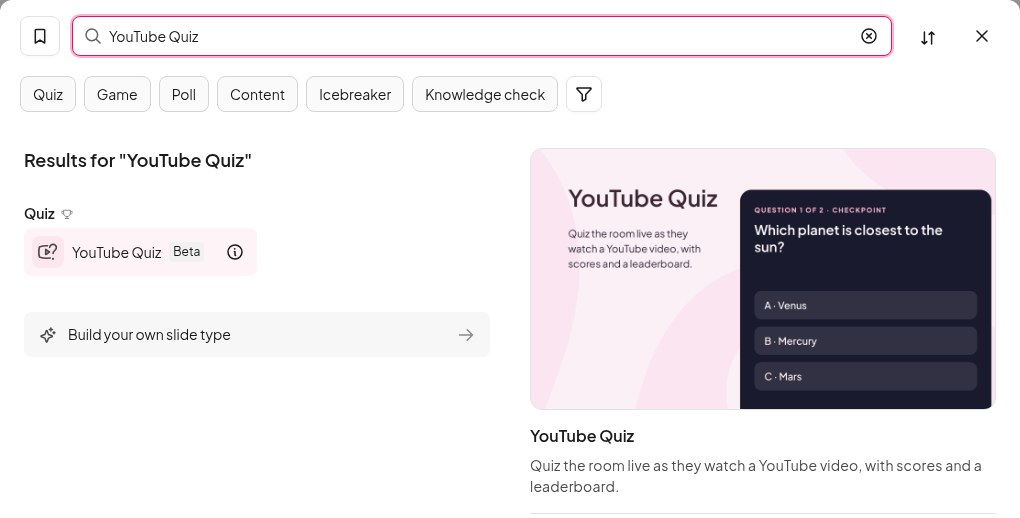
Lauke AhaSlides redaktorius, spustelėkite Nauja skaidrė ir surask „YouTube“ viktorina viduje Viktorina grupę arba įveskite jos pavadinimą į paieškos laukelį. Įklijuokite vaizdo įrašo adresą į Įklijuokite „YouTube“ nuorodąVaizdo įrašas rodomas skaidrėje su laiko juosta apačioje.
3. Apkirpkite vaizdo įrašą iki reikiamos dalies
Atviras Apkirpti ir nupjauti ir nuvilkite abu laiko juostos galus į norimą pradžios ir pabaigos tašką. Norėdami praleisti ką nors viduryje, pvz., ilgą įžangą ar ištrauką, pridėkite Naujas kirpimasJūsų grupė mato tik tai, kas liko.
4. Pristabdykite ten, kur norite klausimo
Paleiskite vaizdo įrašą ir pristabdykite jį tuo metu, kai norite ko nors paklausti, tada spustelėkite Pridėti problemą. Toje vietoje laiko juostoje atsiranda sunumeruotas smeigtukas. Kiekvienas smeigtukas yra Checkpoint: vaizdo įrašas ties ta vieta sustoja ir atsidaro klausimas. Norėdami perstumti kontrolinio taško laiką sekunde anksčiau arba vėliau, naudokite minuso ir pliuso mygtukus šalia jo.
Užrašykite klausimą, užpildykite Atsakymų pasirinkimai (nuo 2 iki 6) ir naudokite Pažymėti kaip teisingą ant dešiniojo.
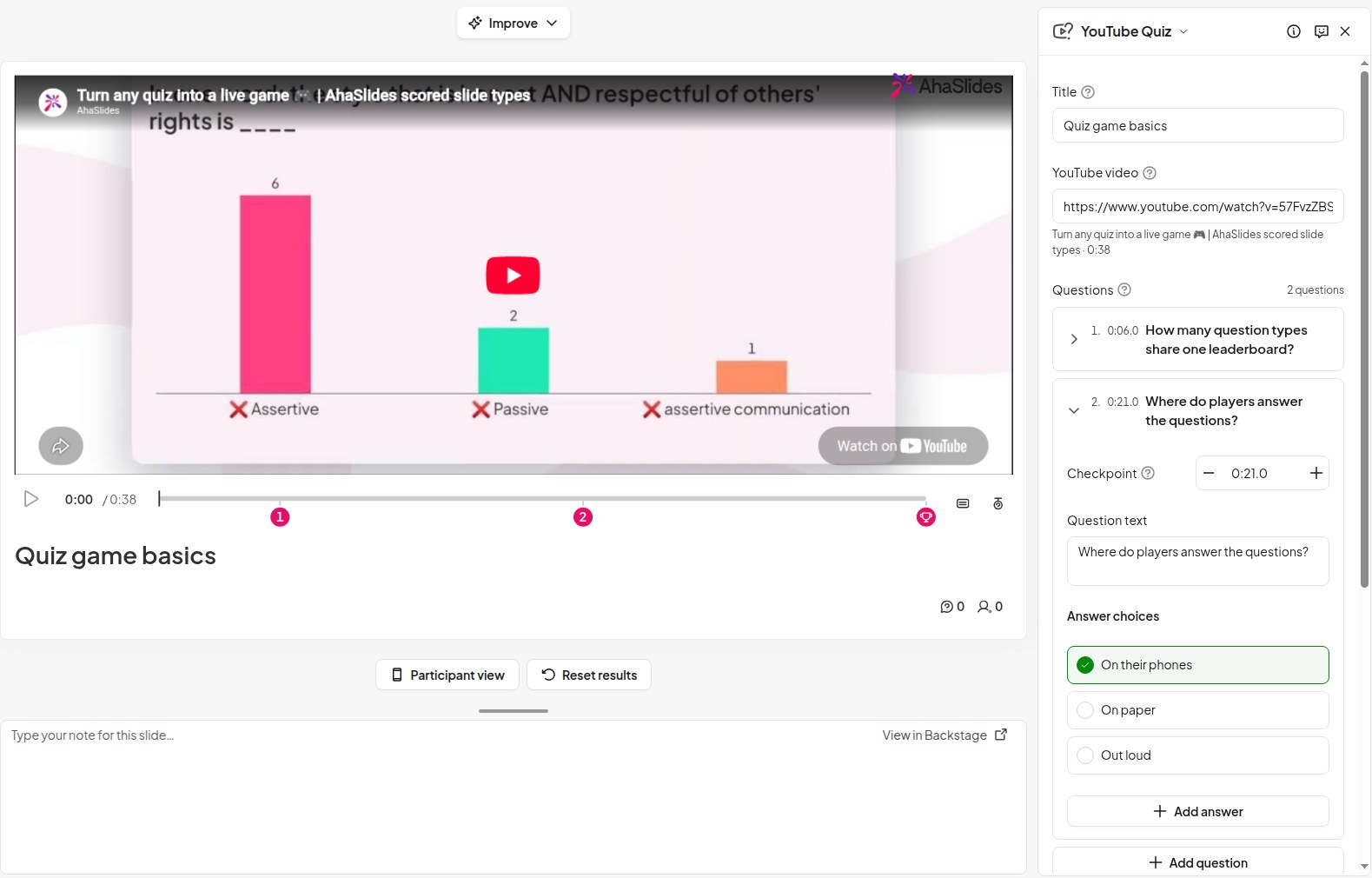
Geros vietos sustoti:
- Po svarbaus taško, kad patikrintų, ar įdėta („Kuris žingsnis pirmas?“)
- Prieš atskleidimątodėl žmonės prognozuoja, kas nutiks toliau
- Skyriaus pabaigoje, apibendrinti prieš tęsiant vaizdo įrašą
Dviejų ar trijų klausimų 5 minučių trukmės vaizdo įraše visiškai pakanka. Jei klausimų daugiau, vaizdo įrašas nebeatrodo kaip vaizdo įrašas.
5. Pasirinkite nustatymus ir pateikite
Kiekvienas klausimas vertas Kredito taškai (pagal numatytuosius nustatymus 100) ir Greičio premija pateikia šiek tiek greitesnius teisingus atsakymus. Terminas yra 25 sekundės, nebent ją pakeisite. pažangus, Su Automatinis tęsimas įjungtas, vaizdo įrašas rodomas toliau pats, kai tik atsakoma į klausimą. Rodyti būsimus klausimų prisegimus leidžia žmonėms laiko juostoje matyti, kur bus pateiktas kitas klausimas, ir galite įjungti subtitrai už vaizdo įrašą.
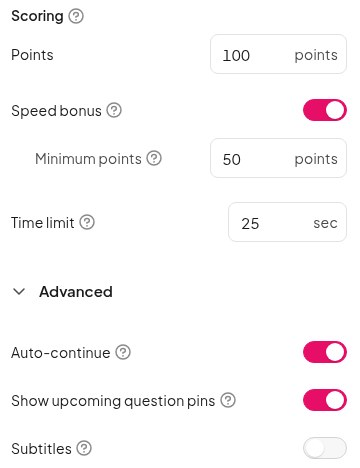
Prieš pristatymą, paleiskite vaizdo įrašą vieną kartą. „YouTube“ gali rodyti skelbimus, ir jūs mieliau tai sužinosite prieš pristatymą, o ne jo metu.
Ką mato jūsų grupė
Visi prisijungia savo telefonuose su sesijos kodu, o jūs paleidžiate vaizdo įrašą pagrindiniame ekrane. Vaizdo įrašas rodomas tik ten, todėl kambaryje esantys žmonės žiūri kartu, o jų telefonai liepia jiems stebėti ekraną.
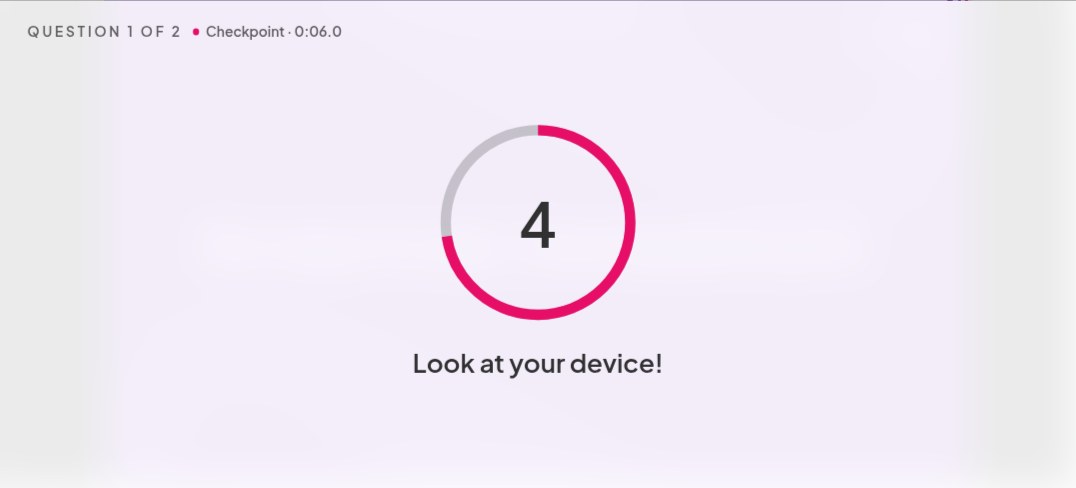
Kai vaizdo įrašas pasiekia kontrolinį tašką, jis pristabdomas ir trumpas atgalinis skaičiavimas liepia visiems pažvelgti į savo įrenginius.
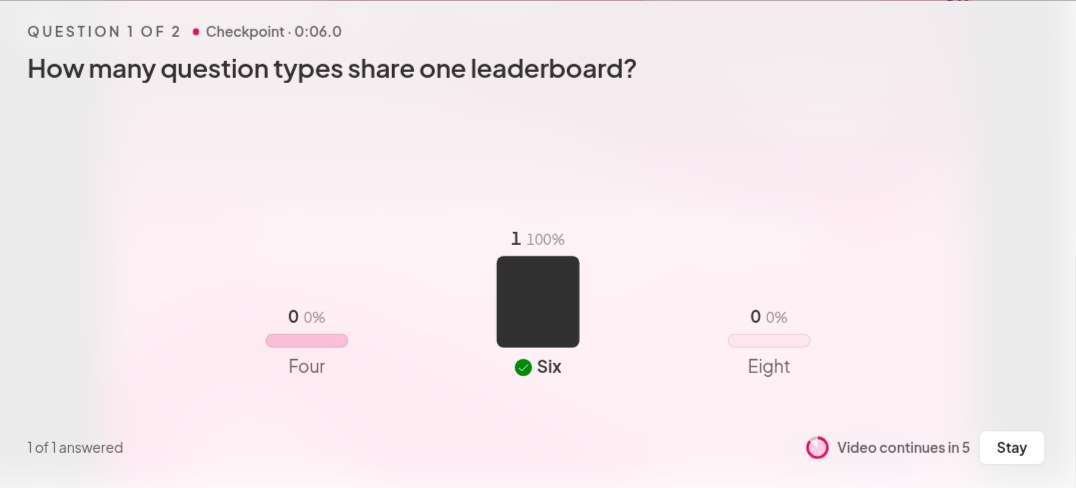
Tada klausimas atidaromas pagrindiniame ekrane ir kiekviename telefone, veikia laikmatis ir rodoma tiesioginė atsakymų lentelė. Kai laikas baigiasi arba visi atsako, atskleidžiamas teisingas atsakymas. Taip pat galite spustelėti Atskleiskite atsakymą greičiau judėti toliau. Kiekvienas asmuo mato savo mintis, o vaizdo įrašas tęsiamas ten, kur sustojo.
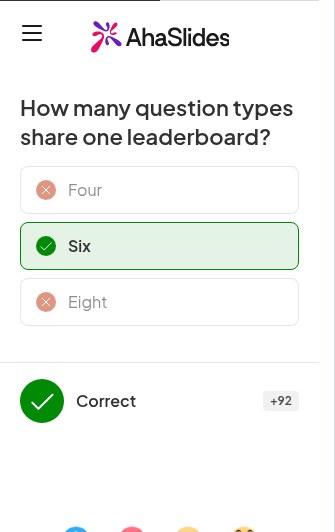
Kai vaizdo įrašas baigiasi, lyderių lentelėje rodoma, kas surinko daugiausiai balų už visus klausimus.
5 būdai, kaip naudoti interaktyvų vaizdo įrašą
- Mokymai. Parodykite trumpą saugos, produkto ar proceso vaizdo įrašą ir vaizdo įrašo metu patikrinkite pagrindinius punktus, kad dar nepasibaigus sesijai žinotumėte, ar visi žingsniai buvo atlikti.
- Naujo darbuotojo adaptacija. Paleiskite pasveikinimo arba įmonės vertybių vaizdo įrašą ir stabtelėkite ties dalykais, kuriuos turėtų žinoti kiekvienas naujas darbuotojas.
- Pamokų santraukos. Pakartokite trumpą praėjusios savaitės paaiškinimą ir užduokite klausimą prie kiekvienos pagrindinės idėjos. Tai greitas būdas pamatyti, ką klasė prisimena, prieš jums pradedant nagrinėti šią temą.
- Nuspėkite, kas nutiks toliau. Prieš pat rezultatą pristabdykite mokslinį eksperimentą arba gamtos siužeto vaizdo įrašą ir paprašykite grupės jį įvardyti. Kai visi atspės, likusi vaizdo įrašo dalis taps daug įdomesnė.
- Viktorinos etapas. Į komandinę viktoriną, tarp paveikslėlių ir bendrųjų žinių ciklų, įtraukite vaizdo įrašą. Gamtos ar mokslo tematikos vaizdo įrašas puikiai tinka, nes visi pradeda lygiomis teisėmis.
Patarimai, kaip geriau atlikti vaizdo viktoriną
- Paklauskite apie tai, kas rodoma ekrane. Į geriausius klausimus gali atsakyti tik atidžiai stebėjęs žmogus, o ne tas, kuris jau žino.
- Klausimus rašykite trumpai. Žmonės skaito telefone su veikiančiu laikmačiu, todėl viena eilutė yra idealu.
- Pasinaudokite pauze kalbėdami. Kai paaiškės atsakymas, akimirkai sustokite ir paaiškinkite, kodėl jis teisingas. Trumpi testai tarp segmentų padėjo besimokantiesiems Szpunaro tyrimas, ir jūsų paaiškinimas kiekvieną iš jų įskaito.
- Neklausinėkite kiekvieną minutę. Tarp kontrolinių taškų palikite gerą vaizdo įrašo atkarpą, kitaip tai pradės atrodyti kaip egzaminas.
- Norite tik paleisti vaizdo įrašą? Vietoj to naudokite paprastą „YouTube“ skaidrę. Ji paleidžia vaizdo įrašą be klausimų ar balų.
Išsamią kiekvieno nustatymo ir žingsnio informaciją žr. „YouTube“ viktorinos pagalbos straipsnis.
Pradėkite nuo paruošto „YouTube“ testo
Greičiausias būdas tai išbandyti – naudoti mūsų mokymams ir pamokoms skirtą šabloną „Žiūrėti ir atsakyti“. Atidarykite jį, įkelkite savo vaizdo įrašą ir klausimus ir būsite pasiruošę pristatyti.
„YouTube“ viktorina yra beta versijoje.
Dažnai užduodami klausimai
Ar galima „YouTube“ vaizdo įrašą padaryti interaktyvų?
Taip, naudojant įrankį, kuris paleidžia vaizdo įrašą ir prideda klausimus aplink jį. „YouTube“ neturi integruoto būdo pristabdyti vaizdo įrašą viktorinos klausimui: jos informacijos kortelės ir pabaigos ekranai nukreipia į kitą turinį. „YouTube“ viktorinos skaidrė įjungta. AhaSlides pasirinktuose taškuose pristabdo vaizdo įrašą ir užduoda jūsų grupei klausimą jų telefonuose.
Kaip pridėti testą prie „YouTube“ vaizdo įrašo?
Įklijuokite vaizdo įrašo nuorodą į „YouTube“ viktorinos skaidrę, pristabdykite tą akimirką, kai norite ko nors paklausti, ir spustelėkite „Pridėti klausimą“. Parašykite klausimą, pridėkite nuo 2 iki 6 atsakymų variantų ir pažymėkite teisingą. Pakartokite su kiekvienu klausimu ir tada pristatykite.
Kiek klausimų turėtų būti interaktyviame vaizdo įraše?
Maždaug 2 ar 3 5 minučių trukmės vaizdo įrašui. To pakanka, kad žmonės atidžiai žiūrėtų, o vaizdo įrašas neatrodytų kaip bandomasis.
Ar žmonės turi žiūrėti vaizdo įrašą savo įrenginiuose?
Ne. Vaizdo įrašas rodomas tik pagrindiniame ekrane. Telefonai skirti tik atsiliepti, todėl žmonės žiūri kartu ir atsiliepia savo telefone.
Kuo skiriasi tiesioginė vaizdo viktorina nuo savarankiško testavimo?
Tiesioginėje vaizdo viktorinoje visi tuo pačiu metu žiūri tą patį vaizdo įrašą ir kartu atsako, o pabaigoje pateikiama lyderių lentelė. Savarankiško tempo vaizdo pamoką kiekvienas asmuo žiūri atskirai, kada tik nori. „YouTube“ viktorina sukurta tiesioginėms viktorinoms.
Susijęs skaitymas
- Pirmiausia kuriate savo vaizdo įrašą? Perskaitykite mūsų vadovą kaip padaryti mokymo vaizdo įrašą.
- Ieškote, ką parodyti? Štai keletas edukaciniai „YouTube“ kanalai verta dėmesio.
- Sukurti visą viktoriną aplink tai? Žr. kaip padaryti viktoriną.
- Daugiau būdų, kaip įtraukti grupę: interaktyvių pristatymų idėjos.