



Norėdami įrašyti „PowerPoint“ pateiktį su garsu, atidarykite skirtuką Įrašyti, pasirinkite Įrašyti > Nuo pradžios, tada pasirinkite įrašymo mygtuką ir kalbėkite skaidrėse. Baigę pasirinkite Stabdyti, paleiskite vaizdo įrašą ir eksportuokite jį naudodami Failas > Eksportuoti > Sukurti vaizdo įrašą, kad visi galėtų jį peržiūrėti be „PowerPoint“.
Šiame vadove pateikiami „Microsoft“ veiksmai, skirti „Windows“ ir „Mac“, aptariama, ką reikia patikrinti prieš paspaudžiant įrašymo mygtuką, ir pateikiama savarankiško mokymosi alternatyva, kai reikia žinoti, ar žmonės klausėsi, o ne tik tai, kad paspaudė paleidimo mygtuką.
Kaip įrašyti „PowerPoint“ pristatymą su garsu sistemoje „Windows“
Šie veiksmai atliekami pagal „Microsoft“ vadovą, Skaidrių demonstravimo įrašymas su pasakojimu ir skaidrių laiko nustatymu (patikrinta 2026 m. lapkričio 19 d.), skirta „Microsoft 365“.
- Atidarykite skirtuką Įrašyti. Jei nematote to senesnėje versijoje, eikite į Failas > Parinktys > Tinkinti juostelę ir pažymėkite skirtuką Įrašymas.
- Pasirinkite, nuo ko pradėti. Pasirinkite Įrašyti, tada pasirinkite Nuo pradžios arba Nuo dabartinės skaidrės, kad pradėtumėte nuo vidurio.
- Patikrinkite mikrofoną ir kamerą. Įrašymo lange naudokite mikrofono ir kameros mygtukus, kad juos įjungtumėte arba išjungtumėte. Teleprompterio rodinys įrašymo metu jūsų kalbėtojo pastabas paverčia tekstu ekrano viršuje.
- Pradėti įrašą. Pasirinkite apvalų įrašymo mygtuką. Prasideda trumpas atgalinis skaičiavimas, tada „PowerPoint“ įrašo jūsų balsą, skaidrių laikus ir visus lazerinio žymeklio, rašiklio ar žymeklio žymes.
- Pauzė arba sustojimas. Pertraukai naudokite „Pauzė“, o baigus – „Sustabdyti“. Skaidrių perėjimų metu pasakojimas neįrašomas, todėl prieš kalbėdami leiskite kiekvienam perėjimui baigtis.
- Peržiūra ir pakartoti. Pasirinkite „Paleisti“, kad patikrintumėte įrašą. Norėdami perdaryti skaidrę, išvalykite jos įrašą naudodami ištrynimo parinktį ir įrašykite ją dar kartą.
Kaip įrašyti „PowerPoint“ pristatymą su garsu „Mac“ kompiuteryje
„PowerPoint for Mac“ atidaro įrašų studiją tam pačiam darbui.
- Skirtuke Įrašyti pasirinkite Įrašyti > Nuo pradžios arba Nuo dabartinės skaidrės.
- Įrašų studijoje pasirinkite įrašymo mygtuką, kad pradėtumėte, ir naudokite kameros mygtuką, kad išjungtumėte kamerą tik garsui transliuoti.
- Norėdami iš naujo įrašyti skaidrę, naudokite šiukšliadėžę, kad pašalintumėte įrašą ir įrašytumėte jį dar kartą.
- Norėdami baigti įrašymą, paspauskite Esc.
- Norėdami vėliau išvalyti įrašus, naudokite funkciją „Išvalyti įrašą“ skirtuke „Įrašyti“.
„Microsoft“ pažymi, kad „PowerPoint“ žiniatinkliui nepalaiko skaidrių demonstravimo įrašymo, todėl naudokite darbalaukio programėlę sistemoje „Windows“ arba „Mac“.
Kaip paversti įrašą vaizdo įrašu
Įrašytam rinkiniui paleisti vis tiek reikia „PowerPoint“. Eksportavus jį kaip vaizdo įrašą, kiekvienas gali jį peržiūrėti bet kuriame įrenginyje. „Microsoft“ vadovas. paversdami savo pristatymą vaizdo įrašu (patikrinta 2026 m. lapkričio 19 d.) išvardijami šie veiksmai, skirti „Windows“.
- Išsaugokite pateiktį, tada pasirinkite Failas > Eksportuoti > Sukurti vaizdo įrašą.
- Pasirinkite kokybę: „Ultra HD“ (4K), „Full HD“ (1080p), HD (720p) arba „Standard“ (480p).
- Pasirinkite „Naudoti įrašytą laiką ir pasakojimus“, kad jūsų balsas ir laikas būtų įrašyti kartu.
- Pasirinkite „Sukurti vaizdo įrašą“, tada išsaugokite jį kaip MPEG-4 vaizdo įrašą (.mp4) arba „Windows Media“ vaizdo įrašą (.wmv).
Ilgo vaizdo įrašo eksportavimas gali užtrukti; tuo pačiu metu galite toliau dirbti su „PowerPoint“. „Mac“ kompiuteryje naudokite Įrašyti > Eksportuoti į vaizdo įrašą.
Kur jis sustoja gyvai ar nuotolinei auditorijai
Įrašyta „PowerPoint“ prezentacija yra vienpusė transliacija. Žmonės gali paspausti „paleisti“, praleisti iki pabaigos arba palikti ją rodomą kitame skirtuke, ir jūs neturite jokio būdo pasakyti, kurioje.
Mokymams, adaptacijai ar pamokai, kurią žmonės žiūri savo laiku, tas tarpas yra svarbus. Jūs nežinote, kas pasiekė pabaigą, kas neteisingai suprato esminį dalyką ar kas turėjo klausimą. Vėliau sužinosite, jei iš viso sužinosite.
Sprendimas: išlaikykite savo balsą, skaidres ir pridėkite keletą klausimų, į kuriuos žmonės atsakys skaitydami.
Savarankiško mokymosi versija, kurioje žmonės atsako eidami, AhaSlides
AhaSlides yra universali įsitraukimo platforma komandoms ir klasėms. Vietoj vaizdo įrašo galite bendrinti savo skaidres kaip savarankiško tempo pristatymą: žmonės atidaro nuorodą savo telefone ar nešiojamajame kompiuteryje, laisvai peržiūri skaidres ir atsako į klausimus. Ataskaitoje rodoma, kaip visiems sekėsi.
Du greiti būdai pradėti:
- Įkelkite savo denį. Įkelkite savo „PowerPoint“ failą į AhaSlides, leiskite dirbtiniam intelektui pridėti klausimus tarp skaidrių (Dirbtinio intelekto „PowerPoint“ kūrėjas), tada bendrinkite jį kaip savarankišką užsiėmimą, atlikdami toliau nurodytus veiksmus.
- Verčiau transliuojate tiesiogiai? Išsaugokite „PowerPoint“ ir pridėkite nemokamą AhaSlides add-: įdiekite, pasirinkite tiesiogines skaidres ir pristatykite.
1 veiksmas: importuokite savo kortų kaladę. In AhaSlides, pasirinkite „Importuoti“ ir įkelkite savo .pptx failą. Pasirinkite „Importuoti kaip redaguojamas skaidres“ (beta versija), kad tekstą, formatavimą ir animacijas būtų galima redaguoti. Sudėtingi elementai gali būti pateikiami kaip vaizdai (importo vadovas, patikrinta 2026 m. lapkričio 19 d.).
2 veiksmas: įtraukite klausimus tarp skaidrių. Po kiekvienos pagrindinės skilties pridėkite greitą skaidrę „Pasirinkite atsakymą“, „Tiesa arba klaidinga“ arba „Vertinimo skalė“.
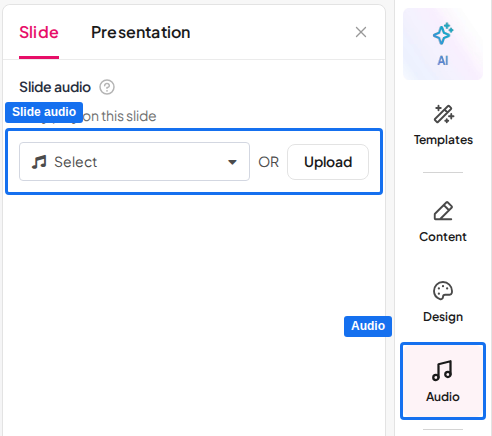
3 veiksmas: pridėkite savo balsą. Atidarykite skirtuką „Garsas“, pasirinkite papildomą skirtuką „Skaidrė“ ir įkelkite savo skaidrės pasakojimo MP3 failą (iki 15 MB). Įjunkite „Leisti“ auditorijos įrenginiuose, kad žmonės girdėtų jį savo ekrane. Skaidrės garsas galimas tik mokamuose planuose (skaidrių garso gidas, patikrinta 2026 m. lapkričio 19 d.).
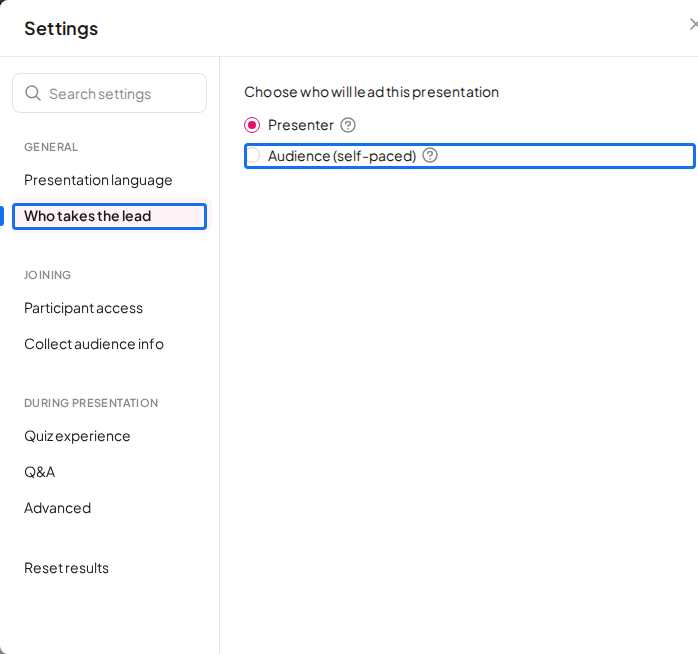
4 veiksmas: įjunkite savarankiško tempo režimą. Atidarykite „Nustatymai“, pasirinkite „Kas vadovauja“ ir pasirinkite „Auditorija (savarankiškas tempas)“ (savarankiško tempo vadovas, patikrinta 2026 m. lapkričio 19 d.).
5 veiksmas: bendrinkite nuorodą. Nustatykite pristatymą kaip viešą, tada bendrinkite jo nuorodą. Žmonės prisijungia, kada jiems patogu, o lyderių lentelėje nuolat atnaujinamas visų žaidėjų rezultatas.
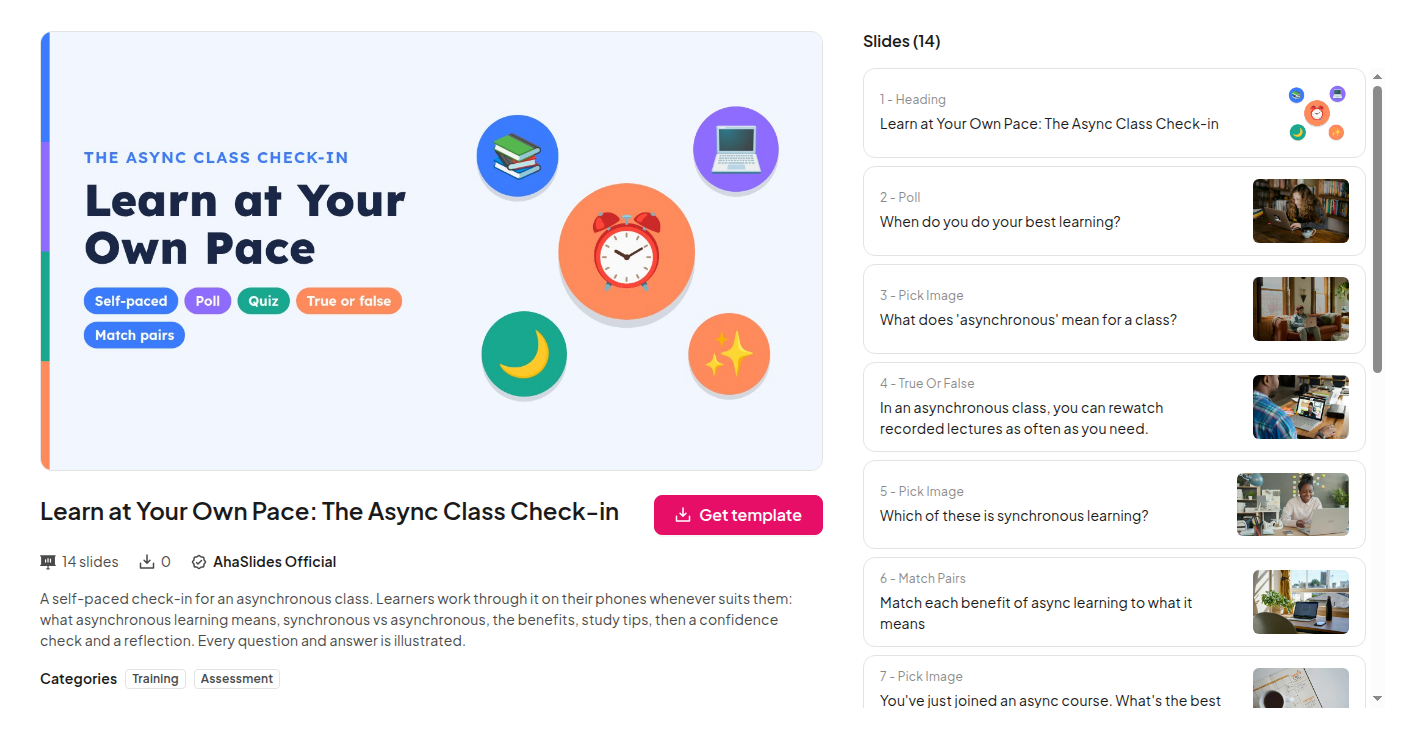
Norite pamatyti pirmieji? „Mokymosi savo tempu“ šablonas yra 14 skaidrių savarankiško tempo asinchroninio mokymosi patikrinimo testas su paveikslėlių pasirinkimu, atsakymų pasirinkimu ir „teisinga“ arba „klaidinga“ klausimais, pasitikėjimo savimi patikrinimu ir refleksija. Įtraukite savo turinį ir pasakojimą.
Yra nemokamas planas, kurį galima išbandyti AhaSlides, Pamatyti AhaSlides kainų už tai, ką apima kiekvienas planas.
5 idėjos įrašytai prezentacijai, į kurią žmonės atsako
- Įvadinis vadovas. Papasakokite savo įmonės pasveikinimo tekstą ir po kiekvienos politikos dalies pridėkite klausimą, ar jis teisingas, ar klaidingas.
- Atitikties atnaujinimo kursas. Užrašykite taisyklę vieną kartą, tada užduokite klausimą su pasirenkamu atsakymu, kuris parodytų, ar žmonės gali ją taikyti.
- Apversta pamoka. Mokiniai namuose išgirsta jūsų paaiškinimą ir prieš pamoką atsako į tris klausimus, kad pamokos pradžioje žinotumėte, kur jiems sekėsi sunkiau.
- Produkto atnaujinimas nuotolinei komandai. Papasakokite, kas pasikeitė, ir užbaikite atvira skaidre: „Ką tai pakeis jūsų darbe?“
- Pasitikėjimo patikrinimas. Užbaikite vertinimo skale: „Kiek jaučiatės pasiruošę tai naudoti?“ Žemi balai rodo, kam reikia pakartotinio skambučio.
DUK
Kodėl mano „PowerPoint“ neleidžia įrašyti garso?
Paprastai dėl mikrofono arba versijos. Patikrinkite, ar jūsų kompiuteryje pasirinktas tinkamas mikrofonas ir ar „PowerPoint“ turi teisę jį naudoti. „PowerPoint“ žiniatinkliui negali įrašyti, o senesnėje kompiuterio versijoje gali reikėti įjungti skirtuką Įrašymas, esantį dalyje Failas > Parinktys > Juostelės tinkinimas.
Kaip įrašyti savo balsą pristatant „PowerPoint“ pristatymą?
Naudokite skirtuką Įrašyti: pasirinkite Įrašyti > Nuo pradžios, pasirinkite įrašymo mygtuką ir pradėkite pristatymą kaip įprasta. „PowerPoint“ įrašo jūsų pasakojimą ir laiką su kiekviena skaidre, o rezultatą galite eksportuoti kaip vaizdo įrašą.
Ar žmonės gali žiūrėti įrašytą „PowerPoint“ pristatymą be „PowerPoint“?
Taip, kai eksportuosite. Failas > Eksportuoti > Sukurti vaizdo įrašą išsaugo jį kaip .mp4 arba .wmv failą, kuris paleidžiamas daugumoje įrenginių be „PowerPoint“.
Ar galiu patikrinti, ar žmonės klausėsi mano įrašytos prezentacijos?
Ne su vaizdo įrašo failu. Norėdami patikrinti, bendrinkite jį kaip savarankišką užsiėmimą. AhaSlides pristatymą su klausimais tarp skaidrių, tada atidarykite ataskaitą, kad pamatytumėte, kaip visi atsakė.
Padarykite šią kaladę interaktyvią
Statinėje skaidrėse rodomos skaidrės, bet nieko neatskleidžiama: nėra atsakymų, nėra klausimų, nėra jokių ženklų, kas jas sekė.
Naujokas? Perskaitykite visą vadovą adresu kaip sukurti interaktyvų „PowerPoint“ pristatymą.
Bendrinkite kitą įrašą savarankiškame įraše AhaSlides pristatymą ir pažiūrėti, ką žmonės suprato.







