



Norėdami pridėti QR kodą „PowerPoint“ programoje, sukurkite kodą naudodami nemokamą generatorių (arba QR4Office papildinį), tada įterpkite jį kaip paveikslėlį: įsiuvas, Paveikslėliai, Šis įrenginysTai tinka nuorodai. Jei norite, kad žmonės nuskaitytų ir balsuotų arba užduotų klausimus jūsų skaidrėse, naudokite prisijungimo QR kodą iš AhaSlides vietoj to papildinį.
Žemiau rasite abu būdus, žingsnis po žingsnio, ir kaip išsirinkti tinkamiausią savo sesijai.
Tik „PowerPoint“ būdas: įterpkite QR kodą kaip paveikslėlį
„PowerPoint“ neturi savo QR kodo mygtuko, todėl pirmiausia sukuriate kodą, o tada įtraukiate jį į skaidrę.
1 veiksmas: sukurkite QR kodą
Pasirinkite vieną iš šių:
- QR kodų generatoriaus svetainė. Įklijuokite nuorodą, atsisiųskite kodą kaip PNG arba SVG ir išsaugokite jį.
- QR4Office papildinys. Jis yra įtrauktas į „Microsoft“ papildinių parduotuvę. Programoje „PowerPoint“ Pagrindinis skirtuką spustelėkite Priedai, Tada Daugiau priedųir ieškokite QR4OfficeĮveskite nuorodą ir spustelėkite įsiuvas kad kodą tiesiai įdėtumėte į skaidrę.
- „Microsoft 365 Copilot“ pokalbis. „Microsoft“ pagalbos puslapyje paaiškinta, kaip paprašyti „Copilot Chat“ QR kodo, nukreipiančio į nuorodą, kurią galite nukopijuoti arba atsisiųsti ("Microsoft" palaikymo, patikrinta 2026 m. lapkričio mėn.).
- Jūsų naršyklė. „Microsoft Edge“ ir „Google Chrome“ gali sukurti QR kodą jūsų atidarytam puslapiui.
2 veiksmas: įterpkite jį į skaidrę
- Langai: atidaryti įsiuvas skirtuką spustelėkite Paveikslėliai, Tada Šis įrenginysir pasirinkite failą.
- "Mac": atidaryti įsiuvas skirtuką spustelėkite Paveikslėliai, Tada Paveikslėlis iš failo (formuluotės skiriasi priklausomai nuo „PowerPoint“ versijos).
- „PowerPoint“ žiniatinkliui: atidaryti įsiuvas skirtuką spustelėkite Paveikslėliai, Tada Šis įrenginys.
3 veiksmas: palengvinkite nuskaitymą
- Padarykite jį didelį. Gale esantys žmonės taip pat turi jį nuskaityti, todėl kodui skirkite didelę skaidrės dalį.
- Išlaikykite aukštą kontrastą. Geriausiai nuskaitomas tamsus kodas baltame fone. Palikite baltą paraštę aplink jį.
- Pridėkite nuorodą kaip tekstą. Kai kurie žmonės nori jį įvesti, todėl po kodu įdėkite trumpą nuorodą.
- Išbandykite. Prieš sesijos pradžią nuskaitykite kodą iš savo telefono, esančio kitoje kambario pusėje.
Kur sustoja gyvai auditorijai
QR kodas programoje „PowerPoint“ atidaro nuorodą, ir ten ji ir baigiasi:
- Niekas negrįžta į jūsų skaidrę. Jei nuoroda atidaro formą arba apklausą, atsakymai lieka tame įrankyje. Jūsų auditorija jų ekrane nemato.
- Perjungiate programas. Norėdami parodyti rezultatus, išeinate iš skaidrių demonstracijos ir atidarote kitą langą.
- Vienas kodas vienai nuorodai. Kiekvienai veiklai reikalingas savas kodas, todėl žmonės jį nuskaito vėl ir vėl.
- Negalite matyti, kas prisijungė. Nėra skaičiaus žmonių, pasiruošusių dalyvauti.
Jei yra QR kodas, kad žmonės galėtų dalyvauti, naudokite tokį, kuris nukreiptų juos į jūsų skaidres.
Tiesioginis būdas: prisijungimo QR kodas AhaSlides add-
AhaSlides yra universali įsitraukimo platforma komandoms ir klasėms. Kiekviena prezentacija turi vieną prisijungimo QR kodą, todėl žmonės nuskaito jį vieną kartą telefono kamera ir lieka kiekvienoje apklausoje bei viktorinoje be jokios programėlės ar paskyros.
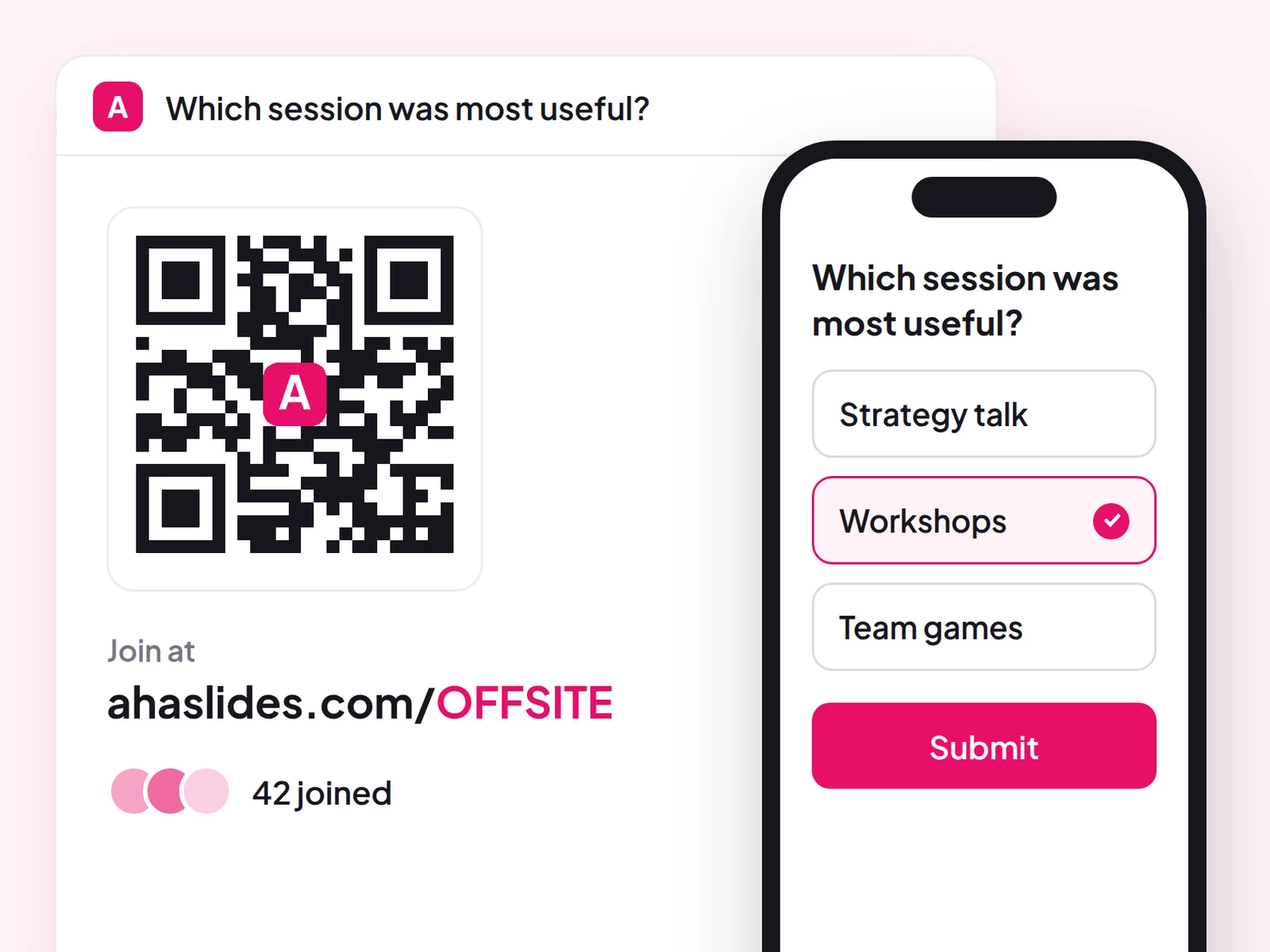
Du greiti būdai pradėti:
- Įkelkite savo denį. Įkelkite savo „PowerPoint“ failą į AhaSlides ir leisti dirbtiniam intelektui pridėti apklausas ir viktorinos klausimus, kad sesija taptų interaktyvia ir jos nereikėtų pradėti iš naujo (Dirbtinio intelekto „PowerPoint“ kūrėjas).
- Arba tęskite pristatymą programoje „PowerPoint“. Pridėkite nemokamą. AhaSlides add- ir įterpkite tiesiogines skaidres tarp savųjų. Tai atliekama trimis žingsniais, aprašytais toliau.
1 veiksmas: suraskite QR kodą ir įdėkite jį į kortelių rinkinį
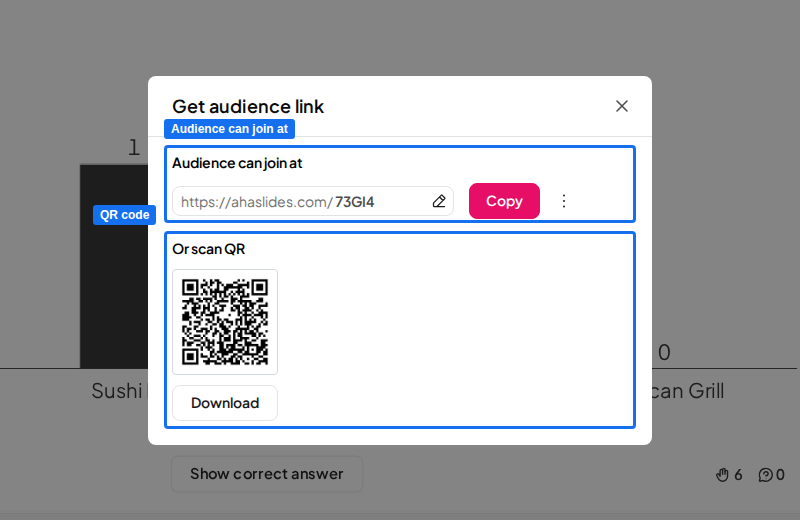
Lauke AhaSlides redaktorius, spustelėkite Dalintis Ir pasirinkti Gauti auditorijos nuorodąMatysite prisijungimo nuorodą ir viso pristatymo QR kodą.
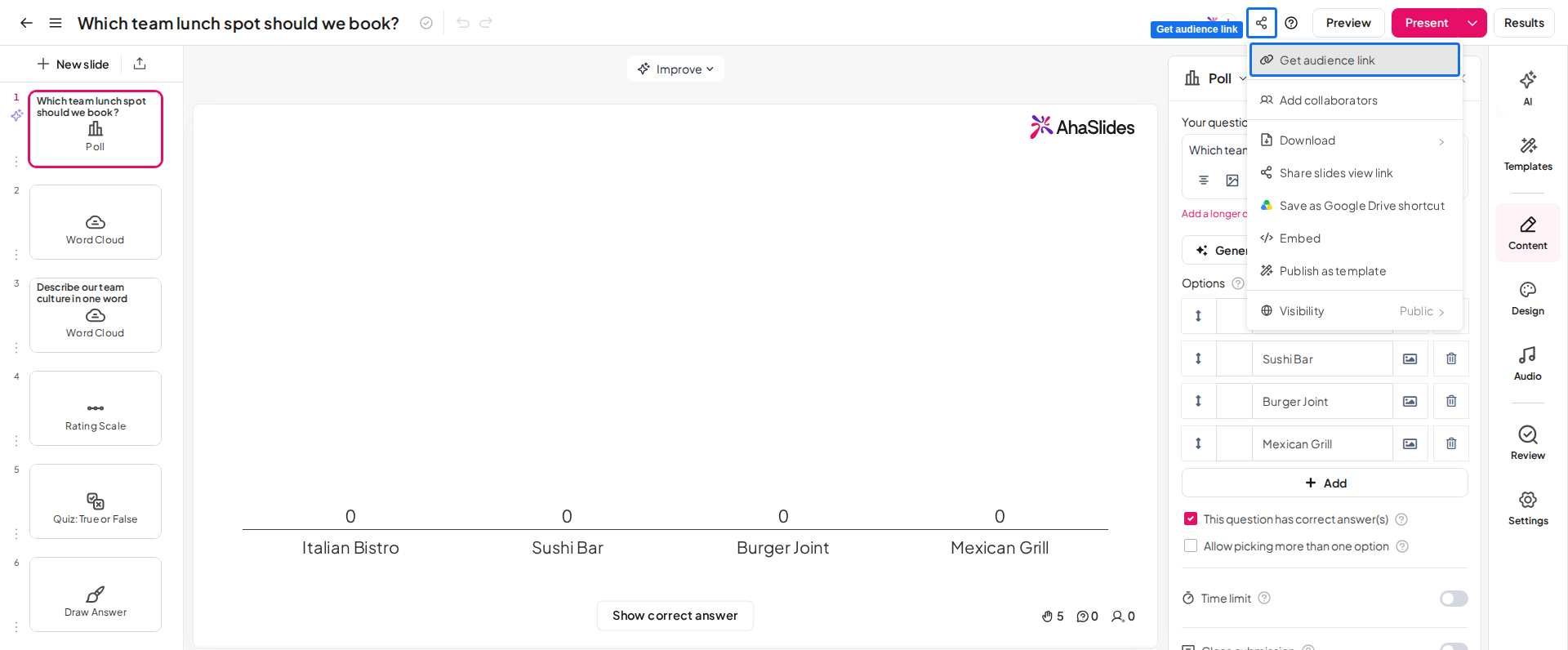
QR kodas lieka tas pats, net jei pakeičiate trumpąjį prieigos kodą. Galite jį atsispausdinti arba įtraukti į darbotvarkės skaidrę prieš sesiją.
Tada pasirinkite, kaip tai pateks į jūsų denį. Turite tris variantus:
- Atsisiųskite jį kaip paveikslėlį. In Gauti auditorijos nuorodą, Spustelėkite parsisiųstiGausite PNG failą, kurį įterpsite kaip bet kurį paveikslėlį (įsiuvas, Paveikslėliai).
- Pridėti QR kodo skaidrę. In AhaSlides, Pridėti QR kodas skaidrę pristatymo pradžioje, tada įtraukite ją į „PowerPoint“ naudodami papildinį.
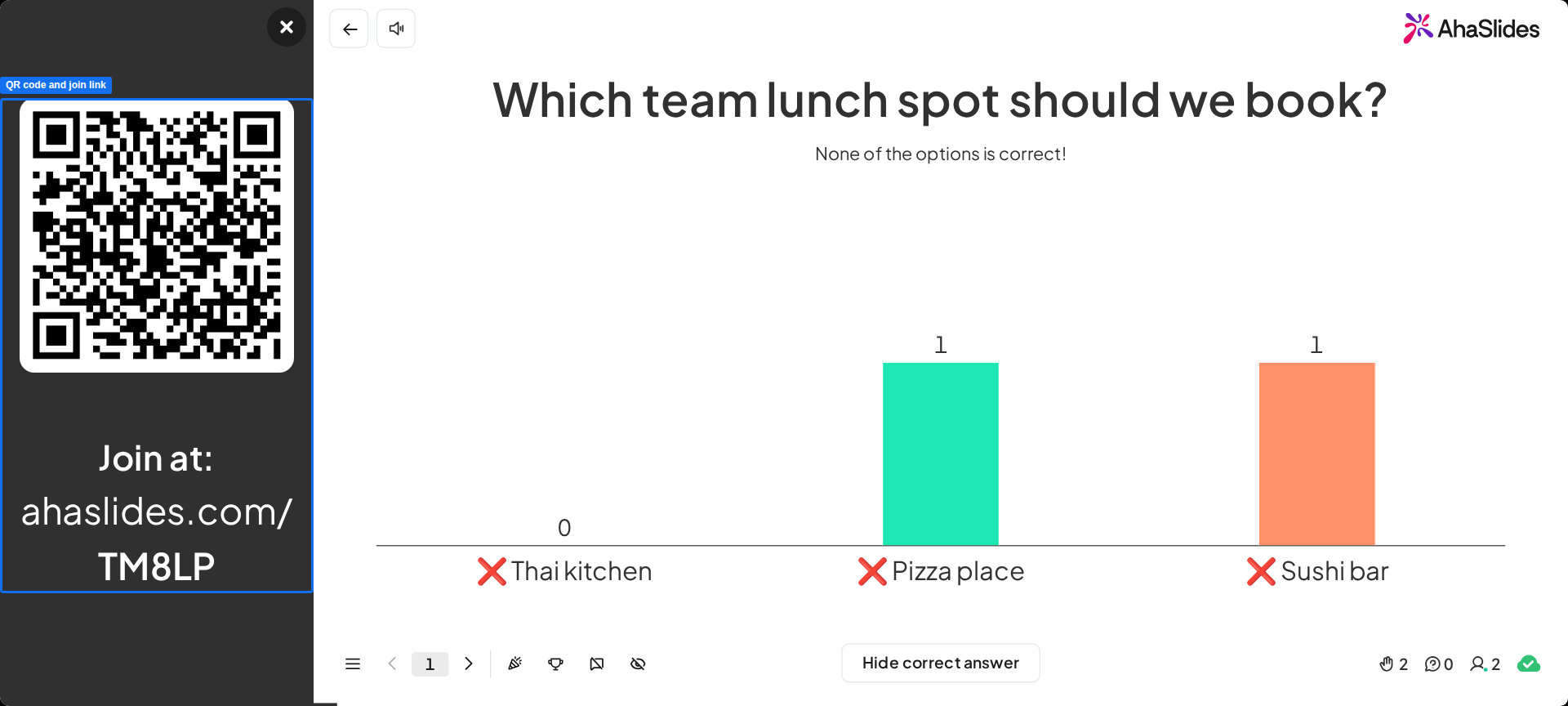
- Rodyti prisijungimo skydelį, kol pristatote. spauda Q ant AhaSlides Skaidrių demonstracijoje galite rodyti arba slėpti skydelį su QR kodu ir prisijungimo nuoroda. Tai veikia ir „PowerPoint“ papildinyje.
2 veiksmas: pridėkite interaktyvias skaidres
Programoje „PowerPoint“ spustelėkite Priedai ant Pagrindinis skirtukas (arba įsiuvas skirtukas programoje „PowerPoint“ žiniatinkliui), tada Daugiau priedų, Ieškoti AhaSlides ir spauskite papildytiPrisijunkite, spustelėkite Pasirinkite pristatymą, pažymėkite norimas skaidres ir spustelėkite Pridėkite skaidresIštempkite papildinio langą, kad jis užpildytų „PowerPoint“ skaidrę ir QR kodas nebūtų apkirptas.
3 veiksmas: Pateikite
Pradėkite skaidrių demonstraciją. Žmonės nuskaito kodą, ir jų atsakymai rodomi jūsų skaidrėje, kai jie balsuoja. Kai pereinate prie kitos interaktyvios skaidrės, ji rodoma jų telefonuose be papildomo nuskaitymo.
Pradėkite nuo šablono
Internetinio seminaro šablone yra viktorina, apklausa ir lyderių lentelė. Nukopijuokite jį, pakeiskite klausimus ir įtraukite skaidres į savo „PowerPoint“ pristatymą.
5 QR kodo idėjos „PowerPoint“ programoje
- Sveikintina skaidrė. Kol žmonės atvyks, pakabinkite prisijungimo QR kodą ir užduokite trumpą klausimą, pavyzdžiui, „Kaip sekasi jūsų savaitė?“.
- Apklausa treniruotėje. Paklauskite žmonių, ką jie jau žino apie temą, tada pristatykite sesiją tinkamu lygiu.
- Viktorina pamokai užbaigti. Penki klausimai ir lyderių lentelė rodo, ką mokiniai prisimena.
- Klausimai pokalbio metu. Leiskite žmonėms anonimiškai siųsti klausimus iš to paties QR kodo. Mūsų vadovas tiesioginiai klausimai ir atsakymai programoje „PowerPoint“ parodo kaip.
- Ledlaužis susitikime. Išbandykite vieną iš šių „PowerPoint“ ledlaužiai kaip pirmąją skaidrę po QR kodo.
DUK
Ar „Microsoft“ turi QR kodų generatorių?
Taip, keli. „Microsoft 365 Copilot Chat“ gali sugeneruoti QR kodą nuorodai, o „Microsoft Edge“ gali sukurti jį puslapiui, kuriame esate. Programoje „PowerPoint“ QR4Office papildinys sukuria jį ir įterpia jį į skaidrę.
Ar „ChatGPT“ gali generuoti QR kodus?
Kartais „ChatGPT“ gali sukurti QR kodo vaizdą pagal kai kuriuos planus ir nustatymus, tačiau šiuo atveju jis nėra patikimas. QR kodų generatorius arba QR4Office papildinys suteikia failą, kurį galite atsisiųsti ir įterpti per kelias sekundes. Kad ir ką naudotumėte, prieš pristatydami nuskaitykite kodą savo telefonu.
Ar „Google“ QR kodas yra nemokamas?
Taip. „Google Chrome“ integruotas QR kodas puslapiui nieko nekainuoja ir nereikalauja registracijos. Jis nukreipia į atidarytą puslapį, todėl išsaugokite paveikslėlį ir įterpkite jį į „PowerPoint“ kaip paveikslėlį.
Padarykite šią kaladę interaktyvią
Apklausos, viktorinos ir klausimų bei atsakymų sesijos paverčia kalbą kažkuo, prie ko žmonės prisijungia. Mūsų vadovas apie kaip sukurti interaktyvų „PowerPoint“ pristatymą jus supažindins su procesu, o pradiniame rinkinyje pateikiamos skaidrės, kurias galite pridėti.
Toliau kurkite savo žaidimų aikštelę: pridėkite viktoriną su mūsų interaktyvi viktorina programoje „PowerPoint“ vadovą arba pažiūrėkite, ko galite paklausti su AhaSlides internetinių apklausų rengėjas.
Paverskite QR kodą tiesiogine apklausa
papildyti AhaSlides į savo „PowerPoint“ rinkinį, o žmonės nuskaito vieną kartą, kad balsuotų, atsakytų į viktorinas ir užduotų klausimus iš savo telefonų.







