

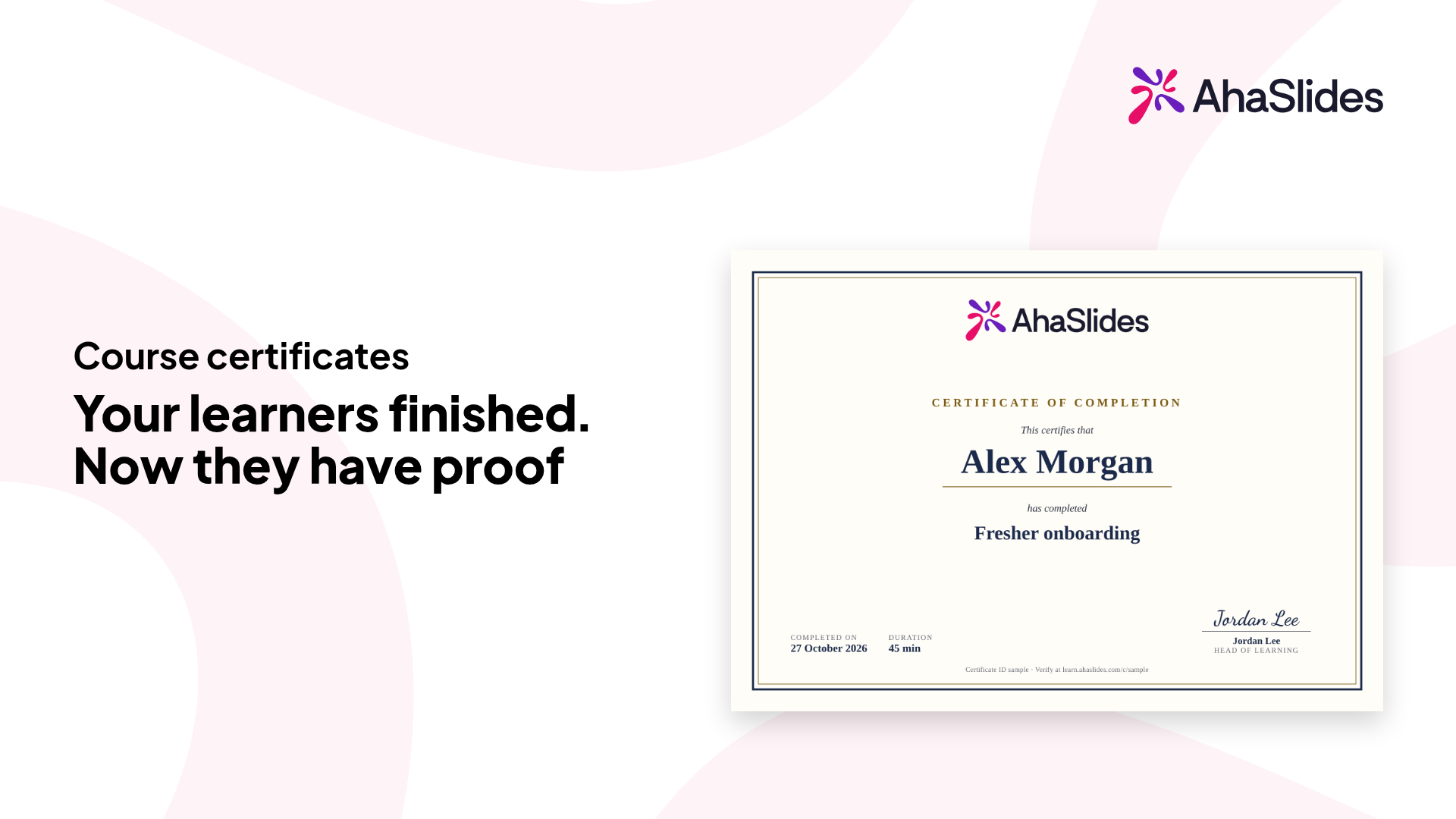
Sukurkite sertifikatą vieną kartą ir įjunkite jį kursui. Kiekvienas jį baigęs besimokantysis gauna sertifikatą, kurį gali atsisiųsti, bendrinti ir įtraukti į „LinkedIn“.
.webp)
.webp)
.webp)
.webp)

.webp)
.webp)
.webp)
.webp)
.webp)
Skiltyje „Tvarkyti“ > „Sertifikatai“ pradėkite nuo standartinio sertifikato ir pasirinkite vieną iš šešių temų. Pridėkite savo logotipą, parašą, kurso trukmę ir balą ir peržiūrėkite tiesioginę peržiūrą.
Įjunkite jį kiekvienam kursui skiltyje „Kurso nustatymai“ > „Bendra“ arba priskirkite kursus sertifikatų redaktoriuje.
Kurso ataskaitoje yra sertifikato stulpelis, todėl galite matyti, kas jį turi.
Kai besimokantysis baigia kursą, jis mato „Įgyjote sertifikatą“ ir gali jį iš karto naudoti.
Pasilikite kopiją, kad galėtumėte atsispausdinti, susisteminti ar išsiųsti.
Nukopijuokite nuorodą ir bendrinkite ją. Sertifikatą gali patikrinti kiekvienas, neturėdamas paskyros.
Pridėkite sertifikatą prie „LinkedIn“ profilio kaip sertifikatą.
Mokiniai, kurie baigė kursą prieš jums įteikiant sertifikatą, taip pat jį gauna.
Kurso ataskaitos stulpelyje „Sertifikatas“ rodoma, kas jį turi, ir galite jį tvarkyti.
Atidaryti arba atšaukti besimokančiojo pažymėjimą. Atšaukto pažymėjimo nuoroda rodo „Nebegalioja“.
Persigalvojote? Atkurkite panaikintą sertifikatą ir jo nuoroda vėl veiks.
Prireikus, pakartotinai išsiųskite pažymėjimo el. laišką besimokančiajam.
Ne. Eksportuoti paketai neišduoda sertifikatų.
Jūsų pakeitimai rodomi sertifikatuose, kuriuos besimokantieji jau gavo.
Kurso kortelėje adresu learn.ahaslides.com. Jie gali ją ten atidaryti bet kuriuo metu.
Tik kurso savininkas.
Mokinių jau gauti sertifikatai lieka galioti.
Pasirinkite vieną iš šešių temų (standartinė, klasikinė, paveldo, moderni, botaninė arba vidurnakčio), tada pridėkite savo logotipą, parašą, kurso trukmę ir balą. Rezultatas rodomas tiesioginėje peržiūroje.




