

Tu zini īsto brīdi. Tu rīkoji Zoom zvanu, visiem ir ieslēgtas kameras, un neviens neko nesaka. Neatkarīgi no tā, vai esi skolotājs, kas sacenšas ar TikTok, vadītājs, kas cenšas padarīt iknedēļas sinhronizāciju mazāk apgrūtinošu, vai draugs, kurš brīvprātīgi pieteicās vadīt virtuālo spēļu vakaru, viktorīna ir viens no ātrākajiem veidiem, kā iesaistīt cilvēkus sarunā.
Ir reāls iemesls, kāpēc tas palīdz. Stenfordas profesors Džeremijs Beilensons, kurš pētīja "Zoom nogurumu", apgalvo, ka videozvani ir nogurdinoši daļēji tāpēc, ka ekrānā mums ir strādāt cītīgāk, lai nosūtītu un saņemtu signālus piemēram, žesti un citas neverbālas norādes. Viktorīna dod cilvēkiem kaut ko darīt, ne tikai skatīties uz seju režģi.
Šajā rokasgrāmatā ir parādīts, kā no sākuma līdz beigām vadīt Zoom viktorīnu: nepieciešamie rīki, četri iestatīšanas soļi un piecas idejas, ko varat nokopēt. Ja vēlaties pārlūkot jau gatavus jautājumus, mūsu 50 Zoom viktorīnas idejas ar bezmaksas veidnēm ir daudz.
Kas nepieciešams Zoom viktorīnai
Divas lietas:
- Zoom. Tā pati pieeja darbojas arī Microsoft Teams, Google Meet un jebkuru citu rīku, kas ļauj kopīgot ekrānu.
- Interaktīva viktorīnas programmatūra. Tas paveic smago darbu: parāda jautājumus, apkopo atbildes no spēlētāju ierīcēm, novērtē tos un veido līderu sarakstu. AhaSlides ir pieejama kā lietotne Zoom App Marketplace platformā, lai jūs varētu veikt testu, neizejot no sapulces.
Noderīgi zināt par bezmaksas plānu. No 2026. gada septembra AhaSlides Bezmaksas plāns ļauj jums izveidot un prezentēt līdz 5 viktorīnas jautājumiem un 3 nevērtētiem slaidiem, piemēram, aptaujas, vienā prezentācijā ar līdz pat 50 dalībniekiem. Ar to pietiek īsai ievada kārtai. Pilnai 20 jautājumu viktorīnai vai lielākai grupai jums būs nepieciešams apmaksāts plāns.
Divi veidi, kā to palaist
A variants: AhaSlides lietotne Zoom ietvaros. Dalībnieki atbild sapulces panelī bez pārlūkprogrammas cilnes un koda, kas jāievada. Gan jums, gan jūsu dalībniekiem ir nepieciešama Zoom datora lietotne (Zoom Workplace vai Zoom Webinar) datorā vai klēpjdatorā, jo Zoom mobilā lietotne šai integrācijai netiek atbalstīta. Tikai jums ir nepieciešama AhaSlides konts. Spēlētāji pievienojas kā viesi.
Lai to iestatītu:
- Piesakieties Zoom lietotnē datora versijā.
- Noklikšķiniet Apps, Tad Pievienot lietotnes, Meklēt AhaSlides un noklikšķiniet Pievienot.
- Izvēlēties Atļaut pievienot AhaSlides savā kontā.
- Savā sapulcē atveriet AhaSlides no Apps Un izvēlies Rīkojiet prezentāciju. Piesakieties savā AhaSlides kontu, kad tas tiek prasīts.
- Izvēlieties viktorīnas prezentāciju, atlasiet Atļaut, lai iespējotu ekrāna koplietošanu, un pēc tam atlasiet Atļaut, lai nosūtītu uzaicinājumus sapulces dalībniekiem.
Spēlētāji var atvērt paneli no ielūguma, pievienojot lietotni no Apps paši vai izvēloties Pievienojieties kā dalībnieks un ievadot piekļuves kodu. Pilnu pamācību varat atrast šeit: AhaSlides Zoom lietotnes ceļvedis vai AhaSlides Zoom integrācijas lapa.
B variants: kopīgojiet savu ekrānu. Ja daži no jūsu spēlētājiem izmanto savus tālruņus vai mobilo lietotni, šis risinājums der visiem. Noklikšķiniet Koplietot ekrānu tālummaiņas režīmā izvēlieties logu ar savu AhaSlides prezentāciju, pēc tam nospiediet IesniegtSpēlētāji skenē QR kodu vai ieraksta ekrānā redzamo pievienošanās saiti un atbild savos tālruņos, vienlaikus skatoties jūsu koplietoto ekrānu.
Lai kuru jūs izvēlētos, varat sākt no AhaSlides veidņu bibliotēka tukšas prezentācijas vietā.
Labākās Zoom viktorīnas izveide 4 soļos
Zoom viktorīna guva popularitāti lokdauna laikā un ir saglabājusi popularitāti mūsdienu hibrīdajās darba vietās, jo tā uztur cilvēkus savienotus neatkarīgi no viņu atrašanās vietas. Lūk, kā panākt, lai tā būtu atgriešanās vērta.
1. darbība. Izvēlieties raundus
Izvēlieties divus vai trīs no šiem variantiem vai arī kombinējiet tos. Ja neviens no tiem neder jūsu grupai, mūsu piedāvājumā ir daudz vairāk. Zoom viktorīnas ideju ieraksts.
1. ideja: Vispārīgo zināšanu kārta
Jebkuras Zoom viktorīnas pamatelements. Tēmu klāsts nozīmē, ka ikviens var atbildēt uz vismaz dažiem jautājumiem. Tipiskas kategorijas ir filmas, politika, slavenības, sports, ziņas, vēsture un ģeogrāfija.
Krodziņu viktorīnas darbojas arī tiešsaistē: skatiet, kā Quizland pārcēla savu krodziņa viktorīnu tiešsaistē.
2. ideja: Attēlu kārta
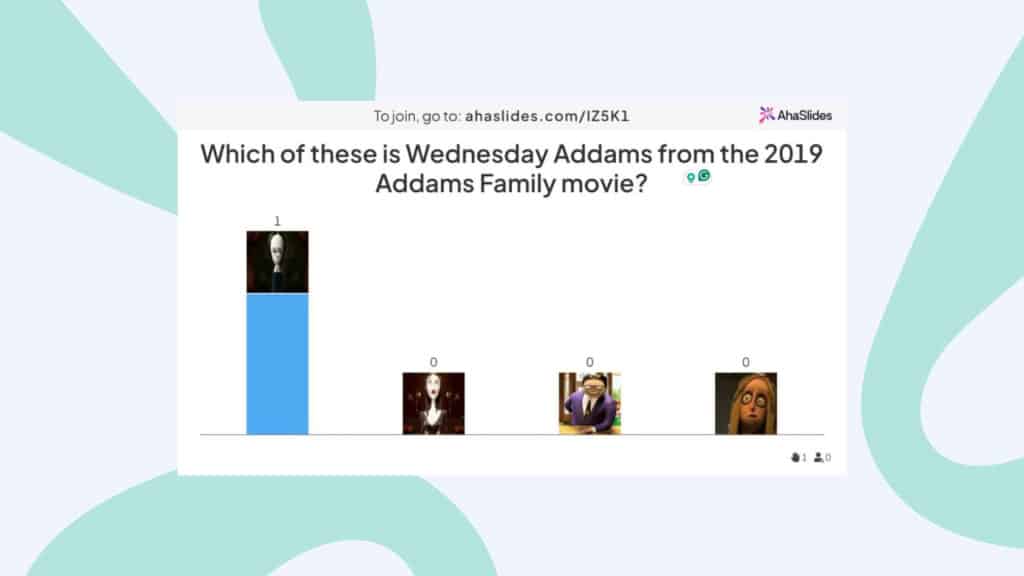
Attēlu raundi vienmēr ir populāri, un tiešsaistē tos ir vieglāk izdarīt nekā krogā. Nav nepieciešams izdales materiāls ar pildspalvu un papīru: attēls vienlaikus parādās gan koplietotajā ekrānā, gan katra spēlētāja ierīcē. AhaSlides Attēlu var ievietot jautājumā, atbilžu variantos vai abos.
3. ideja: Audio kārta
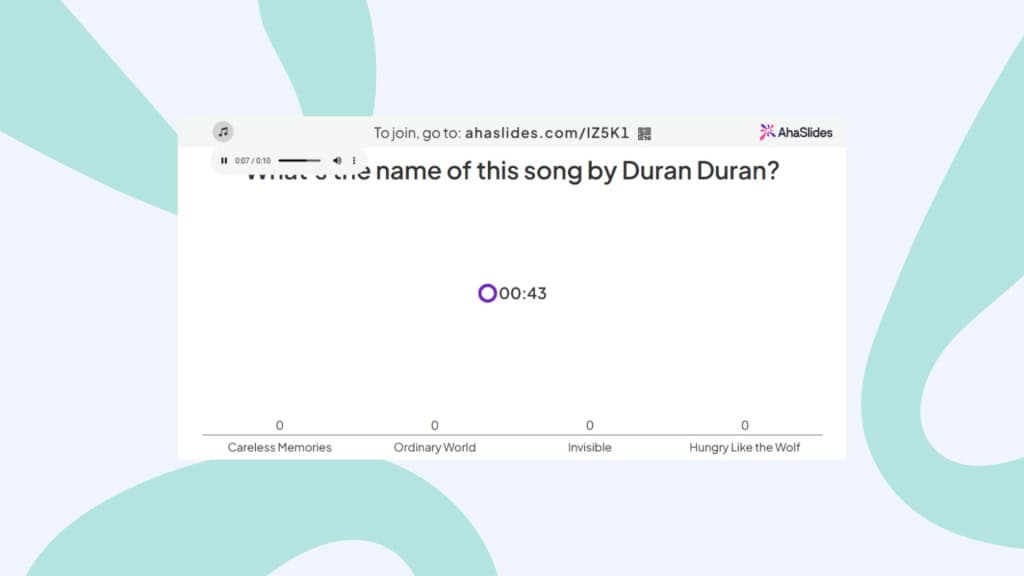
Mūzikas viktorīnas, skaņas efektu viktorīnas un pat putnu dziesmu aptaujas labi darbojas videozvana laikā. AhaSlides Jūs pievienojat audioklipu jautājumam, un klipam slaidā ir atskaņošanas vadīklas. Lai pievienotu audio viktorīnas jautājumiem, ir nepieciešams maksas plāns: Essential, Pro, Enterprise, Edu Medium vai Edu Large.
4. ideja: pietuvināta attēla kārta
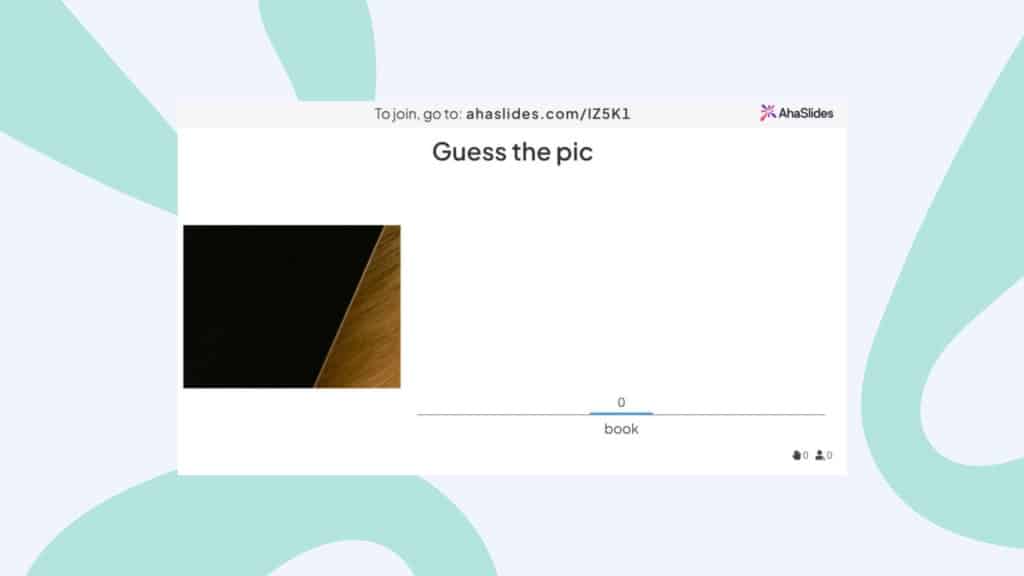
Parādiet stipri apgrieztu attēlu un pajautājiet, kas tas ir. Grupējiet jautājumus pa tēmām, piemēram, logotipi, automašīnas, filmas un valstis, pēc tam augšupielādējiet katru attēlu, kas ir pietiekami pietuvināts, lai spēlētājiem būtu jādomā. Vienkāršojiet uzdevumu ar atbilžu variantiem vai ļaujiet spēlētājiem ierakstīt savu minējumu, izmantojot īso atbilžu viktorīnas veidu.
5. ideja: kategorizējiet kārtu
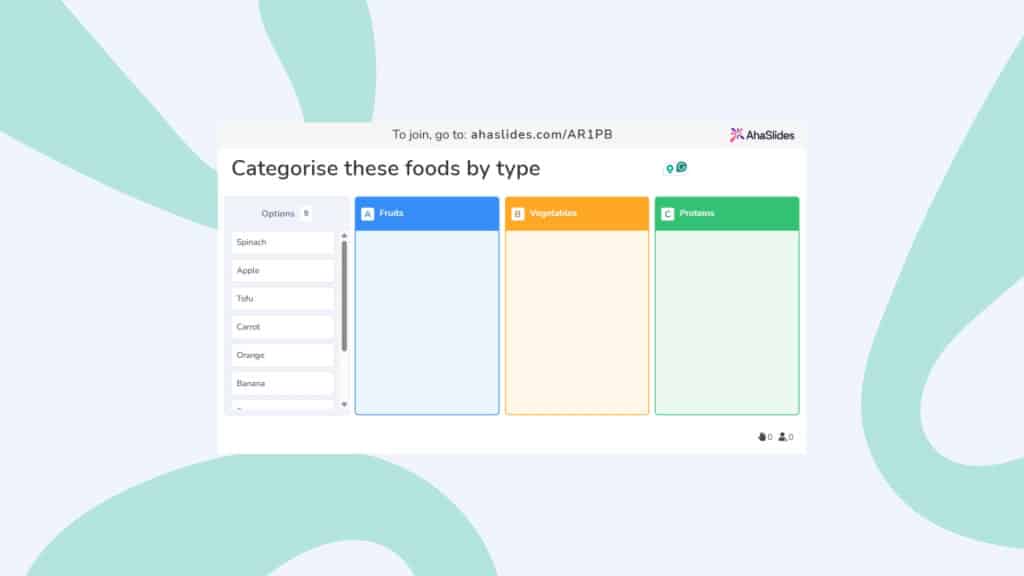
Spēlētāji ievelk priekšmetus pareizajos spainīšos, piemēram, šķirošanas cepuri viktorīnu kārtošanai. Tas noder skolotājiem, kas pārvērš atkārtošanas sesiju par spēli, komandu vadītājiem, kas iesilda jaunus kolēģus, vai draugiem, kas risina jautājumus par to, vai hotdogs ir sviestmaize.
Izveidojiet trīs vai četras kategorijas un nosauciet katru no tām. Veiciet prāta vētru, lai pārdomātu 15 līdz 20 punktus: dažus acīmredzamus, lai visi justos gudri, un dažus sarežģītus, lai cilvēki domātu.
2. darbība. Uzrakstiet viktorīnas jautājumus
Kad kārtas ir izvēlētas, atveriet viktorīnas programmatūru un sāciet rakstīt.
Jautājumu veidu izvēle
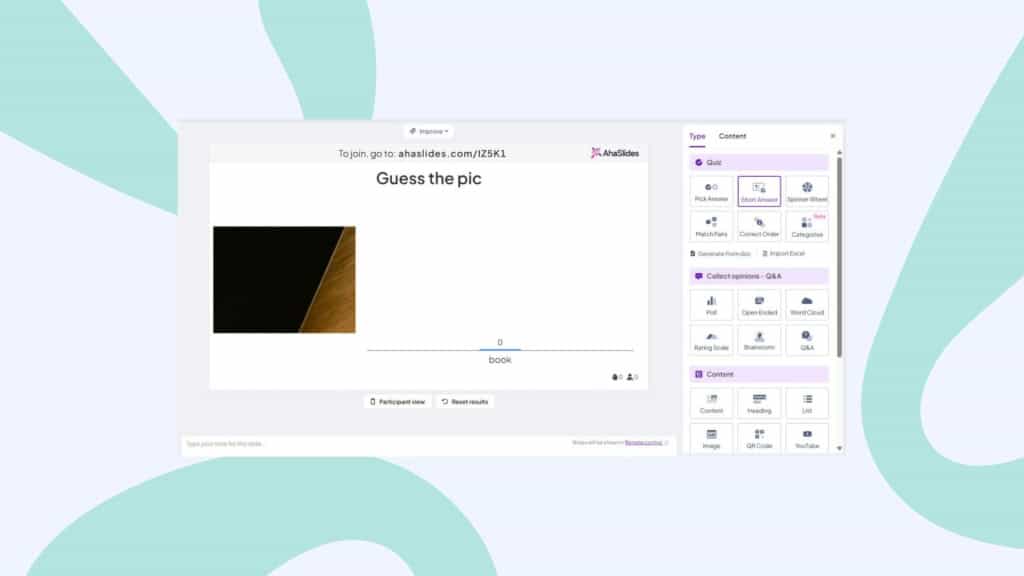
AhaSlides ir septiņi viktorīnas slaidu veidi (Spinner Wheel ir spēles slaids, nevis vērtēts viktorīnas jautājums):
- Izvēlieties atbildi: atbilžu varianti ar teksta vai attēla opcijām.
- Īsā atbilde: Atvērts jautājums, uz kuru spēlētāji ieraksta savu atbildi.
- Spēļu pāri: spēlētāji saskaņo katru uzdevumu ar tā atbildi.
- Pareiza secība: spēlētāji sakārto sajauktu sarakstu pareizā secībā.
- Kategorizēt: spēlētāji sakārto priekšmetus pareizajās grupās.
- Patiesība vai meli: viens apgalvojums, un spēlētāji izvēlas “Patiess” vai “Aplams”.
- Aizpildiet tukšumus: spēlētāji ieraksta vai atlasa trūkstošos vārdus teikumā.
Sajauc tos. Dažādība uztur virtuālo auditoriju interesi.
Laika ierobežojumi, punkti un citi iestatījumi
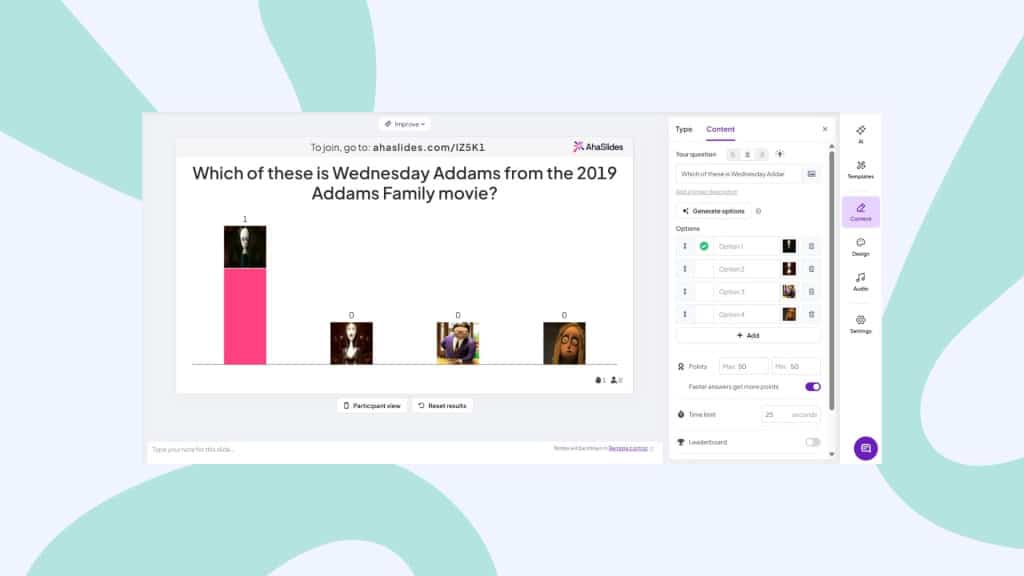
Programmatūra apstrādā administrēšanas funkcijas, tāpēc nav ne hronometra, ne uzskaites lapas. Atlasiet slaidu un atveriet saturs cilne, lai mainītu:
- Laika limits: no 5 sekundēm līdz 20 minūtēm. Viktorīnas slaidiem vienmēr ir taimeris, jo punktu skaitīšana daļēji ir atkarīga no ātruma.
- Punkti: Maksimālā un minimālā summa, ko spēlētājs var nopelnīt.
- Ātrākas atbildes dod vairāk punktu: spēlētāji, kuri atbild ātrāk, iegūst augstāku punktu skaitu.
- Daļēja vērtēšana: Jautājumiem “Izvēlies atbildi” ar vairāk nekā vienu pareizu atbildi, kā arī jautājumiem “Saskaņo pārus” un “Kategorizē” varat izvēlēties, vai spēlētāji nopelna punktus par pareizi atbildētām atbildēm vai arī ir nepieciešamas visas pareizās atbildes.
- Padomi: Jautājumos ar “Izvēlies atbildi” varat pievienot līdz trim mājieniem, kurus varat atklāt tikai jūs.
Sadaļā ir pieejami arī visa viktorīnas iestatījumi. Settings, Tad Viktorīnas pieredze. Tajās ietilpst 5 sekunžu atpakaļskaitīšana pirms katra jautājuma, tiešraides tērzēšana vestibilā un spēlētāju avatāri. Komandas spēle ir pieejama Edu Medium, Edu Large, Pro un Enterprise plānos.
Pielāgojiet izskatu
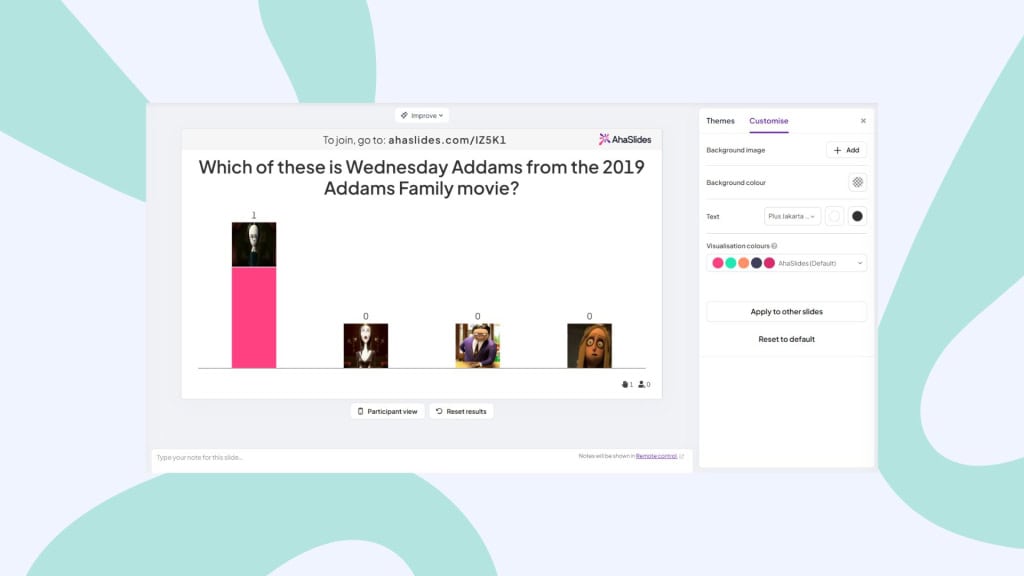
Prezentācija ir daļa no jautrības. Uz Dizains Cilnē varat mainīt slaida fona attēlu vai krāsu, tā tekstu un diagrammas krāsas, kā arī lietot savas izvēles citiem slaidiem.
Pirms kopīgošanas: pārbaudiet to
Ja nekad iepriekš neesat veicis tiešraides viktorīnu, veiciet izmēģinājuma testu. Nospiediet Iesniegt, pēc tam pievienojieties savai viktorīnai savā tālrunī, izmantojot kodu vai QR kodu ekrāna augšdaļā. Kad esat vestibilā, nospiediet Sākt viktorīnu savā datorā, atbildiet uz pirmo jautājumu savā tālrunī un pārbaudiet, vai jūsu rezultāts tiek parādīts līderu sarakstā. Varat arī izmantot priekšskatījuma režīmu, lai izmēģinātu prezentētāja un spēlētāja skatus bez otras ierīces. Atcerieties atiestatīt rezultātus pirms īstās spēles.
3. darbība. Kopīgojiet savu viktorīnu
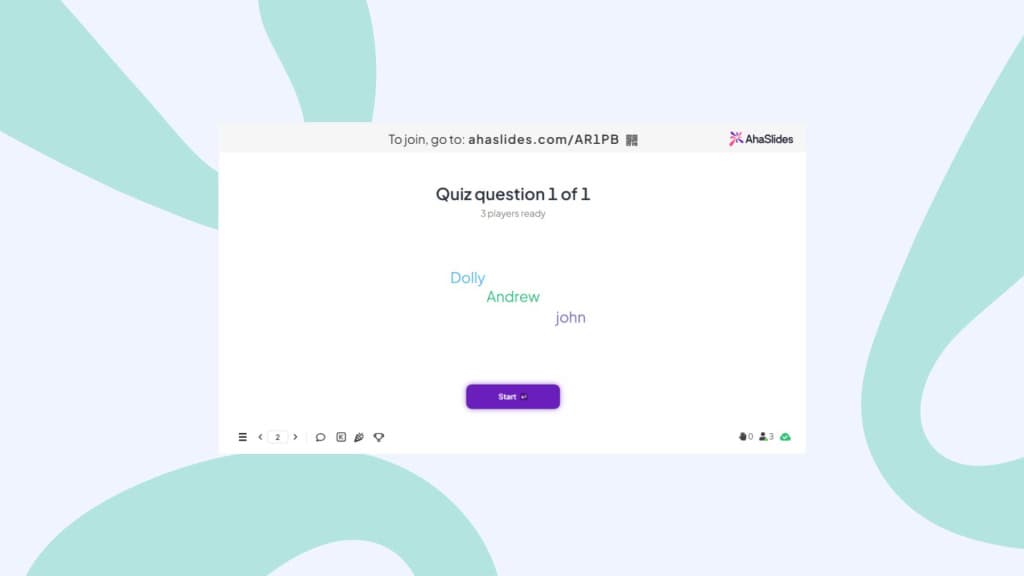
Iesaistiet visus savā Zoom telpā un sāciet viktorīnu, izmantojot iepriekš minēto A vai B iespēju. Ja koplietojat ekrānu, spēlētāji redzēs jautājumu gan savā Zoom logā, gan tālruņos. Vestibilā tiek parādīts, kas ir pievienojies, tāpēc pirms sākat, pagaidiet, līdz visi ir pievienojušies.
4. solis: Spēlēsim
Izstrādājiet jautājumus. Spēlētāji atbild jūsu noteiktajā laika ierobežojumā, un katram jautājumam seko līderu saraksts. Beigās jūs paziņojat uzvarētāju, un pēc tam varat atvērt prezentācijas pārskatu, lai redzētu, kā katram veicās.
Padomi raitākai Zoom viktorīnas rīkošanai
- Veiciet tehnisko pārbaudi piecas minūtes iepriekš. Bieži sastopama problēma ir tā, ka kāds izmanto Zoom mobilo lietotni, kad jūsu iestatījumam ir nepieciešama datora lietotne.
- Īsi sakiet. Darba viktorīnai pietiek ar divdesmit līdz trīsdesmit minūtēm.
- Apvienojiet vieglus un sarežģītus jautājumus, lai neviens nejustos atstumts.
- Spēlējiet komandās lielākām grupām, ja jūsu plāns to atbalsta, tāpēc klusāki spēlētāji dala spiedienu.
Biežāk uzdotie jautājumi
Vai es varu bez maksas veikt Zoom viktorīnu?
Jā, noteiktās robežās. AhaSlides Bezmaksas plāns ļauj katrā prezentācijā iekļaut līdz 5 viktorīnas jautājumiem un 3 nevērtētiem slaidiem, piemēram, aptaujas, un tajā var piedalīties līdz 50 dalībniekiem, un to vienmēr var veikt, kopīgojot ekrānu pakalpojumā Zoom. Garākām viktorīnām ir nepieciešams maksas plāns.
Vai spēlētājiem ir nepieciešams konts?
Nē. Tikai saimniekam ir nepieciešams AhaSlides konts. Spēlētāji pievienojas kā viesi, izmantojot Zoom lietotnes paneli, QR kodu vai pievienošanās saiti.
Vai spēlētāji var izmantot savus tālruņus?
Jā, ja kopīgojat ekrānu un sniedzat viņiem pievienošanās saiti vai QR kodu. AhaSlides Pašai Zoom lietotnei ir nepieciešama Zoom datora lietotne.
Vai tas darbojas pakalpojumā Teams vai Google Meet?
Jā. Kopīgojiet savu ekrānu, un spēlētāji pievienosies, izmantojot kodu vai QR kodu. Īpašā Zoom lietotne ir paredzēta tikai Zoom.