



Īsa atbilde: Labai PowerPoint prezentācijai ir viens skaidrs vēstījums, viena ideja katrā slaidā, īsi virsraksti, kas izsaka galveno domu, liels, salasāms teksts, vienkārši vizuālie materiāli un iemācījusies prezentācija. Izplānojiet stāstu pirms PowerPoint atvēršanas, izgrieziet katru vārdu, bez kura auditorija var iztikt, un ik pēc dažiem slaidiem dodiet cilvēkiem kaut ko darīt, lai viņi paliktu pie jums.
Zemāk ir 12 noteikumi, kas aptver visu. 1. līdz 11. noteikumā tiek izmantota tikai PowerPoint prezentācija. 12. noteikumu lielākā daļa kāršu komplektu izlaiž: pajautājiet auditorijai kaut ko.
12 noteikumi, tikai programmā PowerPoint
1. Uzrakstiet vienu teikumu, kuru vēlaties, lai cilvēki atcerētos.
Pirms veidojat vienu slaidu, pabeidziet šo teikumu: “Kad viņi aizies, es vēlos, lai viņi zinātu…” Ja nevarat to pateikt vienā rindā, arī auditorija to nevarēs. Katram slaidam vajadzētu palīdzēt šim teikumam. Jebkurš slaids, kas to nedara, nonāk pielikumā vai miskastē.
2. Vispirms izklāstiet kontūras, pēc tam veidojiet dizainu
atvērts Skats > Kontūras skats (Windows un Mac). Ierakstiet slaidu virsrakstus kā sarakstu, pa vienam katrā rindā, un katram slaidam iegūsiet savu slaidu. Izlasiet virsrakstus no augšas uz leju: ja tie paši par sevi izstāsta stāstu, struktūra darbojas. Tikai pēc tam sāciet ar izkārtojumiem un attēliem. Vispirms noformējums ir veids, kā iegūt 40 noslīpētus slaidus bez strīdiem.
3. Katrā slaidā viena ideja, un virsrakstam jābūt tieši tādam, kāds tas ir.
in "Desmit vienkārši noteikumi efektīvu prezentācijas slaidu veidošanai”(PLOS Computational Biology, 2021), Kristenas Neiglas pirmais noteikums ir iekļaut tikai vienu ideju katrā slaidā. Viņas trešais noteikums ir izmantot virsrakstu. Tāpēc nomainiet tēmu nosaukumus ar pilniem teikumiem. “3. ceturkšņa pārdošanas apjomi” cilvēkiem neko neizsaka. “3. ceturkšņa pārdošanas apjomi pieauga par 12 % pēc cenu izmaiņām” norāda, ko meklēt diagrammā zemāk.
Noderīgs tests no tā paša darba: noformējiet katru slaidu tā, lai arī uzmanību novērsušam cilvēkam galvenais būtu uzreiz skaidrs priekšstats.
4. Izgrieziet vārdus
Slaidi nav jūsu scenārijs. Populārs ceļvedis ir 5/5/5 noteikumsNe vairāk kā pieci vārdi rindā, piecas rindas slaidā un pieci slaidi ar lielu teksta daudzumu pēc kārtas. Uztveriet to kā maksimālo robežu, nevis mērķi. Ja punktam nepieciešama rindkopa, pasakiet rindkopas nosaukumu un parādiet attēlu.
5. Padariet tekstu pietiekami lielu, lai tas ietilptu pēdējā rindā
Gajs Kavasaki 10/20/30 noteikums, kas pirmo reizi tika publicēts 2005. gadā, norāda, ka prezentācijai nepieciešami 10 slaidi, ne vairāk kā 20 minūtes un fonts nedrīkst būt mazāks par 30 punktiem. Nodarbībā vai apmācībā nav jāapstājas pie 10 slaidiem, taču 30 punktu minimums ir labs ieradums jebkuram ekrānā redzamajam slaidu komplektam. Ja jūsu teksts neietilpst 30 punktos, jums ir par daudz teksta. Mūsu 20.10.30 noteikumu ceļvedis aptver pārējo noteikumu.
6. Saglabājiet dizainu konsekventu
Izvēlieties vienu tēmu uz Dizains tabulēšanas taustiņu un pieturieties pie tā: ne vairāk kā divi fonti, viena akcenta krāsa, viens un tas pats izkārtojums viena veida slaidiem. Pakalpojumā Microsoft 365 Filmas mākslinieks iesaka izkārtojumus slaidam, kurā atrodaties. Microsoft to tagad sauc Dizaina ieteikumi Copilot lietotājiem, un jūs to atradīsiet cilnē Sākums vai Dizains. Izmantojiet to kā sākumpunktu un pēc tam noņemiet visu, kas nepalīdz ziņojumam.
7. Parādi to, nevis uzskaiti
Diagramma, fotoattēls vai vienkārša diagramma ir sešu aizzīmju saraksts. Izmantojiet. Ievietot > Diagramma skaitļiem, Ievietot > SmartArt procesam un viens spēcīgs attēls stāstam. Diagrammā apzīmējiet vienu svarīgo skaitli un pārējos iekrāsojiet pelēkā krāsā, lai nevienam nebūtu jāmeklē būtība.
8. Pārbaudiet kontrastu
Tumšs teksts uz gaiša fona (vai otrādi) izskatās labi jebkurā telpā, pat ar vāju projektoru. Gaiši pelēks teksts uz balta fona nedarbojas. Pirms prezentācijas sāciet, apmeklējiet Pārskatīt > Pārbaudīt pieejamībuTas atzīmē zemu kontrastu, trūkstošu alternatīvo tekstu un slaidus bez nosaukumiem, un katram atradumam ir pievienots labojums.
9. Animējiet ar iemeslu
Viena animācija ir noderīga: atklājot punktus pa vienam, lai cilvēki jūs klausītos, nevis lasītu uz priekšu. Izmantojiet Animācijas > Izskats or Izbalināt par to un izlaidiet pārējo. Ja animācija nemaina to, ko auditorija saprot, sagrieziet to.
10. Skaļi atkārtojiet vingrinājumus ar runātāju treneri
Naegles rakstā ieteikts veltīt aptuveni minūti katram slaidam, un vienīgais veids, kā zināt savu laiku, ir to pateikt. Programmā PowerPoint darbam ar Windows dodieties uz Slaidrāde > Mēģinājums ar treneri (grupā “Mēģinājumi”). Mac datorā tas atrodas tajā pašā cilnē “Slaidrāde”. Runātāja treneris klausās, kamēr jūs praktizējaties, un sniedz jums ziņojumu par jūsu tempu, aizpildītājiem vārdiem un to, vai jūs lasāt slaida tekstu.
11. Saglabājiet piezīmes prezentētāja skatā
Ievietojiet savus runas punktus piezīmju rūtī zem katra slaida, nevis slaidā. Kad prezentējat otrajā ekrānā, atzīmējiet izvēles rūtiņu Slaidrāde > Izmantot prezentētāja skatuJūsu auditorija redz slaidu; jūs redzat savas piezīmes, nākamo slaidu un taimeri.
12. Ik pēc 10 minūtēm pajautājiet auditorijai kaut ko
Apgalvojums, ka uzmanības noturēšanas ilgums ir 10 minūtes, ir drūmāks, nekā izklausās: a 2016. gada apskats žurnālā “Sasniegumi fizioloģijas izglītībā” konstatēja, ka pierādījumi neatbalsta fiksētu 10 līdz 15 minūšu ierobežojumu un ka skolotājs ir svarīgāks par pulksteni. Pierādījumi gan apstiprina kaut kā darīšanu. A 2014. gadā publicētā 225 pētījumu analīze žurnālā PNAS atklāja, ka studentiem tradicionālajās bakalaura studiju zinātnes un matemātikas lekcijās bija 1.5 reizes lielāka iespēja neizdoties nekā studentiem nodarbībās ar aktīvu mācīšanos.
Tāpēc nepārtrauciet sesiju, lai radītu iesaisti. Iestrādājiet to. Ik pēc aptuveni 10 minūtēm uzdodiet jautājumu: ātru balsojumu, minējumu, viena vārda atbildi. Vienkāršā PowerPoint prezentācijā tas nozīmē roku pacelšanu.
Tur, kur PowerPoint apstājas tiešraides auditorijas priekšā
PowerPoint var parādīt jautājumu ekrānā, bet nevar apkopot atbildes. Roku pacelšanai ir trīs problēmas:
- Tikai pārliecināta atbilde. Rokas paceļas nedaudzo pārliecināto labā, tāpēc jūs dzirdat visskaļāko viedokli, ne visu.
- Ekrānā nav rezultātu. Tu skaita rokas ar aci, un skaitlis pazūd brīdī, kad ej tālāk.
- Nekas, ko paturēt. Pēc sesijas jums nav nekādu ierakstu par to, kurš ko saprata.
Jūs varētu nosūtīt atsevišķu aptaujas saiti, bet tad cilvēki pamet jūsu slaidus un pāriet uz citu cilni, un brīdis jau ir pagājis, kad tiek saņemti rezultāti.
Tiešraides veids: pievienojiet jautājumus savam klājam ar AhaSlides pievienot-in
AhaSlides ir universāla iesaisti veicinoša platforma komandām un klasēm. Tā ļauj ikvienam atbildēt no sava tālruņa, tāpēc ātra aptauja, viktorīna vai jautājumu un atbilžu sesija atrodas starp jūsu slaidiem, un rezultāti tiek parādīti tiešraidē.
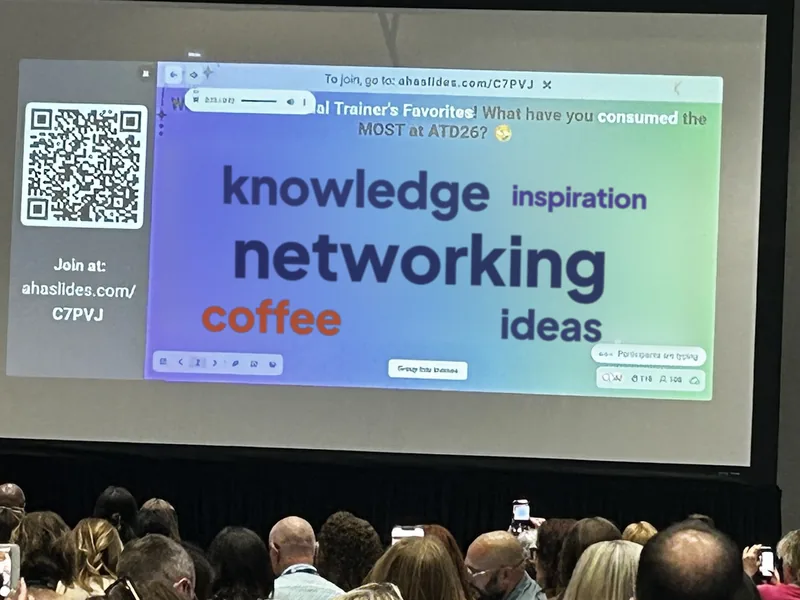
Divi ātri veidi, kā sākt:
- Augšupielādējiet savu klāju. Augšupielādējiet savu PowerPoint failu vietnē AhaSlides un ļaujiet mākslīgajam intelektam pievienot aptaujas un viktorīnas jautājumus, lai tā kļūtu par interaktīvu sesiju, to nesākot no jauna (Mākslīgā intelekta PowerPoint veidotājs).
- Vai arī turpiniet prezentēt programmā PowerPoint. Pievienojiet bezmaksas AhaSlides pievienot-in un starp savējiem ievietojiet tiešraides slaidus. Tas veic trīs darbības, kas norādītas tālāk.
1. darbība: instalējiet pievienojumprogrammu
Programmā PowerPoint dodieties uz Sākums > Papildinājumi > Vairāk pievienojumprogrammu (programmā PowerPoint tīmeklim, Ievietot > Pievienojumprogrammas > Vairāk pievienojumprogrammu). Meklēt AhaSlides un noklikšķiniet PievienotTas darbojas ar Microsoft 365 un PowerPoint 2019, 2021 un 2024 operētājsistēmās Windows, Mac un tīmeklī.
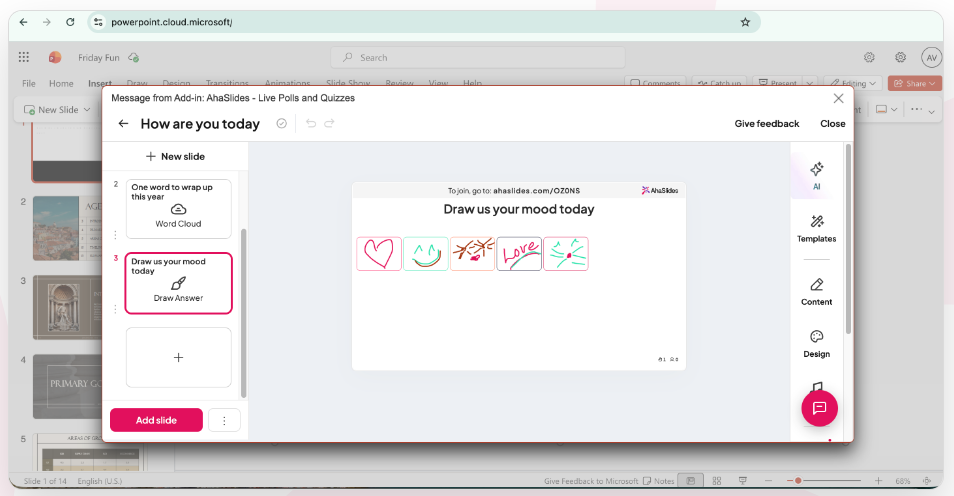
2. darbība. Pierakstieties un izvēlieties savus jautājumus
Pierakstīties (izvēlieties Turpināt kā ar darba vai mācību iestādes kontu vai izvēlieties Pieslēgties, pabeidziet pārlūkprogrammā un pēc tam atgriezieties programmā PowerPoint). Pēc tam atlasiet AhaSlides prezentācijā atzīmējiet vēlamos slaidus un noklikšķiniet uz Pievienojiet slaidus (PowerPoint tīmeklim slaidus pievieno pa vienam, izmantojot Pievienot slaidu). Slaidi tiek pievienoti jūsu PowerPoint prezentāciju komplektam.
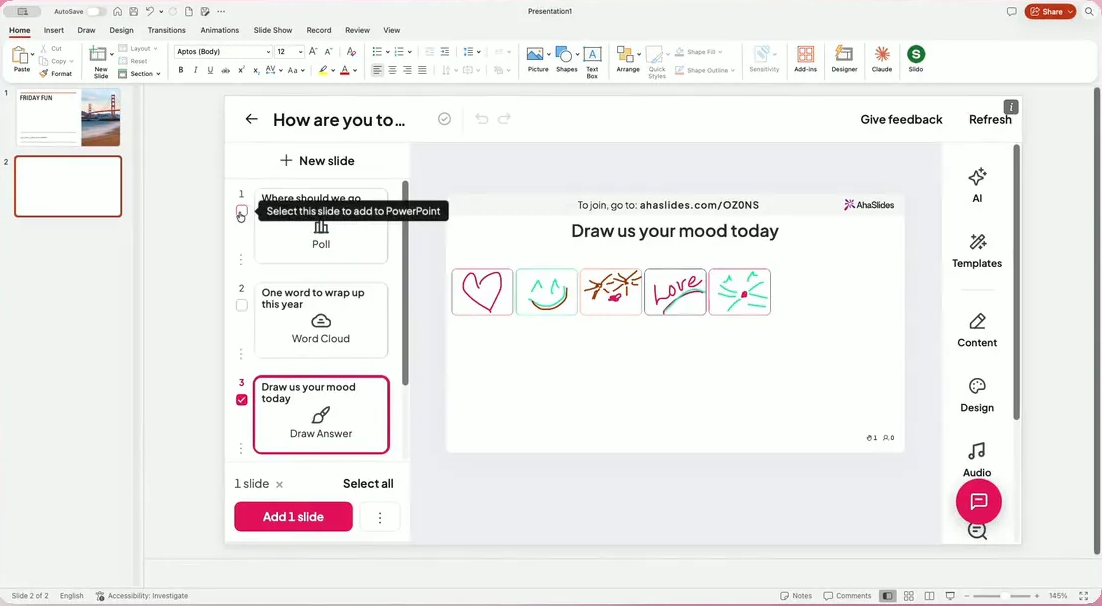
3. solis: parādieties kā parasti
Sāciet slaidrādi. Pievienošanās saite un QR kods parādās katrā. AhaSlides slaidu (nospiediet Q, lai tos parādītu vai paslēptu), cilvēki atbild pa tālruņiem, un rezultāti tiek aizpildīti tiešraidē.
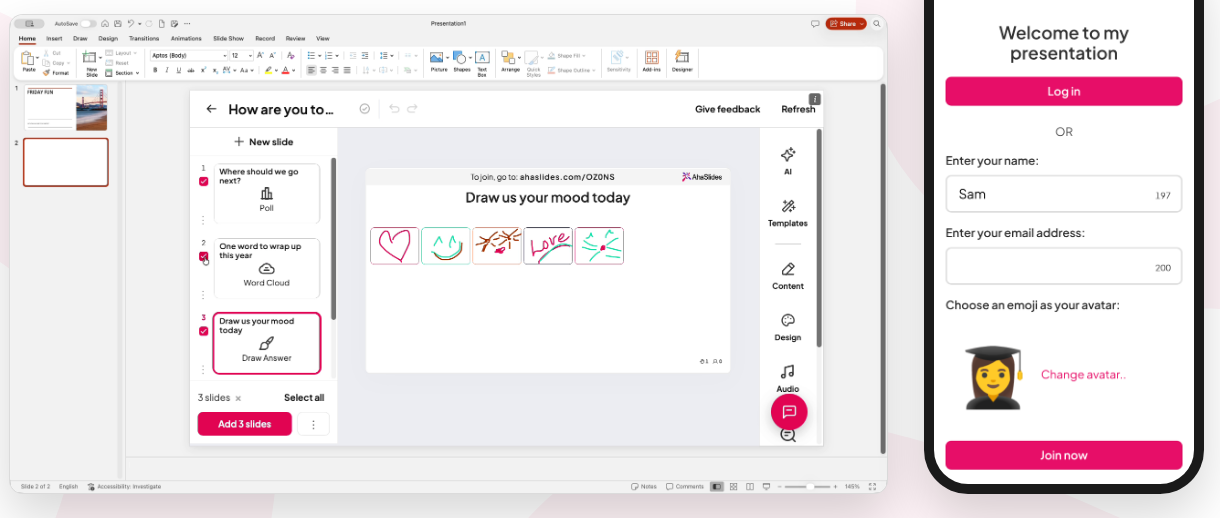
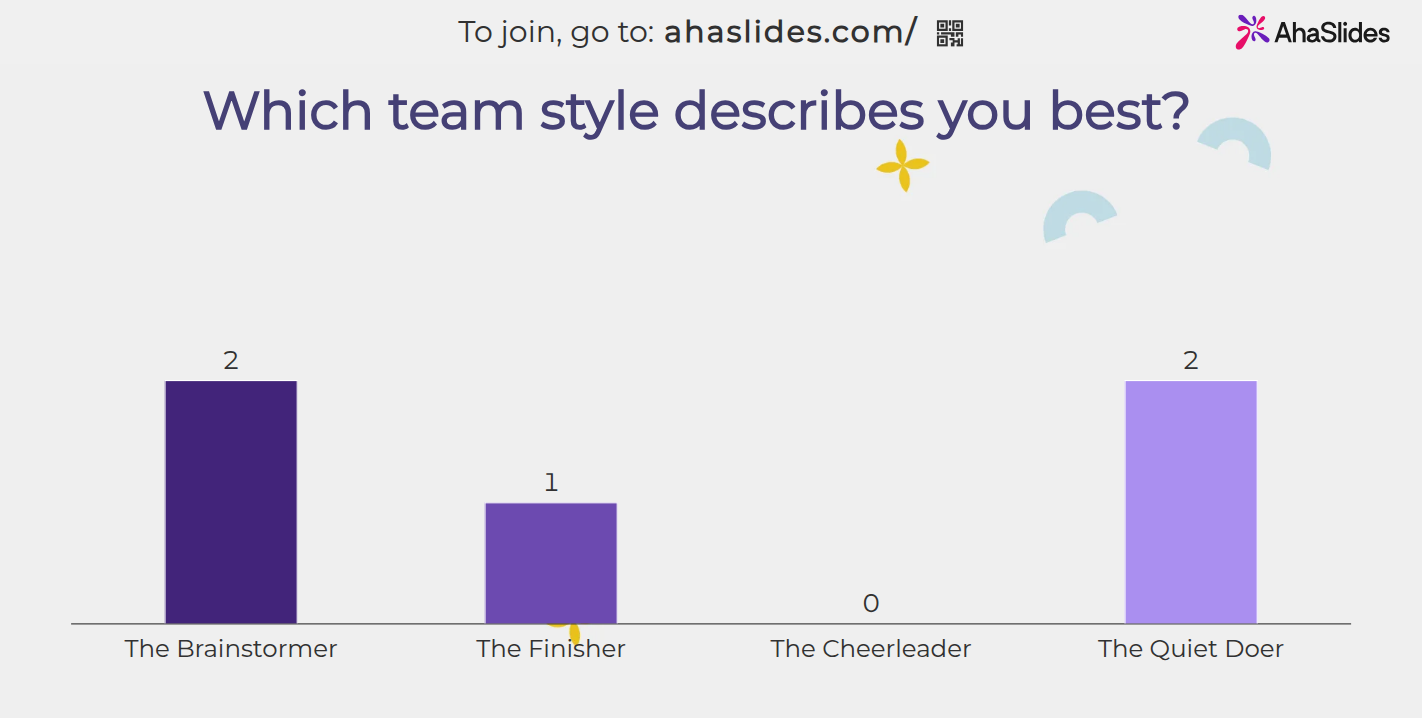
Saskaņā ar 12. noteikumu šādas aptaujas aizpildīšana aizņem dažas sekundes, un tā sniedz visai grupai rezultātu, par kuru diskutēt:
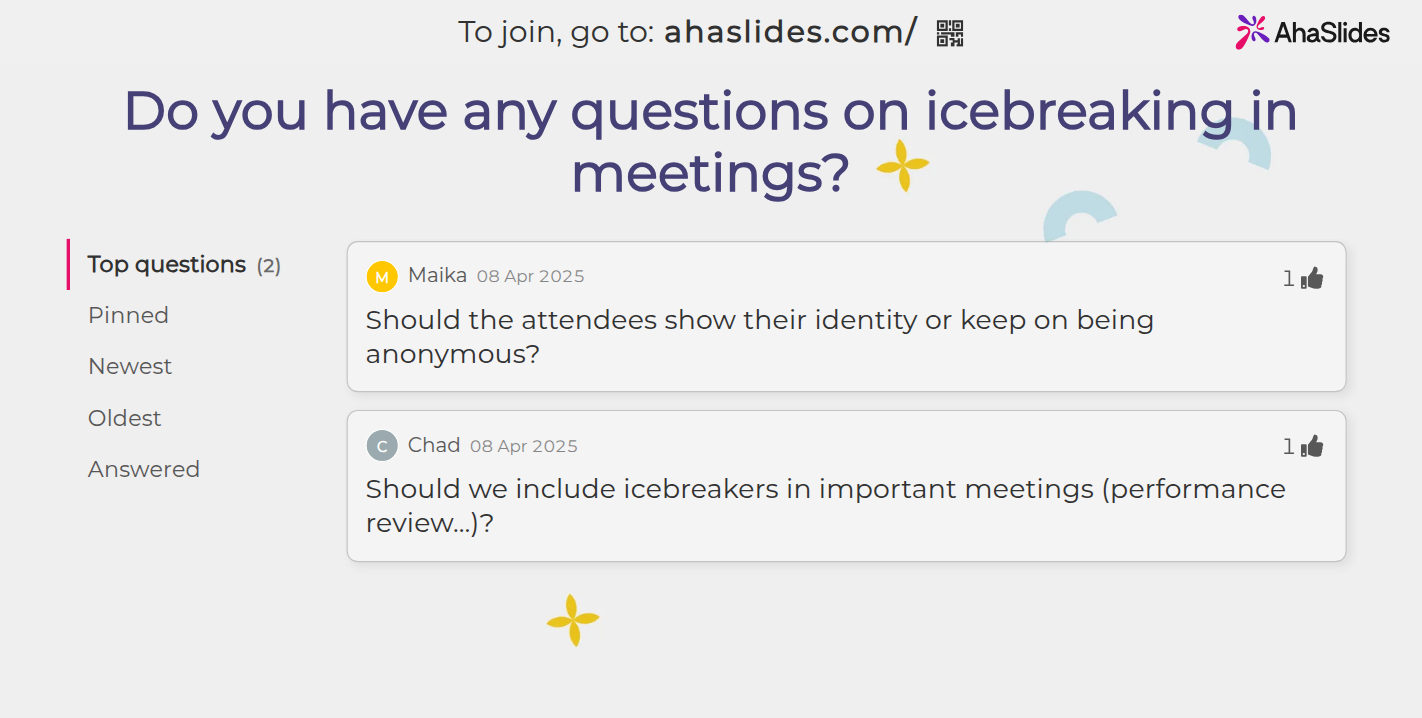
Jautājumu un atbilžu slaids noder beigās, ja cilvēki labprātāk ierakstītu jautājumu, nevis uzdotu to skaļi:
Vienkāršākais veids, kā sākt, ir gatavs klājs. Saistoša aptauju veidne iesācējiem zemāk ir trīs attēlu aptaujas un jautājumu un atbilžu slaids, ko varat pievienot nākamās sanāksmes sākumam. Atveriet to AhaSlides, padariet to par savu un pēc tam pievienojiet slaidus PowerPoint, izmantojot pievienojumprogrammu.
5 veidi, kā izmantot 12. noteikumu nākamajā prezentācijā
- Atvērt ar aptauju. Pirms sākat, pajautājiet: “Kurš no šiem sagādā jums vislielākās galvassāpes saistībā ar X?”. Jūs uzzināt, kas cilvēkiem rūp, un viņi jau pirmajās divās minūtēs ir atbildējuši uz kaut ko.
- Pārbaudiet izpratni pusceļā. Pēc galvenās sadaļas izpildiet vienu izvēles atbildes viktorīnas jautājumu. Ja puse grupas atbild nepareizi, pirms turpināt, tas jāpārskata vēlreiz.
- Apkopojiet idejas, izmantojot vārdu mākoni. Palūdziet vienu vārdu par problēmu vai mērķi. Lielākie vārdi ekrānā ir tie, ko teica lielākā daļa cilvēku.
- Novērtējiet plānu. Vērtējuma skala no 1 līdz 5 uz jautājumu "Cik pārliecināts esat, ka mēs varam to paveikt?" komandas vadītājam sniedz vairāk informācijas nekā jautājums "Vai ir kādi jautājumi?".
- Noslēdziet ar jautājumu un atbilžu sadaļu. Kamēr runājat, atstājiet jautājumu un atbilžu slaidu atvērtu, lai jautājumi tiktu uzdoti visu laiku un jūs atbildētu uz populārākajiem beigās.
Lai uzzinātu vairāk par tēmām un formātiem, uz kuriem balstīties, skatiet mūsu sarakstu ar PowerPoint prezentāciju idejasJa jums ir nepieciešama tikai aptauja, mūsu soli pa solim sniegtajā pamācībā ir parādīts, Kā pievienot aptauju programmā PowerPointKatram aptaujas veidam un iestatījumam skatiet tiešsaistes aptauju veidotājs.
Jautājumi, ko cilvēki uzdod
Kas veido labu PowerPoint prezentāciju?
Skaidrs vēstījums, viena ideja katrā slaidā, virsraksti, kas izsaka domu, pietiekami liels teksts, lai to varētu izlasīt no aizmugures, un runātājs, kurš ir atkārtojis. Labākie varianti arī dod auditorijai ko darīt, piemēram, balsot vai uzdot jautājumu, lai cilvēki piedalītos, nevis tikai skatītos.
Kāds ir 5 5 5 noteikums PowerPoint prezentācijām?
Ne vairāk kā pieci vārdi rindā, piecas rindas slaidā un pieci slaidi ar lielu teksta daudzumu pēc kārtas. Lai slaidi nepārvērstos par dokumentiem, ir jāievēro īkšķa likums. Iepriekš minētais 4. noteikums parāda, kā to pielietot.
Kāds ir PowerPoint 10/20/30 noteikums?
Desmit slaidi, ne garāki par 20 minūtēm, un fonts nedrīkst būt mazāks par 30 punktiem. Gajs Kavasaki to uzrakstīja 2005. gadā jaunuzņēmumu prezentācijām. 30 punktu minimums ir tā daļa, kas ir vērts paturēt katrā komplektā.
Kā izveidot labu 5 minūšu PowerPoint prezentāciju?
Izmantojiet apmēram piecus slaidus, katrs aptuveni minūtes garumā. Sāciet ar savu viena teikuma vēstījumu, sniedziet trīs pamatojošus argumentus ar vienu slaidu katrā teikumā un beidziet ar to, ko vēlaties, lai cilvēki darītu. Izmēģiniet to skaļi ar taimeri, jo piecas minūtes paiet ātrāk, nekā jūs domājat.
Vai ChatGPT var izveidot PPT?
Tas var uzrakstīt katra slaida izklāstu un tekstu, ko pēc tam ielīmējat programmā PowerPoint. PowerPoint ietvaros Copilot var izveidot jaunu prezentāciju no uzvednes, ja jūsu Microsoft 365 plāns to ietver. Jebkurā gadījumā pirms prezentācijas pārbaudiet visus faktus un piemērojiet iepriekš minētos noteikumus.
Padarīt šo klāju interaktīvu
Statiskie slaidi runā tikai ar cilvēkiem. Pievienojiet tiešraides aptauju vai viktorīnu, un visi atbildēs no sava tālruņa, lai jūs redzētu, kas seko.
Jauns lietotājs? Mūsu ceļvedis interaktīva PowerPoint prezentācijas izveide iet cauri katram solim.
Veidojiet savu nākamo prezentāciju, atbildot vienam cilvēkam
Ievērojiet 1.–11. noteikumu slaidiem, kurus cilvēki var lasīt, pēc tam pievienojiet 12. noteikumu, lai viņi piedalītos. Reģistrējieties bez maksas un pievienojiet savu pirmo tiešraides aptauju PowerPoint jau šodien.







