



PowerPoint prezentētāja skatā jūsu ekrānā tiek rādītas runātāja piezīmes, nākamais slaids un taimeris, kamēr auditorija redz tikai pašreizējo slaidu. Lai to izmantotu, pievienojiet otru displeju, atzīmējiet izvēles rūtiņu Izmantojiet prezentētāja skatu cilnē Slaidrāde un pēc tam nospiediet F5 operētājsistēmā Windows vai ⌘+Shift+Enter Mac datorā.
Katrs tālāk norādītais izvēlnes nosaukums un saīsne nāk no Microsoft prezentētāja skata palīdzība, ko mēs pārbaudījām 2026. gada 19. novembrī. Viens atklājums: AhaSlides ir mūsu produkts, un beigās sniegtie padomi parāda, kā pievienot tiešraides aptauju, izmantojot mūsu PowerPoint pievienojumprogrammu. Viss iepriekšējais darbojas tikai programmā PowerPoint.
Ko rāda prezentētāja skats
Prezentētāja skatā ekrānā ir pieejamas šādas iespējas:
- Pašreizējais slaids, liels, ar nākamais slaids blakus tam.
- Jūsu runātāja piezīmesar pogām, lai tekstu palielinātu vai samazinātu.
- Taimeris varat apturēt un atiestatīt, kā arī pašreizējo laiku.
- Pildspalvas un lāzera rādītāja rīki, lai zīmētu uz slaida vai norādītu uz to.
- Skatīt visus slaidus, lai pārietu tieši uz jebkuru slaidu.
- Zoom, lai palielinātu daļu no slaida telpai.
- Melns ekrāns, lai iztukšotu displeju sarunas laikā.
Auditorija neko no tā neredz. Viņi redz slaidu pilnekrāna režīmā. Ja jūsu piezīmes ir plānas, mūsu ceļvedis par kā pievienot piezīmes programmai PowerPoint aptver to rakstīšanu un formatēšanu.
Kā lietot prezentētāja skatu programmā PowerPoint
Operētājsistēmā Windows
- Pievienojiet klēpjdatoru projektoram vai otrajam ekrānam. Nospiediet Windows+P Un izvēlies paplašināt, nevis Dublēts, tāpēc abos ekrānos tiek rādītas dažādas lietas.
- Programmā PowerPoint atveriet Slaidrāde cilne un atzīme Izmantojiet prezentētāja skatu.
- Iekš Kontrolēt blakus esošajā sarakstā izvēlieties ekrānu, ko redzēs auditorija.
- Izvēlēties No sākumavai nospiediet F5Lai sāktu no pašreizējā slaida, nospiediet Shift + F5.
Varat arī nospiest Alt + F5 lai sāktu tieši prezentētāja skatā.
Mac datorā
- Pievienojiet otro ekrānu. Sistēmas iestatījumi > Displays, pārliecinieties, vai ekrāni nav spoguļoti.
- Programmā PowerPoint atveriet Slaidrāde Cilni un atlasiet Prezentētāja skats.
- Lai sāktu no pirmā slaida, nospiediet ⌘+Shift+Enter. No pašreizējā slaida nospiediet ⌘+Atgriezties. Option+Return tieši atver prezentētāja skatu.
Ar tikai vienu monitoru
Varat mēģināt prezentētāja skatā vienā ekrānā. Operētājsistēmā Windows nospiediet Alt + F5Parastās slaidrādes laikā varat arī izmantot vadības joslu apakšējā kreisajā stūrī un izvēlēties Rādīt prezentētāja skatu.
Tas ir noderīgi praksei un prezentēšanai videozvanā, kad koplietojat vienu logu un prezentētāja skats tiek saglabāts jūsu ekrānā.
Apmainīt, kurā ekrānā ko rāda
Ja jūsu piezīmes tiek rādītas projektorā, samainiet ekrānus vietām. Operētājsistēmā Windows atlasiet Displeja iestatījumi prezentētāja skata augšdaļā, pēc tam Apmainīt prezentētāja skatu un slaidrādiMac datorā atlasiet Mainīt displejus skata augšdaļā.
Izslēgt prezentētāja skatu
Operētājsistēmā Windows notīriet Izmantojiet prezentētāja skatu cilnē Slaidrāde. Mac datorā izvēlieties Izmantot slaidrādi nevis prezentētāja skatā. Tad auditorijas ekrānā un jūsu ekrānā tiks rādīta viena un tā pati slaidrāde.
Prezentētāja skata īsinājumtaustiņi
| Lai to paveiktu | Windows | magone |
|---|---|---|
| Sākt prezentētāja skatā | Alt + F5 | Option+Return |
| Sākt no pirmā slaida | F5 | ⌘+Shift+Enter |
| Sākt no pašreizējā slaida | Shift + F5 | ⌘+Atgriezties |
| Melns ekrāns un aizmugure | B vai punkts | B vai punkts |
| Balts ekrāns un aizmugure | W vai komats | W vai komats |
| Doties uz slaida numuru | Numurs, pēc tam ievadiet | Skaitlis, pēc tam atgriezt |
| Pildspalva | Ctrl + P | ⌘+P |
| Lāzera rādītājs | Ctrl + L | ⌘ + L |
| Beigt slaidrādi | Esc | Esc |
prese Esc jebkurā brīdī, lai pārtrauktu slaidrādi un atgrieztos rediģēšanas režīmā.
Kad prezentētāja skats netiek rādīts
Lielākā daļa problēmu rodas displeja iestatījumu, nevis PowerPoint, dēļ.
- Abi ekrāni rāda vienu un to pašu. Jūsu dators spoguļo. Operētājsistēmā Windows nospiediet taustiņu kombināciju Windows+P un izvēlieties Paplašināt. Mac datorā izslēdziet spoguļošanu sadaļā Displeji.
- Jūsu piezīmes ir uz projektora. Izmantojiet funkciju “Apmainīt prezentētāja skatu un slaidrādi” (Windows) vai “Apmainīt displejus” (Mac).
- Tas vispār netiek piedāvāts. Pārbaudiet, vai ir atzīmēta izvēles rūtiņa “Izmantot prezentētāja skatu” un vai ir atvērta datora lietotne. Microsoft norāda, ka prezentētāja skata izmantošanai ir nepieciešama programma PowerPoint operētājsistēmai Windows vai Mac; programmā PowerPoint tīmeklim prezentāciju var rādīt no Slaidrāde > No sākuma vietā.
Kur prezentētāja skats apstājas tiešraides auditorijai
Prezentētāja skats ir veidots jums, nevis telpai. Tas parāda, kas notiks tālāk, cik ilgi jūs runājāt un ko gribējāt pateikt. Tas nevar pateikt, vai kāds seko līdzi.
Tas ir vissvarīgākais runas vidū. Jūs varat redzēt pulksteni, bet ne uzmanību. Auditorija var redzēt jūsu slaidus, bet nevar uz tiem atbildēt. Jūsu sesijas rīkiem nevajadzētu atrasties starp jums un cilvēkiem jūsu priekšā, tāpēc labojumam jāatrodas jau prezentējamajā prezentācijā, nevis citā lietotnē, uz kuru jums jāpārslēdzas.
Lieciet slaidiem atbildēt: AhaSlides pievienot-in
AhaSlides ir universāla iesaisti veicinoša platforma komandām un klasēm. Tā pievieno tiešraides aptaujas, viktorīnas, vērtēšanas skalas un jautājumu un atbilžu sadaļu slaidu veidā prezentētāja skatā, un auditorijas atbildes tiek parādītas jūsu slaidā.
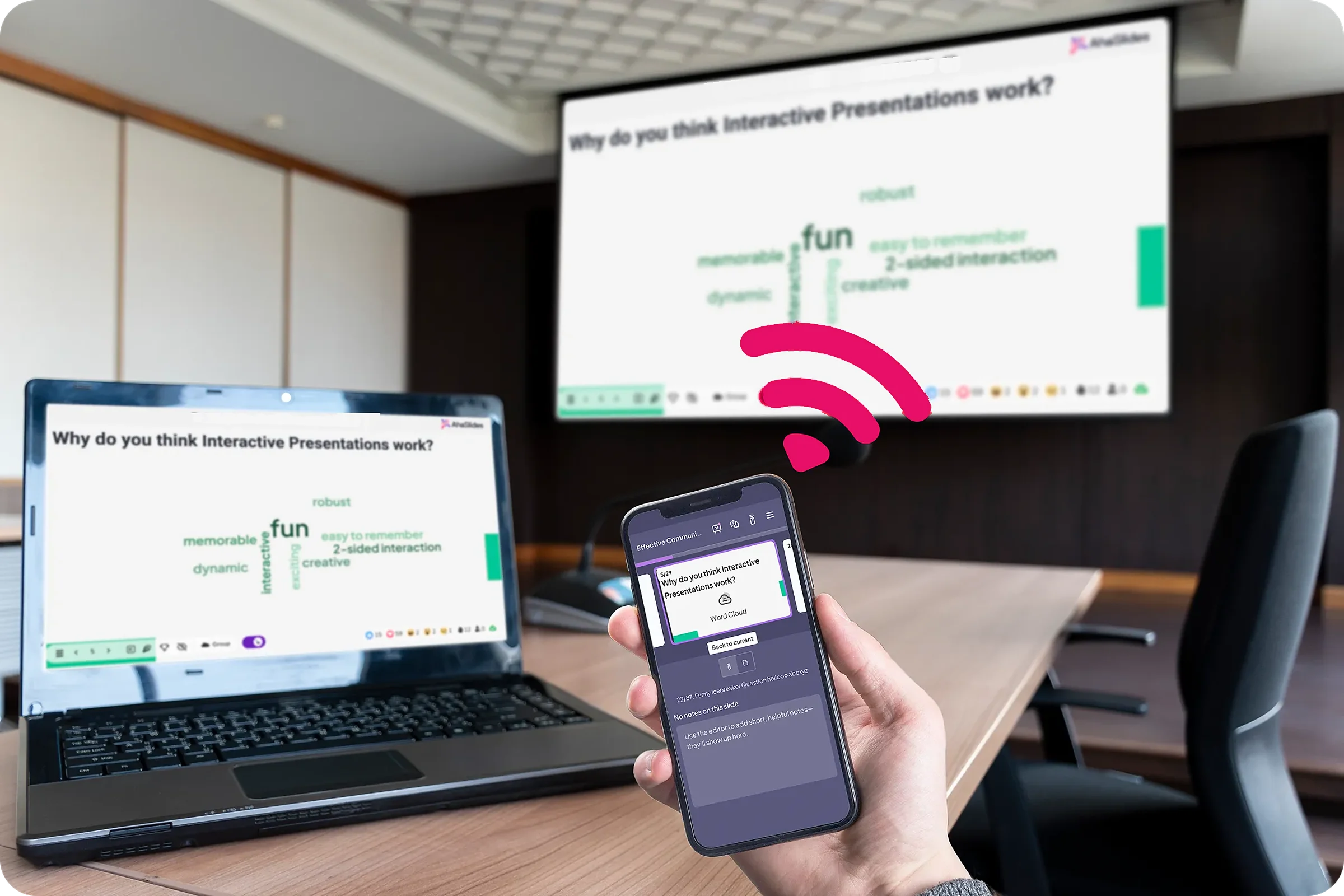
Divi ātri veidi, kā sākt:
- Augšupielādējiet savu klāju. Augšupielādējiet savu PowerPoint failu vietnē AhaSlides un ļaujiet mākslīgajam intelektam pievienot aptaujas un viktorīnas jautājumus, lai tā kļūtu par interaktīvu sesiju, to nesākot no jauna (Mākslīgā intelekta PowerPoint veidotājs).
- Vai arī turpiniet prezentēt programmā PowerPoint. Pievienojiet bezmaksas AhaSlides pievienot-in un starp savējiem ievietojiet tiešraides slaidus. Tas veic trīs darbības, kas norādītas tālāk.

Pievienojumprogramma ir norādīta Microsoft Marketplace kā AhaSlides - Tiešraides aptaujas un viktorīnas. Tas ir pieejams katrā AhaSlides plāns, ieskaitot bezmaksas plānu, un darbojas instalētajās Microsoft 365, PowerPoint 2024, 2021 un 2019 versijās (AhaSlides palīdzības centrs, pārbaudīts 2026. gada 19. novembrī).
- Instalējiet to un piesakieties. Cilnē Sākums atlasiet Pievienojumprogrammas > Vairāk pievienojumprogrammu, Meklēt AhaSlides un noklikšķiniet PievienotVecākā Mac versijā izmantojiet ielaidums > Iegūstiet pievienojumprogrammasPēc tam piesakieties.
- Pievienojiet savus slaidus. Izvēlieties AhaSlides prezentācijā, kurā ir jūsu interaktīvie slaidi, atzīmējiet vēlamās prezentācijas un noklikšķiniet uz Pievienojiet slaidusKatrs no tiem tiek ievietots atsevišķā PowerPoint slaidā.
- Klāt. Uz a AhaSlides slīdēt, spiest Q lai parādītu vai paslēptu QR kodu un pievienošanās saiti. Visas kāršu kavas dalībnieks pievienojas vienreiz.

Šāda vērtēšanas skala labi noder runas beigās: tā aizņem minūti, un jūs pēc tam saņemat atsauksmes par katru sesijas daļu, nevis minējumu. Zemāk esošajā veidnē tā ir iekļauta, kā arī aptaujas un atvērtie jautājumi.
6 padomi prezentēšanai, izmantojot prezentētāja skatu
- Rakstiet piezīmes kā norādījumus, nevis skriptu. Trīs vai četras īsas norādes slaidā ir vieglāk pārskatāmas nekā rindkopas. Pirms sākat, palieliniet piezīmju teksta izmēru.
- Ieslēdziet taimeri, kad sākat runāt. Apturiet to, ja kāds jūs pārtrauc, lai tas parādītu jūsu reālo runas laiku.
- Izmantojiet melno ekrānu, lai pievērstu skatienu sev. prese B lai iegūtu melnu ekrānu, un nospiediet to vēlreiz, lai atgrieztos. W dod baltu ekrānu.
- Lēkt, neklikšķināt cauri. Ievadiet slaida numuru un nospiediet ienākt , lai uz to pārietu, vai izmantojiet opciju “Skatīt visus slaidus”. Tas ir ātrāk nekā pārskatīt desmit slaidus atpakaļ, lai atbildētu uz jautājumu.
- Ieplānojiet vienu brīdi, kad cilvēki atbildēs. Ielieciet a tiešraides aptauja vai ātra pārbaude, kur uzmanība parasti samazinās, apmēram vidū. Mūsu ceļvedis interaktīva PowerPoint prezentācijas izveide parāda opcijas un tiešraides Jautājumi un atbildes programmā PowerPoint apkopo jautājumus, jums ejot.
- Mēģiniet ar to. Izmantojiet taustiņu kombināciju Alt+F5 vienā ekrānā, lai praktizētu tieši to, ko redzēsiet dienā. Ja esat iesācējs kāršu komplektu veidošanā, sāciet ar mūsu soli pa solim sniegto rokasgrāmatu par kā izveidot PowerPoint prezentāciju.
FAQ
Kā prezentēt PowerPoint prezentāciju, nerādot piezīmes auditorijai?
Izmantojiet prezentētāja skatu ar diviem ekrāniem, kas iestatīti izvēršanai, nevis spoguļošanai. Jūsu piezīmes tiek rādītas tikai jūsu ekrānā. Ja tās tiek rādītas projektorā, izmantojiet funkciju “Apmainīt prezentētāja skatu un slaidrādi” (Windows) vai “Apmainīt displejus” (Mac).
Kā atgriezt PowerPoint parastajā skatā?
prese Esc , lai pārtrauktu slaidrādi. Ja rediģēšanas laikā atrodaties citā skatā, atlasiet normāls cilnē Skats.
Kādi ir dažādie skatu veidi programmā PowerPoint?
Normāls skats, struktūrskats, slaidu kārtotājs, piezīmju lapa un lasīšanas skats cilnē Skats, kā arī slaidrāde un prezentētāja skats prezentēšanai. Prezentētāja skats ir izveidots, lai prezentācijas laikā privāti rādītu piezīmes.
Kā es varu skatīt runātāja piezīmes, prezentējot vienā monitorā?
prese Alt + F5 operētājsistēmā Windows, lai atvērtu prezentētāja skatu vienā ekrānā, vai izvēlieties Rādīt prezentētāja skatu no slaidrādes vadības joslas. Videozvana laikā kopīgojiet tikai slaidrādes logu, lai jūsu piezīmes paliktu privātas.
Padarīt šo klāju interaktīvu
mūsu ceļvedis interaktīva PowerPoint prezentācijas izveidei parāda, kā panākt, lai cilvēki atbildētu, balsotu un uzdotu jautājumus jebkurā kāršu komplektā. Vai arī sāciet no bezmaksas iesācēju komplekts mūsu veidņu bibliotēkā un pievienojiet to savai nākamajai prezentācijai.
Vai vēlaties dzirdēt savas auditorijas viedokli savā nākamajā runā?
Pievienojiet prezentētāja skatā prezentētajam tiešsaistes aptaujas, vērtēšanas skalas un jautājumu un atbilžu sadaļu, un skatiet visas atbildes slaidā. AhaSlides PowerPoint pievienojumprogrammas palaišana ir bez maksas.







