



Lai programmā PowerPoint pievienotu QR kodu, izveidojiet kodu, izmantojot bezmaksas ģeneratoru (vai QR4Office pievienojumprogrammu), un pēc tam ievietojiet to kā attēlu: ielaidums, bildes, Šī ierīce. Tas darbojas ar saiti. Ja vēlaties, lai cilvēki skenētu un pēc tam balsotu vai uzdotu jautājumus par jūsu slaidiem, izmantojiet pievienošanās QR kodu no AhaSlides pievienojumprogramma.
Zemāk jūs atradīsiet abus veidus, soli pa solim, un to, kā izvēlēties pareizo savai sesijai.
Tikai PowerPoint lietojamais veids: ievietojiet QR kodu kā attēlu
PowerPoint nav savas QR koda pogas, tāpēc vispirms izveidojiet kodu un pēc tam pievienojiet to slaidam.
1. darbība. Izveidojiet QR kodu
Izvēlieties vienu no šiem:
- QR koda ģeneratora vietne. Ielīmējiet saiti, lejupielādējiet kodu kā PNG vai SVG failu un saglabājiet to.
- QR4Office pievienojumprogramma. Tas ir norādīts Microsoft pievienojumprogrammu veikalā. Programmā PowerPoint, sadaļā Sākums tab, noklikšķiniet uz Pievienojumprogrammas, Tad Vairāk pievienojumprogrammuun meklējiet QR4OfficeIerakstiet saiti un pēc tam noklikšķiniet uz ielaidums lai kodu ievietotu tieši slaidā.
- Microsoft 365 Copilot tērzēšana. Microsoft atbalsta lapā ir paskaidrots, kā pieprasīt Copilot Chat QR kodu, kas norāda uz saiti, kuru pēc tam var kopēt vai lejupielādēt (Microsoft atbalsta, pārbaudīts 2026. gada novembrī).
- Jūsu pārlūkprogramma. Gan Microsoft Edge, gan Google Chrome var izveidot QR kodu atvērtajai lapai.
2. darbība. Ievietojiet to slaidā
- Logi: atveriet ielaidums tab, noklikšķiniet uz bildes, Tad Šī ierīceun izvēlieties failu.
- Mac: atveriet ielaidums tab, noklikšķiniet uz bildes, Tad Attēls no faila (formulējums atšķiras atkarībā no PowerPoint versijas).
- PowerPoint tīmeklim: atveriet ielaidums tab, noklikšķiniet uz bildes, Tad Šī ierīce.
3. darbība. Padariet skenēšanu vienkāršu
- Padariet to lielu. Arī aizmugurē esošajiem cilvēkiem tas ir jānoskenē, tāpēc atvēliet kodam lielu daļu slaida.
- Saglabājiet augstu kontrastu. Vislabāk skan tumšs kods uz balta fona. Atstājiet ap to baltu apmali.
- Pievienojiet saiti kā tekstu. Daži cilvēki dod priekšroku to ierakstīt, tāpēc zem koda ievietojiet īsu saiti.
- Pārbaudi to. Pirms sesijas sākuma noskenējiet kodu no sava tālruņa istabas otrā pusē.
Kur tas apstājas tiešraides auditorijai
QR kods programmā PowerPoint atver saiti, un tur tā arī beidzas:
- Nekas neatgriežas jūsu slaidā. Ja saite atver veidlapu vai aptauju, atbildes paliek šajā rīkā. Jūsu auditorija tās nevar redzēt ekrānā.
- Jūs pārslēdzat lietotnes. Lai parādītu rezultātus, izejiet no slaidrādes un atveriet citu logu.
- Viens kods katrai saitei. Katrai aktivitātei ir nepieciešams savs kods, tāpēc cilvēki skenē atkal un atkal.
- Jūs nevarat redzēt, kas ir pievienojies. Nav zināms skaits cilvēku, kas būtu gatavi piedalīties.
Ja ir pieejams QR kods, lai cilvēki varētu piedalīties, izmantojiet tādu, kas viņus novirza uz jūsu slaidiem.
Tiešraides veids: pievienošanās QR kods AhaSlides pievienot-in
AhaSlides ir universāla iesaisti veicinoša platforma komandām un klasēm. Katrai prezentācijai ir viens pievienošanās QR kods, tāpēc lietotāji to skenē vienreiz ar tālruņa kameru un var piedalīties katrā aptaujā un viktorīnā bez lietotnes un konta.
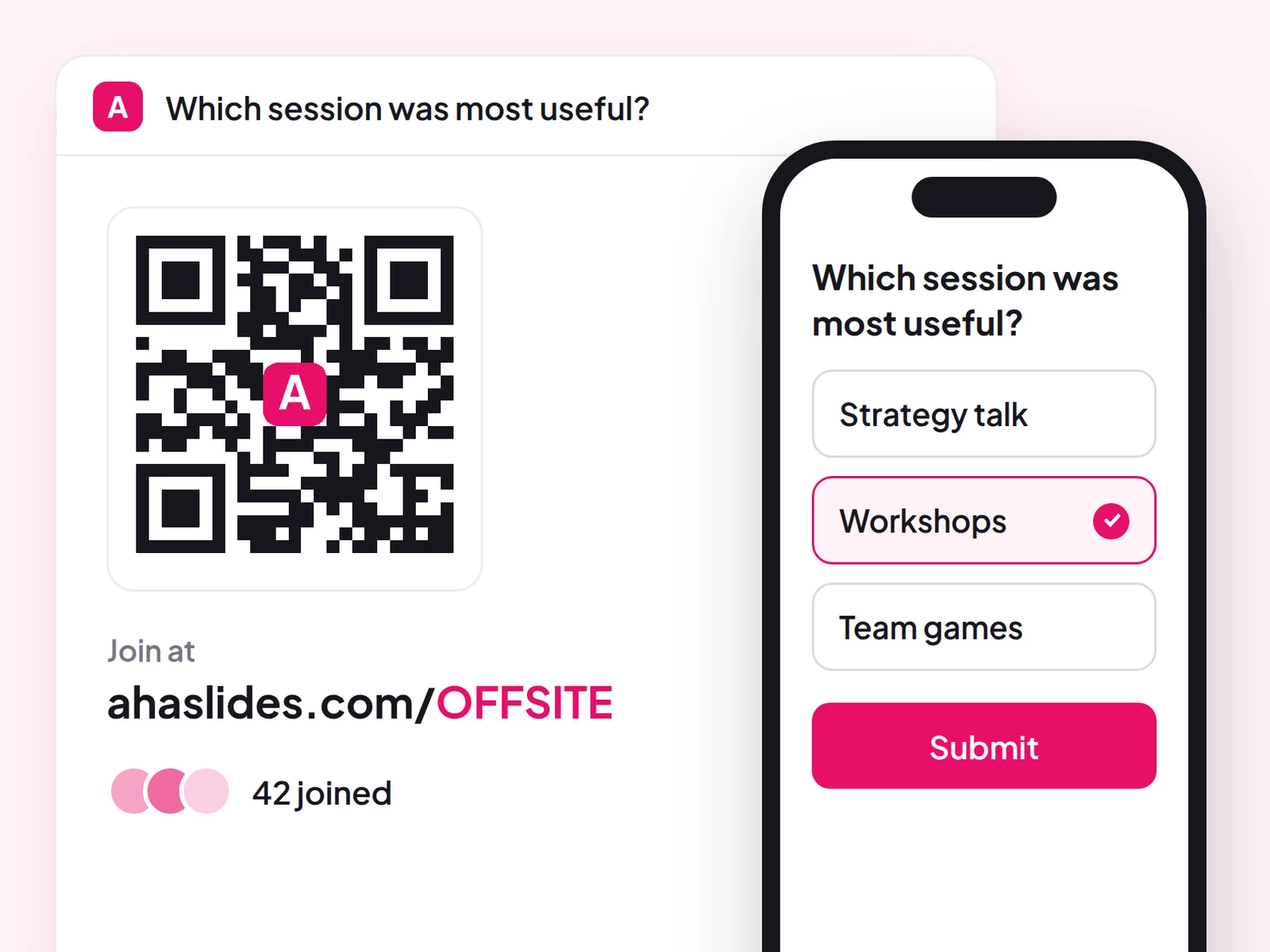
Divi ātri veidi, kā sākt:
- Augšupielādējiet savu klāju. Augšupielādējiet savu PowerPoint failu vietnē AhaSlides un ļaujiet mākslīgajam intelektam pievienot aptaujas un viktorīnas jautājumus, lai tā kļūtu par interaktīvu sesiju, to nesākot no jauna (Mākslīgā intelekta PowerPoint veidotājs).
- Vai arī turpiniet prezentēt programmā PowerPoint. Pievienojiet bezmaksas AhaSlides pievienot-in un starp savējiem ievietojiet tiešraides slaidus. Tas veic trīs darbības, kas norādītas tālāk.
1. darbība. Atrodiet savu QR kodu un ievietojiet to savā kāršu komplektā.
Iekš AhaSlides redaktors, noklikšķiniet Share Un izvēlies Iegūt auditorijas saitiJūs redzēsiet pievienošanās saiti un QR kodu visai prezentācijai.
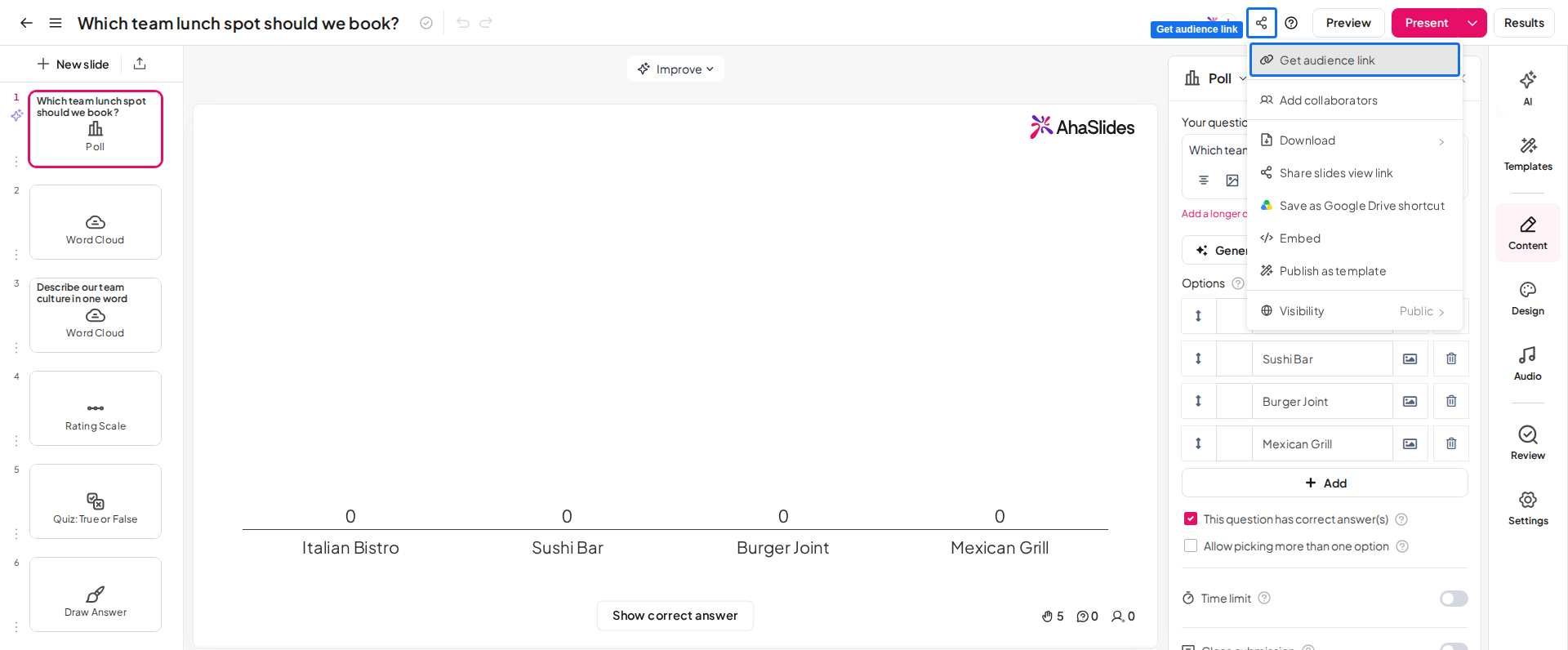
QR kods paliek nemainīgs, pat ja maināt īso piekļuves kodu. Varat to izdrukāt vai ievietot darba kārtības slaidā pirms sesijas.
Pēc tam izvēlieties, kā tas nonāks jūsu klājā. Jums ir trīs iespējas:
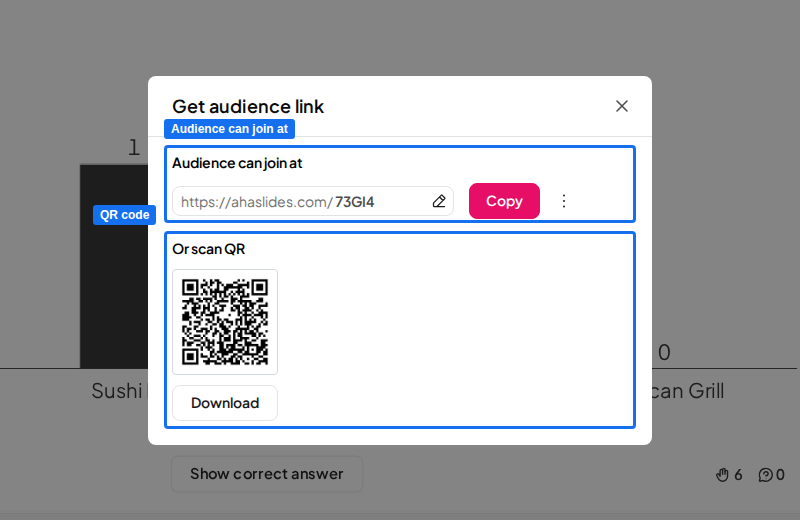
- Lejupielādējiet to kā attēlu. In Iegūt auditorijas saitiklikšķis DownloadJūs saņemat PNG failu, kuru ievietojat tāpat kā jebkuru attēlu (ielaidums, bildes).
- Pievienot QR koda slaidu. In AhaSlides, pievienojiet a QR Code slaidu prezentācijas sākumā un pēc tam pievienojiet to programmai PowerPoint, izmantojot pievienojumprogrammu.
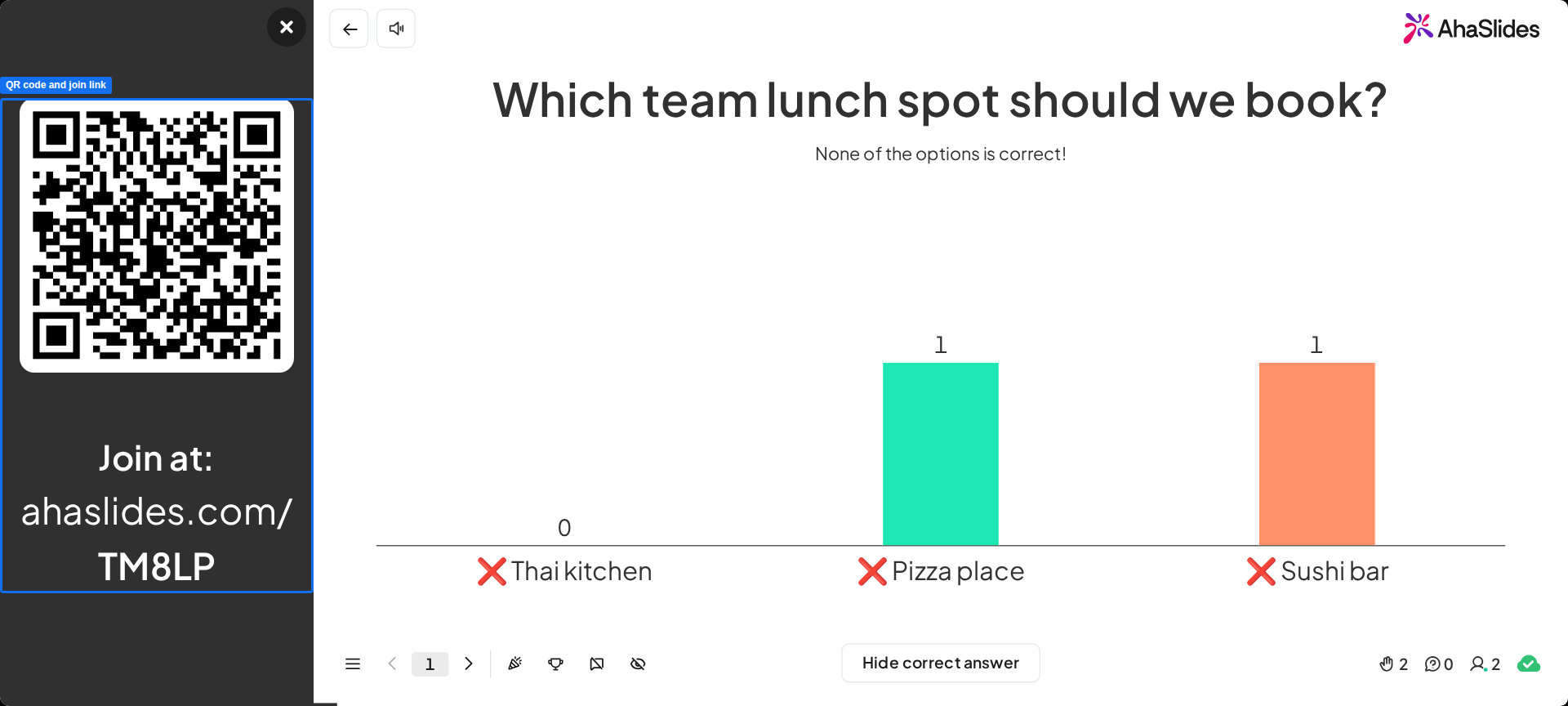
- Rādīt pievienošanās paneli prezentācijas laikā. prese Q pamatojoties uz AhaSlides Slaidrādi skatiet, lai parādītu vai paslēptu paneli ar QR kodu un pievienošanās saiti. Tas darbojas arī PowerPoint pievienojumprogrammā.
2. darbība. Pievienojiet interaktīvos slaidus
Programmā PowerPoint noklikšķiniet uz Pievienojumprogrammas uz Sākums cilne (vai ielaidums cilne programmā PowerPoint tīmeklim), pēc tam Vairāk pievienojumprogrammu, Meklēt AhaSlides un noklikšķiniet PievienotPierakstieties, noklikšķiniet uz Atlasīt prezentāciju, atzīmējiet vēlamos slaidus un noklikšķiniet uz Pievienojiet slaidusIzstiepiet pievienojumprogrammas logu, lai aizpildītu PowerPoint slaidu un QR kods netiktu apgriezts.
3. solis: prezentācija
Sāciet savu slaidrādi. Cilvēki skenē kodu, un viņu atbildes parādās jūsu slaidā, kamēr viņi balso. Kad pārejat uz nākamo interaktīvo slaidu, tas parādās viņu tālruņos bez vēl vienas skenēšanas.
Sākt no veidnes
Tiešsaistes tīmekļa semināra veidnei ir viktorīna, aptauja un līderu saraksts. Nokopējiet to, mainiet jautājumus un pievienojiet slaidus savam PowerPoint komplektam.
5 idejas QR kodam jūsu PowerPoint prezentācijā
- Apsveicams slaids. Kamēr cilvēki ierodas, izvietojiet pievienošanās QR kodu ar īsu jautājumu, piemēram, "Kā tev paiet nedēļa?".
- Reģistrācijas aptauja treniņā. Pajautājiet, ko cilvēki jau zina par tēmu, un pēc tam prezentējiet sesiju atbilstošā līmenī.
- Viktorīna nodarbības noslēgumam. Pieci jautājumi un līderu saraksts parāda, ko skolēni atceras.
- Jautājumi sarunas laikā. Ļaujiet cilvēkiem anonīmi sūtīt jautājumus, izmantojot to pašu QR kodu. Mūsu ceļvedis Tiešraides jautājumi un atbildes programmā PowerPoint parāda, kā.
- Ledlauzis sanāksmē. Izmēģiniet kādu no šiem PowerPoint ledlauži kā pirmo slaidu pēc QR koda.
FAQ
Vai Microsoft ir QR koda ģenerators?
Jā, daži. Microsoft 365 Copilot Chat var ģenerēt QR kodu saitei, un Microsoft Edge var izveidot tādu lapai, kuru pašlaik atverat. PowerPoint iekšienē QR4Office pievienojumprogramma izveido QR kodu un ievieto to jūsu slaidā.
Vai ChatGPT var ģenerēt QR kodus?
Dažreiz. ChatGPT var izveidot QR koda attēlu dažos plānos un iestatījumos, taču tas nav uzticams šim nolūkam. QR koda ģenerators vai QR4Office pievienojumprogramma nodrošina failu, ko varat lejupielādēt un ievietot dažu sekunžu laikā. Neatkarīgi no tā, ko izmantojat, pirms prezentācijas skenējiet kodu ar savu tālruni.
Vai Google QR kods ir bezmaksas?
Jā. Google Chrome iebūvētais QR kods lapai neko nemaksā un neprasa reģistrāciju. Tas ir saistīts ar atvērto lapu, tāpēc saglabājiet attēlu un ievietojiet to programmā PowerPoint kā attēlu.
Padarīt šo klāju interaktīvu
Aptaujas, viktorīnas un jautājumu un atbilžu sadaļas pārvērš runu par kaut ko tādu, kurā cilvēki piedalās. Mūsu ceļvedis par Kā izveidot interaktīvu PowerPoint prezentāciju iepazīstina jūs ar to, un sākuma komplektā ir pieejami slaidi, kas ir gatavi pievienošanai.
Turpiniet veidot savu kāršu komplektu: pievienojiet viktorīnu ar mūsu interaktīva viktorīna programmā PowerPoint ceļvedi vai skatiet, ko varat uzdot ar AhaSlides tiešsaistes aptauju veidotājs.
Pārveidojiet QR kodu tiešraides aptaujā
Pievienot AhaSlides jūsu PowerPoint komplektā, un cilvēki vienreiz skenē, lai balsotu, atbildētu uz viktorīnām un uzdotu jautājumus no saviem tālruņiem.







