Mākslīgā intelekta kursu ģenerators, kas sākas no jūsu faila

Importējiet PDF failu, slaidrādi, Word dokumentu vai piezīmes. Kursa aģents izveido mācību materiālus, pamatojoties uz jūsu failā jau esošo informāciju, un jūs varat tos pārbaudīt.

Importējiet savu pirmo failu
Novērtēts ar 4.7 no 5 zvaigznēm vietnē G2, pamatojoties uz 428 atsauksmēm
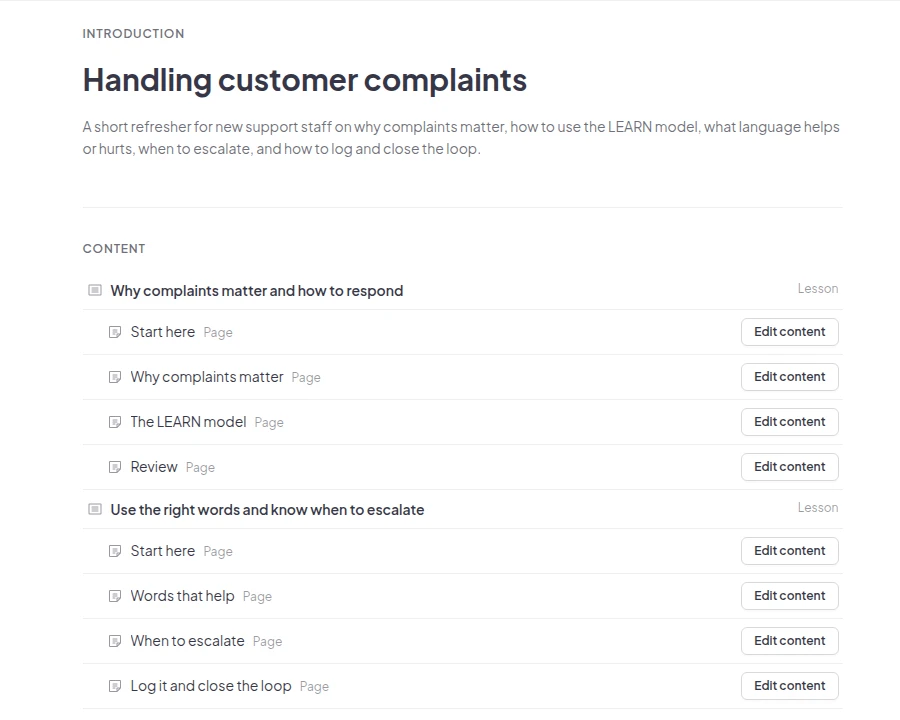
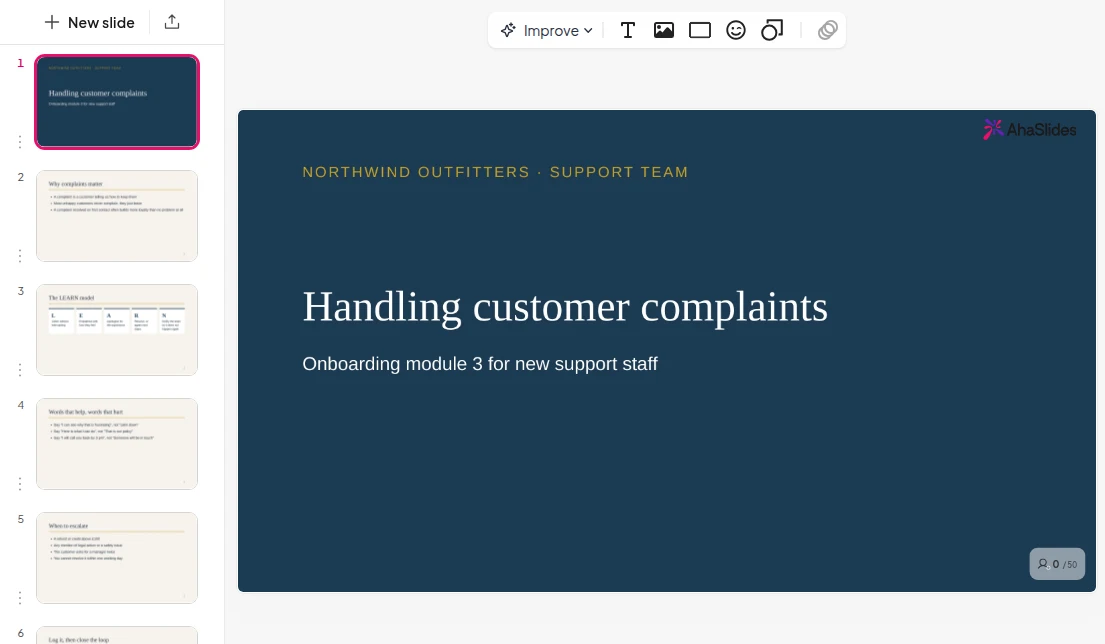
Kurss, ko kursa aģents izstrādāja no PDF faila ar nosaukumu Klientu sūdzību apstrāde: divas nodarbības, katra sadalīta lapās, piemēram, LEARN modelis un Kad iesniegt jautājumu

Uzticas komandas un skolas visā pasaulē

  • Abū Dabī Universitātes logotips
  • Airbus logotips
  • Bend La Pine skolas logotips
  • BMC logotips
  • Bosch logotips
  • Criteo logotips
  • Ferrero Rocher logotips
  • Intel logotips
  • Ivy Tech kopienas koledžas logotips
  • Le Quiz Show logotips

Izveidojiet kursu no PDF faila trīs soļos

  • Solis 1: Noklikšķiniet uz Importēt

    Kursu sarakstā noklikšķiniet uz Importēt blakus Jauns kurss. Tukšā kursā noklikšķiniet uz Importēt failu.
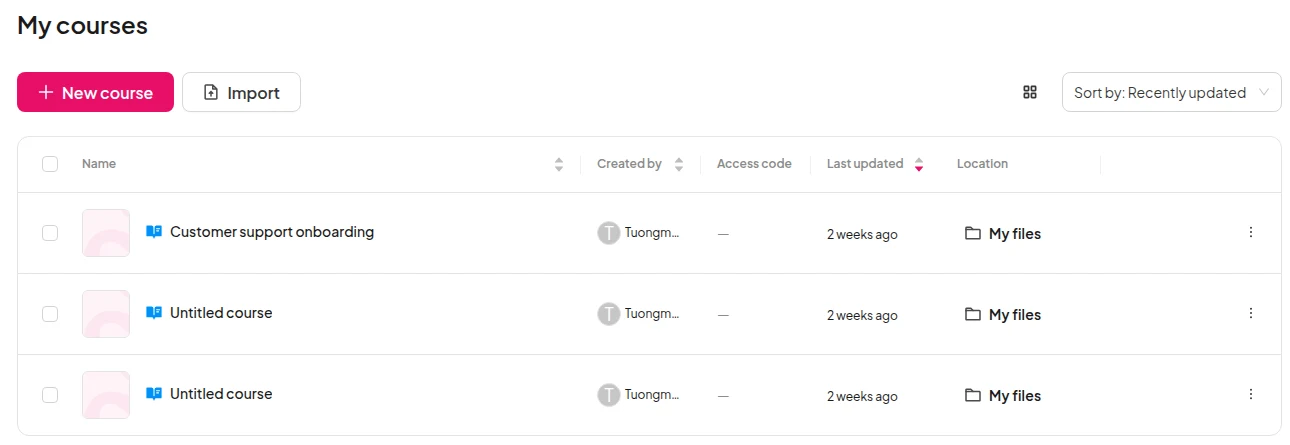
    Saraksts “Mani kursi” ar pogu “Importēt” blakus “Jauns kurss”
  • Solis 2: Izvēlieties savu failu

    Izvēlieties vienu PDF, PowerPoint, Word, teksta, Markdown vai attēla failu līdz 50 MB un 100 slaidiem.
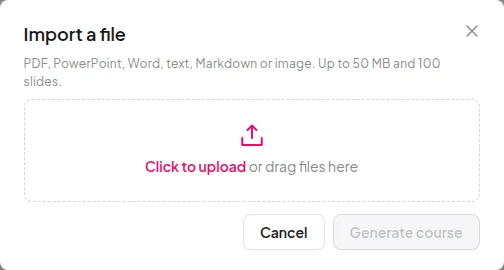
    Logā “Importēt failu” ir norādīti nepieciešamie failu tipi — līdz 50 MB un 100 slaidiem.
  • Solis 3: Pārbaudiet un pēc tam publicējiet

    Atveriet priekšskatījumu, lai lasītu kursu tā, kā to darīs studenti, rediģējiet vēlamo saturu un pēc tam publicējiet.
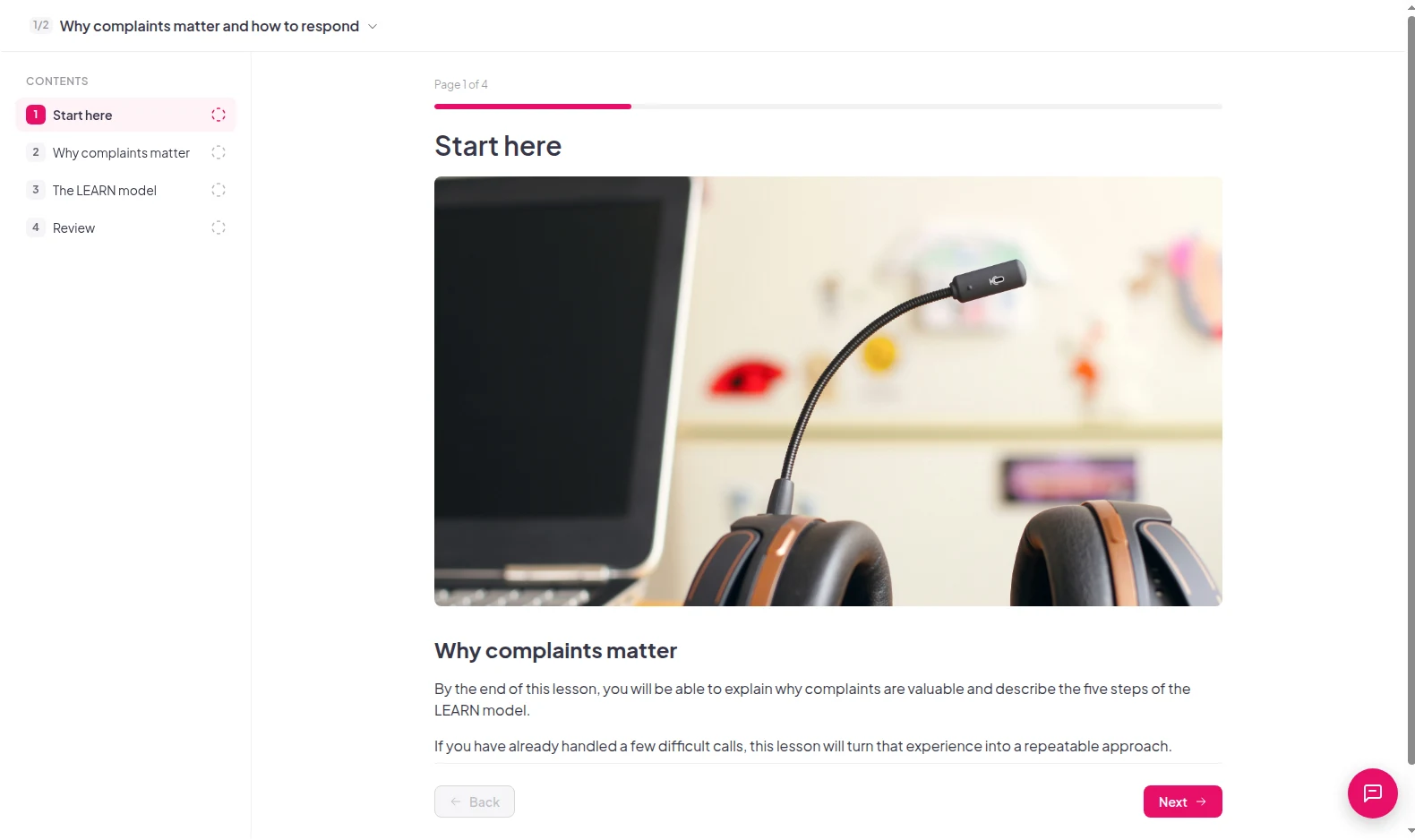
    Mācību priekšskatījums nodarbības melnrakstam, 1. lappuse no 4, ar satura sarakstu
Importējiet savu pirmo failu

Divi veidi, kā izmantot failu

Importējiet savu pirmo failu
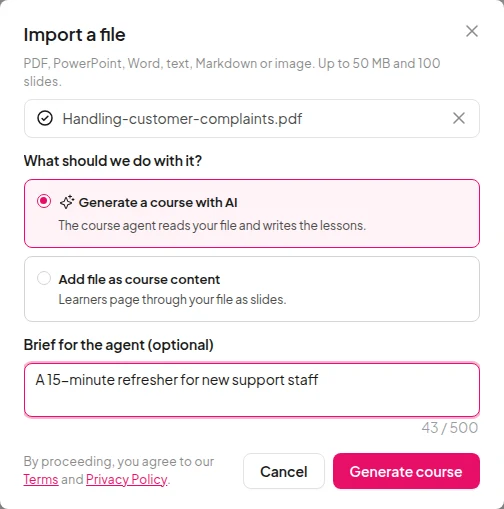
Logs “Importēt failu” ar izvēlētu mākslīgo intelektu kursa ģenerēšanai un aģentam uzrakstītu uzdevumu.

Skatiet, kurš sāka un kurš pabeidza

  • Katra skolēna progress, stunda pēc stundas

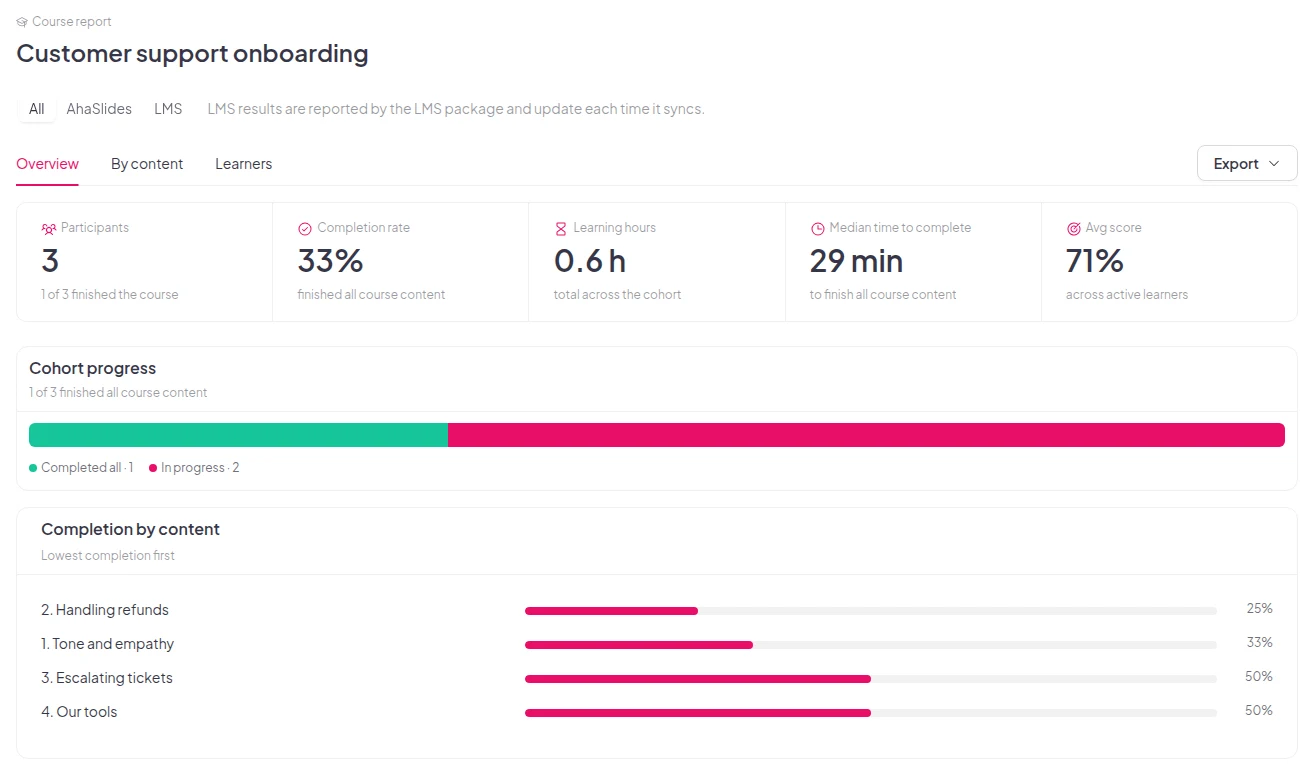
    Importēta nodarbība tiek rādīta jūsu kursa atskaitē tāpat kā jebkura cita nodarbība. Jūs redzat katra studenta progresu, ne tikai to, vai viņš ir atvēris failu.
    Importējiet savu pirmo failu
    Kursa ziņojums, kurā redzami 3 dalībnieki, 33% pabeigšanas rādītājs un katras nodarbības pabeigšana

Faili, kas jums jau ir

  • Septiņi failu tipi

    PDF, PowerPoint, Word, teksts, Markdown, JPG un PNG.

  • Līdz 50 MB

    Katra faila lielums var būt līdz 50 MB un 100 slaidiem.

  • Īss apraksts, ja vēlaties

    Pastāstiet kursa aģentam, kam kurss ir paredzēts un cik ilgs tam vajadzētu būt.

Importējiet savu pirmo failu

Jautājumi pirms importēšanas

PDF, PowerPoint (PPTX), Word (DOCX), teksts (TXT), Markdown (MD), JPG un PNG. Katra faila lielums var būt līdz 50 MB un 100 slaidiem.

Nē. Izvēlieties vienu failu vienlaikus.

PDF un PowerPoint faili. Izvēlieties Pievienot failu kā kursa saturu, pēc tam Pievienot kursam, un dalībnieki noklikšķina uz slaidiem kursa ietvaros. Visi atbalstītie failu tipi darbojas ar opciju Ģenerēt kursu, izmantojot mākslīgo intelektu.

Kursa aģents ievēro jūsu faila struktūru un faktus. Pirms publicēšanas pārbaudiet melnrakstu un rediģējiet jebkuru nodarbību, kuru vēlaties mainīt.

Tas vada kursa aģentu. Ierakstiet īsu piezīmi, piemēram, "20 minūšu atgādinājums jaunajiem pārdošanas darbiniekiem", pēc tam noklikšķiniet uz "Ģenerēt kursu". Varat atstāt šo lauku tukšu.

Jā. Studenta progress importētā nodarbībā tiek parādīts jūsu kursa pārskatā tāpat kā jebkurā citā nodarbībā, tāpēc jūs redzat, kurš to sāka un kurš pabeidza.

Jā. Sāciet tukšu kursu un pievienojiet savas nodarbības, viktorīnas un slaidus. tiešsaistes kursu veidotājs lapā ir parādīts, kā.

Vēl ne. Kursa importēšana ir ieslēgta. AhaSlides, bet vēl ne ES kontos.
Izlasiet dokumentus (atveras jaunā cilnē)