Gratis online avstemningsverktøy for live-avstemninger

Still et spørsmål. Se hva publikum synes, direkte, mens stemmene kommer inn fra telefonene deres.

Lag en avstemning gratis

Gratis for opptil 50 deltakere. Ingen kredittkort nødvendig.

Vurdert til 4.7 av 5 på G2, basert på 428 anmeldelser per november 2026


  • Abu Dhabi Universitets logo
  • Airbus-logoen
  • Bend La Pine Schools-logo
  • BMC-logo
  • Bosch-logoen
  • Criteo-logoen
  • Ferrero Rocher-logoen
  • Intel-logoen
  • Ivy Tech Community College-logo
  • Le Quiz Show-logoen

Meningsmålinger, ordskyer, spørsmål og svar og mer

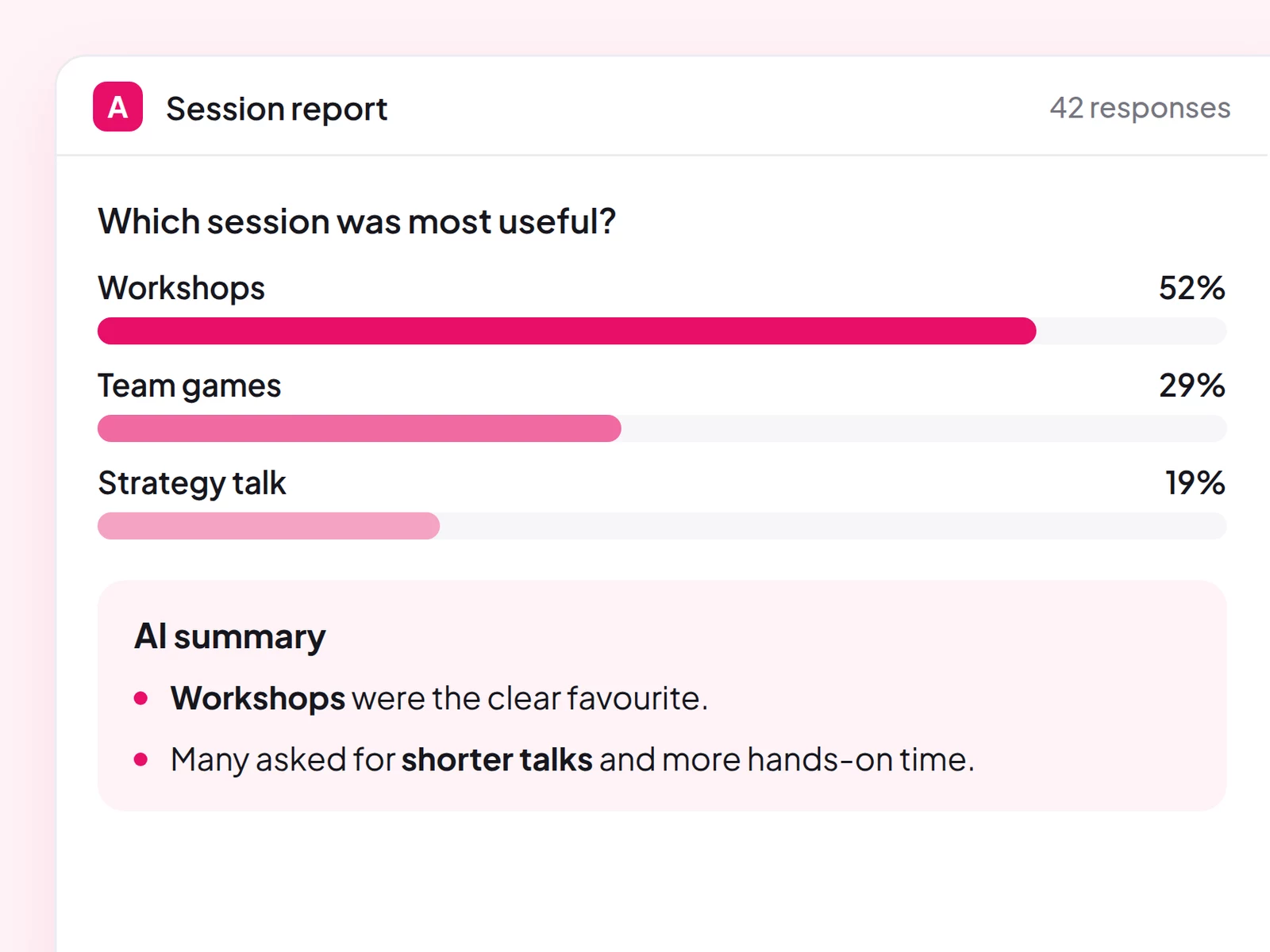
Skriv inn et spørsmål eller la AI utarbeide et, del en QR-kode eller lenke, og se stemmene komme på skjermen. Velg mellom 14 avstemnings- og spørsmålstyper.

Direkte avstemning

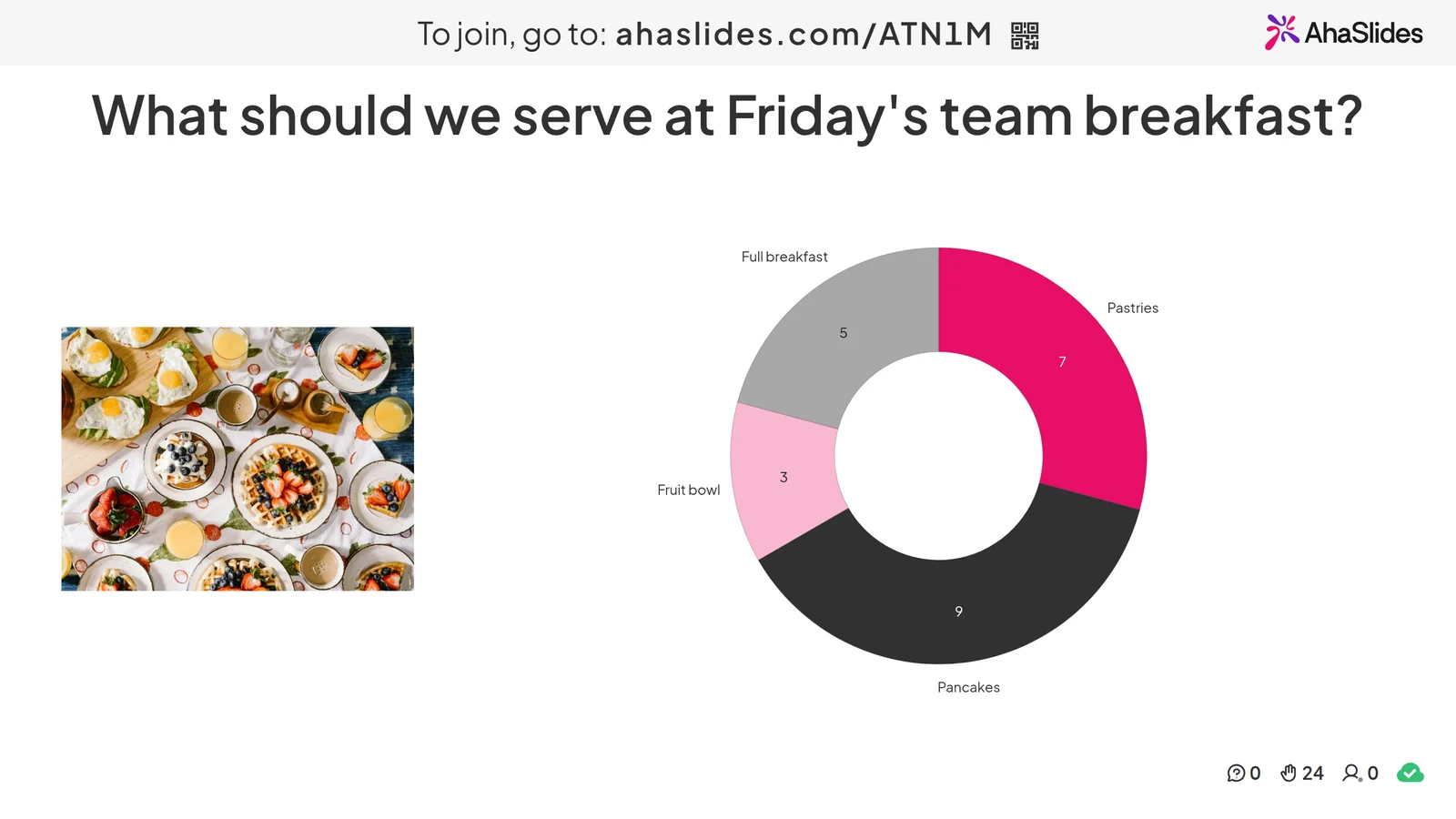
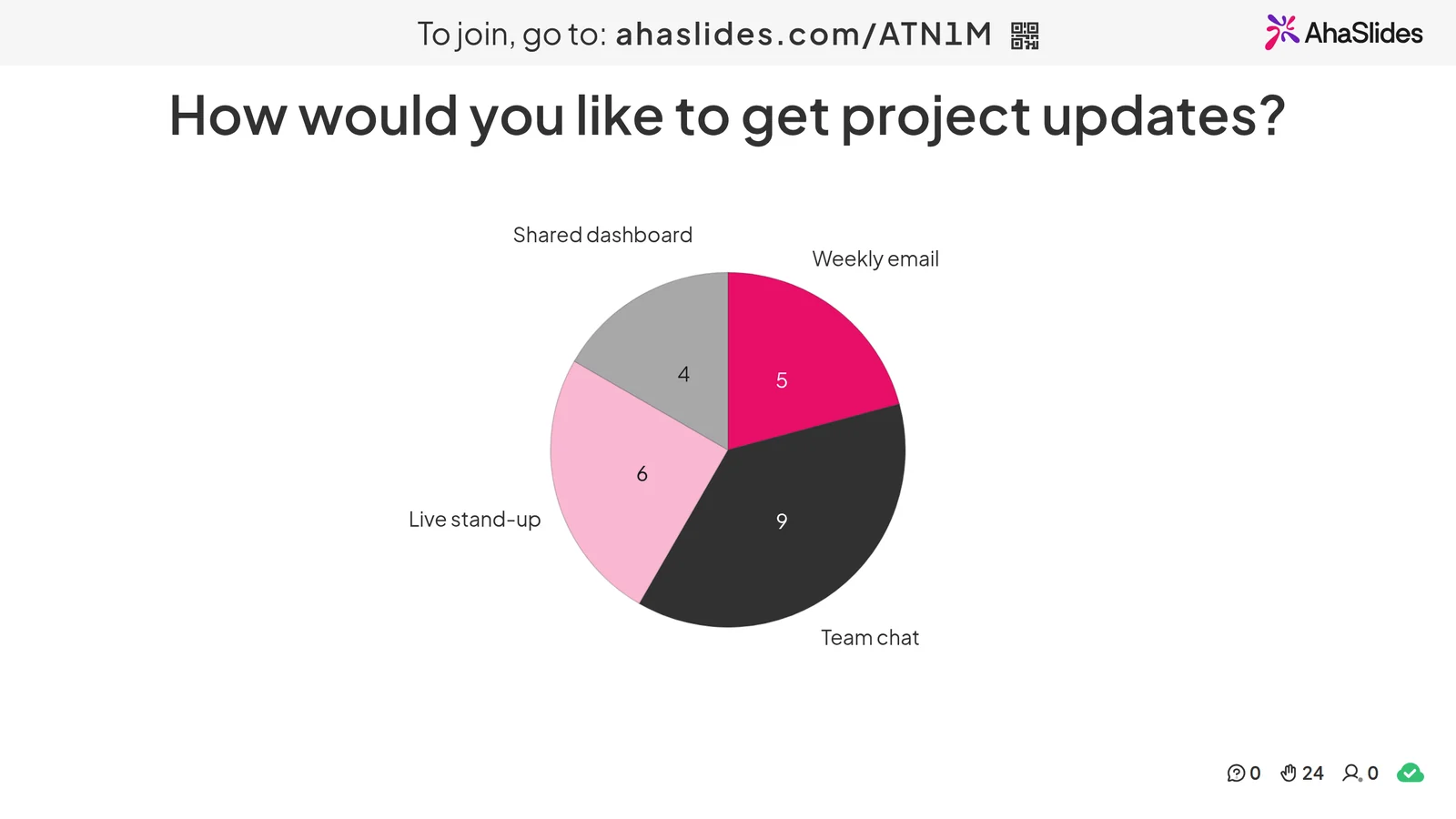
Samle inn umiddelbare stemmer vist live som et søylediagram, et smultringdiagram eller et kakediagram.

Prøv alle 14 avstemningstypene

Oversikt over online meningsmålingsverktøy

  • Gratis for opptil 50 deltakere

    Ingen kredittkort nødvendig. For større grupper tar Essential 100 deltakere og Pro tar 2,500.

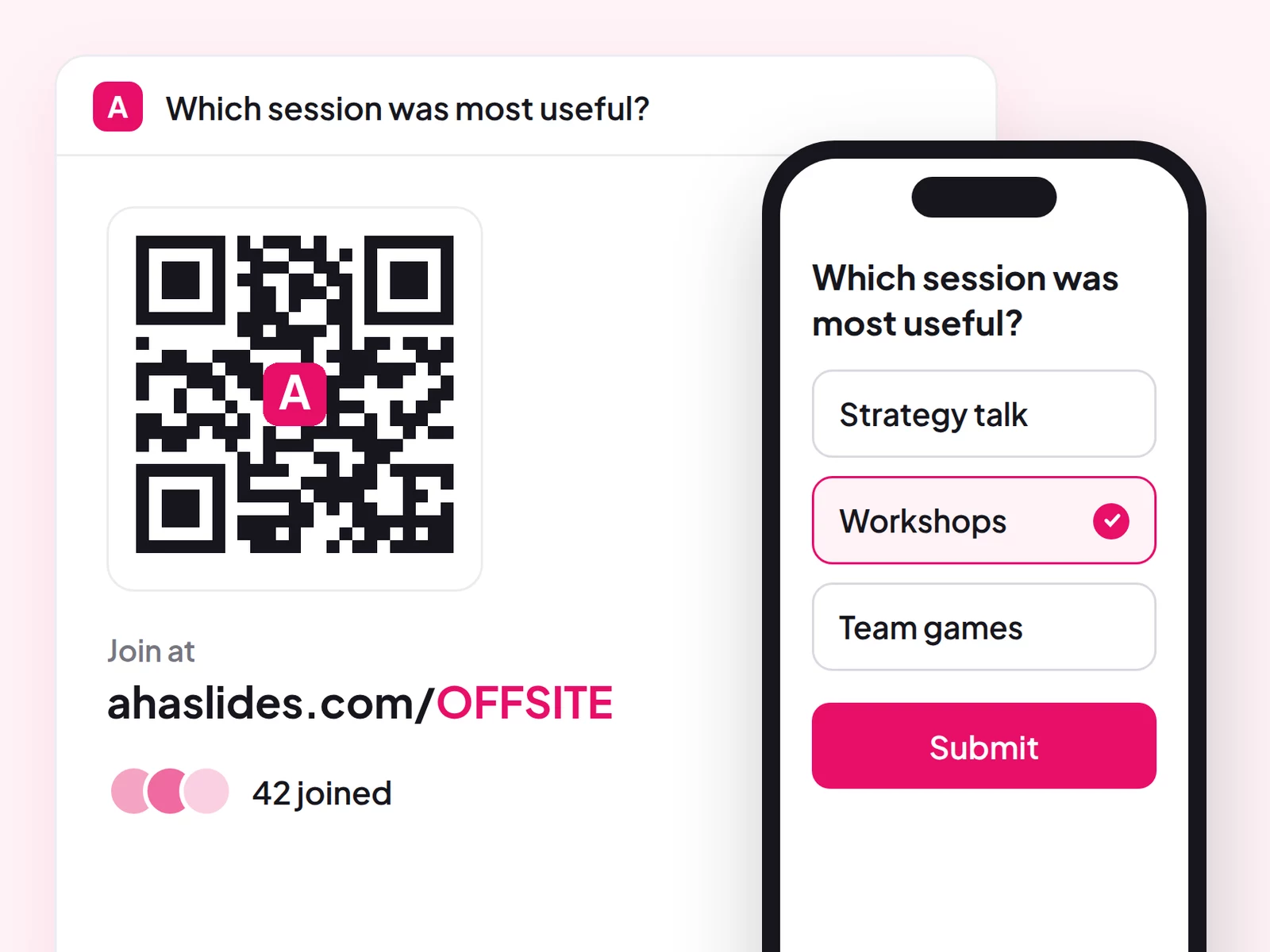
  • Bli med via QR-kode eller lenke

    Deltakerne stemmer fra en nettleser på en telefon eller bærbar PC, uten noe å laste ned.

  • Valgfri pålogging

    Du trenger ingen konto for å stemme. Slå på pålogging når du trenger å vite hvem som stemte.

  • Anonym modus

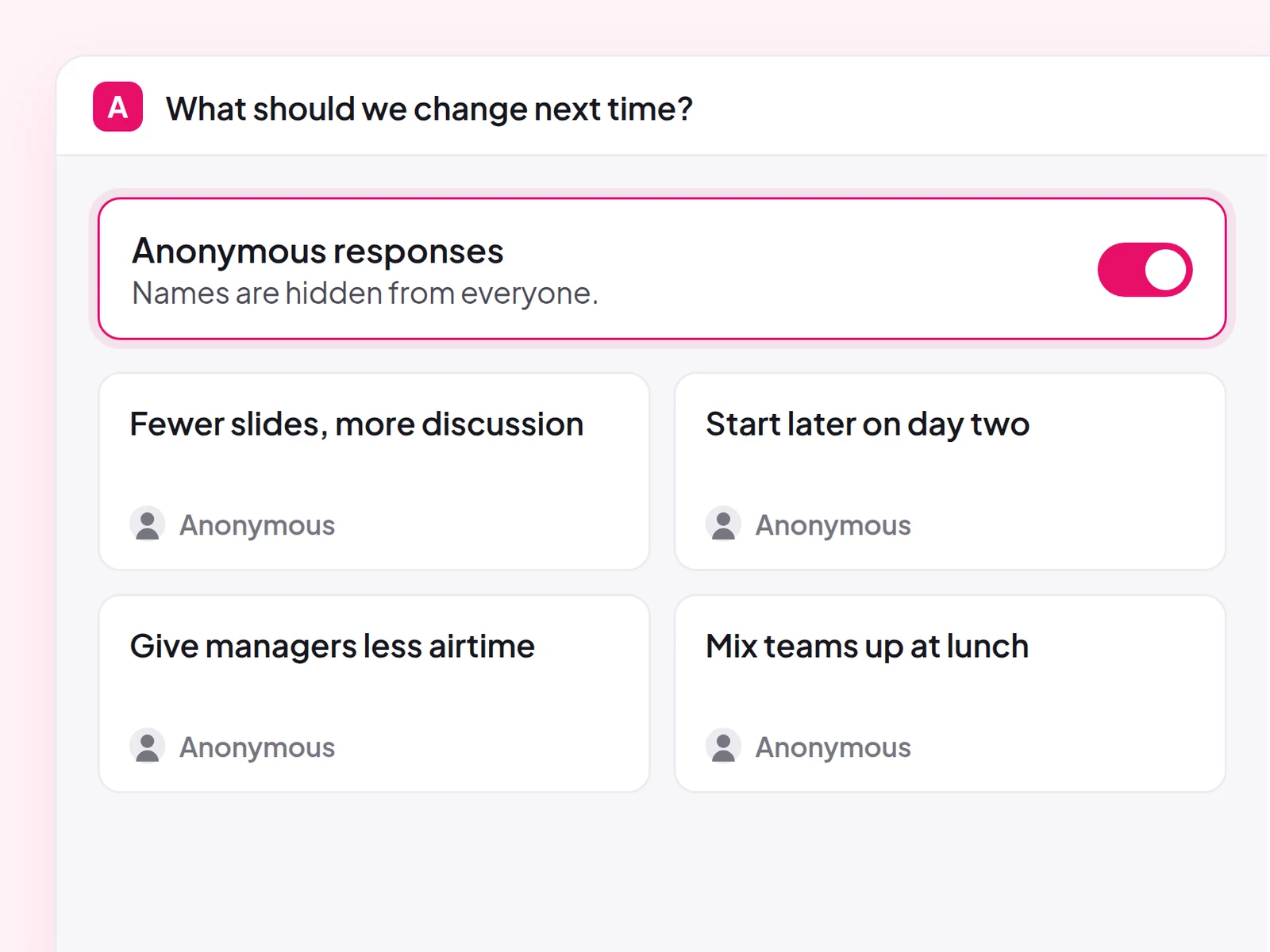
    Skjul navnene slik at folk synes det er lettere å svare ærlig.

  • Live eller i eget tempo

    Kjør en avstemning live i rommet, eller la den være åpen slik at folk kan svare når de vil.

  • Fungerer med verktøyene dine

    Kjør avstemninger i Zoom og Microsoft Teams, eller fra PowerPoint og Google Slides.

Lag en avstemning gratis

Stolpediagrammer, smultringer og sektordiagrammer, med bilder

Lag en bildeundersøkelse
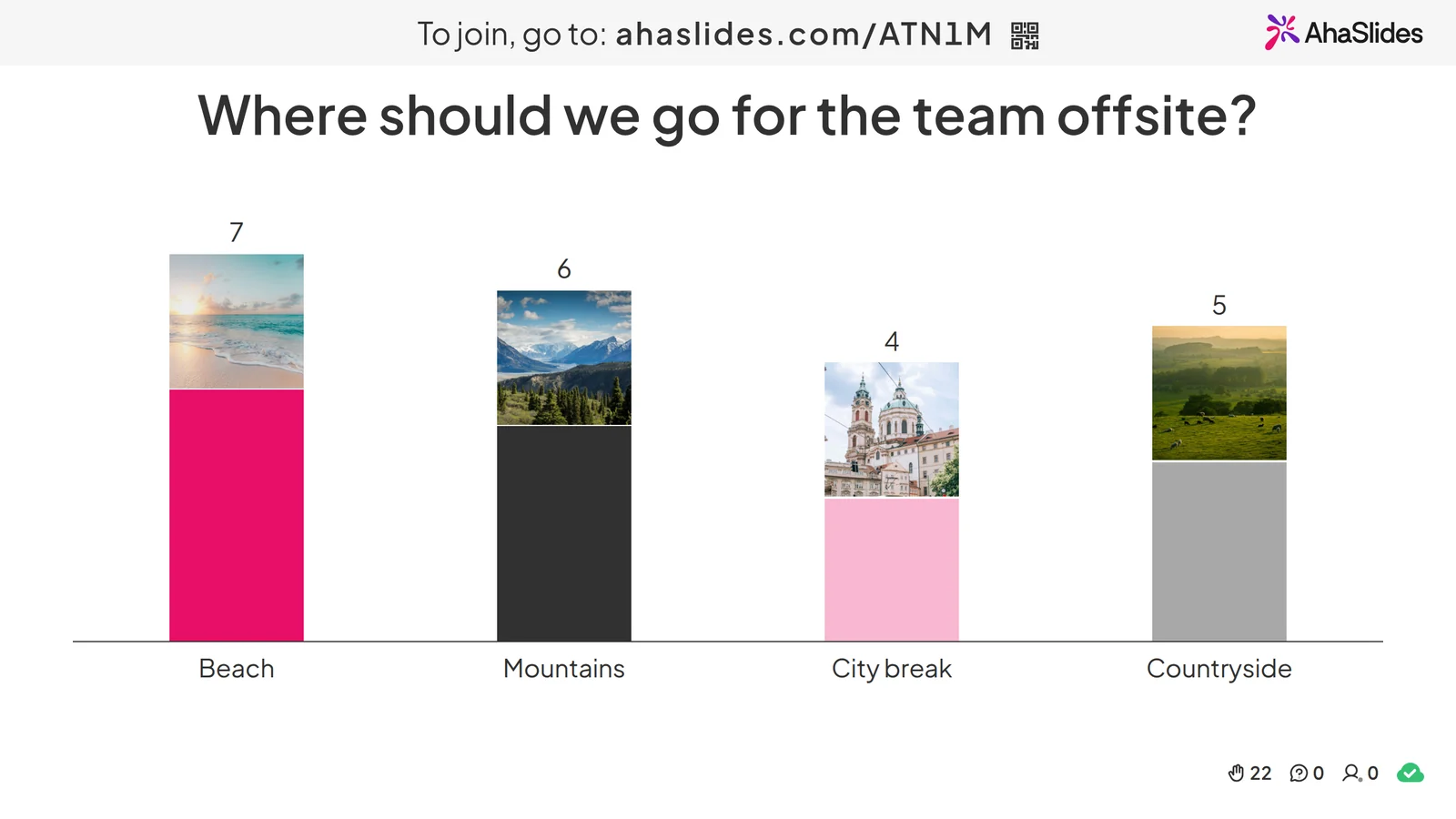
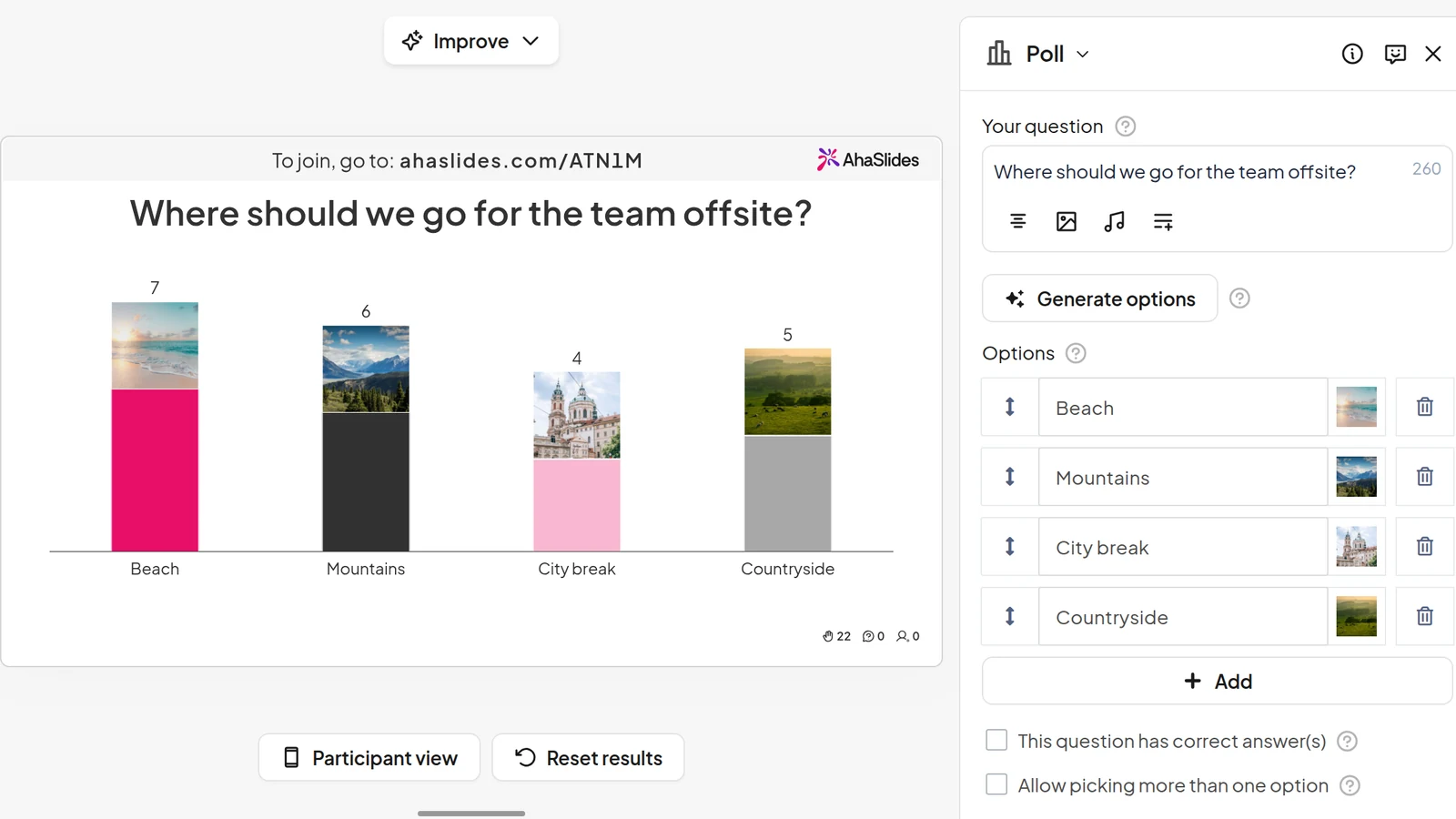
En live-avstemning om hvor laget kan dra utenfor banen, med et bilde av en strand, fjell, en by og landskap på toppen av hver bar

AI lager spørsmålene. Du styrer økten.

Utarbeid en avstemning med AI
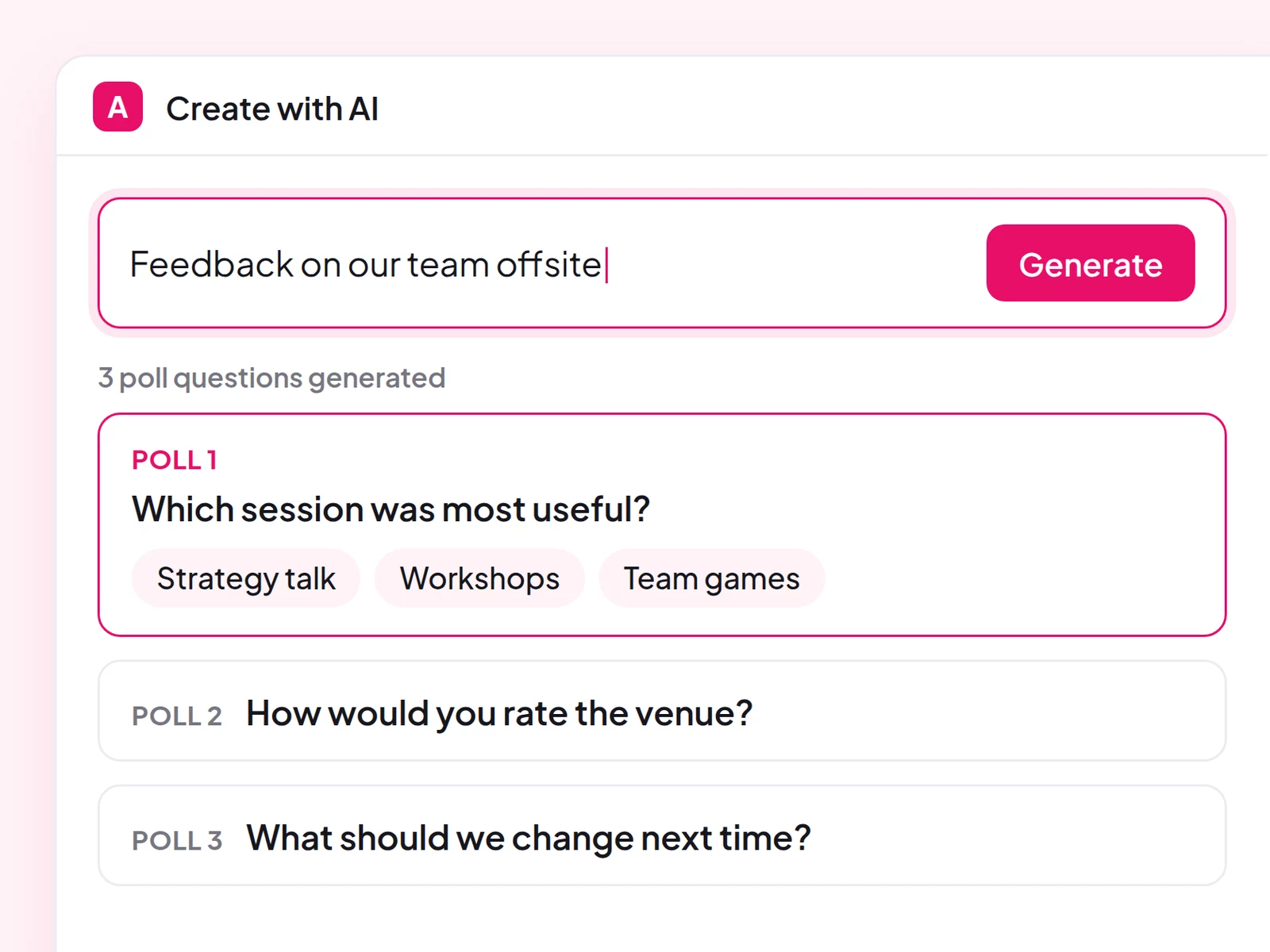
Et emne skrevet inn i Opprett med AI og tre avstemningsspørsmål generert

Live-avstemninger for møter, kurs og arrangementer

AhaSlides er en nettbasert avstemningsverktøy for møter, kurs og arrangementer. Skriv inn et spørsmål eller la AI utarbeide et, og velg mellom 14 avstemnings- og spørsmålstyper. Folk blir med via QR-kode eller lenke i telefonens nettleser, uten app, og stemmene deres vises på skjermen når de ankommer. Gratisabonnementet dekker 50 deltakere per presentasjon.

  • Møter og teambuilding

    Start med en isbryter og la teamet velge hva de skal ta fatt på først, slik at alle får et ord med i laget. Kjør det innvendig Zoom or Microsoft Teams.

  • Opplæring og utdanning

    Sjekk hva som festet seg med en rask spørreundersøkelse etter hvert emne, eller la elevene svare med egne ord. Presenter fra PowerPoint or Google Slides.

  • Konferanser og arrangementer

    Avstem en full sal samtidig. Gratisabonnementet dekker 50 deltakere, og Pro-abonnementet tar opptil 2,500 deltakere per økt. Sammenlign planer
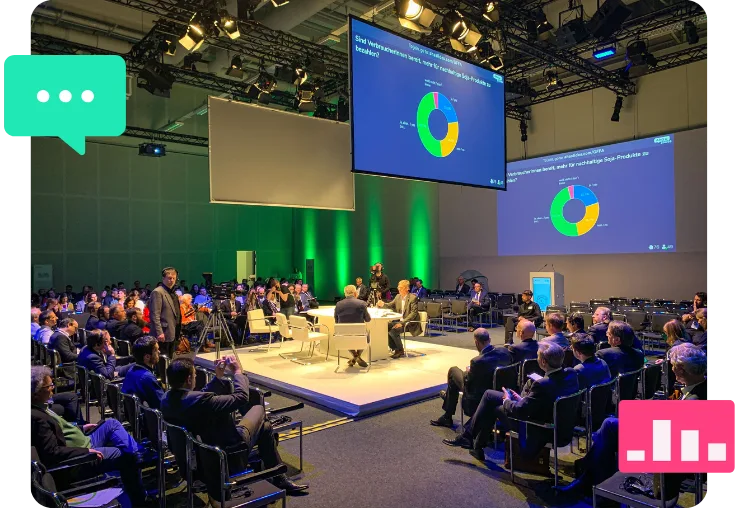
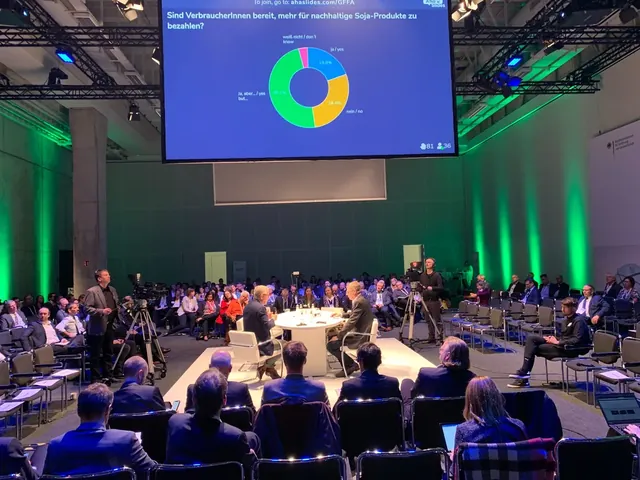
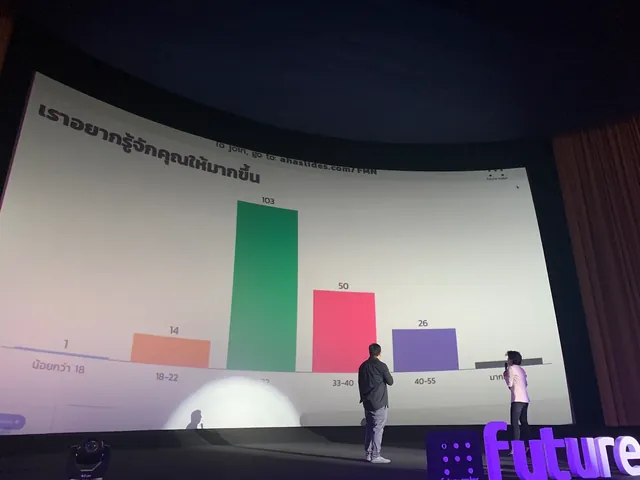
AhaSlides nettbasert meningsmålingsverktøy brukt i en stor konferanse

Hvorfor kjøre live-avstemninger

  • Få alle til å snakke

    Roligere personer kan også svare fra telefonene sine, slik at du hører fra en større del av rommet, ikke bare de høyeste stemmene.

  • Stem på det som betyr noe

    Avstem over alternativene og se resultatet øke etter hvert som stemmene kommer inn. Folk kan stemme anonymt, live eller i sitt eget tempo.

  • Forbedre hver økt

    Se hva som landet mens det fortsatt er tid til å justere, og ta vare på hvert resultat for å se tilbake på det etter økten.

Kundehistorier fra live-avstemninger

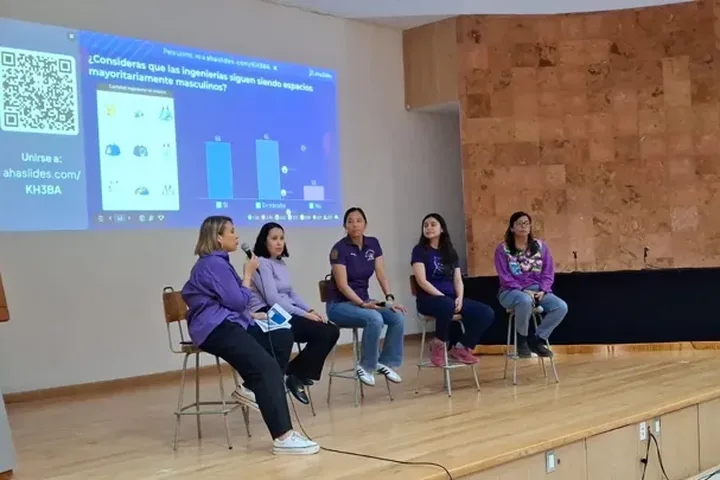
Trenere, lærere og team om hva som endret seg da publikum fikk si noe. Hver figur kommer fra kundens egen historie, lenket på kortet. Flere anmeldelser på G2.

Vanlige spørsmål om nettbasert meningsmålingsverktøy

En nettbasert avstemningsverktøy lar deg stille publikum et spørsmål og se stemmene deres vises på skjermen når de kommer inn. Det fungerer i møter, klasser og arrangementer, i rommet eller på nett.

  1. Open AhaSlides og legg til et lysbilde fra en av avstemningstypene.
  2. Skriv inn spørsmålet ditt og angi alternativer, for eksempel en timer eller anonyme svar.
  3. Del QR-koden eller lenken, og publikum stemmer fra telefonene sine, enten direkte eller når de vil.

Ja. Du kan lage og kjøre live-avstemninger på AhaSlides Gratisabonnement, med opptil 50 deltakere per presentasjon og ubegrensede presentasjoner, og ingen kredittkort er nødvendig. For større grupper tar Essential 100 deltakere og Pro tar 2,500, og pris side sammenligner hver plan.

Installer AhaSlides tillegg for PowerPointLag et lysbilde og velg et spørsmål til avstemningen, som er merket som uten poengsum. Legg lysbildet til i PowerPoint-presentasjonen din. Publikum skanner QR-koden for å delta.

Ja. De Zoom-appen kjører avstemningene dine i Zoom-møter og webinarer, og Microsoft Teams app kjører dem i Teams-møter og -kanaler, slik at deltakerne aldri forlater samtalen. Oppsettstrinnene er i Veiledning for zoomoppsett og Microsoft Teams oppsettguide. De Google Slides tillegg legger inn avstemninger i den eksisterende kortstokken din, og folk blir med ved å skanne QR-koden.

Du bestemmer hvordan hver avstemning går: sett en tidsbegrensning, lukk innsendinger når du er ferdig, og skjul resultatene til alle har stemt, slik at tidlige svar ikke påvirker resten. Deltakerne trenger ingen konto som standard. Hvis du trenger å vite hvem som stemte, velger du «Deltakere må logge inn for å bli med» under Deltakertilgang i presentasjonsinnstillingene.

Ja. Slå på Uanstendighetsfilter og banneord skrevet inn i ordskyer, åpne svar og spørsmål og svar-spørsmål vises som stjerner. Slå på moderering på et spørsmål og svar-lysbilde, og hvert spørsmål venter på at du godkjenner det før det vises.

Ja. Slå på anonyme svar, så vises svar uten navn, noe som hjelper folk med å gi ærlig tilbakemelding.

Ja. Legg til et bilde i et spørsmål i en avstemning eller i hvert svaralternativ, fra enheten din, arkivbilder, GIF-er eller Wikimedia. Du kan også legge til videoer og lyd i presentasjonen din.
Les hjelpesenteret (åpnes i en ny fane)