



Et digitalt escape room er en kort historie med låste dører. Spillerne leser en ledetråd, finner ut en kode eller et ord, og går bare videre når de skriver inn riktig svar. Et feil svar viser hintet ditt og holder dem i rommet. Google Forms kan gjøre dette gratis.
Denne veiledningen viser hvordan du lager et Google Forms escape room trinn for trinn, ved å bruke seksjoner som rom og svarvalidering som lås, med et eksempel på fire rom for å gjenoppbygge. Deretter sammenligner den Forms med en live escape room-slide, slik at du kan velge den som passer til hvordan gruppen din skal spille.
Kort sagt: For å lage et Google Forms escape room, opprett én seksjon per rom, legg til en ledetråd og et obligatorisk kortsvarsspørsmål med svarvalidering som lås, og legg deretter til en siste utgangsseksjon. Test hvert svar i forhåndsvisning.
Hva trenger du til et Google Forms escape room?
- En Google-konto og noen få minutter inn Google Skjemaer.
- En historie og 3 til 5 oppgaver (vårt forslag for et første spill, ikke en Forms-grense). Et hjemsøkt bibliotek, et laboratorieinnbrudd eller et låst klasserom fungerer alle.
- Et svar på hver oppgave som er kort og entydig: et tall, et enkelt ord eller en kort frase.
Skriv oppgavene og svarene på papir først. Å endre en lås senere betyr å redigere valideringsregler spørsmål for spørsmål.
Slik lager du et Google Forms escape room, trinn for trinn
- Opprett skjemaet. I Google Skjemaer, start et blankt skjema og gi det tittelen på historien din. Skriv inn innstillingen i beskrivelsen, for eksempel «Du er innelåst på skolebiblioteket. Finn den tresifrede koden».
- Legg til en seksjon for hvert rom. Velg Legg til seksjon for å opprette en ny side i skjemaet, og gi den navnet («Rom 1: Biblioteket»). Googles hjelp beskriver dette som et seksjonsskift, og du velger hvor folk skal plasseres nederst på hvert enkelt (Hjelp for Google Dokumenter-redigerere: Opprett et skjema). La hvert rom stå på standardinnstillingen, og gå videre til neste del: det obligatoriske, validerte svaret er det som holder spillerne tilbake.
- Legg ledetråden i rommet. Legg til historieteksten, et bilde eller en gåte i seksjonen. Du kan legge til et bilde som et eget element, eller i et flervalgs- eller avmerkingsboksspørsmål eller -svar. Du kan ikke legge til en video i et spørsmål, men du kan plassere en før eller etter det (Hjelp for Google Dokumenter-redigerere: Legg til bilder eller videoer).
- Legg til et kortsvarsspørsmål som lås. Under ledetråden, legg til en Kort svar spørsmål som «Hva er dørkoden?». Slå på Påkrevd så et tomt svar kan ikke bestå.
- Slå på svarvalidering. Åpne spørsmålet Mer menyen og velg Svarvalidering, og velg deretter regeltypen først (Hjelp for Google Dokumenter-redigerere: Angi regler for skjemaet ditt). For et kortsvarsspørsmål er regeltypene:
- Nr, for en numerisk kode som 4721: velg Lik slik at bare den verdien aksepteres, og test den i forhåndsvisning. Hjelpesiden navngir ikke tallalternativene; Googles Apps Script-referanse viser denne regelen som kreveTallLikTil.
- tekst, for å se etter bestemt tekst, for eksempel et svar som inneholder et ord.
- Lengde, for et minimums- eller maksimumsantall tegn.
- Vanlig uttrykk, for å matche et mønster med Inneholder, Inneholder ikke, Samsvarer eller Samsvarer ikke. Bruk det når flere stavemåter er greie.
- Skriv hintet som feilmelding. In Tilpasset feiltekst, skriv inn hva en spiller ser når svaret er feil. En god beskjed dytter i stedet for å skjelle ut: «Ikke helt. Se på den tredje boken i hyllen igjen.»
- Gjenta for hvert rom. Hver seksjon får sin egen ledetråd og sitt eget låste spørsmål. Sjekk i Forhåndsvisning at et feil svar viser feilteksten din og ikke lar deg gå videre, slik at rommene går i riktig rekkefølge.
- Legg til en siste seksjon. Gjør den siste delen til utgangen: en melding («Du rømte!»), et siste bilde eller et sertifikat. Når spilleren har nådd den, har han passert alle slusene.
- Test det i forhåndsvisning. Øverst til høyre velger du Forhåndsvisning (Hjelp for Google Dokumenter-redigerere: Opprett, send og del et skjemaPrøv alle riktige svar, alle gale svar og noen få vanskelige: store bokstaver, ekstra mellomrom, en annen stavemåte.
- Publiser og del. Velg Publiser, deretter Administrer å bestemme hvem som kan svare. Du kan tillate alle med lenken eller begrense tilgangen, og Begrenset til 1 svar er under Innstillinger > Svar og får respondentene til å logge på en Google-konto. Slå av det for et spill folk kan spille av igjen.
Detaljene for Google Forms her følger Googles hjelpesider, sjekket 14. oktober 2026. Denne veiledningen har ingen skjermbilder av Forms, så sammenlign hvert menynavn med ditt eget skjema.
Hvis en lås ikke fungerer som den skal
| Problem | Hva du bør sjekke |
|---|---|
| Neste lar spillerne gå gjennom uten riktig svar | Påkrevd er på, svarvalidering er på for det spørsmålet, og regelen er Fyrstikker or Lik, Ikke inneholder |
| Det riktige ordet blir avvist | Store bokstaver: bruk et mønster som [Cc][Ll][Oo][Cc][Kk] og be om ett ord |
| Spillere bes om å logge seg inn | Begrenset til 1 svar er på under Innstillinger > Svareller Administrer begrenser hvem som kan svare |
Eksempel på escape room i Google Forms (fire rom)
Dette eksemplet følger trinnene ovenfor: hvert rom er en seksjon med ett obligatorisk kortsvarspørsmål, og den endelige koden bruker tidligere svar, så be spillerne i skjemabeskrivelsen om å notere hvert svar. Det er skrevet fra Googles hjelpesider og har ikke blitt bygget og testet som et liveskjema, så det er ingen "lag en kopi"-lenke. De to ordlåsene samsvarer med det nøyaktige ordet uten mellomrom: Googles Forms-hjelp viser bare ett mønstereksempel og dokumenterer ikke hvordan mellomrom håndteres, så mønstrene forblir strenge og ledetrådene sier "ett ord". Endre historien og tallene slik at de passer til gruppen din.
| rom | Clue | Svar | Valideringsregel | Tilpasset feiltekst | Etter at et riktig svar går til |
|---|---|---|---|---|---|
| Rom 1: bibliotekdøren | Tre bøker i en hylle: den røde har 12 sider, den blå 9 og den grønne 7. Låsen til denne døren er det totale antallet sider. | 28 | Tall, lik, 28 | Ikke helt. Legg til sidene fra alle tre bøkene. | Room 2 |
| Rom 2: lesepulten | En lapp lyder: «Jeg har et ansikt og to hender, jeg henger på veggen og jeg tikker. Hva er jeg?» Skriv ett ord. | klokke | Regulært uttrykk, treff, [Cc][Ll][Oo][Cc][Kk] | Se på veggen. | Room 3 |
| Rom 3: den låste skuffen | En lapp sier at skuffen åpnes med ordet KHOS, men hver bokstav har flyttet seg tre plasser fremover i alfabetet. Skriv det virkelige ordet, som ett ord. | hjelpe | Regulært uttrykk, treff, [Hh][Ee][Ll][Pp] | Flytt hver bokstav tre plasser tilbake. | Room 4 |
| Rom 4: hvelvet | Den endelige koden er svaret fra Rom 1 etterfulgt av antall bokstaver i svaret fra Rom 3. | 284 | Tall, lik, 284 | Bruk svarene dine fra de tidligere rommene. | Utgangsseksjon ("Du rømte!") |
Kan man låse et rom med flervalg i stedet?
Ja. Validering av svar krever at spillerne skriver. Hvis du heller vil at de skal velge, bruk Gå til seksjon basert på svarGoogles hjelp sier at dette alternativet bare er tilgjengelig for Flervalg og Dropdown spørsmål, så det fungerer ikke på spørsmål med korte svar (Hjelp for Google Dokumenter-redigerere).
Hvert valg kan sende spilleren til en annen seksjon: riktig svar åpner det neste rommet, og et feil svar sender dem til en hintseksjon der «Etter-seksjon»-innstillingen peker tilbake til det rommet, slik at de kan prøve igjen. Det gjør det mulig å forgrene historier, med forskjellige avslutninger for forskjellige valg. Avveiningen er at et flervalgsspørsmål kan gjettes, så gi det fire eller fem plausible alternativer.
Tips og vanlige feil
- Test store bokstaver. Spillere skriver «Candle», «candle» og «CANDLE». Sjekk hvordan regelen din behandler dem i Forhåndsvisning. Hvis en regel behandler store bokstaver som forskjellige, vil et regulært uttrykk som
[Cc]andleaksepterer Stearinlys og stearinlys, men ikke LYS, mens[Cc][Aa][Nn][Dd][Ll][Ee]aksepterer alle tre. - Husk at reglene varierer etter spørsmålstype. Kortsvar inneholder tall, tekst, lengde og regulært uttrykk, og avsnitt inneholder lengde og regulært uttrykk. Googles hjelp viser ingen regler for flervalgs- eller rullegardinspørsmål, og det er derfor låsene her er korte svar (Hjelp for Google Dokumenter-redigerere: Angi regler for skjemaet ditt).
- Skriv ett nyttig tips per rom. Skjemaer viser den samme tilpassede feilteksten etter hvert gale svar, så bruk en dytt som hjelper uten å avsløre svaret.
- Hold svarene korte. Et enkelt ord eller et tall gir mindre rom for skrivefeil enn en setning.
- Behandle det som et spill, ikke en sikker test. Spillere kan prøve et feil svar på nytt så ofte de vil. Hvem som kan svare avhenger av konto- og organisasjonsinnstillingene dine; åpne lenken når du er utlogget for å sjekke. Det er greit for et klasseromsspill, men ikke for noe som er vurdert.
- Forvent ingen live view og ingen timer. Svarene vises i skjemaet Svar fane. Googles dokumenterte kontroller inkluderer ingen live-visning av hvem som er i hvilket rom og ingen innebygd timer. Hvis løpet er viktig, kjør klokken selv.
- Forklar reglene i introduksjonen. Fortell spillerne at et feil svar viser en beskjed, og hva beskjeden betyr.
Google Forms kontra et live escape room-lysbilde
Det riktige valget avhenger av om gruppen spiller sammen eller alene.
| Trekk | Google Skjemaer | Live escape room-sklier (AhaSlides) |
|---|---|---|
| Kostnad for å starte | Gratis med en Google-konto | Trenger en AhaSlides konto |
| Spillestil | Selvstendig tempo, hver person i sin egen tid | Alle spiller samtidig, ledet av en vert |
| Lekser eller fjernbruk | Google Skjemaer: send lenken, så spiller de av når som helst | AhaSlides er vertsledet, så alle blir med på én økt |
| Svartype | Skrevne svar: tall, ord, mønstre | Flervalgsledetråder (2 til 4 svar hver) |
| Oppsett | Seksjon og valideringsregel per lås | Rom, ledetråder på et bilde og én dørkode |
| Ledetråder | Tekst og bilder i seksjonen | Ledetråd-hotspots plassert på et rombilde |
| Vertsvisning | Google Skjemaer viser svar etter innsending | AhaSlides viser spillere som beveger seg mellom rom, direkte |
| Tidstaker | Google Forms har ingen innebygd timer | AhaSlides tidsgrensen du angir, 5 sekunder til 1 time |
| Avslutte | Siste del | Dørkode, deretter en resultattavle med rømningstider |
Velg Forms når folk spiller alene, etter eget skjema, eller du ønsker svar med maskinskrevne svar. Et live-lysbilde passer til et rom eller en samtale der alle skal starte sammen og verten vil se på.
Slik fungerer liveversjonen AhaSlides
AhaSlides, en interaktiv presentasjonsplattform, har en vertsledet Escape Room-lysbildetype, oppført under Spill. Slik er den bygget opp, slik at du kan sammenligne innsatsen med Forms-metoden ovenfor.
- Legg til sklien og sett opp rommene. Velg et konsept (Hjemsøkt herskapshus, Romstasjon, Gammelt tempel, Jul eller Halloween) eller behold Klassisk og bruk dine egne rombilder. Et lysbilde inneholder 1 til 6 rom, hvert med et navn og et bilde.
- Plasser ledetrådene på bildene. Klikk på et rombilde for å legge til en ledetråd. Hver ledetråd er et flervalgsspørsmål med 2 til 4 svar og ett riktig svar, og et rom kan inneholde opptil 15 ledetråder.
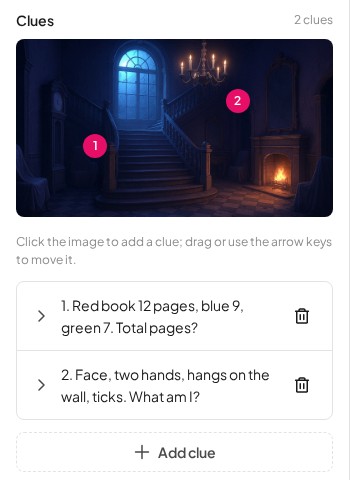
- Still inn dørkoden og timeren, og presenter deretter. Skriv inn en dørkode på opptil 6 sifre og en tidsbegrensning i sekunder. Spillere blir med på telefonene sine; trykk Start og presentatørskjermen viser hver spillers bevegelser mellom rommene.
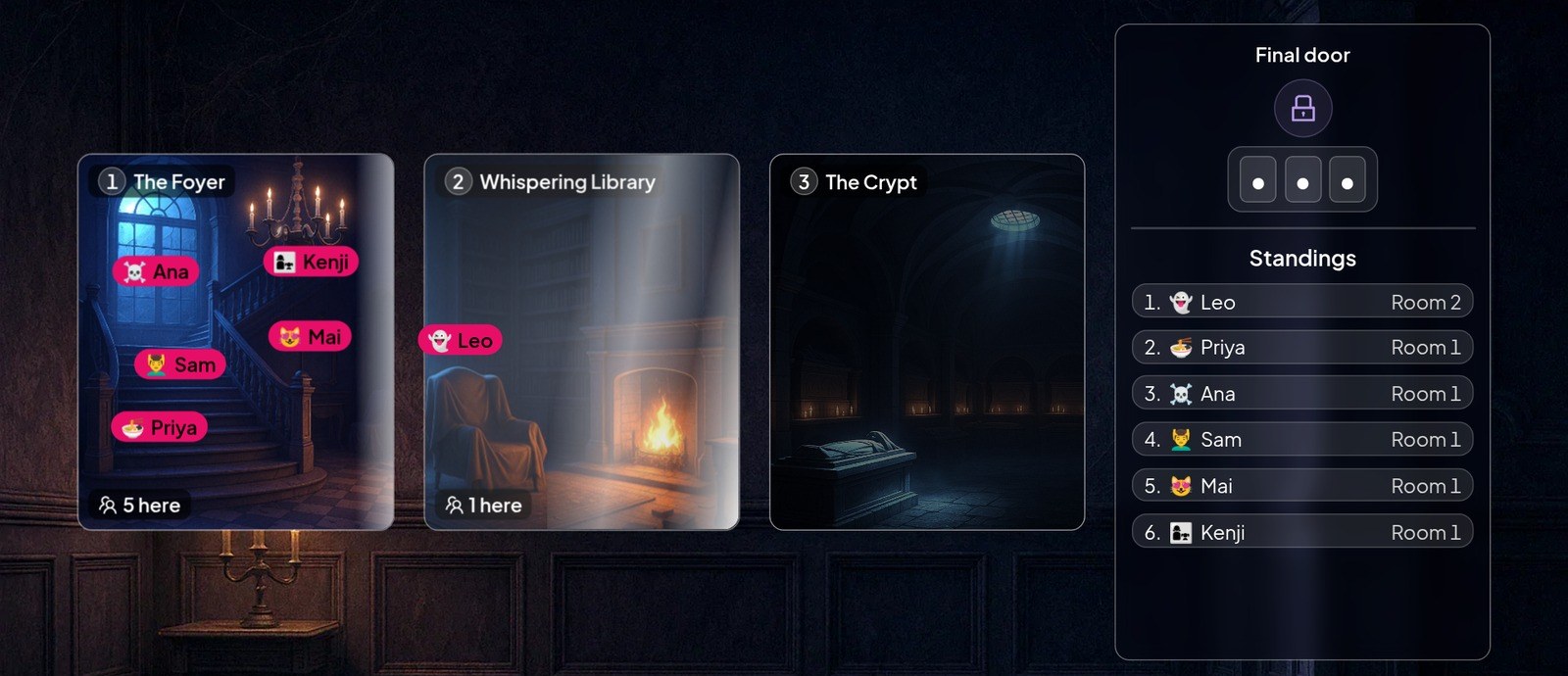
Noen løste ledetråder deler ut kodebrikker som symboler; ved den siste døren gjør et diagram hvert symbol om til et siffer, og spillerne skriver inn koden for å rømme. Når runden er over, viser resultattavlen hvem som rømte og hvor raskt, deretter hvem som fortsatt er fanget, nærmest først. Rangeringen skjer etter rømningstid, ikke poeng. Fordi en vert leder den, passer den inn i et klasserom, en treningsøkt eller et lagarrangement, ikke et skjema noen fyller ut alene hjemme. Skal alle kjøre sammen? Bygg en Escape Room-slide i AhaSlides.
Produktdetaljer bekreftet i AhaSlides på 14 oktober 2026.
FAQ
Kan du lage et escape room i Google Forms?
Ja. Bruk en seksjon for hvert rom og et obligatorisk kortsvarsspørsmål med svarvalidering som lås.
Kan Google Skjemaer sjekke et skrevet svar?
Ja, med svarvalidering på et kortsvarsspørsmål: en regel for tall, tekst, lengde eller regulært uttrykk, med tilpasset feiltekst som vises når svaret bryter regelen.
Finnes det en Google Forms-mal for escape room?
Det finnes ingen ferdig kopi å laste ned her. Eksemplet med fire rom ovenfor viser alle ledetråder, svar og regler, slik at du kan bygge det opp igjen og deretter endre historien. Bygg din egen fra trinnene først, slik at du vet hvordan hver lås fungerer før du bruker andres lås på nytt.
Kan Google Skjemaer vise hvem som vinner?
Ikke live: Du ser svar i Svar-fanen etter at folk har sendt inn svar. Googles dokumenterte kontroller inkluderer ingen livevisning.
Kan man legge til en timer i et Google Forms escape room?
Ikke i selve Forms: det finnes ingen innebygd timer i Googles dokumenterte kontroller, så kjør klokken selv på en skjerm eller telefon.
Hvor mange rom bør et Google Forms escape room ha?
Tre til fem er vår anbefaling for et første spill, ikke en Forms-grense. Hvert rom er én seksjon med én lås, og hvert ekstra rom er en annen valideringsregel som skal testes i Forhåndsvisning.
Kan spillerne se de riktige svarene?
Ikke som standard. Med svarvalidering ber Forms spillerne om å svare på en blank lås og viser din egendefinerte feiltekst hvis svaret er feil. Hvis du konfigurerer skjemaet som en quiz i stedet, sier Googles hjelp at du kan velge om folk ser ubesvarte spørsmål, riktige svar og poengverdier i quizinnstillingene (Hjelp for Google Dokumenter-redigerere: Lag og retter quizer med Google Skjemaer). For et escape room, hold det av slik at svarene forblir skjult.
Flere ideer til escape room
Hvis du bare vil ha gratisruten, er trinnene ovenfor alt du trenger. Hvis du sammenligner skjemaverktøy på en mer omfattende måte, er listen vår over gratis alternativer til Google Forms dekker alternativene. For puslespillideer til rommene dine, se disse gåter med svar og laterale tenkeoppgaver, og for varianter med fysisk oppmøte, prøv ideer til skattejakt.
Mer om å drive escape rooms: gåter i escape room, rømningsrom for klasserommet og temaer for escape room.







