



For å spille inn en PowerPoint-presentasjon med lyd, åpne Spill inn-fanen, velg Spill inn > Fra begynnelsen, velg deretter opptaksknappen og snakk gjennom lysbildene. Velg Stopp når du er ferdig, spill den av, og eksporter den deretter med Fil > Eksporter > Opprett en video, slik at alle kan se den uten PowerPoint.
Denne veiledningen følger Microsofts egne trinn for Windows og Mac, dekker hva du bør sjekke før du trykker på opptak, og viser et alternativ i ditt eget tempo når du trenger å vite at folk lyttet, ikke bare at de trykket på spill av.
Slik spiller du inn en PowerPoint-presentasjon med lyd i Windows
Disse trinnene følger Microsofts veiledning, Spill inn en lysbildefremvisning med fortellerstemme og lysbildetiming (sjekket 19. november 2026), for Microsoft 365.
- Åpne fanen Opptak. Hvis du ikke ser den i en eldre versjon, går du til Fil > Alternativer > Tilpass båndet og merker av for Opptak-fanen.
- Velg hvor du skal begynne. Velg Spill inn, og velg deretter Fra begynnelsen eller Fra gjeldende lysbilde for å starte delvis.
- Sjekk mikrofonen og kameraet ditt. I opptaksvinduet bruker du mikrofon- og kameraknappene til å slå dem av eller på. Teleprompter-visningen gjør om talenotatene dine til tekst øverst på skjermen mens du spiller inn.
- Start opptak. Velg den runde opptaksknappen. En kort nedtelling starter, og PowerPoint tar deretter opp stemmen din, lysbildetidspunktet og eventuelle laserpeker-, penn- eller merkepennmarkeringer.
- Pause eller stopp. Bruk Pause for en pause og Stopp når du er ferdig. Fortellerstemme tas ikke opp under overganger mellom lysbilder, så la hver overgang være ferdig før du snakker.
- Gjennomgå og gjør på nytt. Velg Spill av for å sjekke opptaket. For å gjøre et lysbilde på nytt, fjern opptaket med slettealternativet og ta det opp på nytt.
Slik spiller du inn en PowerPoint-presentasjon med lyd på en Mac
PowerPoint for Mac åpner et innspillingsstudio for den samme jobben.
- I fanen Spill inn velger du Spill inn > Fra begynnelsen eller Fra gjeldende lysbilde.
- I innspillingsstudioet velger du opptaksknappen for å starte, og bruker kameraknappen til å slå av kameraet kun for lyd.
- For å ta et lysbilde på nytt, bruk papirkurven til å fjerne opptaket og ta det opp på nytt.
- Trykk Esc for å avslutte opptaket.
- Hvis du vil slette opptak senere, bruker du Fjern opptak i Opptak-fanen.
Microsoft bemerker at PowerPoint for nettet ikke støtter opptak av lysbildefremvisning, så bruk skrivebordsappen på Windows eller Mac.
Slik gjør du om opptaket ditt til en video
En innspilt kortstokk trenger fortsatt PowerPoint for å kunne spilles av. Hvis du eksporterer den som en video, kan hvem som helst se den på hvilken som helst enhet. Microsofts veiledning til gjør presentasjonen din om til en video (sjekket 19. november 2026) viser disse trinnene for Windows.
- Lagre presentasjonen, og velg deretter Fil > Eksporter > Opprett en video.
- Velg en kvalitet: Ultra HD (4K), Full HD (1080p), HD (720p) eller Standard (480p).
- Velg Bruk innspilte timinger og fortellerstemmer, slik at stemmen og timingen din følger med.
- Velg Opprett video, og lagre den deretter som en MPEG-4-video (.mp4) eller Windows Media Video (.wmv).
Det kan ta litt tid å eksportere en lang kortstokk. Du kan fortsette å jobbe i PowerPoint mens den gjør det. På en Mac bruker du Opptak > Eksporter til video.
Hvor den stopper for et publikum på direkten eller eksternt
En innspilt PowerPoint-presentasjon er en enveis kringkasting. Folk kan trykke på avspill, hoppe til slutten eller la den kjøre i en annen fane, og du har ingen måte å vite hvilken av dem.
For opplæring, onboarding eller en leksjon folk ser på i sin egen tid, er dette gapet viktig. Du vet ikke hvem som kom til slutten, hvem som tok feil av hovedpoenget eller hvem som hadde et spørsmål. Du finner det ut senere, om det i det hele tatt skjer.
Løsningen: behold stemmen din, behold lysbildene dine, og legg til noen spørsmål folk svarer på underveis.
En versjon i eget tempo som folk svarer underveis, med AhaSlides
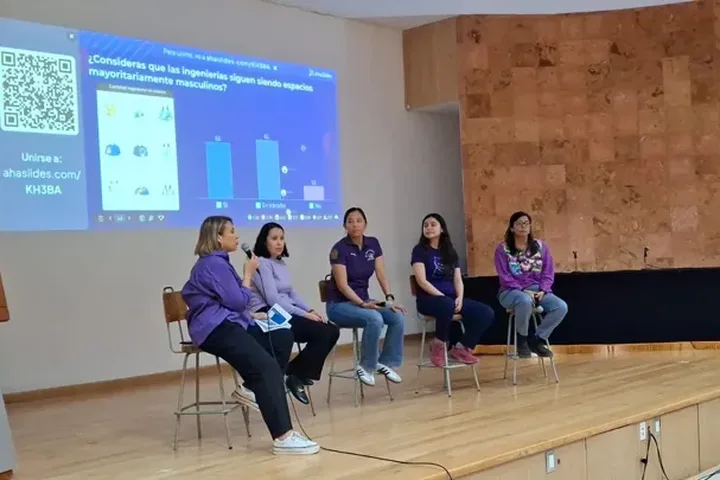
AhaSlides er en alt-i-ett-plattform for engasjement for team og klasserom. I stedet for en video kan du dele presentasjonen din som en presentasjon i eget tempo: folk åpner en lenke på telefonen eller den bærbare datamaskinen sin, blar gjennom lysbildene dine i sin egen tid og svarer på spørsmål underveis. Rapporten viser hvordan alle gjorde det.
To raske måter å starte på:
- Last opp kortstokken din. Last opp PowerPoint-filen din til AhaSlides, la AI legge til spørsmål mellom lysbildene dine (AI PowerPoint-skaper), og del den deretter som en økt i eget tempo med trinnene nedenfor.
- Presentere live i stedet? Behold PowerPoint og legg til gratisprogrammet AhaSlides add-in: installer det, velg dine direktesendte lysbilder og presenter.
Trinn 1: Importer kortstokken din. In AhaSlides, velg Importer og last opp .pptx-filen din. Velg Importer som redigerbare lysbilder (beta) for å holde tekst, formatering og animasjoner redigerbare. Komplekse elementer kan komme inn som bilder (importveiledning, sjekket 19. november 2026).
Trinn 2: Legg til spørsmål mellom lysbildene dine. Etter hver nøkkeldel legger du til et raskt lysbilde for Velg svar, Sant eller usant eller Vurderingsskala.
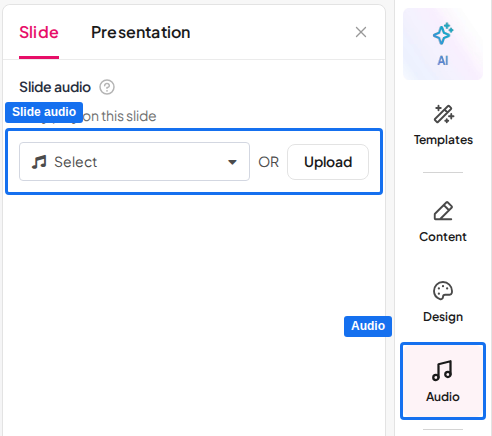
Trinn 3: Legg til stemmen din. Åpne Lyd-fanen, velg underfanen Lysbilde og last opp en MP3-fil av fortellerstemmen din for lysbildet (opptil 15 MB). Slå på Spillbar på publikums enheter slik at folk hører det på sin egen skjerm. Lysbildelyd er tilgjengelig på betalte abonnementer (lydguide for lysbilder, sjekket 19. november 2026).
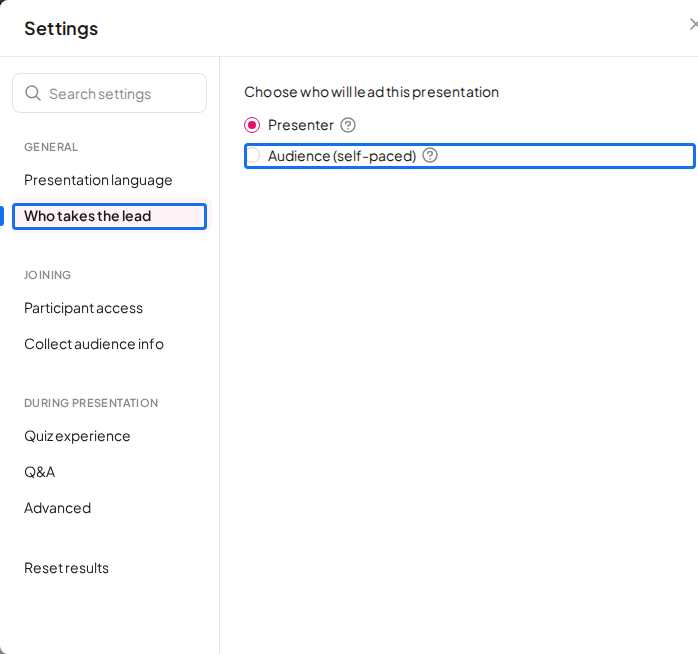
Trinn 4: Slå på selvstyrt tempo-modus. Åpne Innstillinger, velg Hvem tar ledelsen og velg Målgruppe (selvstyrt tempo) (selvstyrt guide, sjekket 19. november 2026).
Trinn 5: Del lenken. Gjør presentasjonen offentlig, og del deretter lenken. Folk blir med når det passer dem, og en poengtavle fører en løpende poengsum for alle som spiller.
Vil du se en først? Malen «Lær i ditt eget tempo» er en selvstudium på 14 lysbilder om asynkron læring, med bildevalg, «Velg svar» og spørsmål om sant eller usant, en selvtillitssjekk og en refleksjon. Bytt inn ditt eget innhold og din egen fortellerstemme.

Det finnes en gratis plan å prøve AhaSlides. Se AhaSlides prising for hva hver plan inneholder.
5 ideer til en innspilt presentasjon folk svarer
- Gjennomgang av onboarding. Fortell bedriftens velkomstkort og legg til et Sant eller Usant-spørsmål etter hver policydel.
- Oppfriskning av samsvar. Registrer regelen én gang, og still deretter et «Velg svar»-spørsmål som viser om folk kan bruke den.
- Snudd leksjon. Studentene hører forklaringen din hjemme og svarer på tre spørsmål før timen, slik at du starter timen med vetskap om hvor de strevde.
- Produktoppdatering for et eksternt team. Fortell hva som endret seg, og avslutt med et åpent lysbilde: «Hva vil dette endre for arbeidet ditt?»
- Tillitssjekk. Avslutt med en vurderingsskala: «Hvor klar føler du deg til å bruke dette?» Lave poengsummer forteller deg hvem som trenger en oppfølgingssamtale.
FAQ
Hvorfor lar ikke PowerPoint-en meg ta opp lyd?
Vanligvis på grunn av mikrofonen eller versjonen. Sjekk at riktig mikrofon er valgt på datamaskinen din, og at PowerPoint har tillatelse til å bruke den. PowerPoint for nettet kan ikke ta opp, og en eldre skrivebordsversjon kan kreve at fanen Opptak er aktivert under Fil > Alternativer > Tilpass båndet.
Hvordan tar du opp stemmen din når du presenterer en PowerPoint?
Bruk Spill inn-fanen: velg Spill inn > Fra begynnelsen, velg opptaksknappen og presenter som vanlig. PowerPoint lagrer fortellerstemmen og timingen for hvert lysbilde, og du kan eksportere resultatet som en video.
Kan folk se en innspilt PowerPoint uten PowerPoint?
Ja, når du har eksportert den. Fil > Eksporter > Opprett en video lagrer den som en .mp4- eller .wmv-fil som kan spilles av på de fleste enheter uten PowerPoint.
Kan jeg sjekke om folk hørte på presentasjonen min?
Ikke med en videofil. For å sjekke, del den som en selvstudie AhaSlides presentasjonen med spørsmål mellom lysbildene, og åpne deretter rapporten for å se hvordan alle svarte.
Gjør denne kortstokken interaktiv
En statisk kortstokk viser lysbildene dine, men samler ingenting tilbake: ingen svar, ingen spørsmål, ingen tegn til hvem som fulgte.
Nybegynner? Les hele veiledningen på hvordan lage en interaktiv PowerPoint.
Del ditt neste opptak i ditt eget tempo AhaSlides presentasjonen og se hva folk tok med seg.







