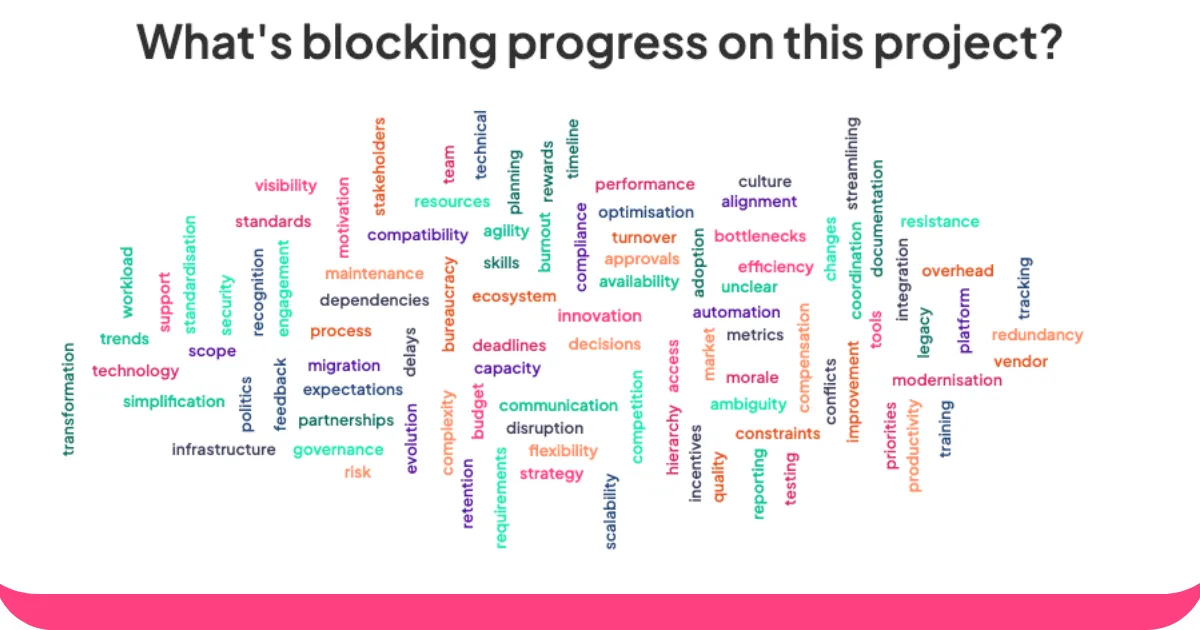
Generatory chmur słów na żywo są jak magiczne lustra dla myśli grupowych. Zamieniają to, co wszyscy mówią, w żywe, kolorowe obrazy, a najpopularniejsze słowa stają się większe i odważniejsze, gdy się pojawiają.
Niezależnie od tego, czy jesteś nauczycielem zachęcającym uczniów do dzielenia się pomysłami, menedżerem przeprowadzającym burzę mózgów ze swoim zespołem, czy organizatorem wydarzenia, który stara się zaangażować publiczność, narzędzia te dają każdemu szansę na zabranie głosu i zostanie wysłuchanym.
W tym miejscu pojawia się AhaSlides. Ludzie po prostu wpisują swoje odpowiedzi na swoich telefonach, a Ty otrzymujesz natychmiastową wizualną informację zwrotną, która aktualizuje się w czasie rzeczywistym w miarę napływania nowych myśli.
Oto jak tworzyć chmury słów za pomocą narzędzia do tworzenia chmur słów AhaSlides:
- Zadać pytanie. Stwórz chmurę słów w AhaSlides. Udostępnij odbiorcom kod sali na górze chmury.
- Uzyskaj odpowiedzi. Uczestnicy wpisują kod pokoju w przeglądarce na swoich telefonach. Dołączają do Twojej chmury słów na żywo i mogą przesyłać własne odpowiedzi za pomocą telefonów.
Jak hostować chmurę słów na żywo: 6 prostych kroków
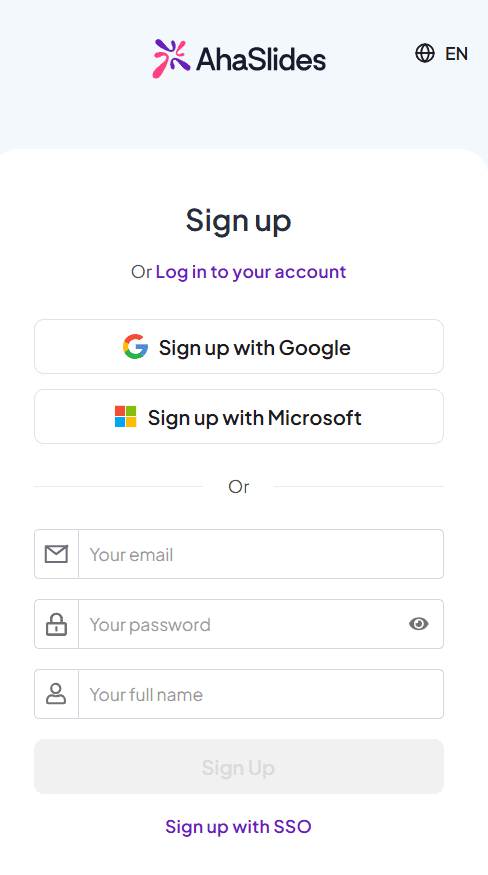
Krok 1: Utwórz konto
Iść do pod tym linkiem aby założyć konto.
Krok 2: Utwórz prezentację
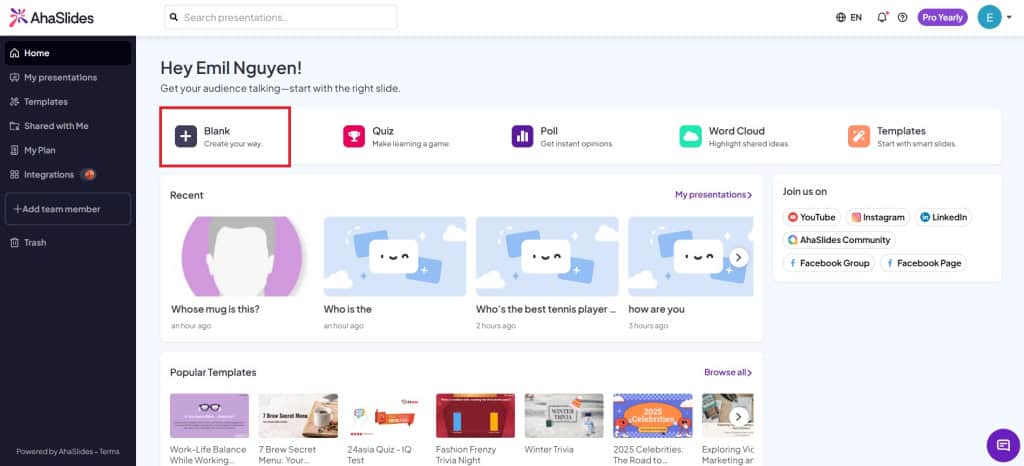
Na karcie głównej kliknij „Puste”, aby utworzyć nową prezentację.
Krok 3: Utwórz slajd chmury słów
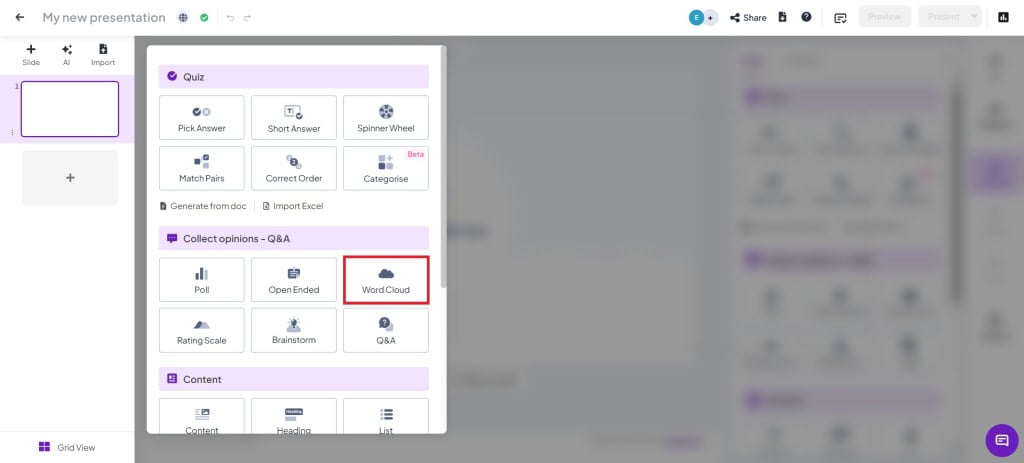
W swojej prezentacji kliknij typ slajdu „Chmura słów”, aby ją utworzyć.
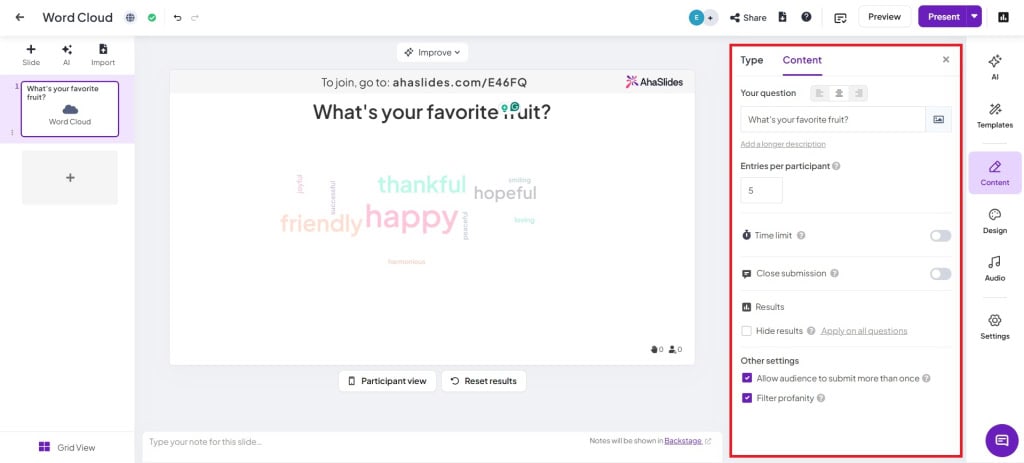
Krok 4: Wpisz pytanie i zmień ustawienia
- Liczba zgłoszeń na uczestnika: Zmień liczbę razy, jaką dana osoba może przesłać odpowiedzi (maksymalnie 10 wpisów).
- Limit czasu: Włącz to ustawienie, jeśli chcesz, aby uczestnicy przesyłali swoje odpowiedzi w wymaganym czasie.
- Zamknij zgłoszenie:Ręcznie włącz przesyłanie podczas prezentacji.
- Ukryj wyniki:Nadesłane prace zostaną automatycznie ukryte, aby zapobiec stronniczości głosowania.
- Pozwól odbiorcom przesłać więcej niż raz: Wyłącz, jeśli chcesz, aby widzowie przesłali zgłoszenie tylko raz.
- Filtruj wulgaryzmy: Odfiltruj wszelkie nieodpowiednie słowa spośród wypowiedzi odbiorców.
Krok 5: Pokaż kod prezentacji publiczności
Pokaż publiczności kod QR swojego pokoju lub kod dołączenia (obok symbolu /). Widzowie mogą dołączyć na telefonie, skanując kod QR.
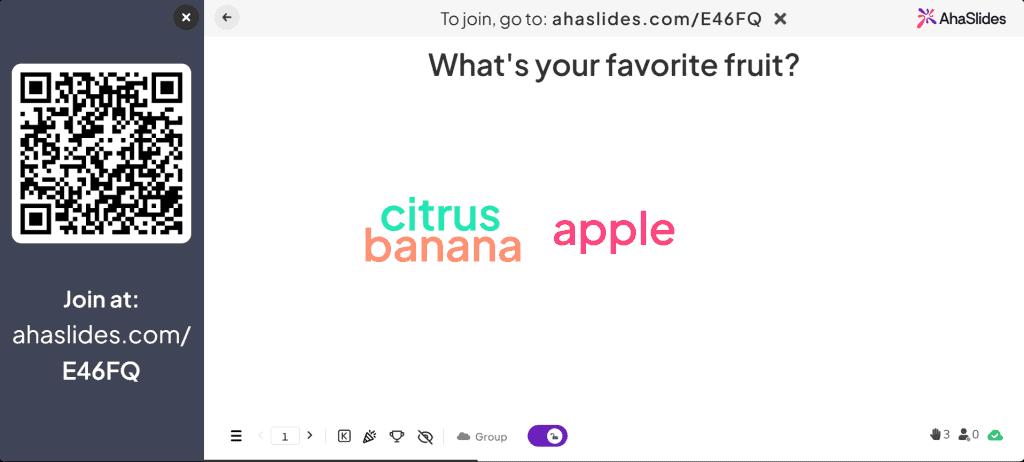
Krok 6: Prezentacja!
Po prostu kliknij „Prezentuj” i rozpocznij prezentację na żywo! Odpowiedzi publiczności będą wyświetlane na żywo w prezentacji.
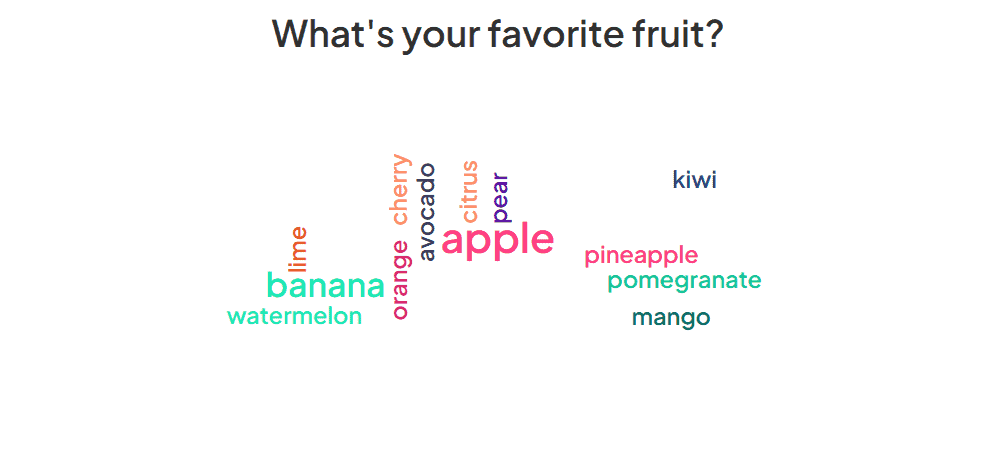
Działania w chmurze słów
Chmury słów są jednymi z najpopularniejszych wszechstronny narzędzia w swoim arsenale. Mogą być używane w wielu różnych dziedzinach, aby wywołać wiele różnych odpowiedzi od publiczności na żywo (lub nie na żywo).
1. Wyobraź sobie, że jesteś nauczycielem, który próbuje sprawdź zrozumienie uczniów tematu, którego właśnie uczyłeś/aś. Możesz przygotować chmurę słów, w której uczniowie będą udzielać jednowyrazowych odpowiedzi.
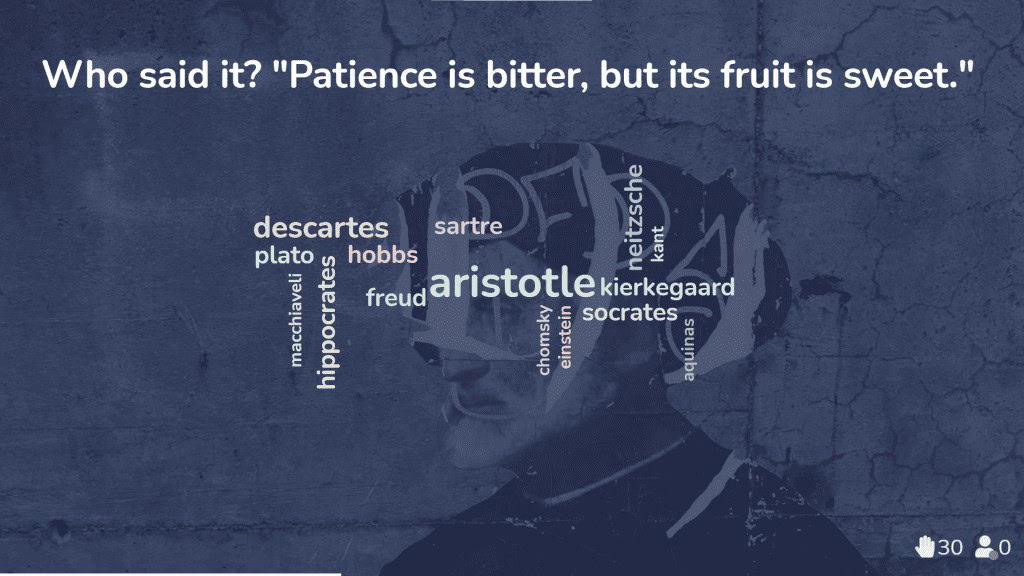
2. Jako trener korporacyjny pracujący z międzynarodowymi zespołami, żywe chmury słów pomagają przełamać bariery kulturowe i językowe oraz sprawić, by wszyscy od samego początku czuli się połączeni.
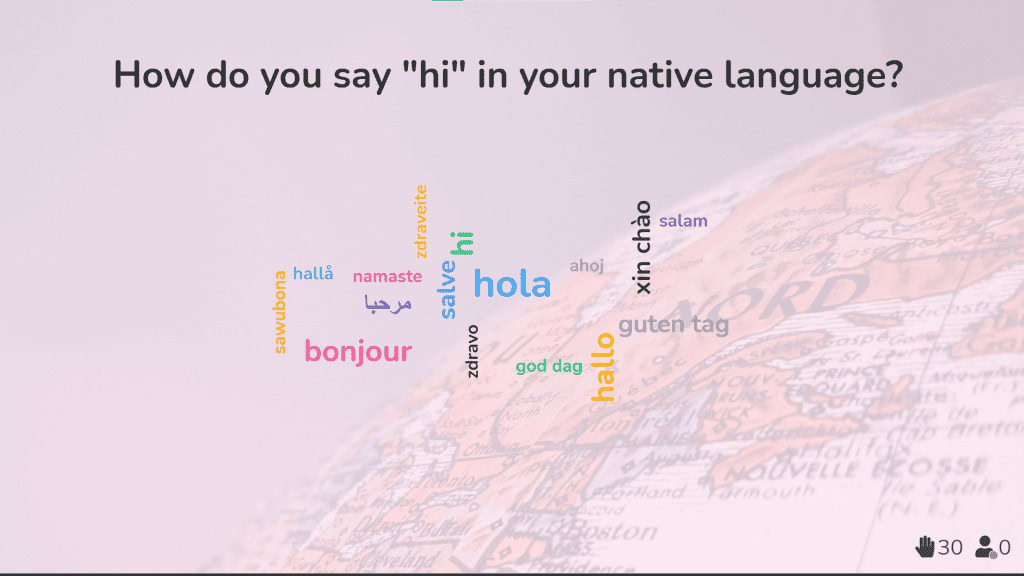
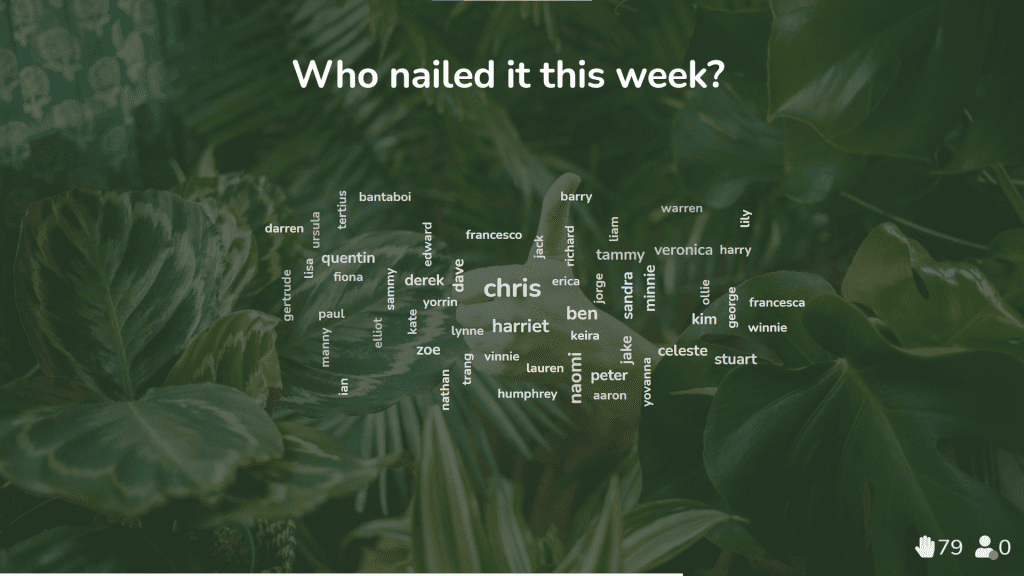
3. Jako lider zespołu pracującego zdalnie lub w trybie hybrydowym, chmura słów na żywo to fantastyczny sposób, aby okazać wdzięczność członkom zespołu i podnieść morale.
Pobierz kilka szablonów chmur słów
Odkryj nasze szablony chmur słów i lepiej angażować ludzi.