
Wstrzymaj wideo,
zapytaj pokój

Wklej link do YouTube'a, przytnij go i przypnij pytania na osi czasu. Film zatrzymuje się na każdym pytaniu, wszyscy odpowiadają na swoich telefonach, a następnie kontynuuje.
Użyj szablonu quizu YouTube (otwiera się w nowej karcie)
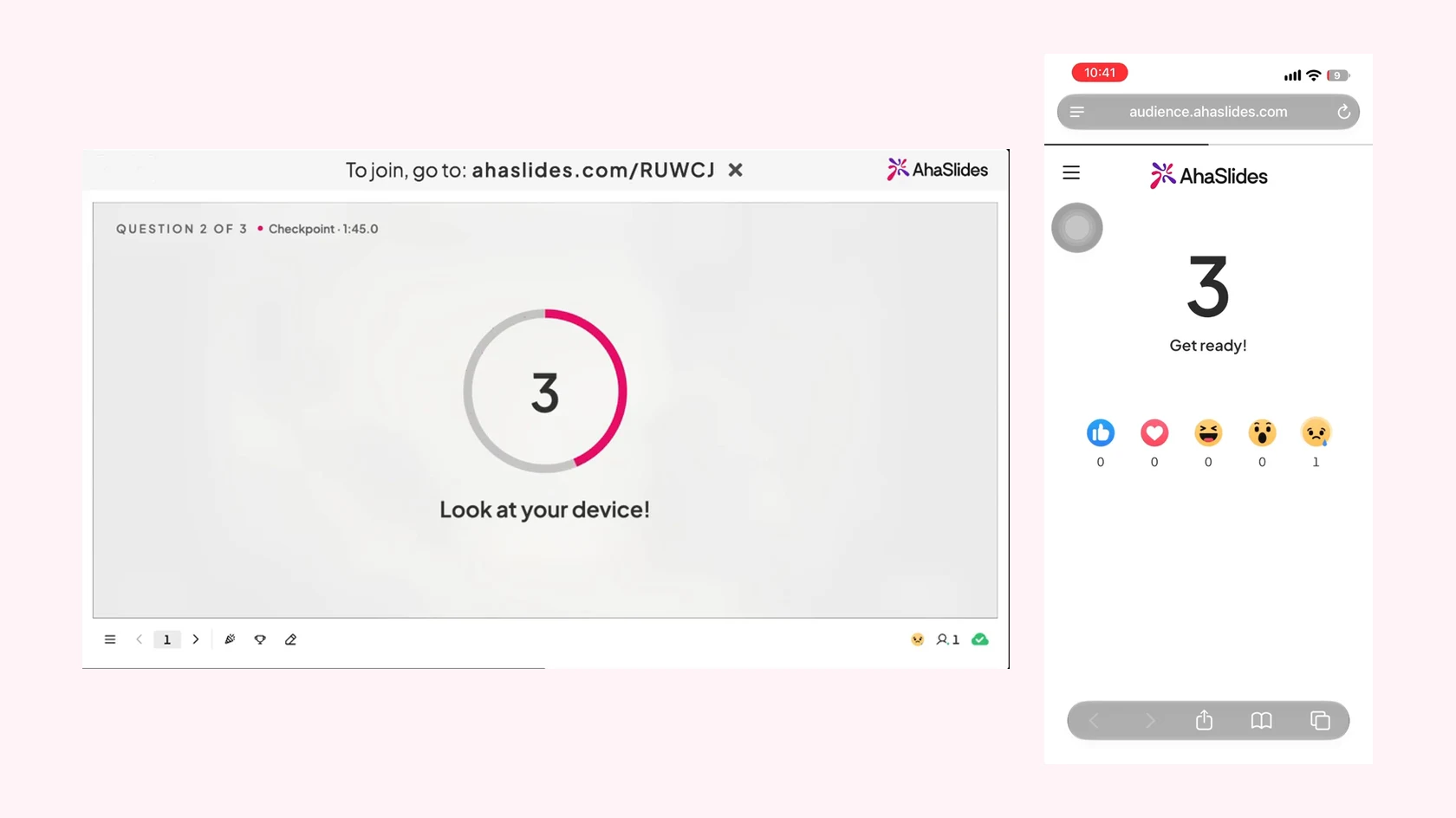
Quiz YouTube w AhaSlides:na ekranie prezentera wyświetla się komunikat „Spójrz na swoje urządzenie” odliczający przed pytaniem 2 z 3, a na ekranie telefonu uczestnika wyświetla się komunikat „Przygotuj się z 3”

Quiz wideo bez dodatkowych narzędzi

Przynieś własny film na YouTube i w ciągu kilku minut zmień go w punktowaną rundę.

  • Wklej link i przytnij go

    Wklej link do serwisu YouTube, przytnij początek i koniec, a następnie użyj opcji Nowe cięcie, aby pominąć wolniejsze fragmenty w środku.

  • Pytania przypięte do osi czasu

    Przypnij każde pytanie do momentu w filmie. W punkcie kontrolnym film się zatrzymuje, a pytanie otwiera.

  • Odebrano na telefonach

    Film odtwarza się na dużym ekranie. Gracze widzą każde pytanie na swoich telefonach, wybierają odpowiedź i klikają „Prześlij”.

  • Limit czasowy dla każdego pytania

    Domyślnie gracze mają 25 sekund na odpowiedź, a funkcja automatycznego kontynuowania odtwarza film po ujawnieniu odpowiedzi.

  • Szybsze odpowiedzi dają więcej punktów

    Za prawidłową odpowiedź można zdobyć do 100 punktów, a bonus szybkości daje więcej szybszym graczom. Tabela wyników pokazuje wyniki.

  • Nadchodzące piny na osi czasu

    Wyświetlaj znaczniki nadchodzących pytań na pasku postępu, aby gracze wiedzieli, że wkrótce pojawią się nowe pytania, lub ukryj je.

Przeprowadź swój pierwszy quiz na YouTube

  1. Krok 1: Wklej link, przypnij pytania

    Kliknij Nowy slajd, a następnie wybierz Quiz YouTube w grupie Quiz lub wyszukaj go. Wklej link do YouTube, przytnij film, a następnie wybierz Dodaj pytanie w wybranym miejscu.
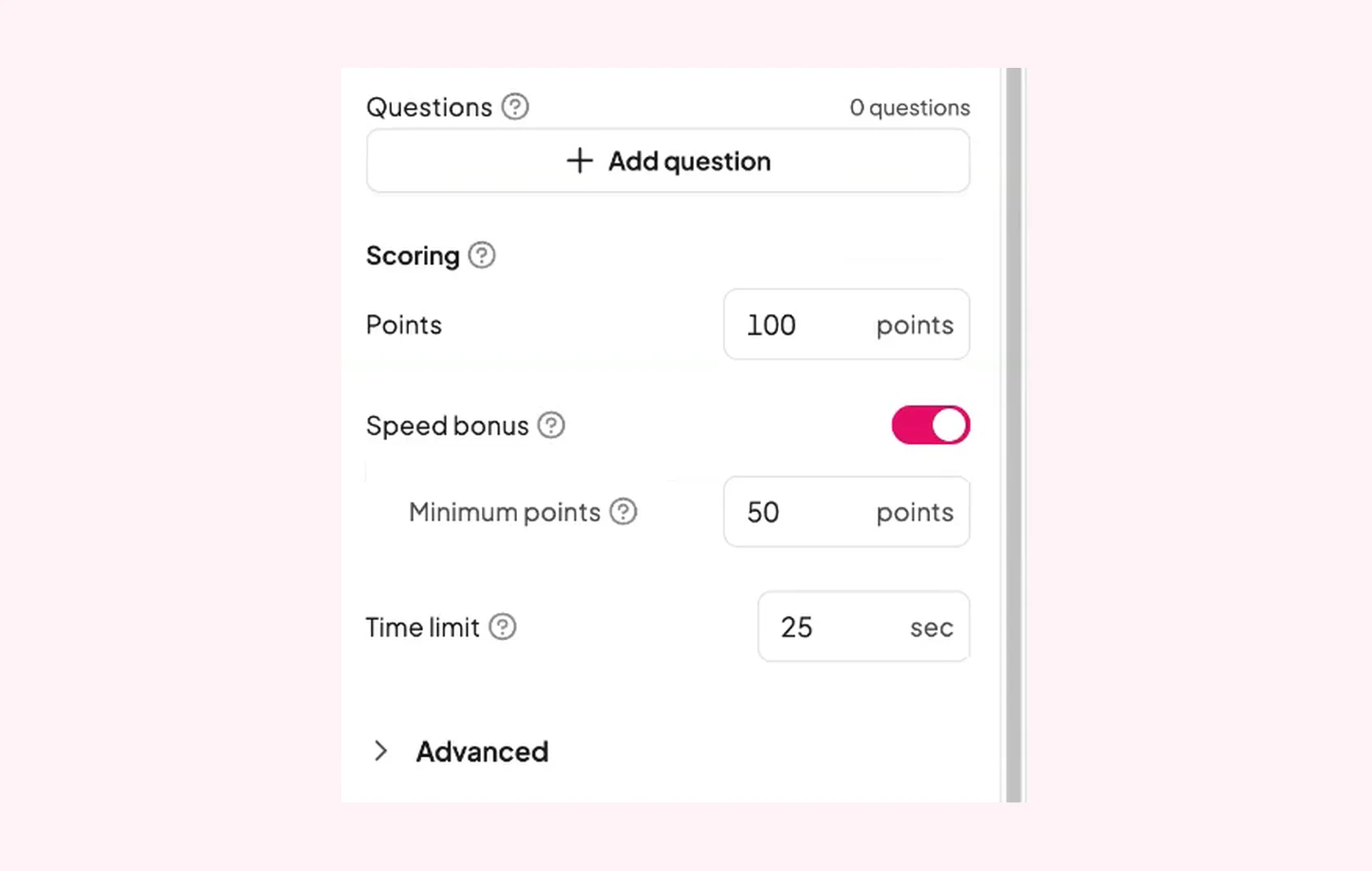
    Panel ustawień quizu YouTube w AhaSlides redaktor: Dodaj pytanie, 100 punktów, bonus szybkości z minimalną liczbą punktów 50, limit czasu 25 sekund i zaawansowany
  2. Krok 2: Film zatrzymuje się przy każdym pytaniu

    Uczestnicy łączą się, podając kod dostępu, i oglądają ekran główny. Na każdym punkcie kontrolnym film się zatrzymuje, rozpoczyna się krótkie odliczanie „Spójrz na swoje urządzenie” i pojawia się pytanie.
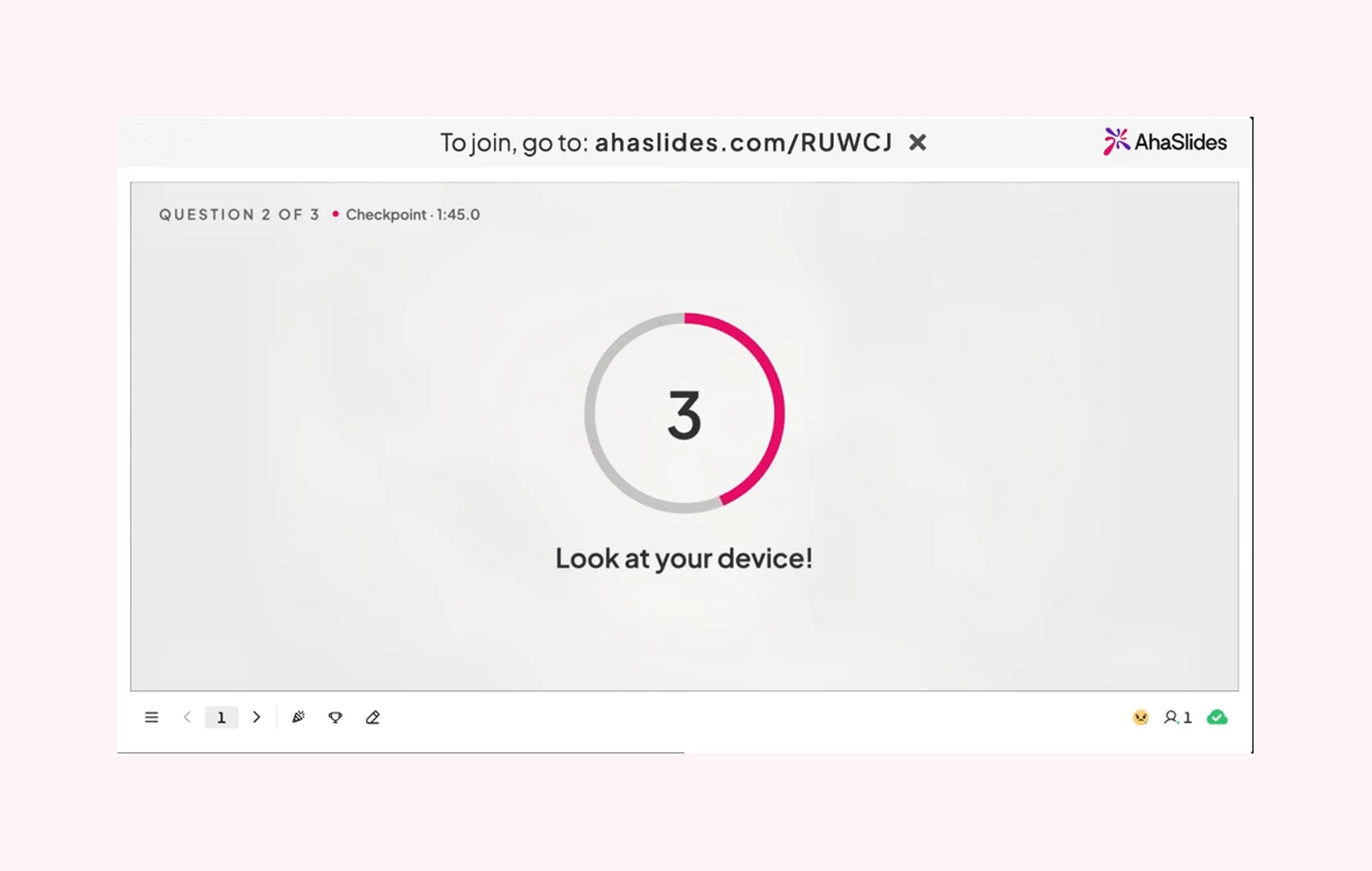
    Ekran prezentera przy pytaniu 2 z 3: odliczanie od 3 i słowa Spójrz na swoje urządzenie
  3. Krok 3: Wszyscy odpowiadają na swoich telefonach

    Gracze wybierają odpowiedź i klikają „Prześlij”. Prawidłowa odpowiedź zostaje ujawniona, film jest kontynuowany, a tabela wyników pokazuje, kto zdobył najwięcej punktów.
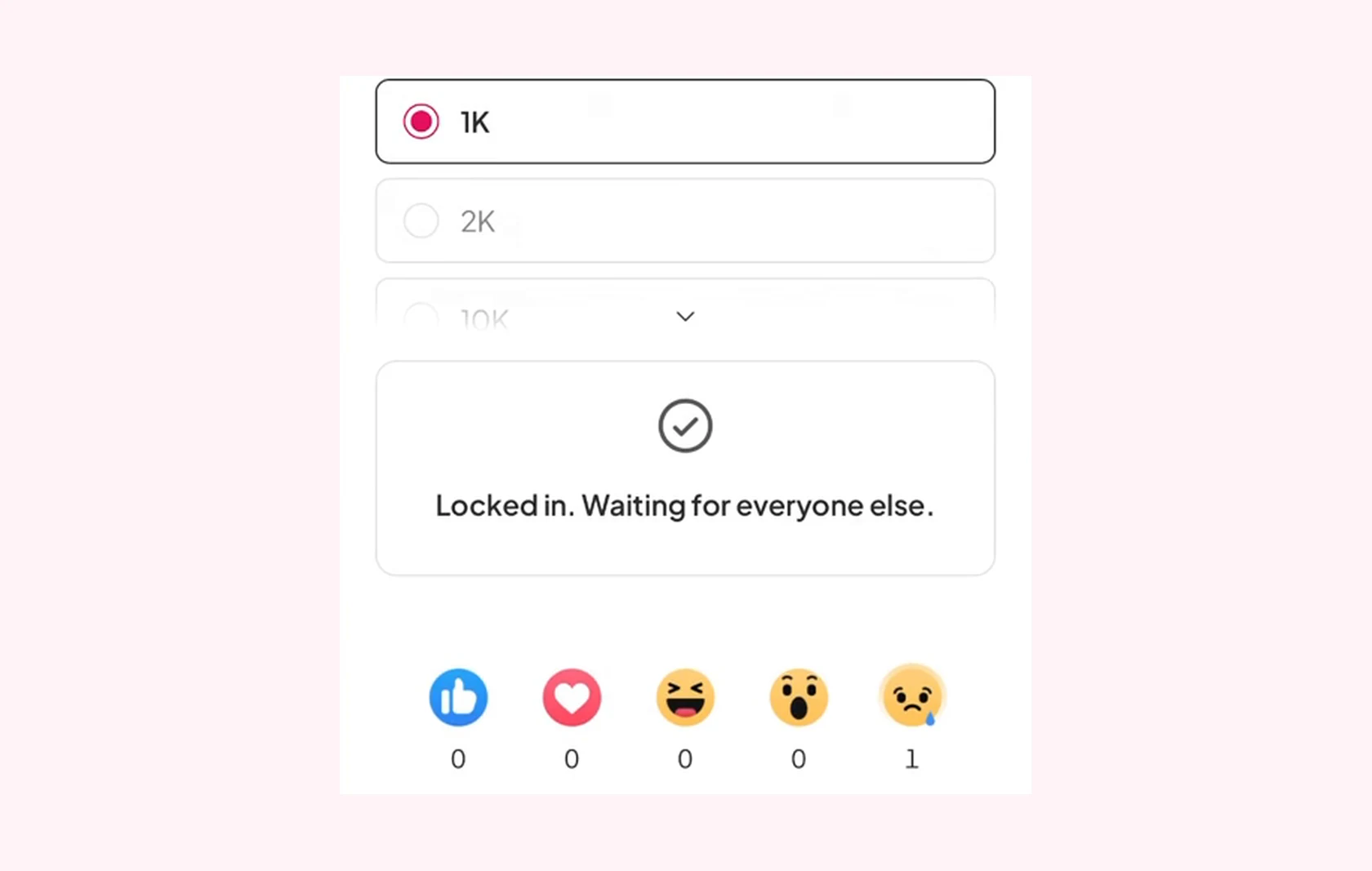
    Uczestnik dzwoni po wybraniu odpowiedzi: wybrano 1K i komunikat Zablokowany. Czekam na wszystkich pozostałych
Przeczytaj przewodnik po quizie YouTube (otwiera się w nowej karcie)

Gdzie pasuje quiz YouTube

Każdy krótki film może stać się rundą. Przypnij pytania i pozwól, aby uczestnicy odpowiadali na bieżąco.

  • Film szkoleniowy

    Przypnij pytanie po każdym kluczowym kroku, aby sprawdzić, czy ludzie go wykonali.

  • Podsumowanie lekcji

    Odtwórz krótką scenkę wyjaśniającą i pytaj o każdy pomysł, który się pojawi.

  • Runda wieczoru quizowego

    Skorzystaj z klipu o tematyce przyrodniczej lub naukowej i zapytaj graczy, co zauważyli.

  • Szybkie sprawdzenie podczas klipu

    Zatrzymaj film w połowie i sprawdź, czy reszta pomieszczenia podąża za Tobą.

  • Przewiduj, co wydarzy się dalej

    Zatrzymaj się tuż przed wynikiem i pozwól graczom zgadnąć.

  • Wprowadzenie

    Zmień filmik powitalny w szybką grę dla nowych użytkowników.

Pytania przed rozpoczęciem

Oceniany slajd quizu oparty na filmie z YouTube. Film zatrzymuje się na każdym pytaniu, gracze odpowiadają na swoich telefonach, a następnie odtwarzany jest dalej.

Nie. Film odtwarza się tylko na ekranie głównym. Na telefonach każde pytanie wyświetla się po jego otwarciu.

Tak. Quiz YouTube jest dostępny we wszystkich planach.

Domyślnie za poprawną odpowiedź przyznawane jest 100 punktów, premia za szybkość przyznawana jest szybszym graczom, a na każde pytanie gracze mają 25 sekund.

W edytorze kliknij opcję Nowy slajd, a następnie otwórz grupę Quiz, która ma odznakę Beta, lub wyszukaj YouTube Quiz.

YouTube może wyświetlać reklamy w niektórych filmach. Odtwórz film raz przed prezentacją, aby reklama nie zakłóciła quizu.
Użyj szablonu quizu YouTube (otwiera się w nowej karcie)