



Uma sala de fuga digital é uma história curta com portas trancadas. Os jogadores leem uma pista, decifram um código ou uma palavra e só avançam quando digitam a resposta correta; uma resposta errada mostra a dica e os mantém na sala. O Google Forms pode fazer isso gratuitamente.
Este guia mostra passo a passo como criar uma sala de fuga no Google Forms, usando seções como salas e validação de respostas como fechadura, com um exemplo de quatro salas para você recriar. Em seguida, compara o Forms com uma sala de fuga ao vivo, para que você possa escolher a opção que melhor se adapta à forma como seu grupo jogará.
Em resumo: Para criar uma sala de fuga no Google Forms, crie uma seção por sala, adicione uma pista e uma pergunta de resposta curta obrigatória com validação da resposta como cadeado e, em seguida, adicione uma seção de saída final. Teste todas as respostas na Pré-visualização.
O que você precisa para uma sala de fuga no Google Forms?
- Uma conta do Google e alguns minutos em Formulários do Google.
- Uma história e de 3 a 5 enigmas (nossa sugestão para um primeiro jogo, não um limite do Forms). Uma biblioteca assombrada, uma invasão a um laboratório ou uma sala de aula trancada são opções viáveis.
- Uma resposta para cada enigma que seja curta e inequívoca: um número, uma única palavra ou uma frase curta.
Primeiro, escreva os enigmas e as respostas no papel. Alterar uma fechadura posteriormente significa editar as regras de validação questão por questão.
Como criar uma sala de fuga no Google Forms, passo a passo
- Crie o formulário. No Google Forms, crie um formulário em branco e dê a ele o título da sua história. Inclua o cenário na descrição, como por exemplo: "Você está trancado na biblioteca da escola. Encontre o código de três dígitos."
- Adicione uma seção para cada cômodo. Escolha Adicionar seção Para criar uma nova página do formulário, dê a ela um nome ("Sala 1: A biblioteca"). A ajuda do Google descreve isso como uma quebra de seção, e você escolhe para onde as pessoas vão na parte inferior de cada uma (Ajuda do Editor do Google Docs: Criar um formulárioDeixe cada sala com a configuração padrão e passe para a próxima seção: a resposta obrigatória e validada é o que impede os jogadores de avançarem.
- Coloque a pista no quarto. Adicione o texto da história, uma imagem ou um enigma à seção. Você pode adicionar uma imagem como um item separado ou a uma pergunta ou resposta de múltipla escolha ou caixa de seleção. Não é possível adicionar um vídeo a uma pergunta, mas você pode colocá-lo antes ou depois dela (Ajuda do Editor do Google Docs: Adicionar imagens ou vídeos).
- Adicione uma pergunta de resposta curta como cadeado. Abaixo da dica, adicione um Resposta curta perguntas como "Qual é o código da porta?". Ligue Exigido Portanto, uma resposta vazia não pode ser aprovada.
- Ative a validação de resposta. Abra a questão Mais menu e escolha Validação de resposta, então escolha primeiro o tipo de regra (Ajuda do Editor do Google Docs: Defina regras para seu formulárioPara uma pergunta de resposta curta, os tipos de regras são:
- SessãoPara um código numérico como 4721: escolha Igual a para que apenas esse valor seja aceito e teste-o na Pré-visualização. A página de ajuda não menciona as opções de Número; a referência do Google Apps Script lista essa regra como exigirNúmeroIgualA.
- Texto, para verificar a presença de determinado texto, como uma resposta que contenha uma palavra.
- Comprimento, para um número mínimo ou máximo de caracteres.
- Expressão regular, para encontrar uma correspondência entre um padrão e as opções "Contém", "Não contém", "Corresponde" ou "Não corresponde". Use-o quando várias grafias forem aceitáveis.
- Escreva a dica como mensagem de erro. In Texto de erro personalizadoDigite o que o jogador vê quando a resposta está errada. Uma boa mensagem sugere, em vez de repreender: "Quase lá. Olhe novamente para o terceiro livro na prateleira."
- Repita o processo para cada cômodo. Cada seção tem sua própria dica e sua própria pergunta bloqueada. Verifique na Pré-visualização se uma resposta errada exibe a mensagem de erro e impede que você prossiga, para que as salas sejam executadas em ordem.
- Adicione uma seção final. Faça da última seção a saída: uma mensagem ("Você escapou!"), uma imagem final ou um certificado. Chegar lá significa que o jogador passou por todos os bloqueios.
- Faça o teste na pré-visualização. No canto superior direito, escolha Pré-visualização (Ajuda do Editor do Google Docs: Criar, enviar e compartilhar um formulárioExperimente todas as respostas certas, todas as respostas erradas e algumas estranhas: letras maiúsculas, espaços extras, uma grafia diferente.
- Publique e compartilhe. Escolha Publicar, Em seguida Gerenciar Para decidir quem pode responder. Você pode permitir que qualquer pessoa com o link tenha acesso ou limitar o acesso, e Limitar a 1 resposta está embaixo Configurações > Respostas e exige que os participantes façam login em uma conta do Google. Deixe essa opção desativada para um jogo que as pessoas possam jogar novamente.
Os detalhes do Google Forms aqui apresentados seguem as páginas de ajuda do Google, consultadas em 14 de outubro de 2026. Este guia não inclui capturas de tela do Forms, portanto, compare cada nome de menu com o seu próprio formulário.
Se uma fechadura apresentar mau funcionamento
| Problema | O que verificar |
|---|---|
| A próxima opção permite que os jogadores avancem sem a resposta correta. | Exigido está ativado, a validação de resposta está ativada para essa pergunta e a regra é Partidas or Igual a, não contém |
| A palavra certa é rejeitada. | Letras maiúsculas: use um padrão como [Cc][Ll][Oo][Cc][Kk] e peça uma palavra |
| Os jogadores devem fazer o login. | Limitar a 1 resposta está sob Configurações > Respostas, ou Gerenciar limita quem pode responder |
Exemplo de sala de fuga do Google Forms (quatro salas)
Este exemplo segue os passos acima: cada sala é uma seção com uma pergunta obrigatória de resposta curta, e o código final utiliza as respostas anteriores. Portanto, instrua os participantes na descrição do formulário a anotarem cada resposta. O código foi escrito a partir das páginas de ajuda do Google e não foi criado e testado como um formulário real, por isso não há um link para fazer uma cópia. Os dois cadeados de palavras correspondem à palavra exata, sem espaços: a ajuda do Google Forms mostra apenas um exemplo de padrão e não documenta como os espaços são tratados, então os padrões permanecem rígidos e as dicas dizem "uma palavra". Altere a história e os números para se adequarem ao seu grupo.
| Quarto | Pista | Resposta | Regra de validação | Texto de erro personalizado | Após uma resposta correta, vai para |
|---|---|---|---|---|---|
| Sala 1: a porta da biblioteca | Três livros em uma prateleira: o vermelho tem 12 páginas, o azul 9 e o verde 7. A fechadura desta porta é o número total de páginas. | 28 | Número, igual a, 28 | Quase. Some as páginas dos três livros. | quarto 2 |
| Sala 2: a escrivaninha | Um bilhete diz: "Eu tenho um rosto e duas mãos, fico pendurado na parede e faço tique-taque. O que sou eu?" Digite uma palavra. | relógio | Expressão regular, Correspondências, [Cc][Ll][Oo][Cc][Kk] | Olhe para a parede. | quarto 3 |
| Sala 3: a gaveta trancada | Um bilhete diz que a gaveta abre com a palavra KHOS, mas cada letra foi movida três posições para a frente no alfabeto. Digite a palavra correta, como uma só palavra. | ajudar | Expressão regular, Correspondências, [Hh][Ee][Ll][Pp] | Desloque cada letra três posições para trás. | quarto 4 |
| Sala 4: o cofre | O código final é a resposta da Sala 1 seguida pelo número de letras da resposta da Sala 3. | 284 | Número, igual a, 284 | Utilize suas respostas das salas anteriores. | Seção de saída ("Você escapou!") |
É possível trancar uma sala com opções de múltipla escolha?
Sim. A validação de resposta exige que os jogadores digitem; se preferir que eles escolham, use Acesse a seção correspondente à sua resposta.A ajuda do Google diz que essa opção está disponível apenas para Múltipla escolha e Suspenso perguntas, portanto não funciona em perguntas de resposta curta (Ajuda dos editores do Google Docs).
Cada escolha pode levar o jogador a uma seção diferente: a resposta correta abre a próxima sala, e uma incorreta o envia para uma seção de dicas cuja configuração "Após a seção" aponta de volta para aquela sala, para que ele possa tentar novamente. Isso possibilita histórias com ramificações, com finais diferentes para escolhas diferentes. A desvantagem é que uma pergunta de múltipla escolha pode ser adivinhada, então ofereça quatro ou cinco opções plausíveis.
Dicas e erros comuns
- Teste com letras maiúsculas. Os jogadores digitam "Candle", "candle" e "CANDLE". Verifique como sua regra os trata na Pré-visualização. Se uma regra tratar letras maiúsculas como diferentes, uma expressão regular como
[Cc]andleaceita Candle e candle, mas não CANDLE, enquanto[Cc][Aa][Nn][Dd][Ll][Ee]Aceita os três. - Lembre-se que as regras variam de acordo com o tipo de questão. A resposta curta oferece Número, Texto, Comprimento e Expressão regular, enquanto o parágrafo oferece Comprimento e Expressão regular. A ajuda do Google não lista regras para perguntas de múltipla escolha ou listas suspensas, razão pela qual os cadeados aqui são de resposta curta (Ajuda do Editor do Google Docs: Defina regras para seu formulário).
- Escreva uma dica útil para cada cômodo. O Forms exibe o mesmo texto de erro personalizado após cada resposta incorreta, então crie uma dica que ajude sem revelar a resposta.
- Mantenha as respostas curtas. Uma única palavra ou um número deixa menos espaço para erros de digitação do que uma frase.
- Encare isso como um jogo, não como um teste de segurança. Os jogadores podem tentar novamente uma resposta errada quantas vezes quiserem. Quem pode responder depende das configurações da sua conta e da sua organização; abra o link sem estar conectado para verificar. Isso é adequado para um jogo em sala de aula, mas não para atividades que exigem avaliação.
- Não espere visualização ao vivo nem cronômetro. As respostas aparecem no formulário. Respostas A aba. Os controles documentados do Google não incluem uma visualização ao vivo de quem está em qual sala, nem um cronômetro nativo. Se a corrida for importante, controle o tempo você mesmo.
- Explique as regras na introdução. Diga aos jogadores que uma resposta errada revela uma mensagem e qual o significado dessa mensagem.
Formulários Google versus um slide de sala de fuga ao vivo
A escolha certa depende de se o seu grupo joga junto ou sozinho.
| Característica | Formulários do Google | Sala de fuga ao vivo com escorregador (AhaSlides) |
|---|---|---|
| Custo inicial | Gratuito com uma conta do Google | Precisa de um AhaSlides conta |
| Estilo de jogo | Cada pessoa aprende no seu próprio ritmo, no seu próprio tempo. | Todos tocam ao mesmo tempo, liderados por um apresentador. |
| Tarefa de casa ou uso remoto | Formulários Google: envie o link e eles podem jogar a qualquer hora. | AhaSlides é conduzida pelo anfitrião, então todos participam de uma única sessão. |
| Tipo de resposta | Respostas digitadas: números, palavras, padrões | Questões de múltipla escolha (de 2 a 4 respostas cada) |
| instalação | Seção e regra de validação por fechadura | Salas, pistas em uma imagem e um código de porta |
| Clues | Texto e imagens na seção | Pontos de interesse com pistas posicionados na imagem do cômodo |
| Visão do anfitrião | O Google Forms exibe as respostas após o envio. | AhaSlides Mostra os jogadores se movendo entre as salas, ao vivo. |
| Cronômetro | O Google Forms não possui um temporizador nativo. | AhaSlides Você define um limite de tempo, de 5 segundos a 1 hora. |
| Fim | Seção final | Código da porta, seguido de um painel de resultados com os tempos de fuga. |
Escolha Formulários quando as pessoas jogarem sozinhas, no seu próprio ritmo, ou quando você quiser respostas digitadas. Um slide ao vivo é ideal para uma sala ou chamada em que todos devem começar juntos e o anfitrião deseja acompanhar.
Como funciona a versão ao vivo em AhaSlides
AhaSlides, uma plataforma de apresentações interativas, possui um slide do tipo Escape Room conduzido por um anfitrião, listado em Jogos. Veja como ele é construído, para que você possa comparar o esforço com o método de Formulários descrito acima.
- Adicione o slide e configure as salas. Escolha um tema (Mansão Assombrada, Estação Espacial, Templo Antigo, Natal ou Halloween) ou mantenha o tema Clássico e use suas próprias fotos de ambientes. Um slide comporta de 1 a 6 ambientes, cada um com um nome e uma foto.
- Coloque as pistas nas figuras. Clique na imagem de uma sala para adicionar uma pista. Cada pista é uma pergunta de múltipla escolha com 2 a 4 respostas corretas, sendo que apenas uma está correta. Uma sala pode conter até 15 pistas.
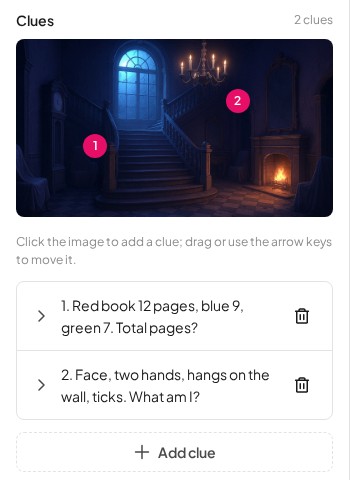
- Defina o código da porta e o temporizador e, em seguida, apresente-a. Digite um código de acesso de até 6 dígitos e um limite de tempo em segundos. Os jogadores entram pelo celular; pressione Começar e a tela do apresentador mostra cada jogador se movendo entre as salas.
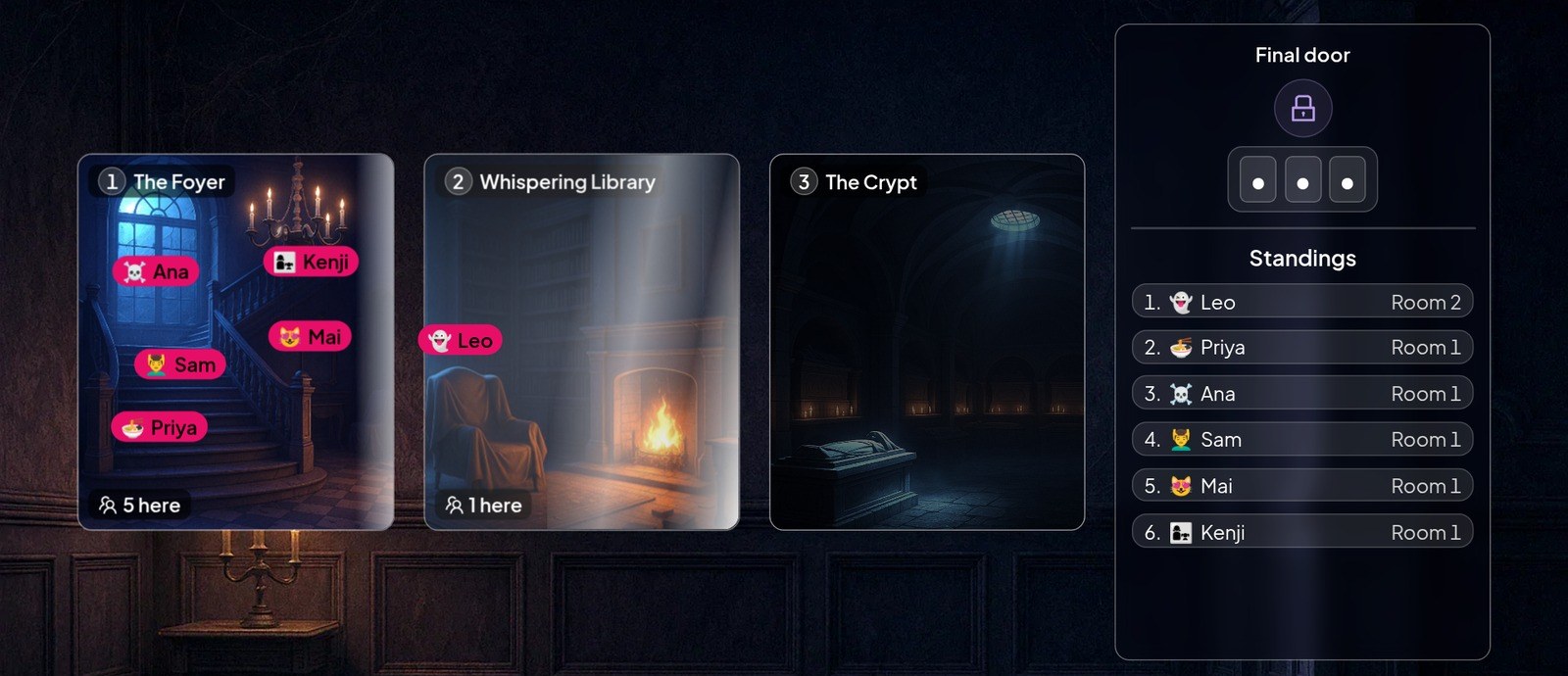
Algumas pistas resolvidas entregam peças de código como símbolos; na Porta Final, uma tabela transforma cada símbolo em um dígito e os jogadores digitam o código para escapar. Quando a rodada termina, o quadro de resultados lista quem escapou e com que rapidez, e depois quem ainda está preso, do mais perto para o mais longe. A classificação é feita pelo tempo de fuga, não por pontos. Como um anfitrião conduz a atividade, ela se adapta a uma sala de aula, uma sessão de treinamento ou um evento em equipe, e não a um formulário que alguém preenche sozinho em casa. Vai reunir todo mundo? Crie um escorregador de Escape Room. AhaSlides.
Detalhes do produto verificados em AhaSlides em 14 2026 outubro.
Perguntas frequentes
É possível criar uma sala de fuga no Google Forms?
Sim. Utilize uma seção para cada sala e uma pergunta obrigatória de resposta curta com validação da resposta como mecanismo de bloqueio.
O Google Forms consegue verificar uma resposta digitada?
Sim, com validação de resposta em perguntas de resposta curta: uma regra numérica, textual, de comprimento ou de expressão regular, com texto de erro personalizado exibido quando a resposta viola a regra.
Existe algum modelo de sala de fuga no Google Forms?
Não há uma cópia pronta para download aqui. O exemplo de quatro cômodos acima lista todas as pistas, respostas e regras, para que você possa reconstruí-lo e depois alterar a história. Construa o seu próprio seguindo os passos primeiro, para que você saiba como cada fechadura funciona antes de reutilizar a de outra pessoa.
O Google Forms consegue mostrar quem está ganhando?
Não é em tempo real: você vê as respostas na aba "Respostas" depois que as pessoas as enviam. Os controles documentados do Google não incluem a visualização em tempo real.
É possível adicionar um cronômetro a uma sala de fuga do Google Forms?
Não no próprio Forms: não existe um temporizador nativo nos controles documentados do Google, então você precisa executar o cronômetro manualmente em uma tela ou no celular.
Quantas salas deve ter uma sala de fuga do Google Forms?
Recomendamos de três a cinco para um primeiro jogo, não um limite do Forms. Cada sala corresponde a uma seção com uma fechadura, e cada sala adicional representa uma regra de validação a ser testada na Pré-visualização.
Os jogadores conseguem ver as respostas certas?
Não por padrão. Com a validação de resposta, o Google Forms pede aos jogadores que respondam a um cadeado em branco e exibe seu texto de erro personalizado se a resposta estiver incorreta. Se você configurar o formulário como um quiz, a ajuda do Google informa que você pode escolher se as pessoas verão as perguntas erradas, as respostas corretas e a pontuação nas configurações do quiz (Ajuda do Editor do Google Docs: Crie e avalie questionários com o Formulários GooglePara uma sala de fuga, mantenha isso desligado para que as respostas permaneçam ocultas.
Mais ideias para salas de fuga
Se você só quer a opção gratuita, os passos acima são tudo o que você precisa. Se você está comparando ferramentas de formulário de forma mais abrangente, consulte nossa lista de ferramentas. Alternativas gratuitas ao Google Forms Abrange as opções. Para ideias de quebra-cabeças para colocar em seus quartos, veja estes. enigmas com respostas e quebra-cabeças de pensamento lateralE para variações presenciais, tente ideias para caça ao tesouro.
Mais informações sobre como gerir salas de fuga: enigmas de sala de fuga, salas de fuga para a sala de aula e temas de salas de fuga.







