
Para tornar um vídeo do YouTube interativo, escolha um vídeo curto, corte-o para a parte que você precisa, escolha os momentos em que ele deve pausar, escreva uma pergunta para cada pausa e reproduza-o para um grupo que responde em seus celulares. Com o slide do Quiz do YouTube ativado. AhaSlidesO vídeo para automaticamente em cada pergunta, todos respondem, a resposta correta aparece e o vídeo continua. As pontuações são somadas em um placar no final.
Por que se preocupar? Porque as pessoas se distraem durante um vídeo, e algumas perguntas as trazem de volta. Em um estudo sobre aulas online, Os alunos que fizeram pequenos testes entre as aulas expositivas deixaram suas mentes divagar menos, fizeram mais anotações e aprenderam mais do que os alunos que assistiram à mesma aula sem eles. (Szpunar, Khan e Schacter, 2013). Um vídeo por si só pode fornecer o conteúdo. Ele não pode verificar quem está seguindo e não pode pausar quando as pessoas param de seguir.
Este guia destina-se a formadores, professores e a qualquer pessoa que apresente vídeos a um grupo, numa sala de formação ou numa sala de aula.
O que é um vídeo interativo do YouTube?
Um vídeo interativo exige algo do espectador em vez de apenas reproduzi-lo. Existem alguns tipos:
- Vídeos de quiz Faça pausas em pontos predefinidos e formule perguntas. É isso que a maioria dos formadores e professores deseja, e é o que este guia aborda.
- Vídeos ramificados Deixe o espectador escolher o que acontece a seguir, como em uma história em que você escolhe o seu próprio caminho.
- Vídeos clicáveis Adicione botões ou links sobre a imagem.
O próprio YouTube não pausa um vídeo para fazer perguntas de quiz: seus cards informativos e telas finais contêm links para outros conteúdos. Você precisa de uma ferramenta que reproduza o vídeo e lide com as perguntas em torno dele. Os passos abaixo utilizam o YouTube Quiz, um quiz em slides com pontuação. AhaSlides, que foi desenvolvido para uma sessão ao vivo onde todos assistem à mesma tela juntos.
Como criar um vídeo interativo para o YouTube em 5 passos
1. Escolha um vídeo curto que ensine uma coisa.
Escolha um vídeo que você possa mostrar ao seu grupo: um vídeo seu, da sua organização ou um vídeo feito para fins didáticos. Os melhores vídeos explicam uma ideia, um processo ou uma história específica. Se você não conseguir resumir em uma frase o que as pessoas devem saber ao final, o vídeo provavelmente é muito abrangente para um quiz.
Vídeos mais curtos são mais fáceis de trabalhar. Em um estudo com 6.9 milhões de sessões de vídeo em quatro cursos da edX, Vídeos mais curtos eram muito mais envolventes: o tempo médio de interação dos espectadores nunca ultrapassou 6 minutos, independentemente da duração do vídeo. (Guo, Kim e Rubin, 2014). Você ainda pode usar um vídeo mais longo. Você o cortará na etapa 3.
2. Adicione um slide de Quiz do YouTube
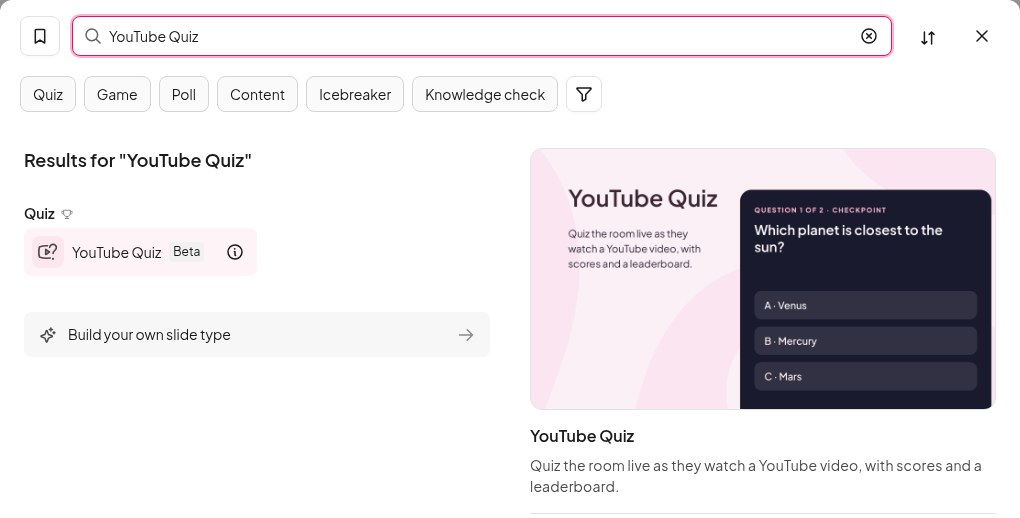
De acordo com o relatório AhaSlides editor, clique Novo slide e encontra Quiz do YouTube no Questionário grupo, ou digite o nome na caixa de pesquisa. Cole o endereço do seu vídeo em Cole um link do YouTubeO vídeo aparece no slide com uma linha do tempo abaixo.
3. Corte o vídeo para a parte que você precisa.
Abra Aparar e cortar e arraste as duas extremidades da linha do tempo para o início e o fim desejados. Para pular algo no meio, como uma longa introdução ou um aparte, adicione um Novo corteSeu grupo vê apenas o que sobrou.
4. Pause onde você quer que seja feita uma pergunta.
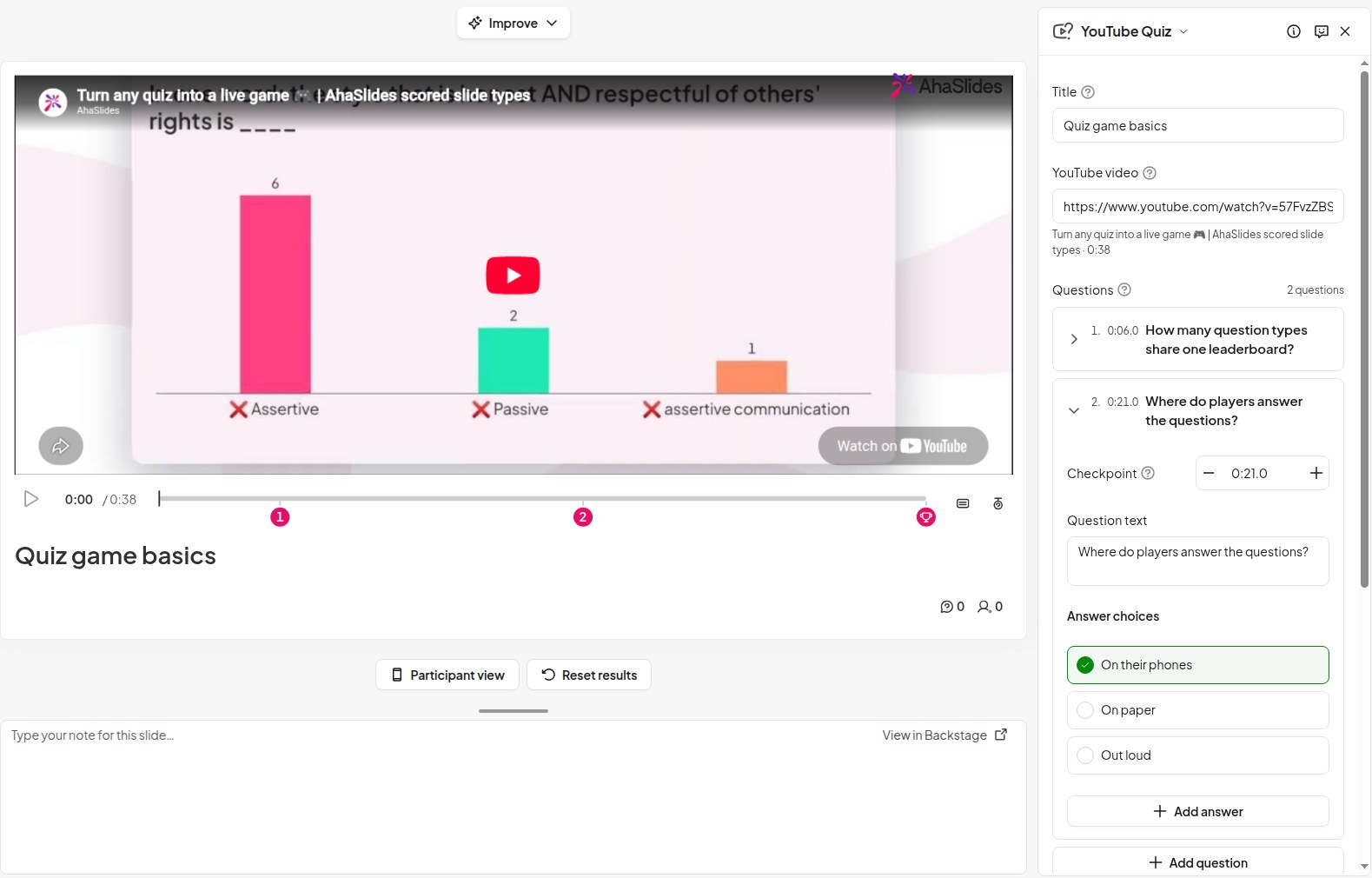
Reproduza o vídeo e pause-o no momento em que quiser fazer uma pergunta, depois clique. Adicionar questãoUm marcador numerado aparece na linha do tempo nesse ponto. Cada marcador é um Ponto de inspeçãoO vídeo para nesse ponto e a pergunta é exibida. Use os botões de menos e mais ao lado do ponto de verificação para adiantá-lo ou atrasá-lo um segundo.
Escreva a pergunta e preencha o Opções de resposta (de 2 a 6 deles) e use Marcar como correto à direita.
Bons lugares para uma pausa:
- Após um ponto crucial, para verificar se foi inserido corretamente (“Qual etapa vem primeiro?”)
- Antes da revelaçãoAssim, as pessoas preveem o que acontecerá a seguir.
- Ao final de uma seçãoPara recapitular antes de prosseguirmos com o vídeo
Duas ou três perguntas em um vídeo de 5 minutos são suficientes. Mais do que isso e o vídeo deixa de parecer um vídeo.
5. Selecione as configurações e, em seguida, apresente-as.
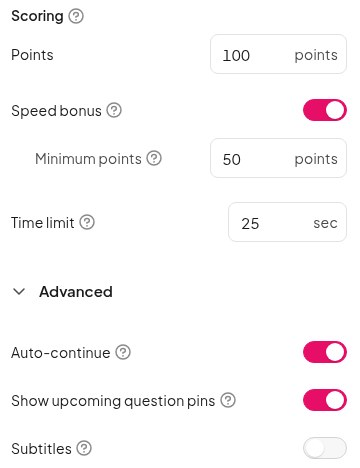
Cada pergunta vale Pontos (100 por padrão), e um Bônus de velocidade Dá respostas corretas um pouco mais rápidas. O Prazo são 25 segundos, a menos que você altere. Abaixo de Avançado, com Continuação automática Assim que uma pergunta é respondida, o vídeo continua a ser reproduzido automaticamente. Mostrar perguntas futuras Permite que as pessoas vejam na linha do tempo onde a próxima pergunta será feita, e você pode ativar Legendas para o vídeo.
Antes de apresentar, reproduza o vídeo uma vez. O YouTube pode exibir anúncios, e é melhor descobrir isso antes da sessão do que durante ela.
O que seu grupo vê
Todos entram pelo celular com o código da sessão e você inicia o vídeo na tela principal. O vídeo é reproduzido apenas ali, então todos na sala assistem juntos enquanto seus celulares os notificam para ficarem de olho na tela.
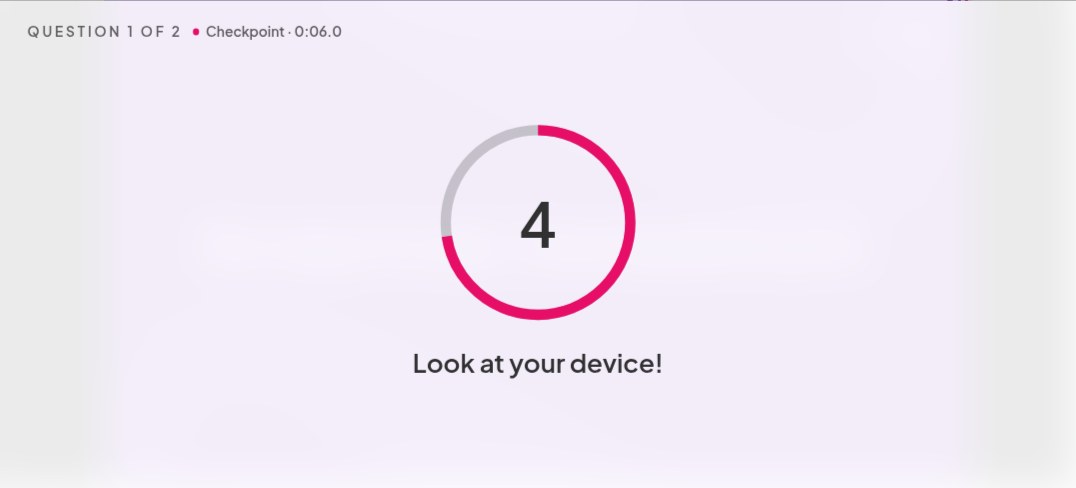
Quando o vídeo chega a um ponto de verificação, ele pausa e uma breve contagem regressiva avisa a todos para olharem para seus dispositivos.
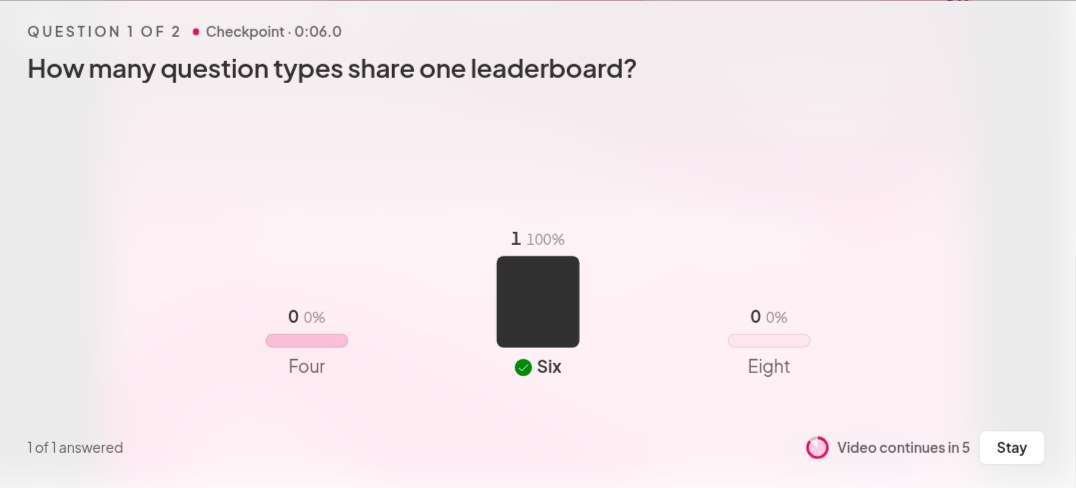
A pergunta então é exibida na tela principal e em todos os telefones, com o cronômetro em execução e um gráfico ao vivo com as respostas. Quando o tempo acaba ou todos respondem, a resposta correta é revelada. Você também pode clicar. Revelar resposta para prosseguir mais rapidamente. Cada pessoa vê seus próprios pontos de vista, e o vídeo continua de onde parou.
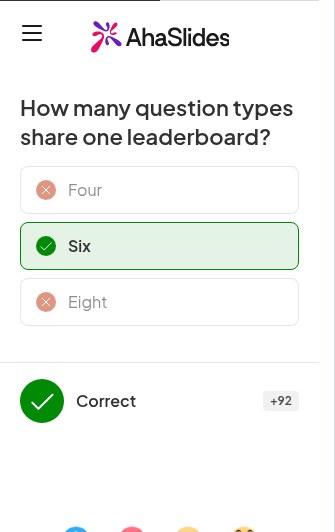
Ao final do vídeo, a tabela de classificação mostra quem obteve a maior pontuação em todas as perguntas.
5 maneiras de usar um vídeo interativo
- Sessões de treinamento. Mostre um vídeo curto sobre segurança, produto ou processo e verifique os pontos principais à medida que avança, para saber antes do final da sessão se todas as etapas foram seguidas.
- Integração de novos funcionários. Exiba um vídeo de boas-vindas ou sobre os valores da empresa e pause nas informações que todo novo funcionário deve saber.
- Resumos das aulas. Relembre uma breve explicação da semana passada e faça uma pergunta para cada ideia principal. É uma maneira rápida de verificar o que a turma se lembra antes de aprofundar o assunto.
- Preveja o que acontecerá a seguir. Pause um experimento científico ou um vídeo sobre a natureza pouco antes do resultado e peça ao grupo que dê um palpite. Depois que todos tiverem feito uma aposta, o resto do vídeo fica muito mais interessante de assistir.
- Uma rodada de perguntas e respostas. Adicione uma rodada de vídeo a um quiz em equipe, entre as rodadas de imagens e de conhecimentos gerais. Um vídeo sobre natureza ou ciência funciona bem, pois todos começam em pé de igualdade.
Dicas para um quiz em vídeo melhor
- Pergunte sobre o que está sendo exibido na tela. As melhores perguntas só podem ser respondidas por alguém que observou atentamente, não por alguém que já sabia.
- Mantenha as perguntas curtas. As pessoas leem em um celular com um cronômetro em execução, então uma linha é o ideal.
- Use a pausa para conversar. Quando a resposta for revelada, pare por um momento e explique por que ela está correta. Pequenos testes entre os segmentos ajudaram os alunos no processo de aprendizagem. Estudo SzpunarE sua explicação faz com que cada uma delas conte.
- Não faça testes a cada minuto. Deixe um bom trecho de vídeo entre os pontos de verificação, ou começará a parecer uma prova.
- Só quer reproduzir um vídeo? Use a apresentação de slides simples do YouTube. Ela reproduz o vídeo sem perguntas ou pontuações.
Para obter detalhes sobre cada configuração e etapa, consulte o Artigo de ajuda do Quiz do YouTube.
Comece com um quiz pronto do YouTube.
A maneira mais rápida de experimentar é com nosso modelo "Assistir e responder" para treinamento e aulas. Abra-o, insira seu próprio vídeo e perguntas e você estará pronto para apresentar.
O quiz do YouTube está em versão beta.
Perguntas frequentes
É possível tornar um vídeo do YouTube interativo?
Sim, com uma ferramenta que reproduz o vídeo e adiciona perguntas em torno dele. O YouTube não possui uma maneira integrada de pausar um vídeo para uma pergunta de quiz: seus cards informativos e telas finais direcionam para outros conteúdos. O slide do quiz do YouTube... AhaSlides O vídeo é pausado nos pontos que você escolher e uma pergunta é feita ao seu grupo por meio dos celulares deles.
Como adicionar um quiz a um vídeo do YouTube?
Cole o link do vídeo em um slide de Quiz do YouTube, pause no momento em que deseja fazer uma pergunta e clique em "Adicionar pergunta". Escreva a pergunta, adicione de 2 a 6 opções de resposta e marque a correta. Repita o processo para cada pergunta e, em seguida, apresente o quiz.
Quantas perguntas um vídeo interativo deve ter?
Cerca de 2 ou 3 para um vídeo de 5 minutos. Isso é suficiente para manter as pessoas assistindo atentamente sem que o vídeo pareça um teste.
As pessoas precisam assistir ao vídeo em seus próprios dispositivos?
Não. O vídeo é reproduzido apenas na tela principal. Os telefones servem apenas para atender chamadas, então as pessoas assistem juntas e respondem em seus próprios telefones.
Qual a diferença entre um quiz em vídeo ao vivo e um quiz autodidático?
Em um quiz em vídeo ao vivo, todos assistem ao mesmo vídeo simultaneamente e respondem juntos, com uma tabela de classificação no final. Uma videoaula individual pode ser assistida no seu próprio ritmo, quando quiser. O YouTube Quiz foi criado para o formato ao vivo.
Leitura relacionada
- Primeiro você decide fazer seu próprio vídeo? Leia nosso guia sobre como fazer isso. como fazer um vídeo de treinamento.
- Procurando algo para mostrar? Aqui estão algumas ideias. canais educacionais do YouTube vale a pena dar uma olhada.
- Criar um questionário completo sobre isso? Veja como fazer um quiz.
- Mais maneiras de envolver um grupo: ideias de apresentação interativa.