O PowerPoint é excelente para apresentar informações, mas não tão eficaz para obter feedback da plateia. Um quiz resolve esse problema. Quando cada pessoa responde em seu próprio celular, você descobre o que as pessoas realmente sabem, os mais quietos têm a oportunidade de se expressar e a energia da sala aumenta.
Você pode criar um quiz dentro do PowerPoint com gatilhos, hiperlinks e animações, mas isso leva muito tempo e ninguém pode responder, exceto a pessoa que está com o controle remoto. Este guia mostra o jeito mais rápido: crie o quiz no AhaSlides e, em seguida, insira-o na sua apresentação com o suplemento gratuito AhaSlides para PowerPoint, para que seu público possa responder ao vivo.
Fatos rápidos
| Questão | Resposta |
|---|---|
| O que eu preciso? | PowerPoint 2019 ou posterior ou Microsoft 365, no Windows ou Mac, e uma conta gratuita do AhaSlides. |
| Custa qualquer coisa? | O complemento é gratuito e o plano gratuito do AhaSlides permite hospedar até 50 participantes. |
| Como as pessoas respondem? | Em seus próprios telefones, basta escanear um código QR ou digitar um link curto para participar. |
| Quais tipos de questionários funcionam? | Todas elas: Escolha a resposta, Resposta curta, Combine os pares, Ordem correta, Categorize, Verdadeiro ou falso e Preencha os espaços em branco. |
| Eu recebo os resultados? | Sim, cada sessão é salva em um relatório na sua conta AhaSlides. |
Como criar um quiz interativo no PowerPoint
Passo 1: Crie seu quiz no AhaSlides
- Inscreva-se para uma conta AhaSlides grátis Se você ainda não tem um.
- No seu painel de controle, clique em nova apresentaçãoVocê também pode começar com um modelo de questionário pronto ou pedir ao painel de IA para elaborar os slides para você.
- Adicione um slide e escolha um dos sete tipos de slides de questionário.
- Escolha a resposta: Questão de múltipla escolha, com respostas em texto ou imagem.
- Resposta curta: Os jogadores digitam suas respostas.
- Combine os pares: Os jogadores relacionam as perguntas com as respostas.
- Ordem correta: Os jogadores colocam as declarações na ordem correta.
- Classificar: Os jogadores classificam os itens em grupos.
- Verdadeiro ou Falso: Uma afirmação, duas opções.
- Preencha os espaços em branco: Os jogadores digitam ou selecionam as palavras que faltam em uma frase.
- Digite sua pergunta. Em um slide de seleção de resposta, você pode clicar. Gerar opções Permitir que a IA sugira opções de resposta e, em seguida, editá-las.
- Defina a pontuação e o limite de tempo para cada pergunta. Um slide com a tabela de classificação é adicionado automaticamente após os slides do seu quiz.
- Escolha um tema e cores que combinem com seu baralho ou marca.
Quer mais do seu quiz? Você pode adicionar dicas aos slides de Escolha de Resposta. Qualquer plano pago permite adicionar áudio às perguntas do quiz, e os planos mais avançados incluem jogo em equipe e opções de resposta embaralhadas.
Passo 2: Instale o suplemento AhaSlides para PowerPoint.
- Abra o PowerPoint e vá para Página inicial > Complementos, Em seguida, escolha Mais complementosNo Windows, você também pode acessar a mesma loja a partir de Arquivo > Obter Suplementos, como Guia da Microsoft para instalar complementos explica.
- Procurar por AhaSlides e clique AdicioneO suplemento está listado no Microsoft Marketplace como AhaSlides - Enquetes e Quizzes ao Vivo.
- A janela do AhaSlides aparece no seu slide. Exclua o título e as caixas de texto padrão do PowerPoint e redimensione a janela para que preencha todo o slide.
Se a loja não carregar ou a instalação falhar, você pode instalar o complemento a partir do arquivo de manifesto. Central de ajuda do AhaSlides Possui o arquivo e os passos.
Passo 3: Adicione seu questionário ao slide
- Faça login na sua conta AhaSlides dentro do complemento e abra o questionário que você criou.
- Para adicionar uma pergunta, selecione-a e clique em Selecione este slidePara adicionar todo o questionário a um único slide do PowerPoint, clique em Selecione a apresentação.
- Precisa corrigir um erro de digitação? Selecione o slide e ative a opção. Modo de edição e alterá-lo no Conteúdo guia sem sair do PowerPoint. Se você editar o questionário no AhaSlides, abra o Menu no suplemento e clique Recarregar para incorporar as alterações.
Etapa 4: Execute o quiz ao vivo
Inicie sua apresentação de slides normalmente. Quando chegar ao quiz, o link para participar aparecerá na parte superior do slide. Clique no pequeno ícone de código QR para exibir um código QR maior que todos poderão escanear.
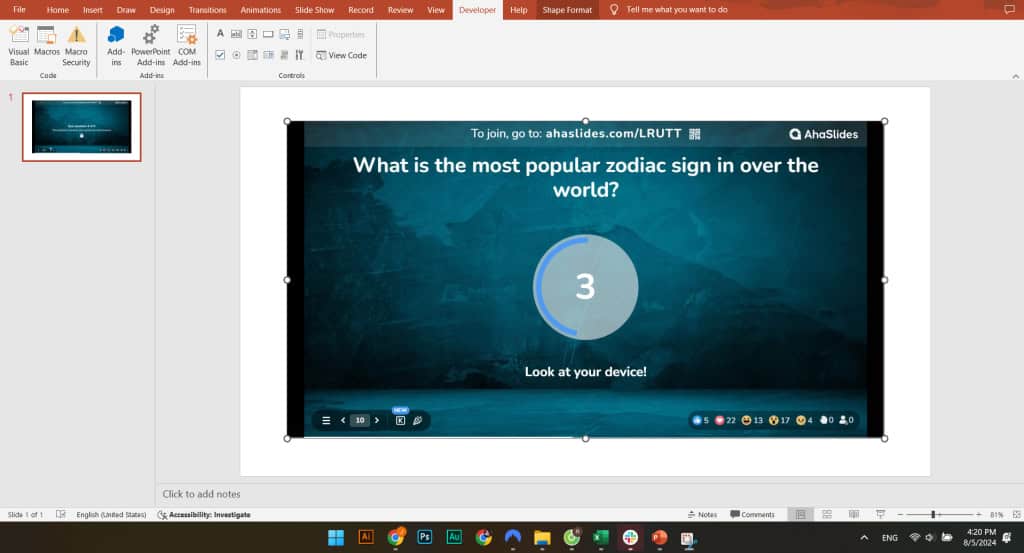
Assim que todos estiverem no saguão, inicie o quiz. Algumas informações importantes para a sua apresentação:
- As teclas de seta funcionam. Se você adicionou todo o questionário a um único slide, as teclas de seta esquerda e direita permitem navegar primeiro pelas perguntas do questionário e, em seguida, passar para o próximo slide do PowerPoint.
- Mostre as pontuações. Imprensa L (ou clique no ícone do troféu) para ver uma tabela de classificação pop-up a qualquer momento.
- O questionário termina aqui. Se você sair de um slide do quiz, o quiz termina automaticamente. Ao retornar para ele, ele volta para a tela inicial, pronto para jogar novamente.
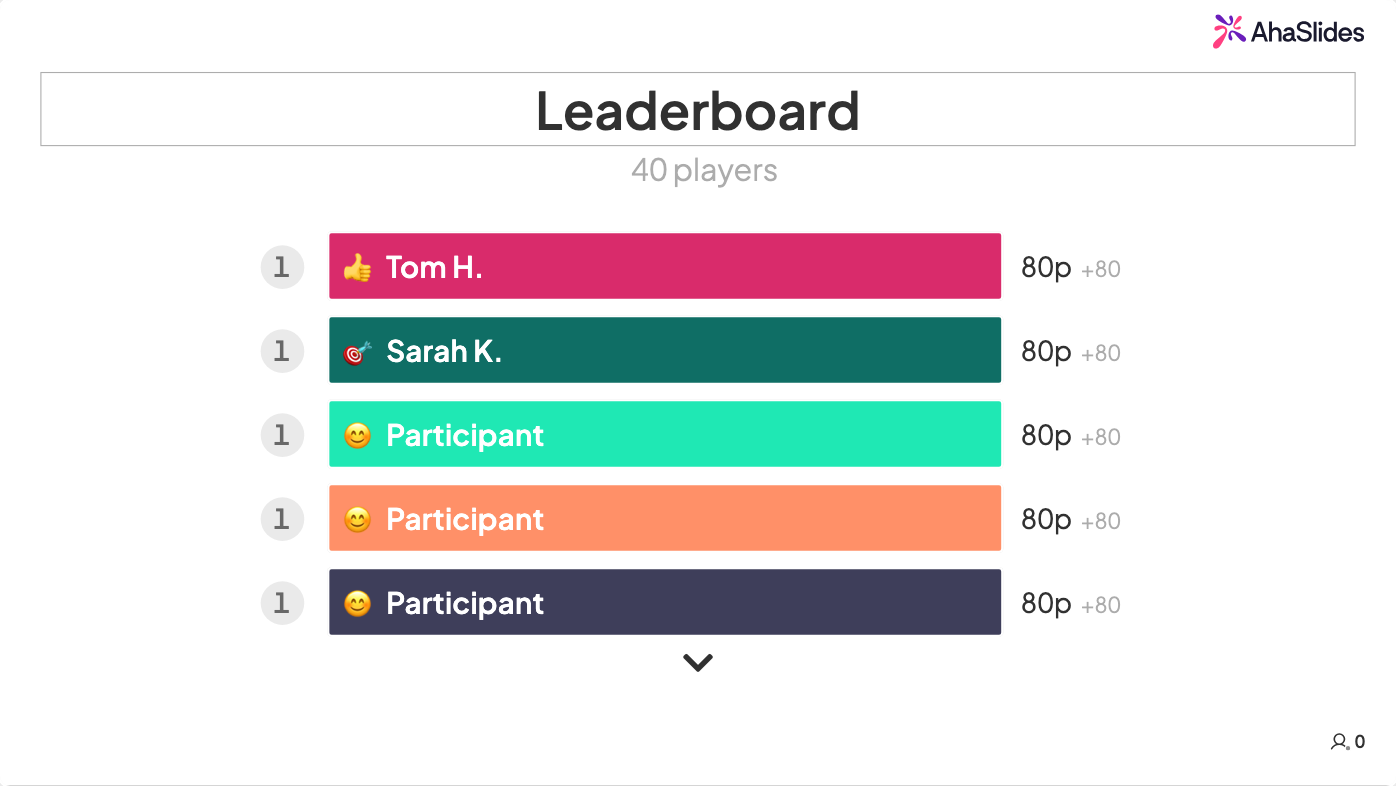
Após o teste: revise os resultados.
Tudo o que o público enviou é salvo no relatório da apresentação em sua conta AhaSlides. Você pode ver quantas pessoas participaram, a precisão das respostas e o desempenho em cada pergunta, o que indica o que revisar na próxima vez.
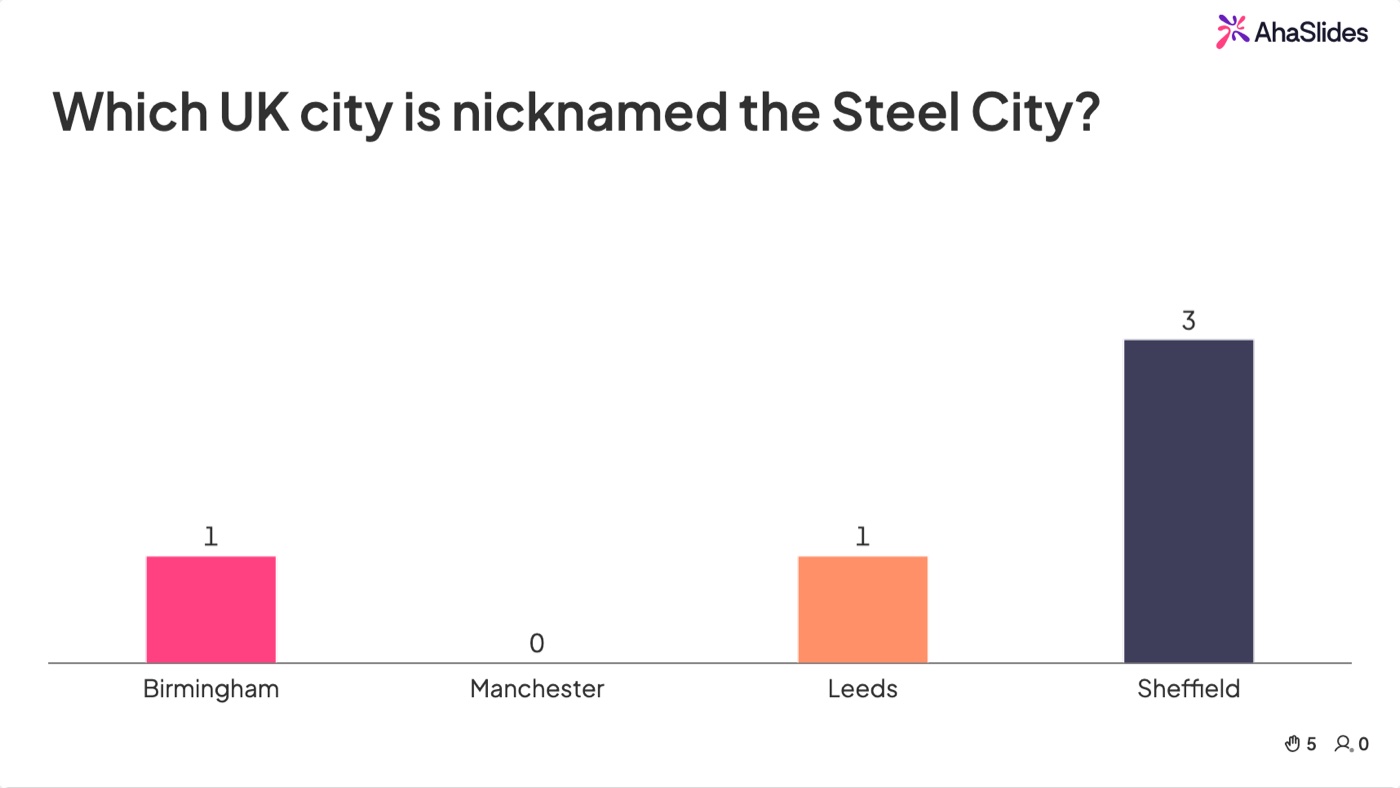
Nos planos pagos, você também pode exportar os dados para o Excel ou exportar seus slides com os resultados em formato PDF ou imagens.
guia de solução de problemas
- O código QR fica cortado no modo de apresentação de slides. O suplemento exibe apenas o que cabe dentro da janela. Volte ao modo de edição, exclua quaisquer caixas de texto restantes do PowerPoint e arraste a janela do AhaSlides até que ela preencha o slide.
- Um coanfitrião não pode executá-lo. A função de Apresentador do AhaSlides não funciona dentro do suplemento do PowerPoint. Se duas pessoas precisarem executar o mesmo questionário simultaneamente, cada uma precisará de sua própria cópia.
- Você está usando uma versão antiga do Office. O suplemento requer o PowerPoint 2019 ou posterior.
Modelos gratuitos para usar no PowerPoint
Cada um desses modelos pode ser copiado gratuitamente para sua conta AhaSlides. Edite os slides e adicione-os à sua apresentação com o complemento, conforme descrito acima. O plano gratuito limita a quantidade de perguntas que você pode hospedar; portanto, um questionário mais longo, como o modelo Verdadeiro ou Falso, pode exigir um plano pago. Meu plano Esta página mostra os limites da sua conta.
1. Teste de Verdadeiro ou Falso
Quatro rodadas de afirmações verdadeiras ou falsas sobre ciência, biologia, geografia e conhecimentos gerais, com uma tabela de classificação após cada rodada. Ideal para festas, eventos em equipe ou um aquecimento rápido no início de uma aula.
2. Aula de inglês
Uma aula de inglês pronta para usar, com uma nuvem de palavras de sinônimos, uma roleta, uma pequena história para discussão e uma rodada de perguntas sobre substantivos, adjetivos e significados de palavras, finalizada com um ranking. Obtenha o modelo de aula de inglês.
3. Quebra-gelos para novas aulas
Não é um teste com pontuação, mas um bom aquecimento antes de um. Conheça uma nova turma com nuvens de palavras sobre assuntos e comidas favoritas, "Duas Verdades e Uma Mentira", uma pergunta sobre uma ilha deserta, uma roleta e uma sessão aberta de perguntas e respostas para os alunos perguntarem sobre você. Obtenha o novo modelo de quebra-gelo para aulas.
Comparando ferramentas? Leia nossa análise da Slido suplemento para PowerPoint, ou aprender como adicionar um cronômetro no PowerPoint.
Perguntas frequentes
É possível criar um questionário interativo no PowerPoint sem usar nenhum suplemento?
Sim, com gatilhos, hiperlinks e animações, mas a construção é lenta e apenas o apresentador pode clicar nas respostas. Um complemento como o AhaSlides permite que todos na sala respondam em seus próprios celulares e registra a pontuação para você.
O suplemento AhaSlides para PowerPoint é gratuito?
Sim. O complemento é gratuito para instalar e funciona com uma conta gratuita do AhaSlides, que permite hospedar até 50 participantes. O plano gratuito também limita a quantidade de perguntas que você pode hospedar, e recursos extras como jogo em equipe e exportação de dados exigem um plano pago.
O complemento funciona em um Mac?
Sim. O suplemento AhaSlides funciona tanto no Mac quanto no Windows, com o PowerPoint 2019 ou posterior ou o Microsoft 365.
Posso adicionar enquetes ao PowerPoint também?
Sim. O complemento funciona com todos os tipos de slides do AhaSlides, então você pode combinar perguntas de quiz com enquetes, nuvens de palavras e perguntas e respostas na mesma apresentação.