
A resposta curta: Um modelo de PowerPoint para o jogo Jeopardy consiste em um slide com categorias e valores de pontos, onde cada valor está vinculado a um slide com uma dica e um botão para retornar ao tabuleiro. Você pode criar um no PowerPoint em cerca de uma hora ou baixar um gratuitamente. O ponto fraco é a pontuação: no PowerPoint padrão, alguém a anota manualmente.
Este guia aborda ambos os assuntos. Primeiro, a criação da apresentação somente em PowerPoint, passo a passo, e depois como inserir slides de quiz ao vivo no mesmo quadro para que todos os participantes respondam pelo celular e os pontos sejam contabilizados automaticamente.
Como criar um jogo Jeopardy no PowerPoint
Você precisa de um slide para o tabuleiro, um slide para cada dica e uma ligação entre eles. Um tabuleiro 5x5 (cinco categorias, cinco valores cada) significa 26 slides mais um slide de título, o que é suficiente para um jogo de 30 a 40 minutos.
1. Planeje suas categorias e pistas.
Escolha cinco categorias sobre as quais seu grupo tenha algum conhecimento e, em seguida, escreva cinco dicas para cada uma, da mais fácil com 100 pontos à mais difícil com 500. Anote a resposta de cada dica abaixo. Escrever as dicas em uma tabela primeiro evita que você precise refazer os slides depois.
2. Construa o slide do tabuleiro
No segundo slide, insira uma tabela com cinco colunas e seis linhas (Inserir > TabelaColoque os nomes das categorias na linha superior e os valores de 100 a 500 em cada coluna. Use letras grandes: quem estiver no fundo da página precisa conseguir ler.
3. Faça os slides com as pistas.
Adicione um slide por dica, na ordem do tabuleiro: Categoria 1 no slide 100, depois no 200 e assim por diante. Coloque a dica em letras grandes. Se quiser revelar a resposta no mesmo slide, adicione-a em uma caixa de texto com um ponto de exclamação. Aparecer animação definida para No Clique.
4. Associe cada valor à sua pista.
Selecione “100” na primeira coluna e, em seguida, adicione um link:
- Windows: Inserir > Link (ou Ctrl+K), escolha Coloque neste documento e escolha o slide com a pista.
- Mac: Inserir > Link (ou Cmd+K), abra o Este documento Selecione a opção e escolha o slide com a pista.
Repita o processo para todos os 25 valores. Essa é a parte mais demorada, então faça apenas uma vez e salve o arquivo como seu modelo.
5. Adicione um botão "voltar ao quadro" em cada slide de dica.
Acesse Inserir > Formas > Botões de ação, desenhe um botão em um canto e defina Hiperlink para seu slide do quadro. Copie esse botão para cada slide de dica. Uma dica: o texto com link muda de cor depois de clicado na Apresentação de Slides, para que o quadro mostre quais dicas já foram usadas.
6. Impeça que cliques acidentais movam o deck.
Um clique normal na Apresentação de Slides avança para o próximo slide, pulando diretamente o seu quadro. Apresentação de slides > Configurar apresentação de slides, escolha Navegado em um quiosque (tela cheia)Agora, apenas seus links e botões movimentam o baralho.
Se preferir não criar o tabuleiro, existem modelos gratuitos do Jeopardy. Modelo de Jeopardy do SlidesCarnival é gratuito para PowerPoint e Google Slides, e suas células de categoria e valor já estão vinculadas aos slides de dicas (verificado em 19 de novembro de 2026). Sua página não lista nenhum placar.
Onde termina o jogo exclusivo do PowerPoint
O tabuleiro e as pistas funcionam bem. O problema está no jogo em si, que não é tão simples quanto parece.
- A responsabilidade de marcar pontos é sua. Alguém anota os pontos em um quadro branco enquanto lê as dicas e avalia as respostas. Existem placares criados com macros VBA, mas eles precisam de um arquivo habilitado para macros, e macros não funcionam no PowerPoint para a web.
- Apenas uma equipe joga por vez. Quem apertar a campainha primeiro responde; todos os outros observam.
- Discussões do tipo "Quem veio primeiro?". Sem campainhas, você julga as mãos e os gritos.
- Jogadores remotos estão fazendo suposições. Em uma chamada de vídeo, as pessoas não conseguem usar a campainha de uma forma que seja visível de maneira justa.
O tempo é gasto com a administração, não com as pessoas jogando. Sua atenção deve estar nos jogadores: quem está rindo, quem está travado, quem acabou de acertar. Então, deixe a pontuação para os slides.
A versão que registra a pontuação: slides de quiz ao vivo no seu quadro.
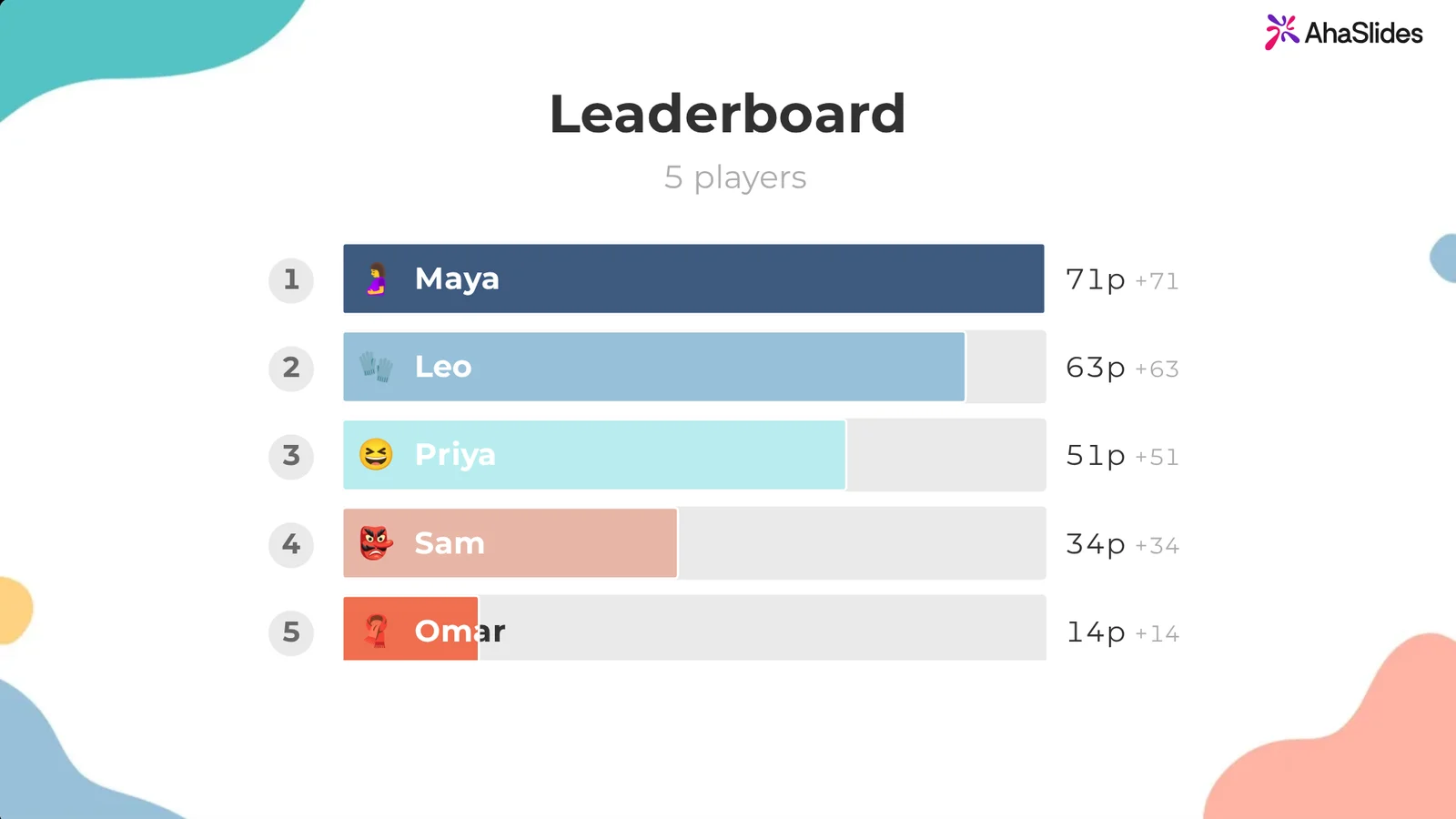
AhaSlides É uma plataforma de engajamento completa para equipes e salas de aula. Ela mantém o tabuleiro que você criou acima e adiciona o que o programa de TV oferece: cada jogador responde a cada pergunta em seu próprio celular, e os pontos são somados automaticamente.
Duas maneiras rápidas de começar:
- Faça o upload da sua apresentação. Faça o upload do seu arquivo PowerPoint para AhaSlides e deixar a IA adicionar perguntas de quiz por meio dele (Criador de PowerPoint com IA), então reconstrua o quadro ali com um slide de quiz para cada dica, em vez de depender dos links do quadro entre os slides.
- Ou mantenha seu quadro no PowerPoint. Adicione o grátis AhaSlides add-in e insira um slide de quiz em cada slide de pista. Os passos para a construção estão abaixo.
1. Escreva suas dicas como slides do quiz. AhaSlides
In AhaSlidesCrie um slide de quiz para cada dica. Escolha resposta (Escolha múltipla) é a mais rápida de jogar; Resposta curta Pede aos jogadores que digitem a resposta, que é mais próxima do programa. Para começar com um quiz pronto, o modelo de Quiz de Conhecimentos Gerais abaixo tem quatro rodadas de dez perguntas (Música, Geografia, Cinema e TV, Conhecimentos Gerais): use as rodadas como suas colunas.
2. Atribua a cada pista o seu valor no tabuleiro.
Abra um slide de questionário e configure Pontos. Conjunto Max para o valor da pista (qualquer valor entre 1 e 1,000, então de 100 a 500 serve) e desligue. Respostas mais rápidas ganham mais pontosCada resposta correta vale o valor total, como no quadro. Defina um Prazo também (de 5 segundos a 20 minutos); de 20 a 30 segundos é adequado para a maioria das pistas.
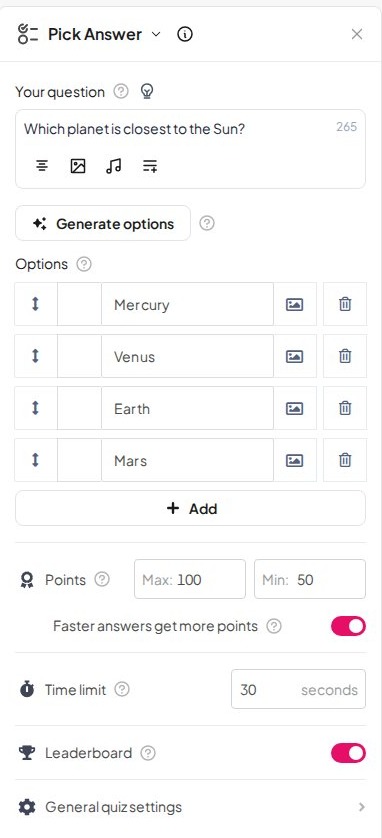
Não há pontos negativos em AhaSlidesAssim, uma resposta errada vale 0 em vez de perder o valor. Informe isso aos jogadores no início.
3. Jogar em equipes (opcional)
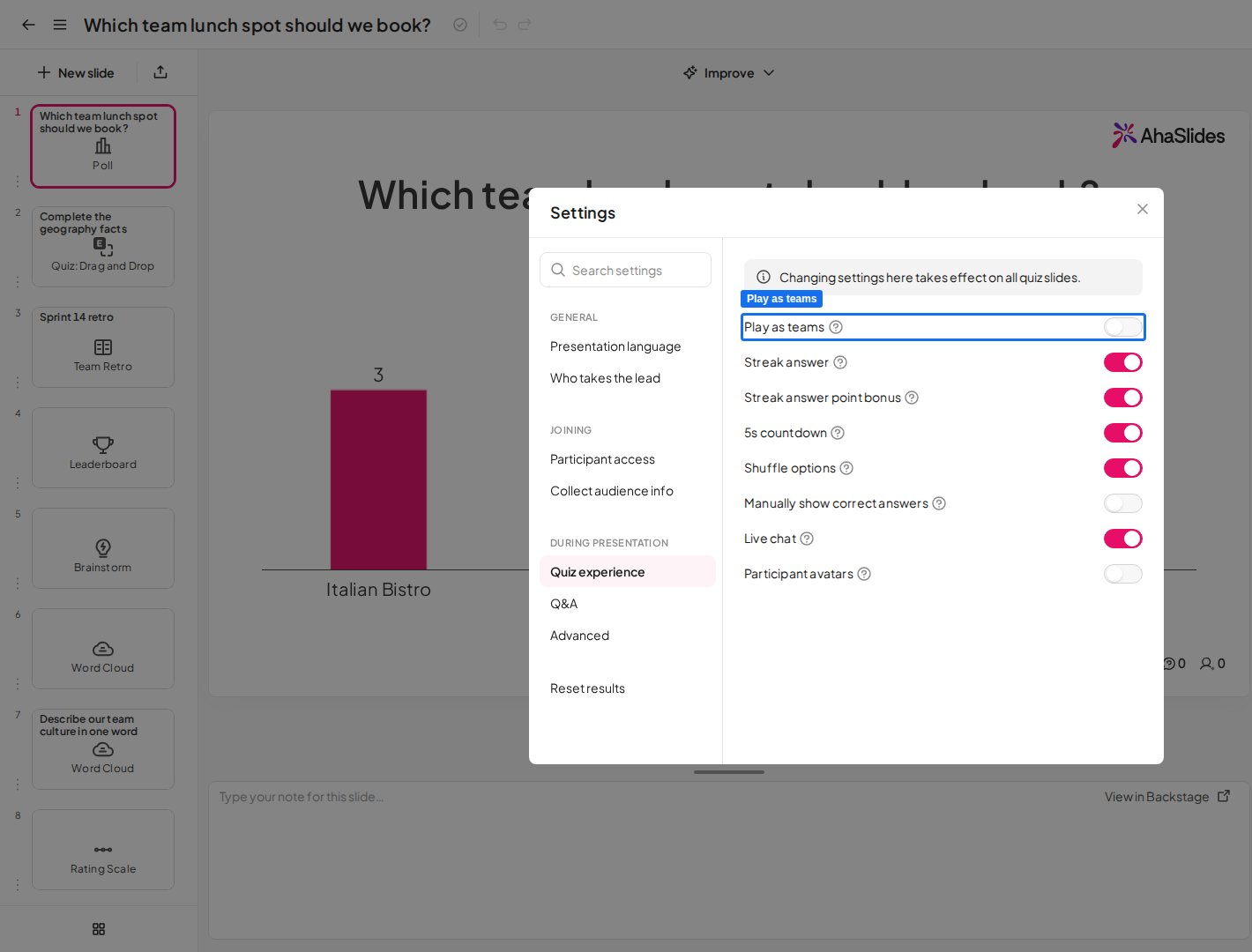
Nos planos Pro, Enterprise, Edu Medium e Edu Large, abra Configurações > Experiência de questionário e ligue Jogue em equipeOs jogadores entram em uma equipe pelo celular, e você escolhe como a equipe pontua: a média dos membros, o total ou apenas a resposta mais rápida.
4. Coloque cada slide do quiz no slide de dicas correspondente no PowerPoint.
No PowerPoint, vá para Página inicial > Complementos, escolha Mais complementos, procurar por AhaSlides e adicione-o (no PowerPoint para a Web): Inserir > Suplementos). Está listado como AhaSlides - Enquetes e quizzes ao vivo.
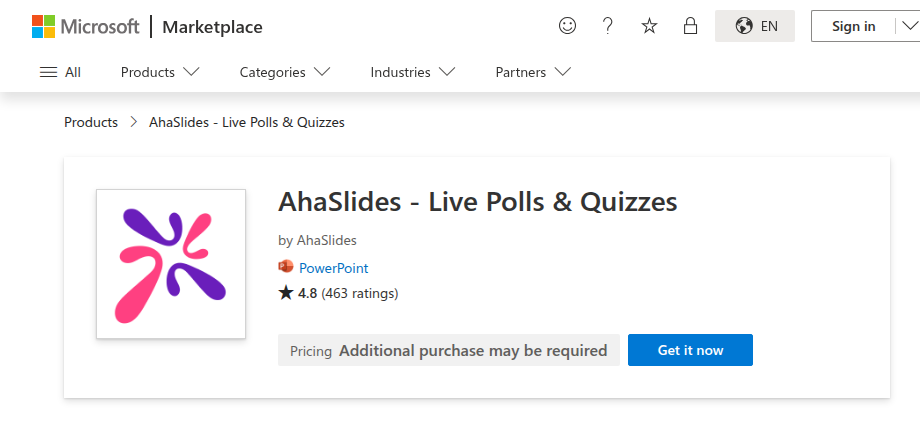
Faça login, acesse o primeiro slide de dicas, marque a opção correspondente no suplemento e clique. Adicionar 1 slideO questionário continua no slide em que você está, então os links do seu quadro ainda apontam para ele.
Adicione os slides um de cada vez, um para cada slide de dica. O complemento também pode inserir um slide inteiro. AhaSlides Um quiz cabe em um slide do PowerPoint, mas um tabuleiro de Jeopardy precisa de um slide separado para cada dica, com um link para ela.
5. Execute o jogo
- Imprensa Q Para exibir o código QR e o link de acesso, cada jogador deve se cadastrar uma vez para acessar todo o baralho.
- Clique em um valor no quadro. O slide com a dica será aberto na área de perguntas e respostas; inicie a pergunta quando todos estiverem prontos.
- Quando o tempo acabar, os resultados mostrarão quantas pessoas escolheram cada resposta, com a correta marcada. Pressione L para a tabela de classificação a qualquer momento.
- Clique no botão de voltar ao tabuleiro e escolha a próxima dica. Ao sair de um slide de quiz e voltar para um slide simples do PowerPoint, o quiz retorna à tela inicial e o cronômetro para.
Sem uma tabela de classificação (o L (Se você tiver uma chave ou um slide de placar), o quiz ainda será executado, mas ninguém verá as pontuações. Coloque um slide de placar no final da apresentação para a revelação final. Antes de jogar com um novo grupo, abra o menu de suplementos e clique em Redefinir resultados Assim, as respostas anteriores são descartadas. Faça um ensaio com um colega pelo celular: leva dez minutos e resolve qualquer problema de conexão antes do dia da prova.
5 ideias de jogos Jeopardy para sua próxima sessão
- Revisão de final de unidade. Uma coluna para cada tópico da unidade. O ranking mostra à turma quais tópicos eles dominaram e quais precisam de mais uma aula.
- Integração de novos funcionários. Categorias como “Nossos produtos”, “Quem faz o quê” e “Vida no escritório” transformam uma tarefa árdua de elaboração de políticas em uma brincadeira. Equipes com novatos e veteranos interagem, promovendo a interação entre os funcionários.
- Resumo do treinamento. Nos últimos 20 minutos de um workshop, realize um quiz. Cada resposta errada indica o que precisa ser revisado antes que os participantes saiam.
- Confraternização da equipe ou festa de fim de ano. Cultura pop, retrospectiva do ano e "Adivinhe o colega" (com a permissão deles). Dicas de resposta curta mantêm a brincadeira animada.
- Rodada final do Jeopardy. Termine com uma dica difícil de resposta curta que vale 1,000 pontos, para que uma equipe em terceiro lugar ainda possa vencer.
Para mais formatos, consulte nossa jogos de PowerPoint lista, e para transformar uma lição comum ou um baralho de treinamento em um quiz, leia Como transformar sua apresentação do PowerPoint em um quiz. AhaSlides, recursos de gamificação Analisamos as tabelas de classificação, as equipes e a pontuação com mais detalhes.
Perguntas que as pessoas fazem
Como posso criar meu próprio jogo Jeopardy?
Crie um slide com categorias e valores, adicione um slide para cada dica, vincule cada valor à sua respectiva dica e adicione um botão "voltar ao quadro" em cada slide de dica (etapas acima). Para pontuação automática, coloque um slide de quiz interativo em cada slide de dica com o AhaSlides adicionar em.
Existe algum modelo de jogo Jeopardy no PowerPoint?
Existem versões gratuitas em sites de modelos. O SlidesCarnival oferece um modelo gratuito do Jeopardy para PowerPoint e Google Slides com a placa já conectada. Ou construa a sua própria em cerca de uma hora seguindo os passos deste guia e salve-a como um modelo para reutilizar.
O ChatGPT consegue criar um jogo do Jeopardy?
Ele consegue criar categorias, dicas e respostas em segundos, sendo essa a parte mais demorada da escrita. Verifique cada resposta antes de usá-la, pois um chatbot pode afirmar algo errado com convicção. Você ainda precisa de slides para executar o jogo, então cole as dicas no seu quadro ou em um arquivo. AhaSlides Slides do teste.
Torne este baralho interativo.
Com um deck estático, você não consegue ver quem está acompanhando e quem desligou até que seja tarde demais para fazer algo a respeito.
É a sua primeira vez? Consulte o nosso guia sobre Como criar uma apresentação de PowerPoint interativa Explica cada tipo de slide, passo a passo.
Organize seu jogo Jeopardy em AhaSlides
Crie o tabuleiro uma única vez e deixe que os slides do quiz cuidem da pontuação enquanto você executa o jogo. Cadastre-se gratuitamente e adicione seus primeiros slides de quiz ao PowerPoint hoje mesmo.