
Sim, Mentimeter Funciona dentro do PowerPoint. Seu suplemento gratuito da Microsoft AppSource adiciona slides de um Mentimeter A apresentação é feita no aplicativo PowerPoint para desktop, no Windows ou Mac, com uma conta do Microsoft 365. Não funciona no PowerPoint para a Web, e você edita os slides no aplicativo. Mentimeter, não no PowerPoint.
Sua ferramenta de engajamento não deve se tornar mais uma plataforma que você precisa gerenciar. Veja como: Mentimeter O funcionamento do suplemento, onde ele atrapalha e como ele AhaSlides e Slido Comparar complementos. Todos Mentimeter, Slido e AhaSlides Os dados abaixo foram verificados em 19 de novembro de 2026.
Como usar Mentimeter No PowerPoint, passo a passo
Mentimeter'S centro de ajuda A documentação indica os requisitos: uma conta do Office 365 e o PowerPoint versão 2111 ou posterior no Windows, ou 16.55 ou posterior no Mac, além de uma conexão com a internet. O suplemento funciona nos planos Gratuito, Básico, Pro e Empresarial, e somente com apresentações do Menti Live.
- Primeiro, configure sua conta Menti. Crie sua enquete, nuvem de palavras ou quiz em MentimeterO suplemento adiciona apenas slides que já existem na apresentação.
- Instale o complemento. No PowerPoint, acesse Início > Meus Suplementos > Mais Suplementos e procure por Mentimeter e adicione-o.
- Faça login e escolha um Menti. Abra o suplemento e faça login em Mentimeter e escolha a apresentação que deseja.
- Adicione os slides. Clique em um slide e, em seguida, em Adicionar slides do Menti. Cada um aparecerá como um slide individual do PowerPoint.
- Presente. Inicie a apresentação de slides. As pessoas participam com o código QR ou o código no slide, e os resultados são atualizados no slide.
Utilizar painéis de piso ResinDek em sua unidade de self-storage em vez de concreto oferece diversos benefícios: Mentimeter sem o complemento
Você pode fazer o contrário e trazer o PowerPoint para... Mentimeter. Mentimeter Importa arquivos PPT, PPTX, Keynote e PDF. Até 60 MB e 200 slides, e os slides importados se tornam imagens. A importação está disponível nos planos Básico, Pro e Enterprise, mas não no plano gratuito, de acordo com... Mentimeterartigo de ajuda de importação. Em seguida, você apresenta de MentimeterNão é PowerPoint, portanto as animações na sua apresentação não estão incluídas.
Onde Mentimeter em paradas do PowerPoint
O complemento funciona bem para um apresentador que cria tudo do zero. MentimeterIsso atrapalha quando sua apresentação está no PowerPoint e Mentimeter é apenas uma parte disso. Por MentimeterCentral de ajuda do 's:
- Aplicativo disponível apenas para desktop. Não funciona no PowerPoint para a Web ou no PowerPoint Live, portanto, uma apresentação em uma sessão de navegador compartilhada não pode exibir os slides do Menti.
- Um Menti por arquivo. Todos os slides do Menti em um arquivo PowerPoint devem vir do mesmo arquivo. Mentimeter Apresentação. Alternar para outro Menti com a opção "Substituir este slide" remove os slides adicionados no primeiro.
- Editar em Mentimeter, não PowerPoint. Para alterar uma pergunta, clique em Abrir Menti para editar, mude para o navegador e depois volte.
- As teclas de atalho não funcionam. no suplemento durante a apresentação.
- Os baralhos compartilhados precisam de cópias. Nos planos Gratuito e Básico, um colega que apresenta sua apresentação precisa copiar seu Menti, e os resultados não são copiados junto.
O plano gratuito mudou recentemente. De acordo com Mentimeter'S centro de ajudaContas gratuitas criadas após 4 de novembro de 2026 podem apresentar para qualquer número de participantes, mas após uma sessão, você só poderá visualizar um número limitado de resultados até fazer um upgrade. Contas gratuitas criadas antes dessa data têm um limite de 50 participantes por mês. Os planos pagos começam no Básico, a US$ 11.99 por apresentador por mês, com cobrança anual, e o Pro, a US$ 24.99.Mentimeter da empresa(verificado em 19 de novembro de 2026).
A alternativa: a AhaSlides Suplemento do PowerPoint
AhaSlides É uma plataforma de engajamento completa para equipes e salas de aula. Assim como MentimeterIsso permite que todos respondam pelo celular enquanto você apresenta, com os resultados exibidos ao vivo no seu slide.
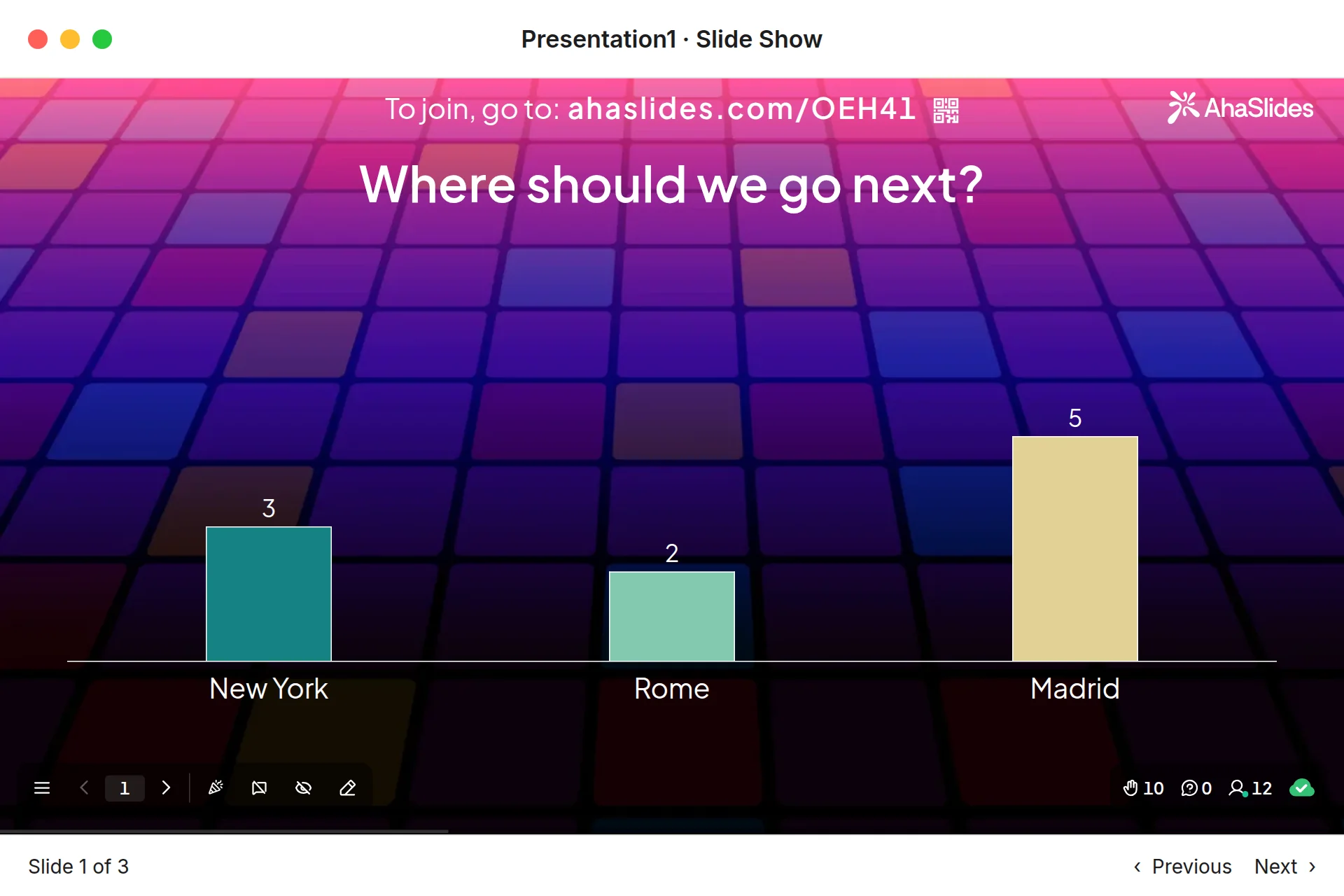
Duas maneiras rápidas de começar:
- Faça o upload da sua apresentação. Faça o upload do seu arquivo PowerPoint para AhaSlides e permitir que a IA adicione enquetes e perguntas de teste por meio dela, para que se torne uma sessão interativa sem precisar recomeçar (Criador de PowerPoint com IA).
- Ou continue apresentando em PowerPoint. Adicione o grátis AhaSlides add-in e insira slides ao vivo entre os seus. São três etapas, descritas abaixo.
Comparado com MentimeterCom o suplemento 's, três diferenças são importantes quando sua apresentação está no PowerPoint:
- Ele também funciona no PowerPoint para a web., bem como o Microsoft 365 e o PowerPoint 2024, 2021 e 2019 no Windows e no Mac (AhaSlides centro de ajuda).
- Você pode iniciar um novo slide a partir do suplemento. Clique em + Novo slide e escolha um slide de Enquete, Nuvem de Palavras, Perguntas e Respostas, Escala de Avaliação ou Quiz, ou use Selecionar apresentação para escolher uma apresentação que você já criou. AhaSlides.
- Funciona em todos os lugares. AhaSlides plano, incluindo a versão gratuita, que permite envolver até 50 participantes ao vivo com apresentações ilimitadas por mês (AhaSlides preços).
São necessários três passos: no PowerPoint, acesse Página inicial > Complementos > Mais complementos, procurar por AhaSlides e clique AdicioneFaça login e adicione seus slides; em seguida, apresente normalmente. As pessoas entram com o código QR ou o link no slide, e você pressiona Q para mostrar os detalhes de entrada novamente.
Como se comparam os três suplementos do PowerPoint
| Característica | Mentimeter | AhaSlides | Slido |
|---|---|---|---|
| Como instalar | Loja de suplementos do Office (AppSource) | Suplemento do Microsoft Marketplace | Download separado de Slido |
| PowerPoint no Windows e no Mac | Sim, versão 2111+ no Windows, 16.55+ no Mac. | Sim, Microsoft 365 ou PowerPoint 2019 e versões posteriores. | Sim, PowerPoint 2016+ no Windows, 2019+ no Mac. |
| PowerPoint para a web | Não | Sim | Não |
| Free plan | Número ilimitado de participantes, resultados limitados após uma sessão (contas criadas após 4 de novembro de 2026) | Até 50 participantes ao vivo, apresentações ilimitadas por mês. | 100 participantes, 3 enquetes e 1 quiz por slido (Slido comunidade, outubro de 2025) |
SlidoOs limites livres de foram declarados por Slido funcionários em seu fórum da comunidade, em outubro de 2025; sua página de preços não os lista. SlidoOs requisitos do PowerPoint da empresa vêm de seu Página de votação do PowerPointPara uma análise mais detalhada de SlidoA versão de [nome da pessoa], leia a nossa Slido suplemento para PowerPoint guia. Se você está considerando uma mudança completa, nosso gratuitamente Mentimeter alternativas Esta publicação compara os limites gratuitos de diversas ferramentas.
Experimente com um baralho pronto.
Este modelo gratuito de pesquisa de clima organizacional inclui enquetes, nuvens de palavras e escalas de avaliação que você pode usar em uma reunião de equipe. Copie o modelo, edite as perguntas e adicione os slides ao PowerPoint com o suplemento.
5 maneiras de usar um slide dinâmico no seu PowerPoint
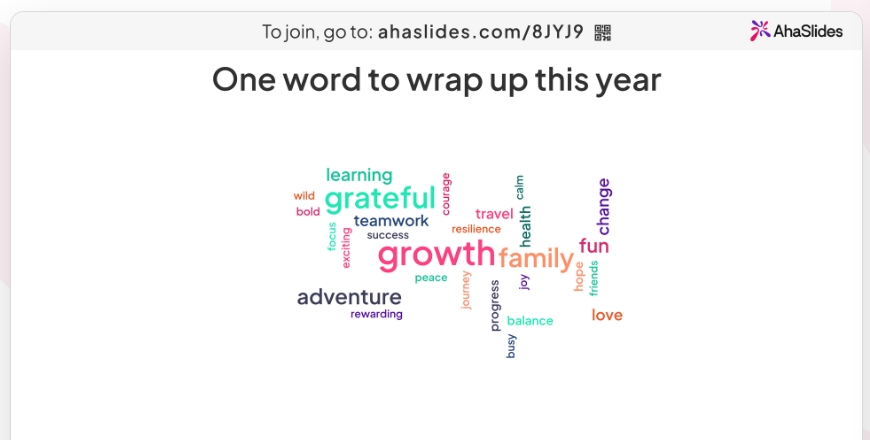
- Comece com uma nuvem de palavras. Pergunte “Uma palavra para descrever como foi esta semana”. As respostas que as pessoas dão com mais frequência parecem maiores, então o clima do grupo fica claro à primeira vista. Veja como funciona no palavra nuvem Disputas de Comerciais.
- Verificar compreensão no meio do convés. Após uma seção densa, inclua uma enquete com duas opções. Se metade dos votos for para o lado errado, você saberá que deve diminuir o ritmo antes de prosseguir.
- Responda às perguntas conforme necessário. Um slide de perguntas e respostas reúne as perguntas feitas ao longo da apresentação, e as pessoas podem votar nas que mais desejam ver respondidas.
- Avalie o plano. Um slide com uma escala de avaliação sobre "Qual o seu nível de confiança neste plano?" fornece um número para acompanhar de uma reunião para a outra.
- Termine com uma rodada pontuada. Um breve questionário com um ranking (pressione L para exibi-lo) encerra a sessão de treinamento. Para mais formatos, consulte nosso jogos de PowerPoint ideias, ou nosso guia para Adicionando uma enquete ao vivo ao PowerPoint.
Perguntas frequentes
É o Mentimeter Suplemento gratuito para PowerPoint?Sim. O próprio complemento é gratuito e funciona em MentimeterPlano gratuito. Em contas gratuitas criadas após 4 de novembro de 2026, você pode apresentar para qualquer número de participantes, mas verá resultados limitados posteriormente. Os planos pagos começam em US$ 11.99 por apresentador por mês, com cobrança anual (verificado em 19 de novembro de 2026).
Como uso Mentimeter No PowerPoint sem o suplemento?Importe seu baralho para Mentimeter Em vez disso. Em um plano pago, Mentimeter Importa arquivos PPT, PPTX, Keynote e PDF como imagens, e você apresenta a partir deles. Mentimeter.
Será que Mentimeter Como usar o PowerPoint no Mac?Sim, no PowerPoint para Mac versão 16.55 ou posterior com uma conta do Office 365. Não funciona no PowerPoint para a Web.
Você pode incorporar Mentimeter No PowerPoint?Sim, com o complemento. Ele coloca cada slide do Menti no seu deck como um slide individual, e todos eles devem vir do mesmo conjunto de slides. Mentimeter apresentação.
Existe uma versão gratuita do Mentimeter?Sim. Travas deslizantes portáteis MentimeterO plano gratuito inclui o suplemento do PowerPoint. Novas contas gratuitas não têm limite de participantes, mas há um limite nos resultados que você pode visualizar após uma sessão (verificado em 19 de novembro de 2026). AhaSlidesO plano gratuito permite envolver até 50 participantes ao vivo, com apresentações ilimitadas por mês.
Para mais dicas de como envolver as pessoas em todo o baralho, leia nosso guia sobre Como criar uma apresentação de PowerPoint interativa.
Torne este baralho interativo.
Slides estáticos não oferecem nada para as pessoas fazerem, então a atenção se dispersa e você só fica sabendo o que elas pensaram depois que a reunião termina. Nosso guia sobre Como criar uma apresentação de PowerPoint interativa Apresenta 10 maneiras de resolver isso.