

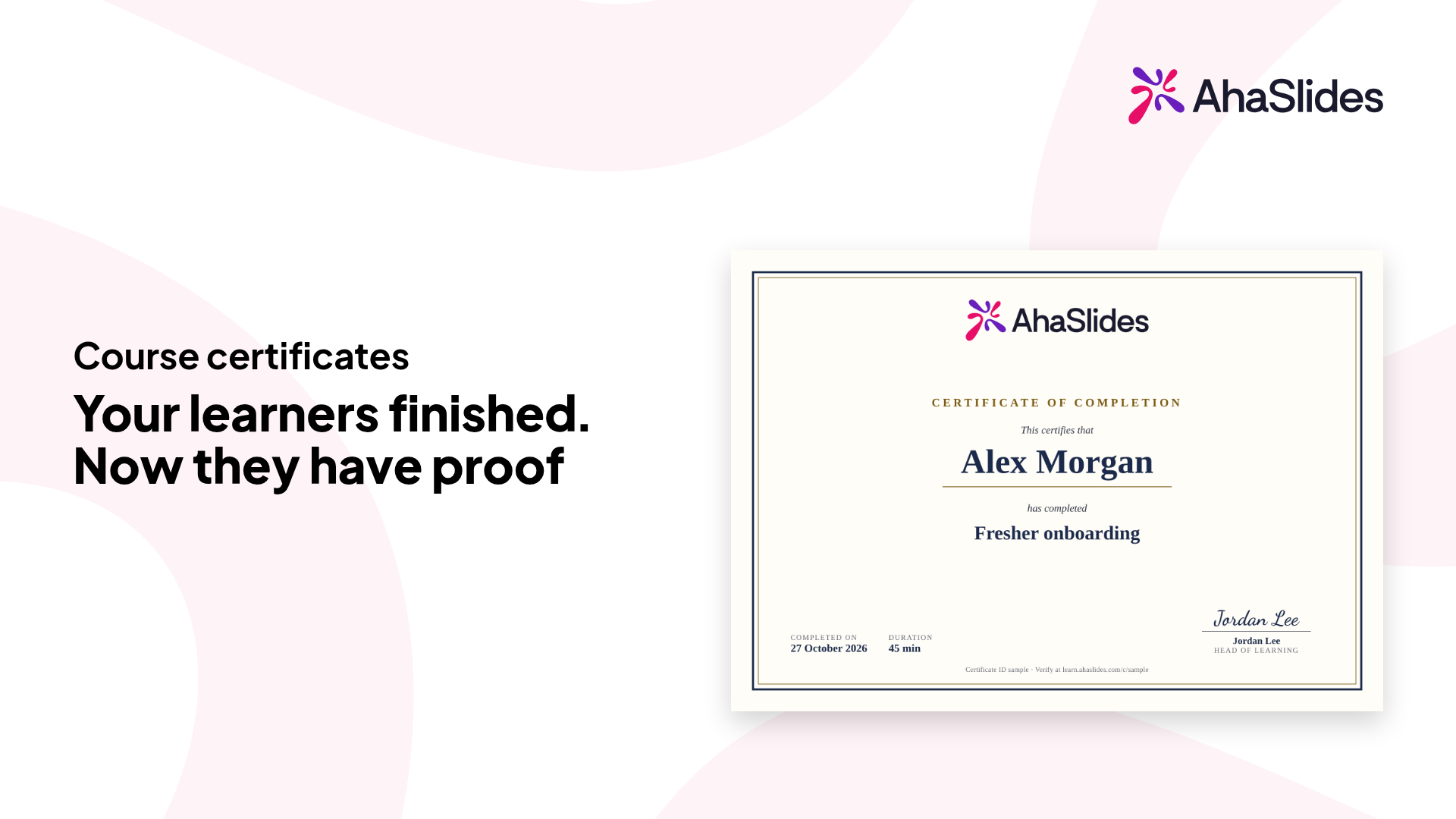
Crie um certificado uma única vez e ative-o para um curso. Cada aluno que concluir o curso receberá um certificado que poderá baixar, compartilhar e adicionar ao LinkedIn.
.webp)
.webp)
.webp)
.webp)

.webp)
.webp)
.webp)
.webp)
.webp)
Em Gerenciar > Certificados, comece pelo certificado Padrão e escolha um dos seis temas. Adicione seu logotipo, assinatura, duração e pontuação do curso e confira a pré-visualização ao vivo.
Ative essa opção para cada curso em Configurações do curso > Geral ou atribua cursos a partir do editor de certificados.
O relatório do curso possui uma coluna de Certificado, para que você possa ver quem o possui.
Quando um aluno conclui o curso, ele vê a mensagem "Você ganhou um certificado" e pode usá-lo imediatamente.
Guarde uma cópia para imprimir, arquivar ou enviar adiante.
Copie o link e compartilhe. Qualquer pessoa pode verificar o certificado sem precisar de uma conta.
Adicione o certificado ao seu perfil do LinkedIn como uma certificação.
Os alunos que concluíram o curso antes de você ativar o certificado também receberão um.
A coluna Certificado no relatório do seu curso mostra quem possui um e permite que você o gerencie.
Abrir ou cancelar um certificado de aprendizagem. O link de um certificado cancelado mostra "Não é mais válido".
Mudou de ideia? Restaure um certificado revogado e o link voltará a funcionar.
Reenvie o e-mail com o certificado para o aluno sempre que ele precisar.
Não. Pacotes exportados não emitem certificados.
As alterações feitas serão refletidas nos certificados que os alunos já obtiveram.
No cartão do curso em learn.ahaslides.com. Eles podem acessá-lo lá a qualquer momento.
Somente o proprietário do curso.
Os certificados já obtidos pelos alunos permanecem válidos.
Escolha um dos seis temas (Padrão, Clássico, Tradicional, Moderno, Botânico ou Meia-Noite) e adicione seu logotipo, assinatura, duração do curso e pontuação. Uma pré-visualização ao vivo mostra o resultado conforme você avança.




