



Ai o prezentare PowerPoint a cărei realizare a durat ore întregi. Acum vrei să o rulezi live, să pui o întrebare în sală la jumătatea prezentării și să continui să modifici diapozitivele pe parcurs. Până acum, introducerea acelei prezentări... AhaSlides însemna importarea fiecărui diapozitiv ca o imagine plată. O puteai prezenta, dar nu puteai schimba niciun cuvânt.
Import PowerPoint editabil modificări care. Importați fișierul PowerPoint, păstrați formatarea și animațiile și continuați să editați în AhaSlidesEste disponibil pe fiecare AhaSlides plan, cel gratuit inclus, și este etichetat Beta în timp ce îl perfecționăm.
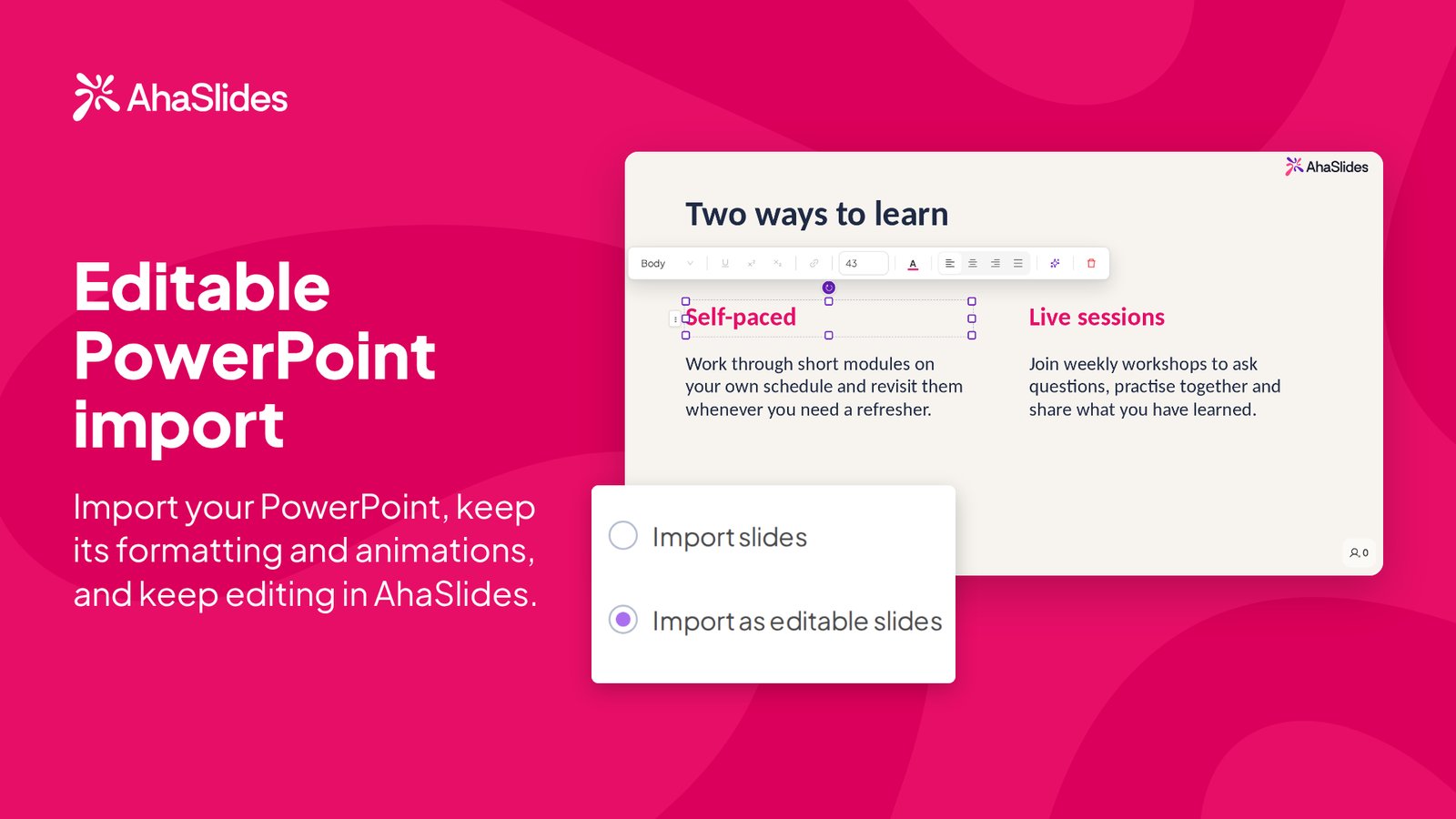
Ce este importul editabil din PowerPoint?
Când încarci un .pptx fișier de AhaSlides, acum alegi între două modalități de a-l introduce. Cea nouă, Importați ca diapozitive editabile, transformă fiecare diapozitiv în normal AhaSlides conținut. Textul, formele și aspectul apar ca elemente pe care puteți da clic și modifica, la fel ca și cum ați fi încorporat diapozitivul AhaSlides in primul loc.
Asta o face o modalitate practică de a edita o prezentare PowerPoint online fără a reconstrui prezentarea de la zero și apoi de a o transforma într-o prezentare interactivă adăugând sondaje, teste și nori de cuvinte între diapozitive.
Cum se importă o fișă PowerPoint în AhaSlides în trei pași
- Încărcați fișierul .pptx. Deschideți o prezentare, faceți clic pe pictograma de import de lângă Slide nou și alegeți fișierul PowerPoint.
- Alegeți Import ca diapozitive editabile. Selectați opțiunea editabilă din fereastra de import, apoi apăsați acasă.
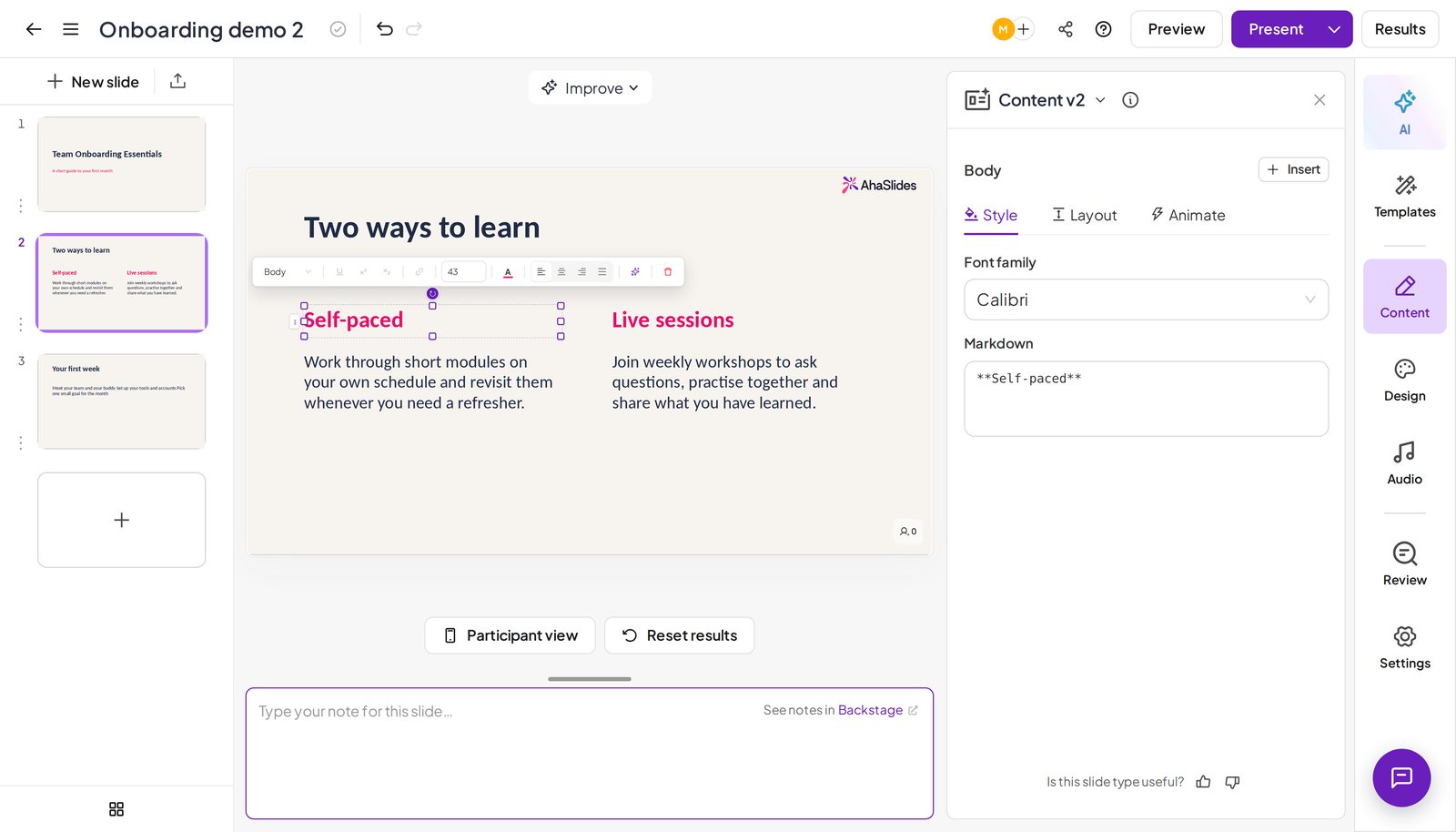
- Editați și adăugați interacțiune. Faceți clic pe orice text sau formă pentru a o modifica, apoi adăugați diapozitivele interactive.
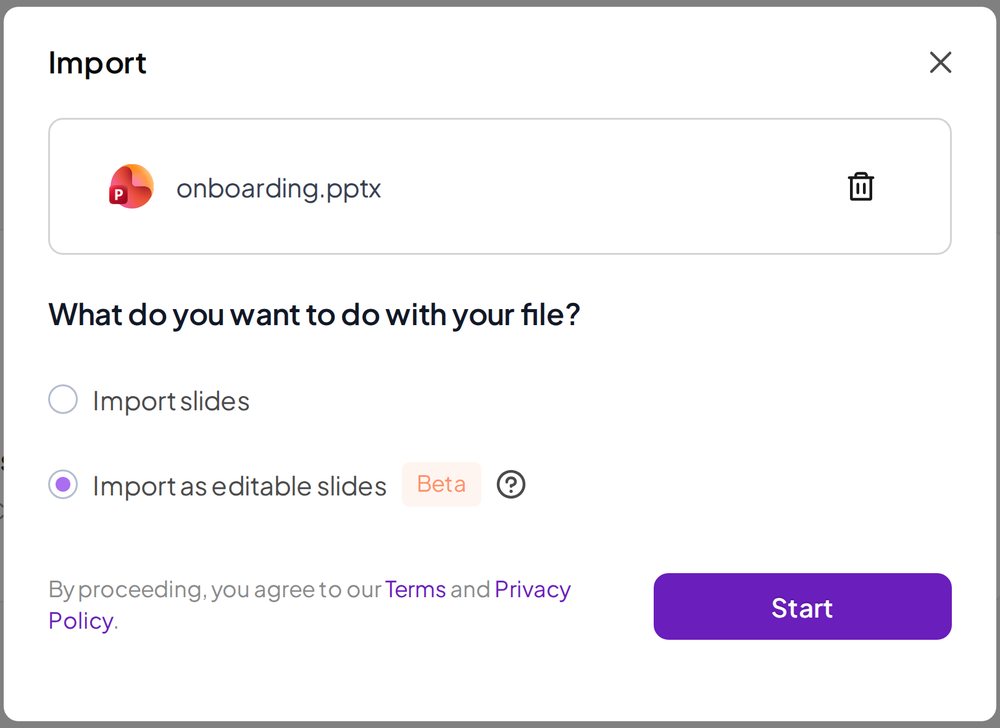
Cele două opțiuni de import, una lângă alta
Când încarci un .pptx, fereastra de import oferă două opțiuni. Niciuna nu o înlocuiește pe cealaltă, așa că poți alege pentru fiecare pachet.
| Importați diapozitive | Importați ca diapozitive editabile | |
|---|---|---|
| Cel mai bun pentru | O punte care trebuie să arate exact așa cum a fost proiectată | Un pachet la care vei continua să lucrezi |
| Ce primești | Fiecare diapozitiv vine ca o imagine a designului tău | Fiecare diapozitiv vine ca AhaSlides conţinut |
| Poți să îl editezi? | Nu. Îl poți prezenta așa cum este, dar nu îl poți edita în AhaSlides | Da. Schimbă cuvintele, mută lucrurile și construiește pe baza lor. |
| Etichetă | Nici unul | Beta |
Utilizare Importați diapozitive când un pachet de pachete trebuie să arate exact așa cum a fost proiectat și trebuie doar să îl prezinți. Folosește Importați ca diapozitive editabile când este un pachet la care vei continua să lucrezi. Numai .pptx Fișierele primesc opțiunea de editare. Alte tipuri de fișiere pe care le încărcați păstrează opțiunile de import pe care le au astăzi.
Ce se reține din PowerPoint-ul tău
Iată ce vă puteți aștepta să vedeți în AhaSlides după un import editabil:
- Text și aspect editabile. Casetele de text, formele și aspectul sosesc ca AhaSlides conținut pe care puteți da clic și modifica.
- Formatarea dvs. Fonturile, culorile și stilurile de text sunt incluse, astfel încât diapozitivele tale să arate în continuare ca diapozitivele tale.
- Animații. Animațiile vin odată cu diapozitivele, iar Anima vă permite să le reglați fin.
Ceea ce nu se transferă încă
Importul editabil este etichetat Beta în fereastra de import, deci nu este o copie perfectă a fiecărui pachet. Elementele complexe pot apărea ca imagini, iar unele efecte PowerPoint Morph se pierd. După importare, verificați pachetul și fiecare diapozitiv înainte de prezentare. Originalul .pptx fișierul este neatins, deoarece importul creează fișier nou AhaSlides alunecă din ea.
Diapozitivele editabile sunt, de asemenea, o copie separată. Nu se sincronizează cu OneDrive sau Google Drive, așadar modificările ulterioare ale fișierului original nu ajung. AhaSlidesDacă aveți nevoie de diapozitive care să fie în pas cu un fișier din cloud, utilizați Sincronizare cu Google Drive sau Sincronizare cu OneDrive în aceeași fereastră de import: acele diapozitive sosesc ca imagini pe care le puteți actualiza din sursă, nu ca conținut editabil.
Dacă un anumit pachet trebuie să arate exact ca în PowerPoint, utilizați Importați diapozitive pentru acela în schimb.
Fă-ți pachetul importat interactiv
Odată ce diapozitivele sunt editabile, puteți plasa un sondaj, un test sau un nor de cuvinte între diapozitivele importate. Publicul răspunde pe propriile telefoane, iar rezultatele apar în direct pe ecran.
Câteva moduri de utilizare:
- Deschideți cu o întrebare. Pune un sondaj imediat după diapozitivul de titlu pentru a afla ce știu deja oamenii, apoi ajustează diapozitivele care urmează.
- Verificați înțelegerea. Adăugați un scurt test după o secțiune densă a pachetului de cărți, în loc să întrebați „aveți întrebări?” și să așteptați liniște.
- Adună idei. Urmează un diapozitiv de conținut un nor de cuvinte, astfel încât toată lumea să își poată adăuga punctul de vedere în câteva cuvinte.
Pentru mai multe modalități de a convinge oamenii să participe, de la o alăturare cu un cod QR până la un diapozitiv de feedback final, consultați ghidul nostru despre... transformarea PowerPoint-ului în interactiv.
Dacă te gândești dacă să rămâi la PowerPoint sau să-ți muți prezentările, ghidul nostru... Alternative PowerPoint acoperă cum să schimbi cărțile fără să-ți pierzi pachetul.
Fă acest pachet interactiv
Oamenii nu mai ascultă diapozitive statice după câteva minute. Un sondaj, un test sau un nor de cuvinte îi aduce înapoi în realitate, cu răspunsuri de la fiecare telefon pe ecran.
Întrebări pe care oamenii le pun
Ce fișiere pot importa ca diapozitive editabile?
Fișiere PowerPoint salvate ca .pptxAlte fișiere pe care le încărcați păstrează opțiunile de import pe care le au astăzi.
Tot ce este în teancul meu se preia?
Apar text, forme, aspect, formatare și animații. Unele efecte Morph se pierd, iar elemente complexe pot apărea ca imagini, așa că verificați setul după import.
Diapozitivele editabile se sincronizează cu OneDrive sau Google Drive?
Nu. Sunt o copie separată, așadar modificările ulterioare ale fișierului original nu apar în AhaSlidesPentru a păstra diapozitivele conectate la un fișier din cloud, utilizați Sincronizare cu Google Drive sau Sincronizare cu OneDrive, care le importă ca imagini.
De ce scrie Beta?
Opțiunea editabilă este etichetată Beta în timp ce o rafinăm. Fișierul original nu este modificat niciodată și puteți oricând alege Importați diapozitive.
Ce planuri îl includ?
Fiecare AhaSlides plan, cel gratuit inclus.
Ce se întâmplă cu fișierul meu PowerPoint original?
Nimic. Importul construiește ceva nou AhaSlides alunecă din ea și al tău .pptx rămâne exact așa cum era.
Încercați importul editabil PowerPoint
Ia o prezentare de diapozitive pe care o ai deja, import-o ca diapozitive editabile și adaugă un sondaj. Este cea mai rapidă modalitate de a afla cât de mult este percepută prezentarea ta și ce efect are o întrebare live asupra sălii. Înregistrează-te sau conectează-te, apoi dă clic pe Import pe tabloul de bord sau în editor și alegeți Importați ca diapozitive editabile. Ghid de la centrul de ajutor pentru importul unui fișier PowerPoint are fiecare pas.