



O cameră de evadare digitală este o poveste scurtă cu uși încuiate. Jucătorii citesc un indiciu, descoperă un cod sau un cuvânt și merg mai departe doar atunci când tastează răspunsul corect; un răspuns greșit arată indiciul și îi menține în cameră. Formularele Google pot face acest lucru gratuit.
Acest ghid arată pas cu pas cum să creezi o cameră de evadare în Google Forms, folosind secțiuni ca camere și validarea răspunsurilor ca element de blocare, cu un exemplu de patru camere pentru reconstruire. Apoi compară Forms cu un slide live dintr-o cameră de evadare, astfel încât să poți alege cea care se potrivește modului în care se va juca grupul tău.
Pe scurt: Pentru a crea o cameră de evadare în Google Forms, creează o secțiune pentru fiecare cameră, adaugă un indiciu și o întrebare cu răspuns scurt obligatoriu, cu validarea răspunsului ca paravan, apoi adaugă o secțiune finală de ieșire. Testează fiecare răspuns în Previzualizare.
De ce ai nevoie pentru o escape room în Google Forms?
- Un cont Google și câteva minute în Formulare Google.
- O poveste și 3 până la 5 puzzle-uri (sugestia noastră pentru un prim joc, nu o limită de Forme). O bibliotecă bântuită, o spargere într-un laborator sau o sală de clasă încuiată, toate sunt potrivite.
- Un răspuns pentru fiecare puzzle scurt și lipsit de ambiguitate: un număr, un singur cuvânt sau o frază scurtă.
Scrieți mai întâi puzzle-urile și răspunsurile pe hârtie. Schimbarea unui lacăt ulterior înseamnă editarea regulilor de validare întrebare cu întrebare.
Cum să creezi o cameră de evadare în Google Forms, pas cu pas
- Creați formularul. În Formulare Google, începeți un formular gol și dați-i titlul poveștii. Introduceți setarea în descriere, cum ar fi „Ești blocat în biblioteca școlii. Găsiți codul din trei cifre”.
- Adăugați o secțiune pentru fiecare cameră. Alege Adăugați o secțiune pentru a crea o pagină nouă a formularului, apoi denumiți-o („Camera 1: Biblioteca”). Ajutorul Google descrie acest lucru ca o sfârșire de secțiune, iar dvs. alegeți unde merg persoanele în partea de jos a fiecăreia (Ajutor pentru editorii Google Docs: Crearea unui formular). Lăsați fiecare cameră pe setările implicite, trecând la secțiunea următoare: răspunsul obligatoriu, validat, este cel care îi împiedică pe jucători.
- Pune indiciul în cameră. Adăugați textul poveștii, o imagine sau o ghicitoare în secțiune. Puteți adăuga o imagine ca element separat sau la o întrebare sau un răspuns cu variante multiple de răspuns sau casetă de selectare. Nu puteți adăuga un videoclip la o întrebare, dar puteți plasa unul înainte sau după ea (Ajutor pentru editorii Google Docs: Adăugați imagini sau videoclipuri).
- Adăugați o întrebare cu răspuns scurt ca lacăt. Sub indiciu, adăugați un Răspuns scurt o întrebare precum „Care este codul ușii?”. Porniți Necesar deci un răspuns gol nu poate fi acceptat.
- Activează validarea răspunsurilor. Deschideți întrebările Mai Mult meniu și alegeți Validarea răspunsului, apoi alegeți mai întâi tipul de regulă (Ajutor pentru editorii Google Docs: Setați reguli pentru formularPentru o întrebare cu răspuns scurt, tipurile de reguli sunt:
- Număr, pentru un cod numeric precum 4721: alegeți Egal cu astfel încât doar acea valoare să fie acceptată și să o testați în Previzualizare. Pagina de ajutor nu denumește opțiunile Număr; referința Google Apps Script listează această regulă ca fiind necesităNumărEgalCu.
- Text, pentru a verifica dacă există un anumit text, cum ar fi un răspuns care conține un cuvânt.
- Lungime, pentru un număr minim sau maxim de caractere.
- Expresie uzuala, pentru a potrivi un model cu Conține, Nu conține, Se potrivește sau Nu se potrivește. Folosește-l atunci când mai multe variante de ortografie sunt acceptabile.
- Scrieți indiciul ca mesaj de eroare. In Text de eroare personalizat, scrie ce vede un jucător când răspunsul este greșit. Un mesaj bun este să te împingă în loc să te certe: „Nu chiar. Uită-te din nou la a treia carte de pe raft.”
- Repetați pentru fiecare cameră. Fiecare secțiune are propriul indiciu și propria întrebare blocată. Verifică în Previzualizare dacă un răspuns greșit afișează textul erorii și nu te lasă să continui, astfel încât sălile să ruleze în ordine.
- Adăugați o secțiune finală. Transformă ultima secțiune în ieșire: un mesaj („Ai scăpat!”), o imagine finală sau un certificat. Ajungerea la aceasta înseamnă că jucătorul a trecut de fiecare ecluză.
- Testează-l în Previzualizare. În dreapta sus, alegeți Anunţ (Ajutor pentru editorii Google Docs: Creați, trimiteți și partajați un formularÎncercați fiecare răspuns corect, fiecare răspuns greșit și câteva incomode: majuscule, spații suplimentare, o ortografie diferită.
- Publicați și distribuiți. Alege Publica, Apoi Administrare pentru a decide cine poate răspunde. Puteți permite oricui are linkul sau puteți limita accesul și Limită la 1 răspuns este sub Setări > Răspunsuri și îi obligă pe respondenți să se conecteze la un cont Google. Nu activați această opțiune pentru un joc pe care oamenii îl pot relua.
Detaliile despre Formularele Google de aici sunt conform paginilor de ajutor Google, verificate la 14 octombrie 2026. Acest ghid nu conține capturi de ecran pentru Formulare, așa că comparați fiecare nume de meniu cu propriul formular.
Dacă o încuietoare se comportă greșit
| Problemă | Ce să verific |
|---|---|
| Apoi permite jucătorilor să treacă fără răspunsul corect | Necesar este activată, validarea răspunsului este activată pentru acea întrebare și regula este Meciuri or Egal cu, Nu conţine |
| Cuvântul potrivit este respins | Litere mari: folosiți un model precum [Cc][Ll][Oo][Cc][Kk] și cere un cuvânt |
| Jucătorii sunt rugați să se conecteze | Limită la 1 răspuns este pe sub Setări > Răspunsuri, Administrare limitele cine poate răspunde |
Exemplu de escape room în Google Forms (patru camere)
Acest exemplu urmează pașii de mai sus: fiecare cameră este o secțiune cu o întrebare cu răspuns scurt obligatoriu, iar codul final folosește răspunsuri anterioare, așa că spuneți jucătorilor din descrierea formularului să noteze fiecare răspuns. Este scris din paginile de ajutor Google și nu a fost construit și testat ca formular live, deci nu există un link de tip „creare a unei copii”. Cele două blocări de cuvinte se potrivesc cu cuvântul exact, fără spații: ajutorul Formularelor Google prezintă un singur exemplu de model și nu documentează modul în care sunt gestionate spațiile, așa că modelele rămân stricte, iar indiciile spun „un cuvânt”. Schimbați povestea și numerele pentru a se potrivi grupului dvs.
| Cameră | Cheie | Răspunde | Regulă de validare | Text de eroare personalizat | După ce un răspuns corect merge la |
|---|---|---|---|---|---|
| Camera 1: ușa bibliotecii | Trei cărți pe un raft: cea roșie are 12 pagini, cea albastră 9 și cea verde 7. Încuietoarea acestei uși este numărul total de pagini. | 28 | Număr, Egal cu, 28 | Nu chiar. Adăugați paginile tuturor celor trei cărți. | camera de 2 |
| Camera 2: biroul de lectură | Un bilet spune: „Am o față și două mâini, atârn pe perete și ticăi. Ce sunt eu?” Tastează un cuvânt. | ceas | Expresie regulată, Potriviri, [Cc][Ll][Oo][Cc][Kk] | Uită-te la perete. | camera de 3 |
| Camera 3: sertarul încuiat | Un bilet spune că sertarul se deschide cu cuvântul KHOS, dar fiecare literă a fost mutată trei poziții înainte în alfabet. Tastați cuvântul real, ca un singur cuvânt. | ajutor | Expresie regulată, Potriviri, [Hh][Ee][Ll][Pp] | Mută fiecare literă trei poziții înapoi. | camera de 4 |
| Camera 4: seiful | Codul final este răspunsul pentru Camera 1, urmat de numărul de litere din răspunsul pentru Camera 3. | 284 | Număr, Egal cu, 284 | Folosește-ți răspunsurile din camerele anterioare. | Secțiunea de ieșire („Ai scăpat!”) |
Poți încuia o cameră cu variante multiple de răspuns?
Da. Validarea răspunsurilor necesită ca jucătorii să tasteze; dacă preferați ca ei să aleagă, utilizați Accesați secțiunea în funcție de răspunsAjutorul Google spune că această opțiune este disponibilă numai pentru Alegere multiplă și dropdown întrebări, deci nu funcționează cu întrebări cu răspuns scurt (Ajutor pentru editorii Google Docs).
Fiecare alegere poate trimite jucătorul într-o secțiune diferită: răspunsul corect deschide următoarea cameră, iar unul greșit îl trimite într-o secțiune de indicii a cărei setare „După secțiune” indică înapoi către acea cameră, astfel încât să poată încerca din nou. Acest lucru face posibile povești ramificate, cu finaluri diferite pentru alegeri diferite. Compromisul este că o întrebare cu variante multiple de răspuns poate fi ghicită, așa că dați-i patru sau cinci opțiuni plauzibile.
Sfaturi și greșeli frecvente
- Testează cu majuscule. Jucătorii tastează „Lumânare”, „lumânare” și „LUMÂNARE”. Verificați cum îi tratează regula dvs. în Previzualizare. Dacă o regulă tratează majusculele ca fiind diferite, o expresie regulată, cum ar fi
[Cc]andleacceptă Lumânare și lumânare, dar nu LUMÂNARE, în timp ce[Cc][Aa][Nn][Dd][Ll][Ee]le acceptă pe toate trei. - Rețineți că regulile diferă în funcție de tipul întrebării. Răspunsul scurt oferă Număr, Text, Lungime și Expresie regulată, iar paragraful oferă Lungime și Expresie regulată. Ajutorul Google nu listează reguli pentru întrebările cu variante multiple de răspuns sau cu meniuri derulante, motiv pentru care lacătele de aici sunt cu răspuns scurt (Ajutor pentru editorii Google Docs: Setați reguli pentru formular).
- Scrie câte un indiciu util pentru fiecare cameră. Formularele afișează același text de eroare personalizat după fiecare răspuns greșit, așa că asigură-te că este un mesaj care ajută fără a dezvălui răspunsul.
- Păstrați răspunsurile scurte. Un singur cuvânt sau un număr lasă mai puțin loc pentru greșeli de scriere decât o propoziție.
- Tratează-l ca pe un joc, nu ca pe un test sigur. Jucătorii pot încerca un răspuns greșit oricât de des doresc. Cine poate răspunde depinde de setările contului și ale organizației; deschideți linkul deconectat pentru a verifica. Acest lucru este în regulă pentru un joc în clasă, dar nu pentru nimic notat.
- Nu există vizualizare live și nu există cronometru. Răspunsurile apar în formular Răspunsuri tab. Controalele documentate de Google nu includ nicio vizualizare live a cine se află în ce cameră și niciun cronometru nativ. Dacă cursa contează, măsurați singur cronometrul.
- Explică regulile din introducere. Spuneți-le jucătorilor că un răspuns greșit afișează un mesaj și ce înseamnă mesajul.
Formulare Google vs. un diapozitiv live de tip escape room
Alegerea corectă depinde de faptul dacă grupul vostru cântă împreună sau singur.
| Caracteristică | Formulare Google | Tobogan live pentru escape room (AhaSlides) |
|---|---|---|
| Costul de pornire | Gratuit cu un cont Google | Necesită un AhaSlides cont |
| Stilul de joc | Ritm propriu, fiecare persoană la timpul său | Toată lumea joacă odată, condusă de o gazdă |
| Teme pentru acasă sau utilizare de la distanță | Formulare Google: trimite linkul și se redau oricând | AhaSlides este condusă de gazdă, deci toată lumea participă la o singură sesiune |
| Tipul de răspuns | Răspunsuri dactilografiate: numere, cuvinte, modele | Indicii cu variante multiple de răspuns (2 până la 4 răspunsuri pentru fiecare) |
| Configurarea | Secțiune și regulă de validare per blocare | Camere, indicii pe o imagine și un cod de ușă |
| indiciile | Text și imagini în secțiune | Puncte de interes plasate pe o imagine a camerei |
| Vizualizare gazdă | Formularele Google afișează răspunsurile după trimitere | AhaSlides arată jucătorii care se mișcă între camere, în direct |
| Timer | Formularele Google nu au cronometru nativ | AhaSlides limită de timp pe care o setați, de la 5 secunde la 1 oră |
| Sfârșit | Secțiunea finală | Codul ușii, apoi o tablă cu rezultate și timpii de evacuare |
Alegeți Formulare atunci când participanții joacă singuri, în propriul lor program sau doriți răspunsuri dactilografiate. Un diapozitiv live se potrivește unei camere sau unui apel în care toată lumea ar trebui să înceapă împreună, iar gazda dorește să urmărească.
Cum funcționează versiunea live în AhaSlides
AhaSlides, o platformă interactivă de prezentări, are un tip de diapozitiv Escape Room condus de gazdă, listat la Joc. Iată cum este construit, astfel încât să puteți compara efortul cu metoda Forms de mai sus.
- Adăugați diapozitivul și configurați camerele. Alege un concept (Conac bântuit, Stație spațială, Templu antic, Crăciun sau Halloween) sau păstrează varianta Clasică și folosește propriile imagini cu camere. Un diapozitiv conține între 1 și 6 camere, fiecare cu un nume și o imagine.
- Pune indiciile pe imagini. Faceți clic pe imaginea unei camere pentru a adăuga un indiciu. Fiecare indiciu este o întrebare cu variante multiple de răspuns, cu 2 până la 4 răspunsuri și un răspuns corect, iar o cameră poate conține până la 15 indicii.
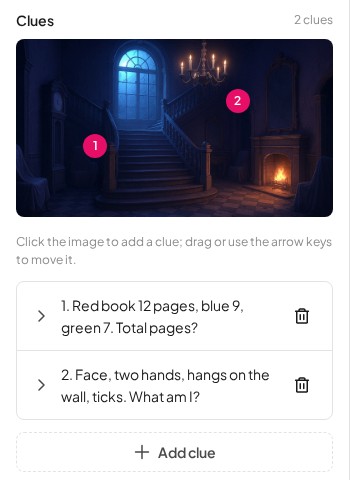
- Setați codul ușii și temporizatorul, apoi prezentați. Introduceți un cod de ușă de până la 6 cifre și o limită de timp în secunde. Jucătorii se alătură de pe telefoanele lor; apăsați acasă iar ecranul prezentatorului arată fiecare mișcare a jucătorului între camere.
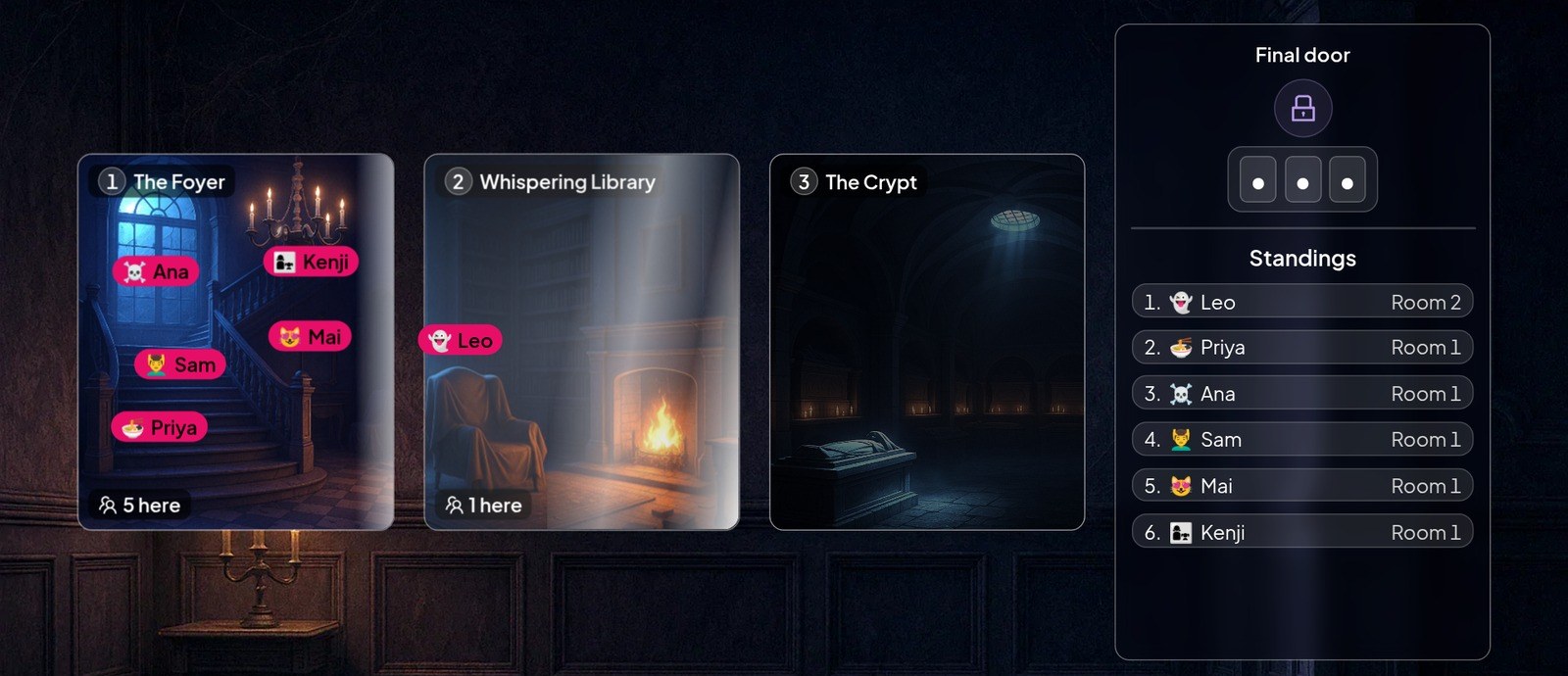
Unele indicii rezolvate distribuie bucăți de cod sub formă de simboluri; la Ușa Finală, un tabel transformă fiecare simbol într-o cifră, iar jucătorii tastează codul pentru a evada. Când runda se termină, tabla cu rezultate afișează cine a evadat și cât de repede, apoi cine este încă prins, cel mai aproape primul. Clasamentul se face în funcție de timpul de evadare, nu de puncte. Deoarece este condus de o gazdă, se potrivește unei săli de clasă, unei sesiuni de antrenament sau unui eveniment de echipă, nu unui formular pe care cineva îl completează singur acasă. Să-i conduci pe toți împreună? Construiește un diapozitiv Escape Room. AhaSlides.
Detaliile produsului verificate în AhaSlides pe 14 octombrie 2026.
FAQ
Poți crea o cameră de evadare în Google Forms?
Da. Folosește o secțiune pentru fiecare cameră și o întrebare cu răspuns scurt obligatoriu, cu validarea răspunsului ca paravan.
Poate Google Forms să verifice un răspuns dactilografiat?
Da, cu validare a răspunsului pentru o întrebare cu răspuns scurt: o regulă numerică, text, lungime sau expresie regulată, cu text de eroare personalizat afișat atunci când răspunsul încalcă regula.
Există un șablon pentru o cameră de evadare în Google Forms?
Nu există o copie gata făcută pentru descărcare aici. Exemplul cu patru camere de mai sus listează fiecare indiciu, răspuns și regulă, așa că îl poți reconstrui și apoi schimba povestea. Construiește-ți propria poveste pornind de la pași, astfel încât să știi cum funcționează fiecare încuietoare înainte de a o reutiliza pe cea a altcuiva.
Poate Google Forms să arate cine câștigă?
Nu este live: veți vedea răspunsurile în fila Răspunsuri după ce utilizatorii le trimit. Controalele documentate de Google nu includ vizualizare live.
Poți adăuga un cronometru la o cameră de evadare din Google Forms?
Nu în Forms în sine: nu există un cronometru nativ în controalele documentate de Google, așa că rulați ceasul singur pe un ecran sau pe telefon.
Câte camere ar trebui să aibă o cameră de evadare în Google Forms?
Recomandăm între trei și cinci pentru un prim joc, nu o limită de Forme. Fiecare cameră este o secțiune cu un singur lacăt, iar fiecare cameră suplimentară este o altă regulă de validare de testat în Previzualizare.
Pot jucătorii să vadă răspunsurile corecte?
Nu în mod implicit. Prin validarea răspunsurilor, Forms le cere jucătorilor să răspundă cu un lacăt gol și afișează textul de eroare personalizat dacă răspunsul este greșit. Dacă configurați formularul ca și test, ajutorul Google vă spune că puteți alege dacă utilizatorii vor vedea întrebările ratate, răspunsurile corecte și valorile punctajului în setările testului (Ajutor pentru editorii Google Docs: Creați și notați teste cu Google FormsPentru o cameră de evadare, nu activați această funcție pentru ca răspunsurile să rămână ascunse.
Mai multe idei de escape room
Dacă doriți doar ruta gratuită, pașii de mai sus sunt tot ce aveți nevoie. Dacă comparați instrumentele de formulare mai pe larg, lista noastră de alternative gratuite la Formulare Google acoperă opțiunile. Pentru idei de puzzle-uri de pus în camerele voastre, consultați acestea ghicitori cu răspunsuri și puzzle-uri de gândire lateralăși pentru variante față în față, încercați idei de vânătoare de tesori.
Mai multe despre organizarea de escape room-uri: ghicitori din camera de evadare, camere de evadare pentru sala de clasă și teme de escape room.







