



Pentru a încorpora un videoclip YouTube în PowerPoint, copiați linkul videoclipului de pe YouTube, accesați Inserare > Video > Video online (film online pe Mac), lipiți linkul și selectați Inserare. Videoclipul de pe YouTube este redat în diapozitiv în timpul prezentării, așa că aveți nevoie de o conexiune la internet atunci când prezentați.
Asta e toată treaba. Restul acestui ghid acoperă clicurile exacte pe Windows, Mac și web, limitele enumerate de Microsoft și pasul pe care majoritatea prezentatorilor îl sar peste: aflarea dacă cineva a inclus videoclipul.
Cum să încorporezi un videoclip YouTube în PowerPoint pe Windows
Acești pași urmează ghidul propriu al Microsoft, Inserați un videoclip de pe YouTube sau alt site (verificat la 19 noiembrie 2026), pentru Microsoft 365 și versiunile recente de PowerPoint.
- Copiați linkul. Deschide videoclipul de pe YouTube în browser și copiază adresa paginii din bara de adrese.
- Alegeți diapozitivul. În PowerPoint, selectați diapozitivul în care ar trebui să fie plasat videoclipul.
- Deschide videoclipuri online. Pe fila Inserare, selectați Video > Video online.
- Lipiți și inserați. Lipiți linkul în casetă și selectați Inserare. PowerPoint adaugă un cadru video pe care îl puteți muta și redimensiona ca orice imagine.
Apăsați F5 sau selectați Prezentare diapozitive pentru a testa afișarea așa cum o va vedea publicul. În aplicația desktop, puteți selecta și butonul Redare din videoclip în vizualizarea Normală.
Cum să încorporezi un videoclip YouTube în PowerPoint pe un Mac
Pe un Mac, numele meniului este diferit, iar versiunea contează.
- Copiați linkul YouTube din browserul dvs.
- În PowerPoint, selectați diapozitivul.
- Pe fila Inserare, în grupul Media, selectați Video > Film online.
- Lipiți linkul și selectați Inserare.
Microsoft listează videoclipuri online pentru Microsoft 365 pentru Mac și PowerPoint 2024 și 2021 pentru Mac. Ghidul său precizează că versiunile anterioare de Mac nu acceptă inserarea unui videoclip online, așadar o copie mai veche de PowerPoint nu va afișa opțiunea Film online.
Cum se încorporează un videoclip YouTube în PowerPoint pentru web
PowerPoint într-un browser funcționează la fel: în fila Inserare, în grupul Media, selectați Video online, lipiți linkul și inserați-l. Ca și pe desktop, videoclipul se redă atunci când prezentați în Prezentare de diapozitive.
Cinci lucruri de știut înainte de a prezenta
Ghidul Microsoft enumeră câteva limite care îi iau pe oameni prin surprindere în ziua respectivă.
- Ai nevoie de internet. Un videoclip online este transmis în flux de pe YouTube. Microsoft spune că trebuie să fii conectat la internet pentru a fi redat.
- Nu orice videoclip poate fi încorporat. Proprietarul videoclipului poate bloca încorporarea. Dacă inserarea eșuează, verificați opțiunile de partajare ale videoclipului pe YouTube.
- Fără tundere. Instrumentele de redare precum Decupare, Estompare și Marcaje funcționează pe fișierele video de pe computer, nu pe videoclipurile online.
- Se redă cu un clic. Videoclipurile YouTube și Vimeo sunt redate în secvența de clicuri în mod implicit, așa că planificați-vă clicurile în jurul videoclipului.
- Se aplică termenii și condițiile furnizorului. Utilizarea unui videoclip online este supusă termenilor de utilizare și politicii de confidențialitate a site-ului.
Dacă rețeaua Wi-Fi a locației reprezintă un risc, introduceți în schimb un fișier video: în Windows selectați Inserare > Video > Acest dispozitiv și alegeți un fișier pe care l-ați creat sau pe care aveți drepturile de utilizare. Ghidul Microsoft pentru inserarea și redarea unui fișier video recomandă fișiere .mp4 codificate cu video H.264 și audio AAC.
Unde se oprește pentru un public live
Un videoclip YouTube în PowerPoint se redă bine. Ceea ce nu poate face este să-ți spună nimic în schimb.
Când se termină videoclipul, nu știi cine l-a urmărit, cine a deviat la minutul doi sau în ce punct nu a înțeles nimeni. Afli o săptămână mai târziu, când apare aceeași întrebare din nou, sau deloc. Pentru o lecție, o sesiune de antrenament sau o actualizare cu toții, acel interval este partea care contează.
Soluția e mică: urmează videoclipul cu una sau două întrebări rapide la care toată lumea răspunde pe telefon. Rezultatele apar în câteva secunde, iar o întrebare imediat după videoclip le oferă oamenilor un motiv să îl urmărească cu atenție.
Metoda live: adăugați un diapozitiv de test după videoclip cu AhaSlides adauga la
AhaSlides este o platformă multifuncțională de interacțiune pentru echipe și săli de clasă. Puneți două sau trei întrebări rapide imediat după videoclip, iar toată lumea răspunde pe telefon, astfel încât să vedeți cine l-a urmărit pe măsură ce sosesc răspunsurile.
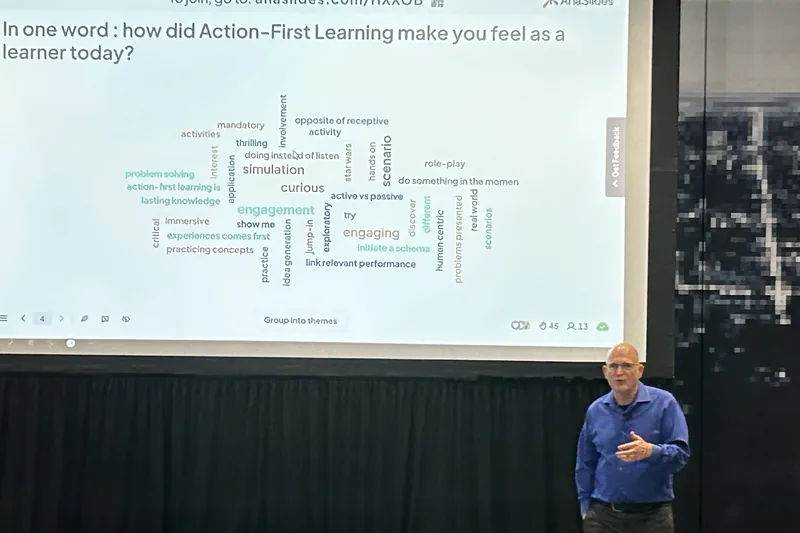
Două modalități rapide de a începe:
- Încarcă-ți pachetul de cărți. Încărcați fișierul PowerPoint pe AhaSlides și permiteți inteligenței artificiale să adauge sondaje și întrebări de tip chestionar prin intermediul acestuia (Creator de PowerPoint cu inteligență artificială), apoi adăugați videoclipul înapoi ca diapozitiv YouTube AhaSlides, lângă întrebări.
- Sau continuați să prezentați în PowerPoint. Adăugați gratuit AhaSlides adauga la și puneți diapozitive live între ale dvs. Necesită trei pași, cum urmează.
- Instalați și conectați-vă. În PowerPoint, accesați Acasă > Programe de completare > Mai multe programe de completare (Inserare > Programe de completare în PowerPoint pentru web), căutați AhaSlides, selectați Adăugare, apoi conectați-vă sau creați un cont gratuit.
- Adaugă testul după videoclip. Scrieți două sau trei întrebări de tipul „Alegeți răspunsul” sau „Adevărat sau fals” pe videoclip. AhaSlidesÎn add-in, selectați prezentarea, bifați diapozitivele testului și selectați Adăugați diapozitive, imediat după diapozitivul video.
- Prezent ca de obicei. În Prezentare diapozitive, apăsați Q pentru a afișa codul QR de înscriere. Utilizatorii îl scanează pentru a se înscrie. Răspunsurile apar live pe diapozitiv, iar apăsarea tastei L afișează clasamentul. Acești pași urmează instrucțiunile... AhaSlides ghid de suplimente (verificat la 19 noiembrie 2026).
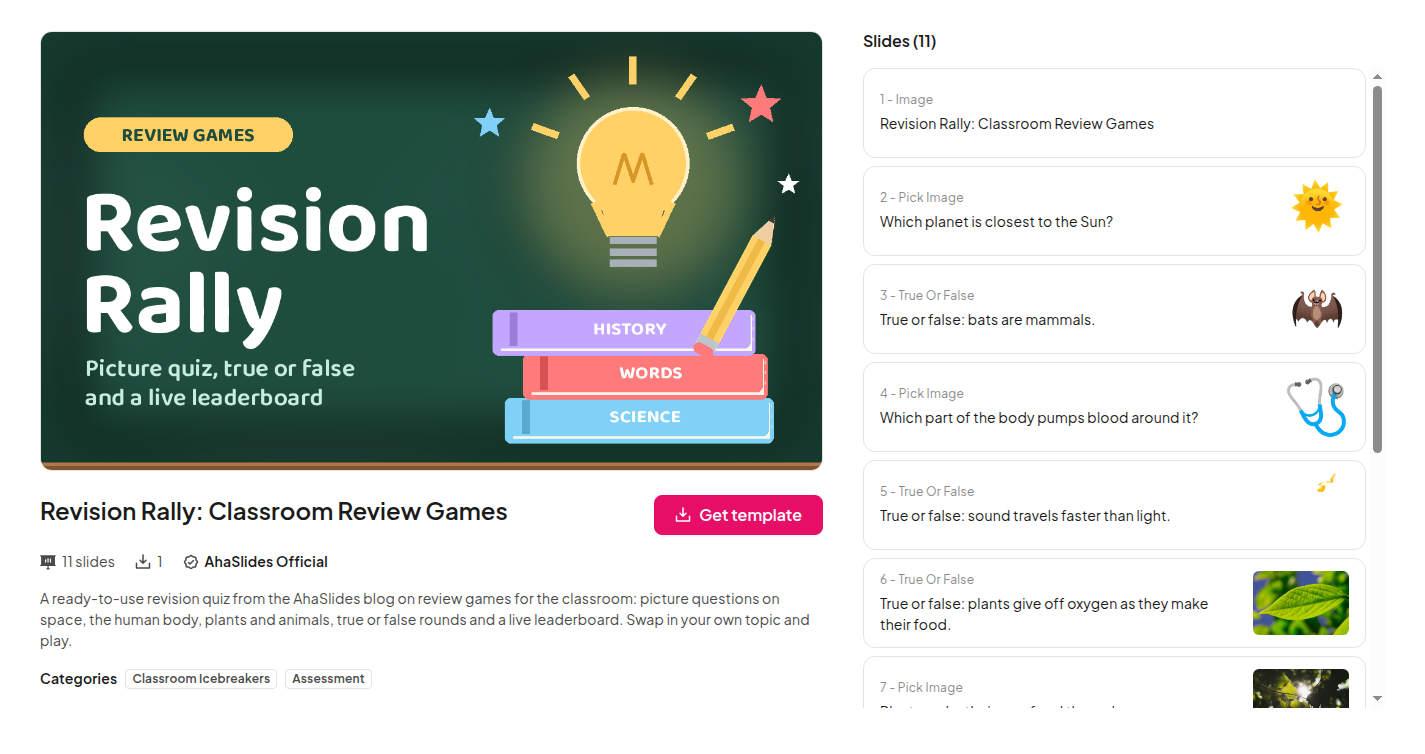
Vrei un avantaj? Șablonul Revision Rally este un test de recapitulare predefinit, cu runde de tip „adevărat” sau „fals” și un clasament live. Schimbă întrebările despre videoclipul tău și adaugă-l în setul tău de întrebări.
Prefer să prezint de la AhaSlides în sine?
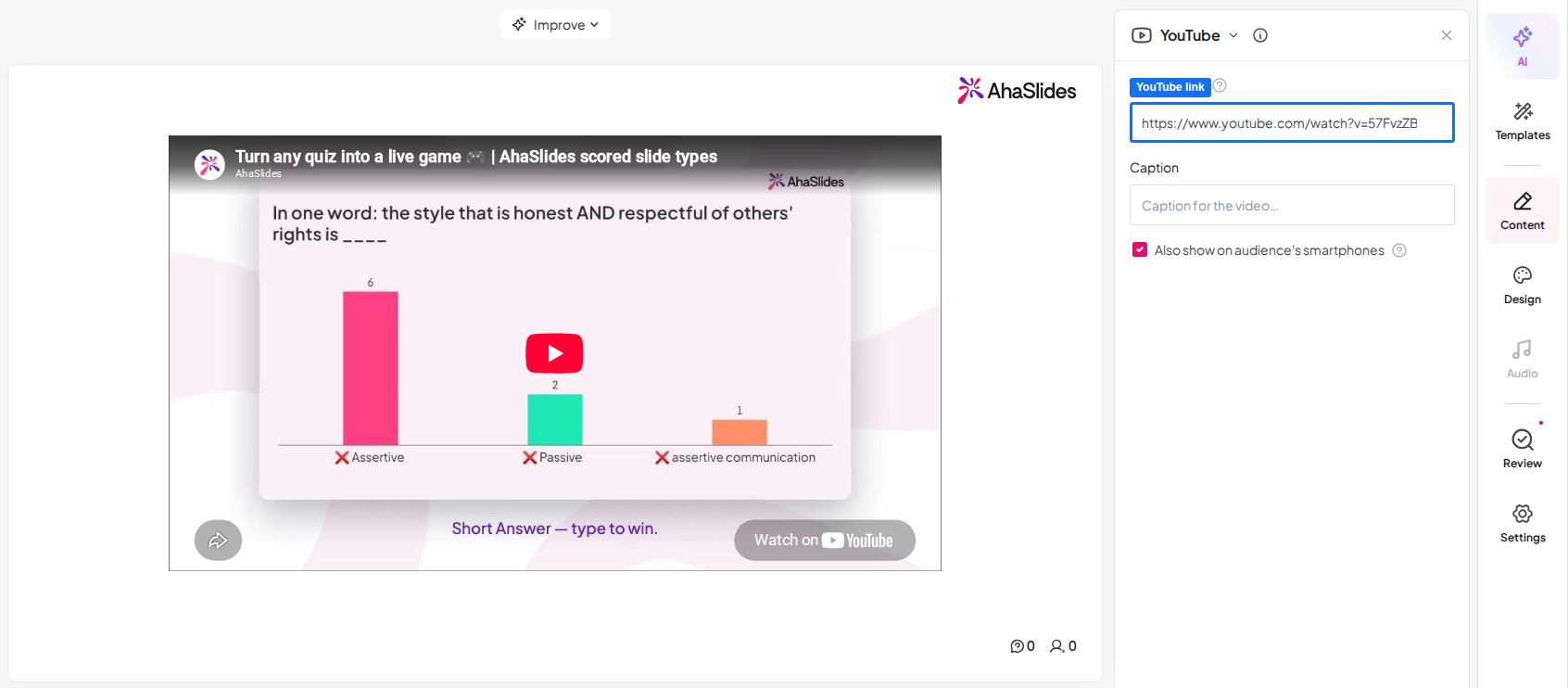
De asemenea, puteți construi întreaga sesiune în AhaSlidesDiapozitivul său YouTube redă un videoclip dintr-un link, iar opțiunea „Afișează și pe smartphone-urile publicului” îl afișează și pe telefoanele utilizatorilor. Pune diapozitivele testului imediat după acesta.
Există un abonament gratuit pentru a încerca toate acestea. Vezi AhaSlides de stabilire a prețurilor pentru ceea ce include fiecare plan.
5 întrebări rapide de pus după un videoclip
Alege unul sau două. O verificare scurtă după videoclip este mai bună decât un test lung la final.
- Punctul principal. O întrebare cu răspuns la alegere despre ideea pe care videoclipul o predă. Dacă jumătate dintre oameni greșesc, reluați partea respectivă.
- Mitul. O întrebare adevărată sau falsă despre o concepție greșită des întâlnită, pe care videoclipul o corectează.
- Un cuvânt. Un nor de cuvinte: „Rezumați videoclipul într-un singur cuvânt.” Cele mai lungi cuvinte arată ce au reținut oamenii.
- Verificare a încrederii. O scală de evaluare: „Cât de pregătit/ă te simți să încerci asta?” Scorurile mici îți spun unde să încetinești ritmul.
- Ceea ce este încă neclar. O întrebare deschisă: „Ce ați mai dori să întrebați?” Răspundeți la primele două întrebări înainte de a continua.
FAQ
Poate fi redat un videoclip YouTube în PowerPoint fără internet?
Nu. Un videoclip YouTube încorporat transmite în flux de pe YouTube, iar Microsoft spune că ai nevoie de o conexiune la internet pentru a fi redat. Pentru a prezenta offline, inserează un fișier video de pe computer (Inserare > Video > Acest dispozitiv pe Windows), folosind un fișier creat de tine sau pe care ai drepturi de utilizare.
Cum fac ca un videoclip încorporat să se redea automat?
Pentru un fișier video, selectați-l, deschideți fila Redare și setați Pornire automată. Pentru un videoclip YouTube, ghidul Microsoft spune că se redă în secvența de clicuri în mod implicit, deci începe la următorul clic.
De ce nu pot încorpora un videoclip YouTube în PowerPoint?
De obicei, din unul dintre următoarele trei motive: proprietarul videoclipului a dezactivat încorporarea, copia dvs. de PowerPoint pentru Mac este mai veche decât PowerPoint 2021 sau sunteți offline. Bifați fiecare în această ordine.
Pot să văd cine a vizionat videoclipul?
Nu în PowerPoint. Pentru verificare, adăugați un diapozitiv de test după videoclip cu AhaSlides supliment. Toată lumea răspunde la telefon și vedeți imediat rezultatele pe diapozitiv.
Fă acest pachet interactiv
O prezentare statică a diapozitivelor tale, dar nu colectează nimic în schimb: niciun răspuns, nicio întrebare, niciun semn despre cine a urmat.
Ești nou în acest domeniu? Citește ghidul complet pe cum să creezi o prezentare PowerPoint interactivă.
Adaugă un scurt diapozitiv cu un test după următorul videoclip și vezi ce a apreciat lumea.







