



Pentru a înregistra o prezentare PowerPoint cu audio, deschideți fila Înregistrare, selectați Înregistrare > De la început, apoi selectați butonul de înregistrare și parcurgeți diapozitivele. Selectați Oprire când ați terminat, redați-le, apoi exportați-le cu Fișier > Export > Creare videoclip, astfel încât oricine să le poată viziona fără PowerPoint.
Acest ghid urmează pașii proprii Microsoft pentru Windows și Mac, prezintă ce trebuie să verificați înainte de a apăsa butonul de înregistrare și prezintă o alternativă la propriul ritm pentru momentele în care trebuie să știți că oamenii au ascultat, nu doar că au apăsat butonul de redare.
Cum se înregistrează o prezentare PowerPoint cu audio pe Windows
Acești pași urmează ghidul Microsoft, Înregistrați o prezentare de diapozitive cu narațiune și temporizare a diapozitivelor (verificat la 19 noiembrie 2026), pentru Microsoft 365.
- Deschideți fila Înregistrare. Dacă nu îl puteți vedea pe o versiune mai veche, accesați Fișier > Opțiuni > Personalizare panglică și bifați fila Înregistrare.
- Alege de unde să începi. Selectați Înregistrare, apoi alegeți De la început sau De la diapozitivul curent pentru a începe la jumătatea drumului.
- Verifică-ți microfonul și camera. În fereastra de înregistrare, folosește butoanele microfonului și camerei pentru a le activa sau dezactiva. Vizualizarea teleprompter transformă notele vorbitorului în text în partea de sus a ecranului în timp ce înregistrezi.
- Începeți înregistrarea. Selectați butonul rotund de înregistrare. Pornește o scurtă numărătoare inversă, apoi PowerPoint vă înregistrează vocea, temporizările diapozitivelor și orice indicator laser, stilou sau marcator.
- Întrerupeți sau opriți. Folosește Pauză pentru o pauză și Oprește când termini. Narațiunea nu se înregistrează în timpul tranzițiilor de diapozitive, așa că lasă fiecare tranziție să se termine înainte de a vorbi.
- Revizuiți și refaceți. Selectați Redare pentru a verifica înregistrarea. Pentru a relua un diapozitiv, ștergeți înregistrarea acestuia cu opțiunea de ștergere și înregistrați-l din nou.
Cum se înregistrează o prezentare PowerPoint cu audio pe un Mac
PowerPoint pentru Mac deschide un studio de înregistrări pentru aceeași sarcină.
- Pe fila Înregistrare, selectați Înregistrare > De la început sau De la diapozitivul curent.
- În Studioul de înregistrare, selectați butonul de înregistrare pentru a porni și utilizați butonul camerei pentru a opri camera doar pentru sunet.
- Pentru a relua înregistrarea unui diapozitiv, folosiți coșul de gunoi pentru a elimina înregistrarea și a o înregistra din nou.
- Apăsați Esc pentru a încheia înregistrarea.
- Pentru a șterge înregistrările mai târziu, utilizați opțiunea Șterge înregistrarea din fila Înregistrare.
Microsoft menționează că PowerPoint pentru web nu acceptă înregistrarea unei prezentări de diapozitive, așadar utilizați aplicația desktop pe Windows sau Mac.
Cum să transformi înregistrarea într-un videoclip
O prezentare înregistrată necesită în continuare PowerPoint pentru a fi redată. Exportarea ei ca videoclip înseamnă că oricine o poate viziona pe orice dispozitiv. Ghidul Microsoft pentru transformarea prezentării tale într-un videoclip (verificat la 19 noiembrie 2026) listează acești pași pentru Windows.
- Salvați prezentarea, apoi selectați Fișier > Export > Creare videoclip.
- Alegeți o calitate: Ultra HD (4K), Full HD (1080p), HD (720p) sau Standard (480p).
- Alege „Utilizează timpi și narațiuni înregistrate”, astfel încât vocea și ritmurile tale să vină odată cu ele.
- Selectați Creare videoclip, apoi salvați-l ca videoclip MPEG-4 (.mp4) sau videoclip Windows Media (.wmv).
Exportul unei prezentări lungi poate dura ceva timp; puteți continua să lucrați în PowerPoint în timp ce se întâmplă acest lucru. Pe un Mac, utilizați Înregistrare > Export în format video.
Unde se oprește pentru un public live sau la distanță
O prezentare PowerPoint înregistrată este o transmisiune unidirecțională. Utilizatorii pot apăsa butonul de redare, pot sări la sfârșit sau pot lăsa prezentarea să ruleze într-o altă filă, fără a se ști care dintre acestea.
Pentru traininguri, integrări sau o lecție pe care oamenii o urmăresc în timpul lor liber, acest interval contează. Nu știi cine a ajuns la final, cine a greșit punctul cheie sau cine a avut o întrebare. Aflăm mai târziu, dacă se întâmplă asta.
Soluția: păstrează-ți vocea, păstrează-ți slide-urile și adaugă câteva întrebări la care oamenii răspund pe parcurs.
O versiune în ritmul propriu, pe care oamenii răspund pe parcurs, cu AhaSlides
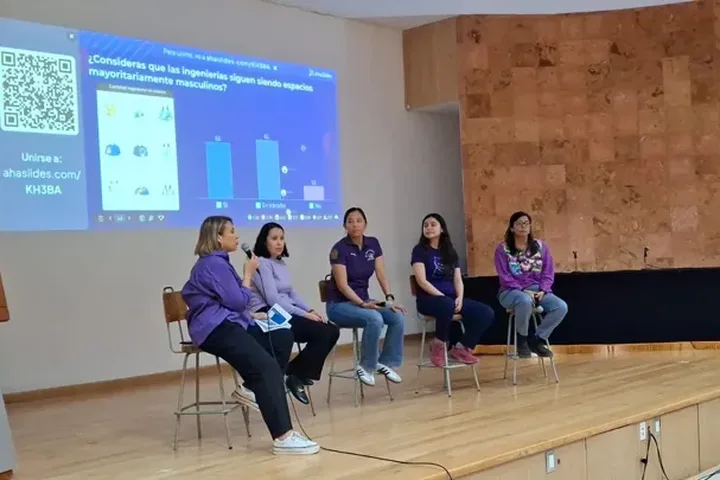
AhaSlides este o platformă multifuncțională de interacțiune pentru echipe și săli de clasă. În loc de un videoclip, puteți partaja prezentarea dvs. în ritmul propriu: participanții deschid un link pe telefon sau laptop, parcurg diapozitivele în ritmul lor și răspund la întrebări pe parcurs. Raportul arată cum s-a descurcat fiecare.
Două modalități rapide de a începe:
- Încarcă-ți pachetul de cărți. Încărcați fișierul PowerPoint pe AhaSlides, permiteți inteligenței artificiale să adauge întrebări între diapozitive (Creator de PowerPoint cu inteligență artificială), apoi distribuiți-o ca o sesiune în ritm propriu, urmând pașii de mai jos.
- Prezenti în direct în schimb? Păstrați PowerPoint și adăugați versiunea gratuită AhaSlides adauga la: instalează-l, alege slide-urile live și prezintă-le.
Pasul 1: Importați pachetul de cărți. In AhaSlides, selectați Import și încărcați fișierul .pptx. Alegeți Import ca diapozitive editabile (Beta) pentru a păstra textul, formatarea și animațiile editabile. Elementele complexe pot fi incluse ca imagini (ghid de import, verificat la 19 noiembrie 2026).
Pasul 2: Adăugați întrebări între diapozitive. După fiecare secțiune cheie, adăugați un diapozitiv rapid de tipul „Alegeți un răspuns”, „Adevărat sau fals” sau „Scală de evaluare”.
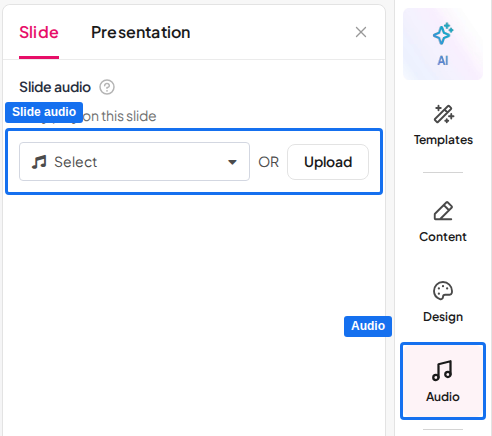
Pasul 3: Adăugați-vă vocea. Deschideți fila Audio, alegeți subfila Diapozitiv și încărcați un fișier MP3 cu nararea dvs. pentru diapozitivul respectiv (până la 15 MB). Activați opțiunea Redabilă pe dispozitivele publicului, astfel încât oamenii să o audă pe propriul ecran. Sunetul diapozitivului este disponibil cu abonamentele plătite (ghid audio cu diapozitive, verificat la 19 noiembrie 2026).
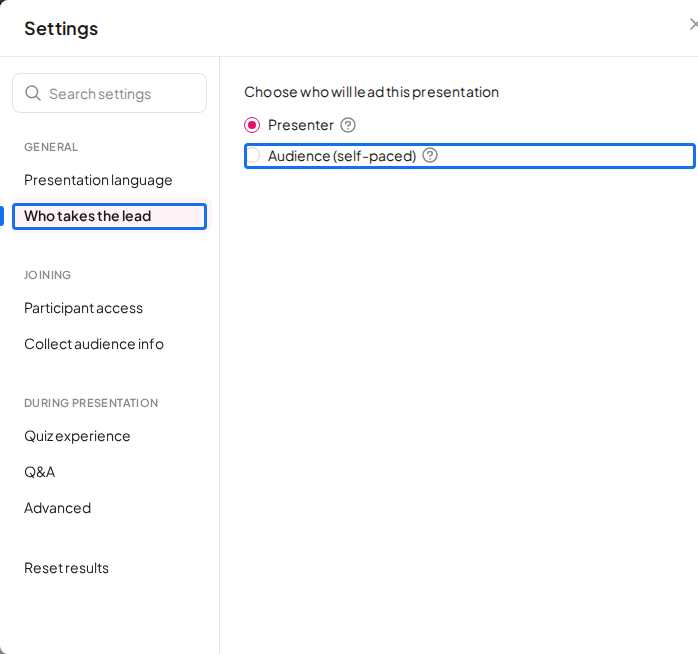
Pasul 4: Activați modul în ritm propriu. Deschideți Setări, selectați Cine preia conducerea și alegeți Public (în ritm propriu) (ghid de ritm propriu, verificat la 19 noiembrie 2026).
Pasul 5: Distribuiți linkul. Setează prezentarea ca publică, apoi distribuie linkul acesteia. Oamenii se alătură oricând le convine, iar un clasament ține evidența scorului tuturor celor care joacă.
Vrei să vezi unul mai întâi? Șablonul „Învață în ritmul tău” este un test de verificare a învățării asincrone, cu 14 diapozitive, în ritm propriu, cu opțiuni de alegere a imaginilor, întrebări de tipul „alege un răspuns” și întrebări cu răspunsul „Adevărat sau fals”, o verificare a încrederii în sine și o reflecție. Inversează conținutul și narațiunea ta.

Există un plan gratuit de încercare AhaSlides. Vedea AhaSlides de stabilire a prețurilor pentru ceea ce include fiecare plan.
5 idei pentru o prezentare înregistrată la care oamenii răspund
- Ghid de integrare. Narrați setul de bun venit al companiei dvs. și adăugați o întrebare de tip Adevărat sau Fals după fiecare secțiune de politică.
- Reîmprospătarea conformității. Înregistrați regula o dată, apoi puneți o întrebare cu răspuns la alegere care arată dacă oamenii o pot aplica.
- Lecție inversată. Elevii ascultă explicațiile tale acasă și răspund la trei întrebări înainte de oră, astfel încât să începi ora știind unde au întâmpinat dificultăți.
- Actualizare de produs pentru o echipă care lucrează la distanță. Povestește ce s-a schimbat și încheie cu un diapozitiv deschis: „Ce se va schimba acest lucru pentru munca ta?”
- Verificare a încrederii. Încheiați cu o scală de evaluare: „Cât de pregătit(ă) vă simțiți să folosiți asta?” Scorurile mici vă spun cine are nevoie de un apel ulterioar.
FAQ
De ce nu mă lasă PowerPoint-ul meu să înregistrez sunet?
De obicei, din cauza microfonului sau a versiunii. Verificați dacă pe computer este selectat microfonul corect și dacă PowerPoint are permisiunea de a-l utiliza. PowerPoint pentru web nu poate înregistra, iar o versiune desktop mai veche poate necesita activarea filei Înregistrare din Fișier > Opțiuni > Personalizare panglică.
Cum îți înregistrezi vocea în timp ce prezinți o prezentare PowerPoint?
Utilizați fila Înregistrare: selectați Înregistrare > De la început, selectați butonul de înregistrare și prezentați ca de obicei. PowerPoint salvează narațiunea și temporizarea cu fiecare diapozitiv și puteți exporta rezultatul ca videoclip.
Pot oamenii să vizioneze o prezentare PowerPoint înregistrată fără PowerPoint?
Da, odată ce îl exportați. Fișier > Export > Creare videoclip îl salvează ca fișier .mp4 sau .wmv care se redă pe majoritatea dispozitivelor fără PowerPoint.
Pot verifica dacă oamenii au ascultat prezentarea mea înregistrată?
Nu cu un fișier video. Pentru a verifica, distribuiți-l în ritmul propriu. AhaSlides prezentare cu întrebări între diapozitive, apoi deschideți raportul pentru a vedea cum au răspuns toți.
Fă acest pachet interactiv
O prezentare statică a diapozitivelor tale, dar nu colectează nimic în schimb: niciun răspuns, nicio întrebare, niciun semn despre cine a urmat.
Ești nou în acest domeniu? Citește ghidul complet pe cum să creezi o prezentare PowerPoint interactivă.
Distribuie următoarea înregistrare în ritmul tău propriu AhaSlides prezentare și să vedem ce a apreciat oamenii.







