
Majoritatea prezentatorilor se lovesc de același obstacol. Slide-urile arată bine. Conținutul este solid. Dar lipsește ceva: publicul nu este alături de tine, datele par statice sau ai petrecut două ore lucrând la design, lucru care ar fi trebuit să dureze douăzeci de minute.
Add-in-urile pentru PowerPoint rezolvă această problemă. Cele potrivite extind ceea ce poate face PowerPoint fără a adăuga complexitate: imagini mai bune, interacțiune live cu publicul, date în timp real, animații profesionale, toate fără a părăsi diapozitivul la care lucrați.
În acest ghid, am testat și am analizat cele mai bune nouă suplimente PowerPoint în diferite cazuri de utilizare. Indiferent dacă aveți nevoie de ajutor pentru design, instrumente de interacțiune cu publicul sau animații avansate, veți găsi o soluție aici.
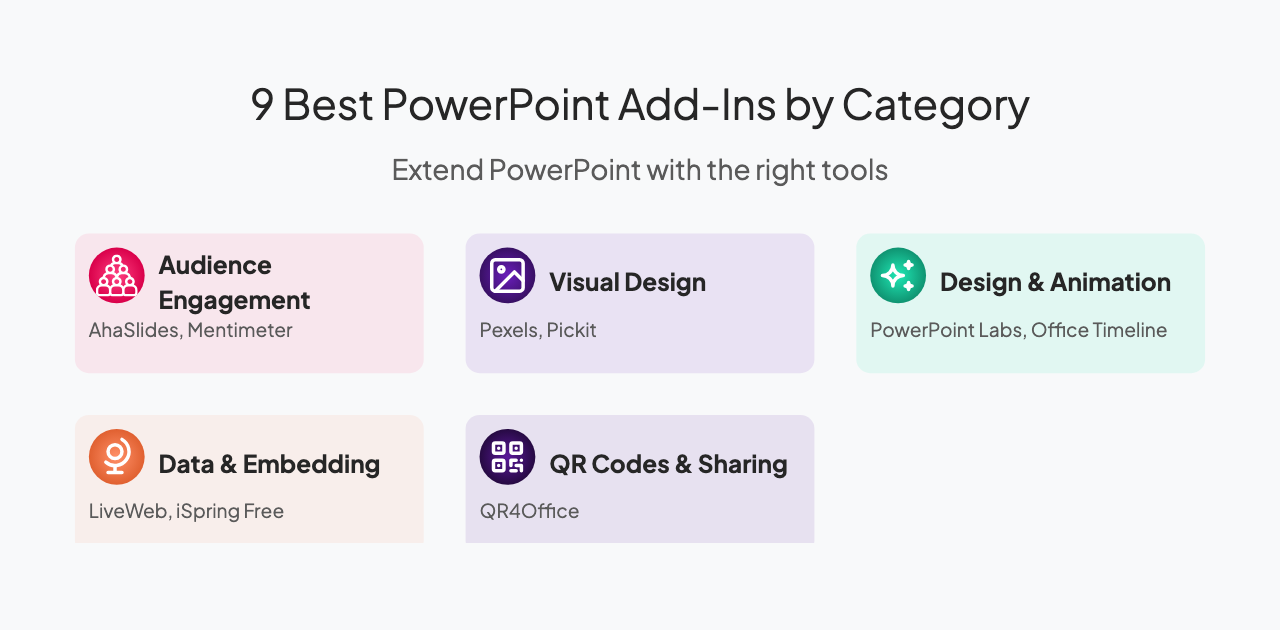
Cele mai bune suplimente pentru implicarea publicului
1.AhaSlides
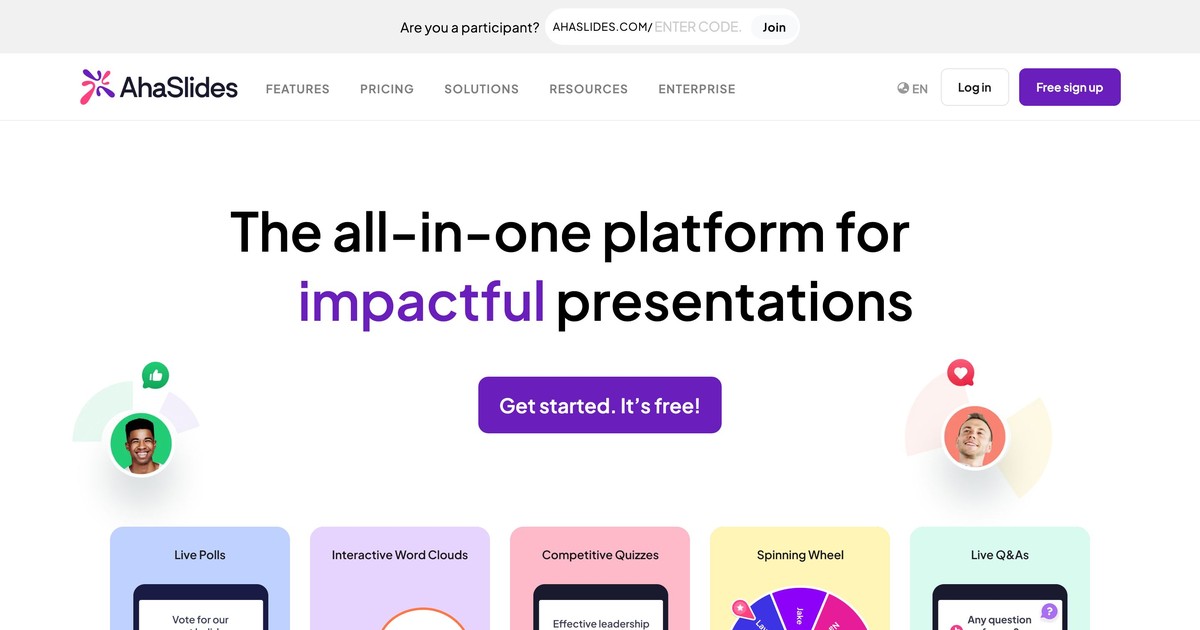
Cel mai bun pentru: Prezentări interactive cu sondaje live, chestionare și sesiuni de întrebări și răspunsuri
Majoritatea prezentărilor au aceeași problemă: publicul a încetat să mai fie atent acum trei diapozitive. AhaSlides rezolvă această problemă din PowerPoint.
Add-in-ul vă permite să adăugați sondaje live, chestionare, nori de cuvinte, sesiuni de întrebări și răspunsuri și rotițe direct în diapozitive. Nu este nevoie să schimbați aplicațiile, să descărcați materiale pentru public și să întrerupeți fluxul de lucru. Participanții se alătură de pe telefoanele lor, răspunsurile apar în timp real și, dintr-o dată, sala este în prezentare în loc să o urmărească.
Este instrumentul potrivit atunci când ai nevoie ca oamenii să rețină ceea ce prezinți, nu doar să stea pe gânduri. Sesiuni de training, conferințe, ședințe de echipă, săli de clasă: oriunde publicul pasiv este o problemă. Funcționează și pentru echipe: partajați fișierul PowerPoint, iar colegii din echipa sau domeniul companiei dvs. AhaSlides pot edita imediat diapozitivele live, fără a solicita acces (cum functioneaza).
2. Mentimeter
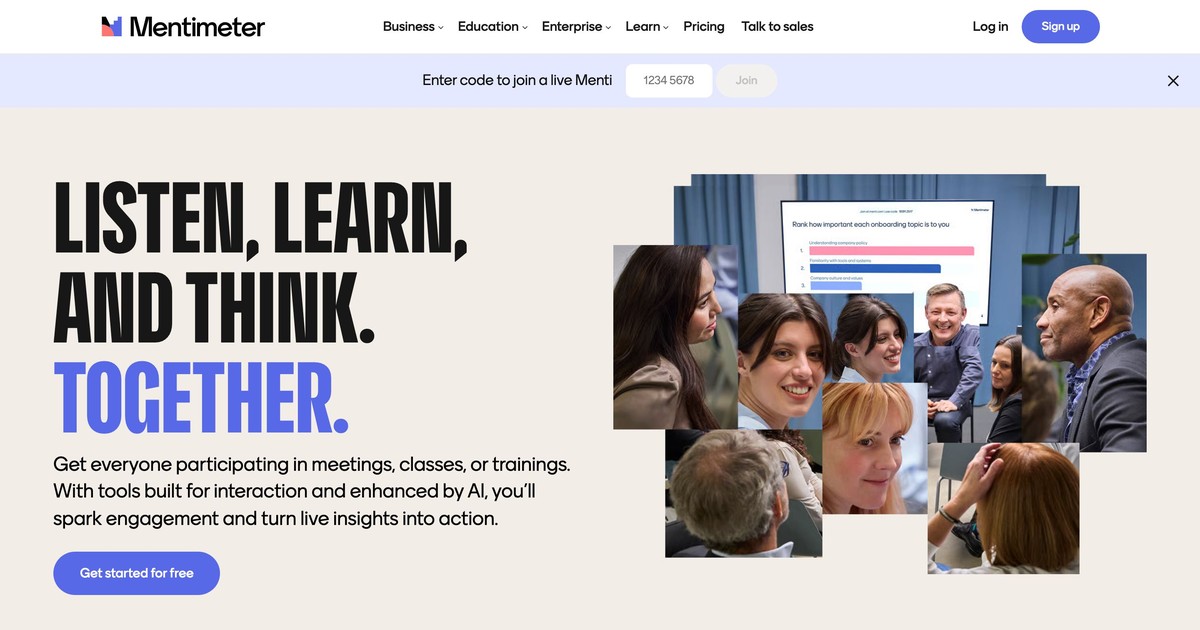
Cel mai bun pentru: Sondaje în timp real ale publicului cu mai multe formate de întrebări
Mentimeter este un instrument dedicat pentru sondaje și votare care se integrează cu PowerPoint. Oferă mai multe tipuri de întrebări (cu variante multiple de răspuns, deschise, clasamente, scale) cu o vizualizare frumoasă în timp real a rezultatelor.
Add-in-ul este deosebit de puternic pentru sondajele în care doriți să vedeți instantaneu modelele de răspuns. Diagramele circulare, graficele cu bare și norii de cuvinte se generează automat. Mentimeter funcționează bine pentru studii de piață, feedback în sala de clasă și orice situație care necesită colectarea rapidă și vizuală de date de la un public live.
Cele mai bune suplimente pentru design vizual și imagini
3. Pexels
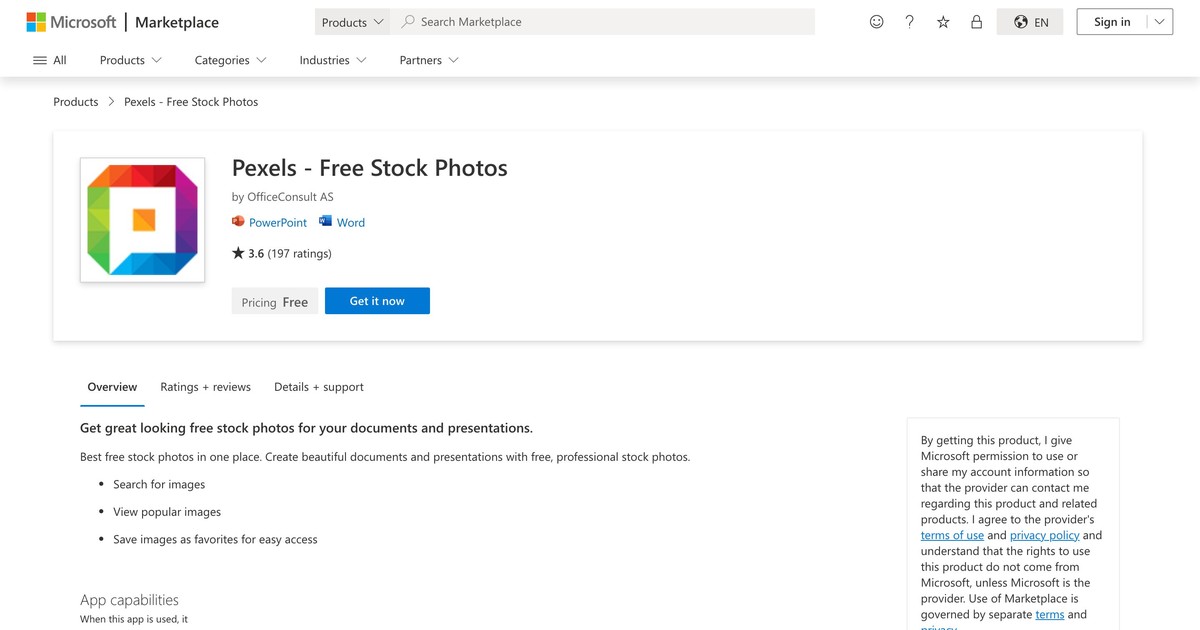
Cel mai bun pentru: Imagini și videoclipuri gratuite, fără drepturi de autor
Pexels introduce mii de imagini și videoclipuri de înaltă calitate direct în interfața de design a PowerPoint. Căutați după cuvinte cheie, culoare, dimensiune și orientare fără a părăsi PowerPoint. Toate imaginile sunt cu adevărat gratuite, fără a fi necesară atribuirea, ceea ce simplifică acordarea licențelor.
Economiile de timp sunt semnificative. În loc să deschideți un browser, să căutați imagini, să le descărcați, să le încărcați și să le inserați, căutați și le inserați într-un singur pas. Calitatea imaginii este de obicei mai mare decât cea de pe site-urile de imagini generice gratuite, ceea ce face ca dvs. prezentările arată mai profesional.
4. Pickit
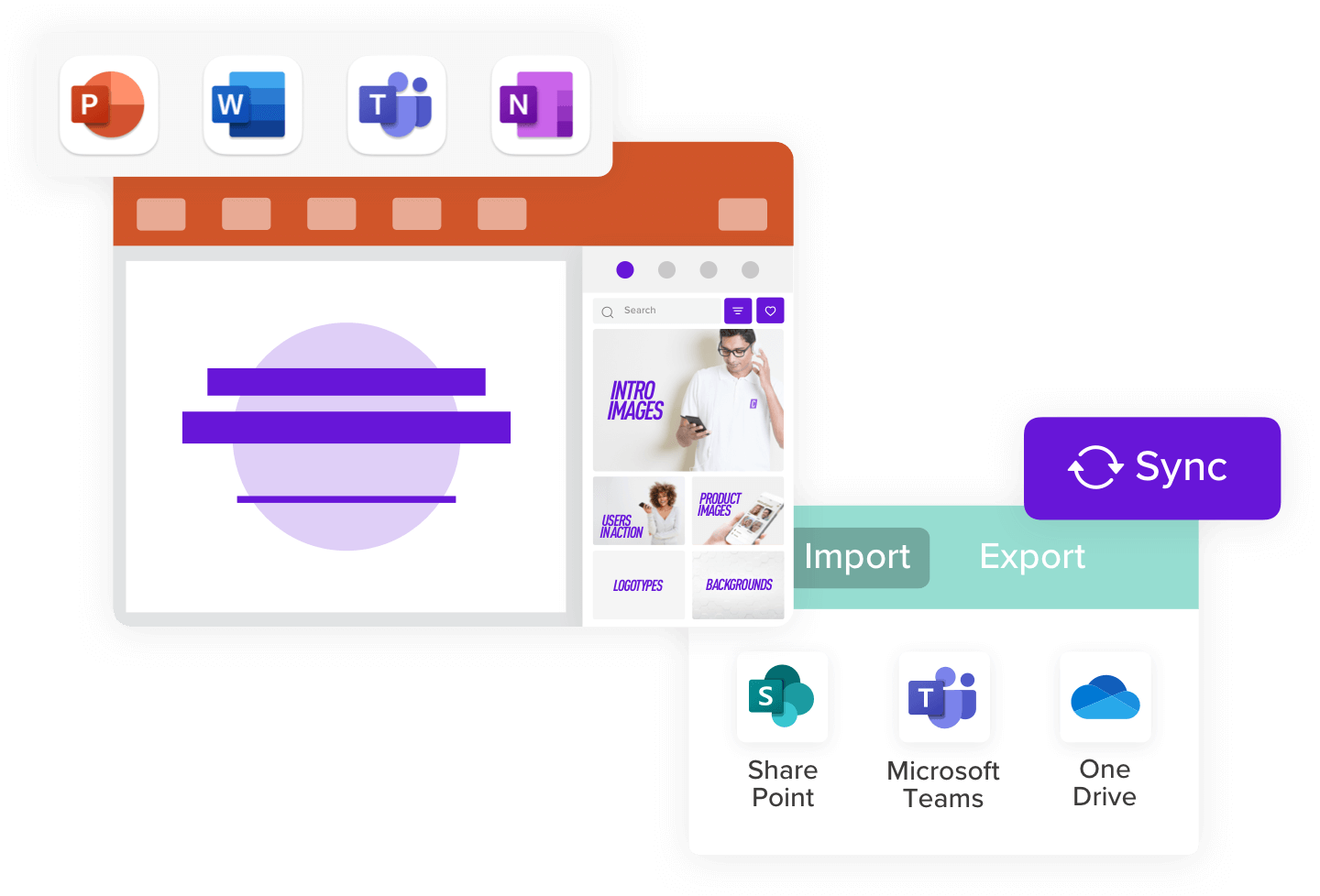
Cel mai bun pentru: Imagini de stoc autorizate legal, axate pe afaceri
Pickit colectează imagini de stoc special pentru prezentări de afaceri. Imaginile se îndreaptă mai degrabă spre contexte profesionale, corporative (întâlniri, birouri, tehnologie, locuri de muncă diverse), decât spre fotografii din viața de zi cu zi.
Toate imaginile sunt pre-selectate pentru uz comercial, așa că nu vă faceți griji cu privire la licențiere. Colecția este mai mică decât Pexels, dar mai bine filtrată pentru cazul dvs. specific de utilizare. Dacă prezentați frecvent în contexte comerciale, colecția specializată a Pickit vă economisește timp de navigare.
Cele mai bune programe de completare pentru design și animație avansate
5. Laboratoare PowerPoint
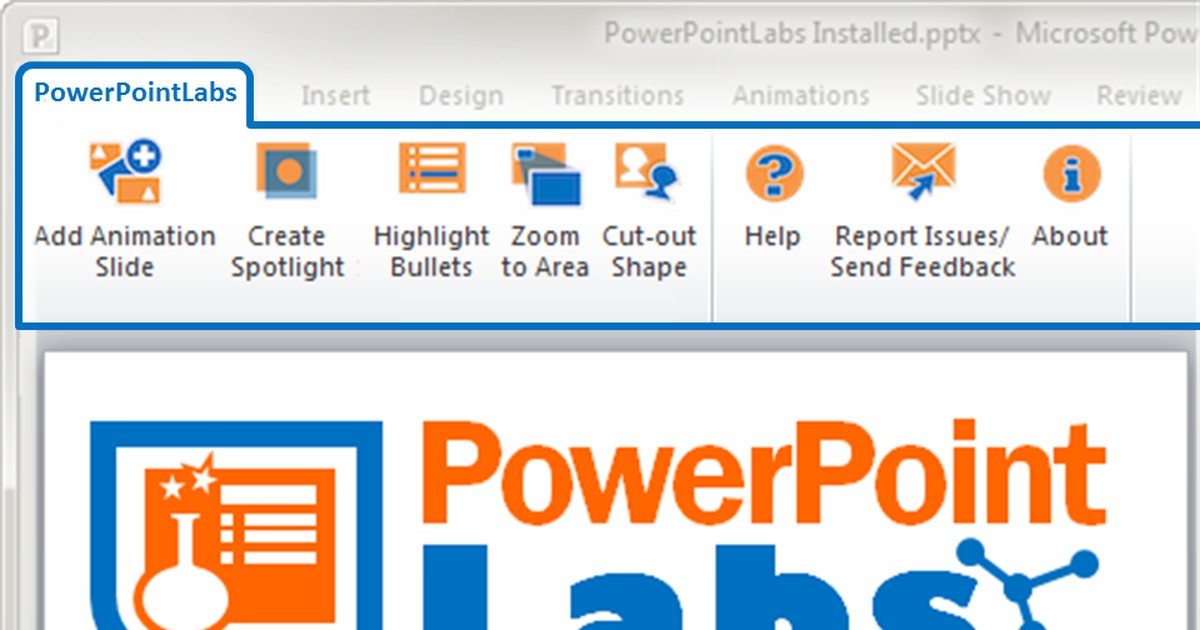
Cel mai bun pentru: Animații avansate, efecte de reflectoare și personalizare a formelor
PowerPoint Labs extinde capacitățile de animație ale PowerPoint cu efecte profesionale care altfel ar necesita editare video externă. Printre caracteristici se numără efecte de reflector (evidențierea anumitor zone de diapozitive în timp ce altele sunt estompate), capacități de zoom și panoramare și transformare avansată a formei.
Aceste instrumente sunt deosebit de valoroase pentru prezentările de produse, unde trebuie să atrageți atenția asupra unor caracteristici specifice, sau pentru prezentările explicative în care animația clarifică concepte complexe. Efectele par rafinate fără a necesita expertiză în animație.
6. Cronologia biroului
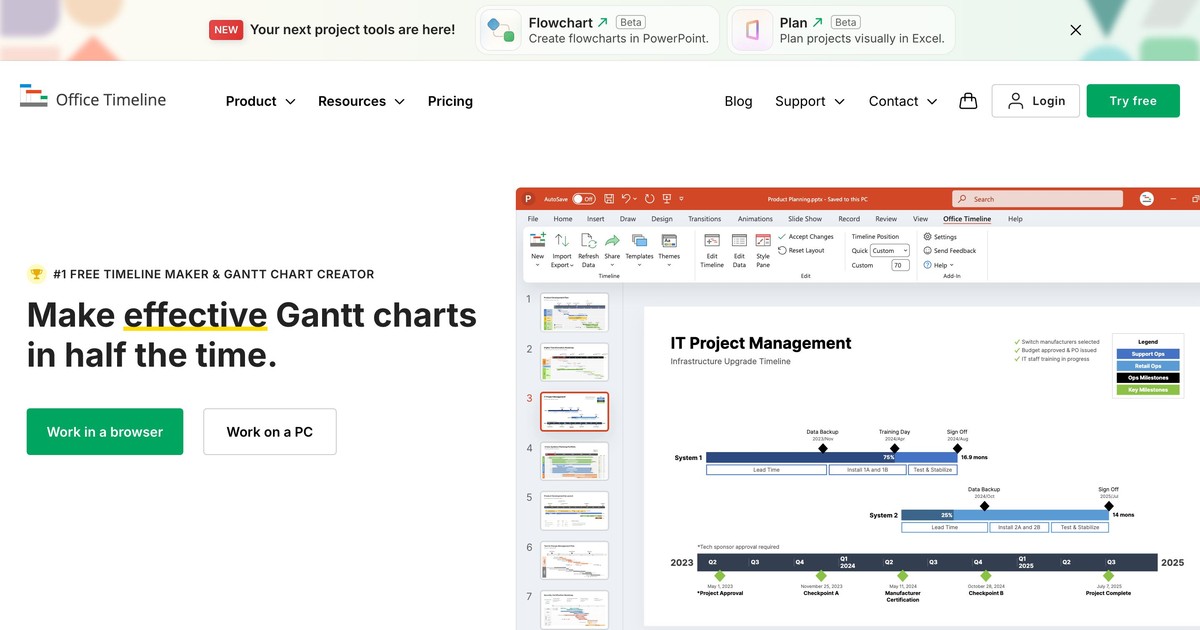
Cel mai bun pentru: Cronologii profesionale și diagrame Gantt
Office Timeline generează rapid cronologii și diagrame Gantt curate și cu aspect profesional, pornind de la datele pe care le furnizați. Add-in-ul se conectează la fișiere Excel sau Project, actualizând automat cronologiile atunci când datele subiacente se modifică.
În loc să creeze manual grafice cronologice sau să se chinuie cu formele PowerPoint, Office Timeline generează elemente vizuale gata de prezentare în câteva minute. Managerii de proiect, liderii de program și oricine prezintă planificări de proiect beneficiază de economiile de timp și de finisarea vizuală oferite de acest add-in.
Cele mai bune suplimente pentru date în timp real și încorporare
7. LiveWeb
Cel mai bun pentru: Integrarea conținutului web în direct și actualizarea acestuia în diapozitive
LiveWeb vă permite să încorporați pagini web, tablouri de bord sau date live direct în diapozitivele PowerPoint. În timpul prezentării, conținutul web se actualizează în timp real, afișând date actuale, prețuri bursiere, vreme, fluxuri de social media sau orice informații web live relevante pentru prezentarea dvs.
Acest lucru este puternic pentru prezentările financiare în care doriți să afișați date actuale de piață, prezentări de vânzări în care afișați o demonstrație live a produsului sau orice prezentare în care ideea dvs. se bazează pe afișarea informațiilor actuale, mai degrabă decât pe capturi de ecran statice.
8. iSpring Gratuit
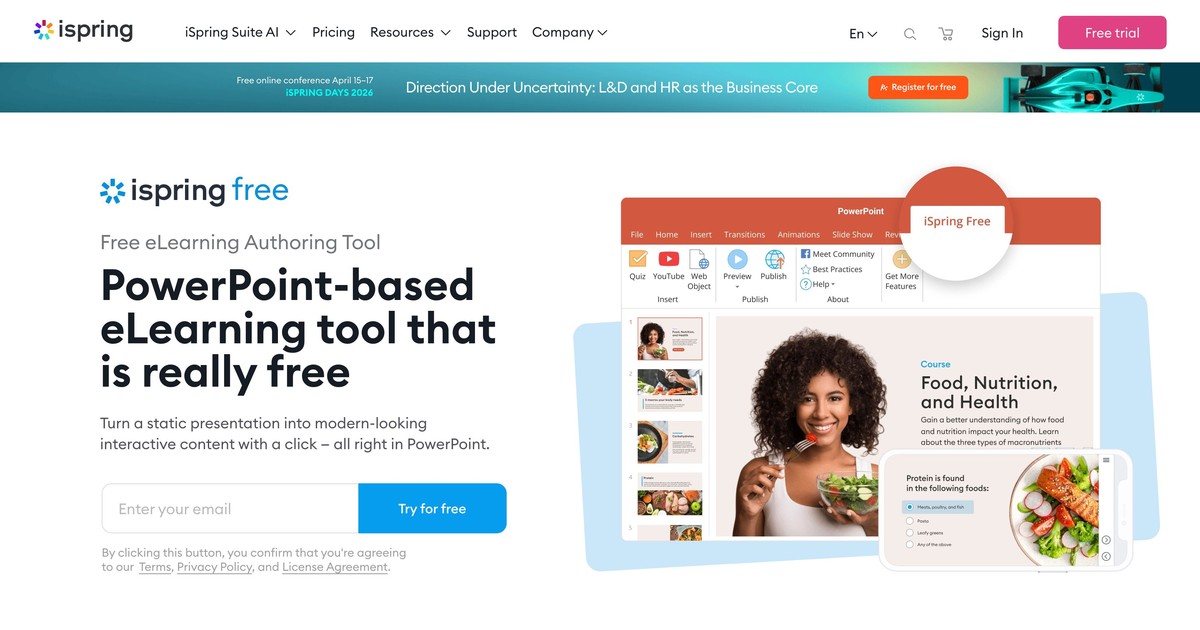
Cel mai bun pentru: Conversia prezentărilor în cursuri interactive de eLearning
iSpring Free transformă prezentările PowerPoint în cursuri interactive de eLearning HTML5. Add-in-ul publică prezentări ca cursuri independente, cu funcții integrate de notare a testelor, urmărire a progresului și compatibilitate cu sistemul de gestionare a învățării.
Dacă creați materiale de instruire care vor fi implementate online sau trebuie să urmăriți progresul cursanților, iSpring Free elimină necesitatea unei platforme separate de eLearning. Prezentarea dvs. PowerPoint devine un curs de instruire complet, cu un minim de efort suplimentar.
Cele mai bune suplimente pentru coduri QR și partajare
9. QR4Office
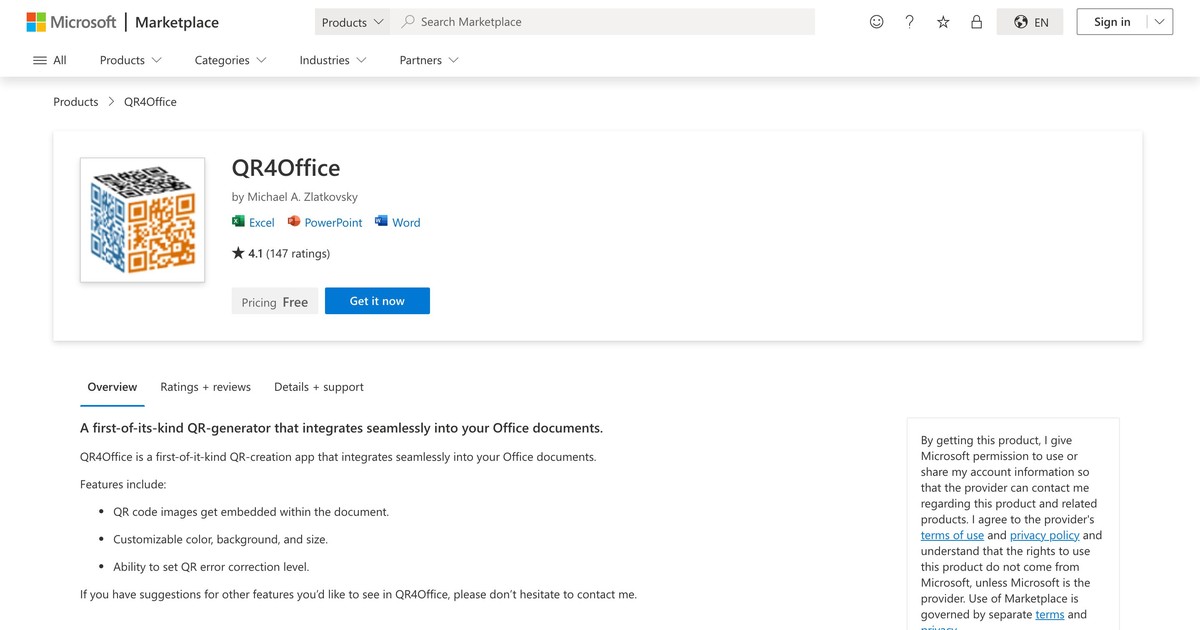
Cel mai bun pentru: Integrarea codurilor QR personalizabile în prezentări
QR4Office generează coduri QR direct în PowerPoint care trimit către adrese URL, informații de contact, rețele Wi-Fi sau orice informații pe care doriți să le codificați. Publicul poate scana codul cu telefoanele pentru a accesa resurse, a se înscrie la evenimente sau a vizualiza informații suplimentare.
Acest lucru reduce decalajul dintre prezentarea fizică și resursele digitale. În loc să citiți cu voce tare o adresă URL lungă sau să o afișați pe un diapozitiv, afișați un cod QR pe care publicul îl poate scana imediat. Printre utilizările comune se numără înregistrarea la evenimente, accesarea materialelor informative pentru prezentări și direcționarea participanților către resurse suplimentare.
Cum se instalează și se gestionează programele de completare PowerPoint
Procesul de instalare
Pasul 1: Deschideți PowerPoint. Lansați PowerPoint pe computer.
Pasul 2: Navigați la Obțineți programe de completare. Faceți clic pe „Inserare” în panglică, apoi căutați „Obțineți suplimente” sau „Stocare”, în funcție de versiunea PowerPoint.
Pasul 3: Căutați programul de completare. Căutați după nume sau răsfoiți categoriile pentru a găsi programul de completare pe care doriți să îl instalați.
Pasul 4: Instalare și autorizare. Faceți clic pe „Adăugare” sau „Instalare”. Este posibil ca PowerPoint să solicite permisiuni pentru a accesa contul sau fișierele dvs. Urmați instrucțiunile de autorizare.
Pasul 5: Accesați programul de completare. După instalare, programul de completare apare în panglica PowerPoint sau într-o bară laterală. Folosește-l ca pe orice funcție încorporată.
Gestionarea mai multor programe de completare
Puteți instala mai multe programe de completare, dar utilizarea simultană a prea multora poate încetini performanța PowerPoint. Instalați doar programele de completare pe care le utilizați în mod regulat. Puteți oricând dezactiva sau elimina programele de completare din meniul Inserare dacă nu le utilizați în mod activ.
Alegerea suplimentului potrivit nevoilor tale
Add-in-ul de care aveți nevoie depinde de ceea ce necesită prezentările dvs. Întrebați-vă:
Am nevoie de implicarea publicului? AhaSlides sau Mentimeter adaugă interactivitate care menține publicul activ și măsoară înțelegerea în timp real.
Am dificultăți în a găsi imagini? Pexels sau Pickit economisesc ore întregi oferind acces instantaneu la imagini de calitate, fără probleme legate de licențiere.
Prezint cronologii sau programe de proiect? Office Timeline automatizează o sarcină care altfel este plictisitoare și predispusă la erori.
Prezint date în timp real? LiveWeb încorporează informații actuale, făcând prezentările oportune și credibile.
Prezentările mele devin instruire online? iSpring Free transformă prezentările în cursuri fără platforme suplimentare.
Am nevoie de animații avansate? PowerPoint Labs oferă efecte profesionale pe care instrumentele încorporate din PowerPoint nu le oferă.
Combinarea suplimentelor pentru impact maxim
Cele mai puternice prezentări combină adesea strategic suplimentele. De exemplu: folosește Pexels sau Pickit pentru design vizual, AhaSlides pentru interacțiune live și Office Timeline dacă conținutul tău include programarea. Nu ești limitat la un singur supliment per prezentare.
Acestea fiind spuse, fiecare add-in pe care îl activați consumă resurse. Folosiți setul minim de add-in-uri care rezolvă provocările specifice prezentării.
Gânduri finale: Adăugarea de instrumente la setul de instrumente pentru prezentări
Suplimentele PowerPoint sunt multiplicatori de forță. Acestea vă permit să realizați în câteva minute ceea ce ar putea dura ore întregi în PowerPoint standard și adaugă funcționalități pe care PowerPoint standard pur și simplu nu le include. Cele nouă suplimente din acest ghid abordează cele mai frecvente provocări legate de prezentări pe care le auzim de la utilizatorii noștri.
Începeți cu una sau două variante care rezolvă problema cea mai imediată. Testați-le înainte să conteze. Apoi, observați ce se întâmplă când slide-urile nu mai sunt ceva pe care oamenii îl aud și încep să fie ceva la care participă.
Asta e ideea.