



Pentru a adăuga un cod QR în PowerPoint, creați codul cu un generator gratuit (sau cu add-in-ul QR4Office), apoi introduceți-l ca imagine: Insera, poze, Acest aparatAsta funcționează pentru un link. Dacă vrei ca oamenii să scaneze și apoi să voteze sau să pună întrebări pe diapozitivele tale, folosește codul QR de alăturare din AhaSlides în schimb, un add-in.
Mai jos veți găsi ambele metode, pas cu pas, și cum să o alegeți pe cea potrivită pentru sesiunea dvs.
Metoda exclusivă pentru PowerPoint: inserarea unui cod QR ca imagine
PowerPoint nu are un buton propriu pentru cod QR, așa că mai întâi creezi codul și apoi îl adaugi într-un diapozitiv.
Pasul 1: Creați codul QR
Alegeți una dintre acestea:
- Un site web pentru generarea de coduri QR. Lipește linkul, descarcă codul ca fișier PNG sau SVG și salvează-l.
- Add-in-ul QR4Office. Este listat în magazinul de programe de completare Microsoft. În PowerPoint, pe Acasă fila, faceți clic pe Add-in-uri, Apoi Mai multe suplimente, și căutați QR4OfficeIntroduceți linkul, apoi faceți clic pe Insera pentru a plasa codul direct pe diapozitiv.
- Chat Microsoft 365 Copilot. Pagina de asistență Microsoft explică cum să solicitați în chat-ul Copilot un cod QR care indică un link, pe care îl puteți apoi copia sau descărca (Suportul Microsoft, verificat în noiembrie 2026).
- Browserul dumneavoastră. Atât Microsoft Edge, cât și Google Chrome pot crea un cod QR pentru pagina pe care o ai deschisă.
Pasul 2: Introduceți-l în diapozitiv
- Windows: deschide Insera fila, faceți clic pe poze, Apoi Acest aparatși selectați fișierul.
- Mac: deschide Insera fila, faceți clic pe poze, Apoi Imagine din fișier (formularea variază în funcție de versiunea PowerPoint).
- PowerPoint pentru web: deschide Insera fila, faceți clic pe poze, Apoi Acest aparat.
Pasul 3: Simplificați scanarea
- Fă-o mare. Și cei din spate trebuie să-l scaneze, așa că acordați codului o bună parte din diapozitiv.
- Mențineți contrastul ridicat. Un cod închis la culoare pe un fundal alb se scanează cel mai bine. Lăsați o margine albă în jurul lui.
- Adăugați linkul ca text. Unii oameni preferă să îl tasteze, așa că puneți un link scurt sub cod.
- Testează-l. Scanează codul de pe telefonul tău din cealaltă parte a camerei înainte de începerea sesiunii.
Unde se oprește pentru un public live
Un cod QR în PowerPoint deschide un link, iar aici se termină:
- Nimic nu se întoarce la diapozitivul tău. Dacă linkul deschide un formular sau un sondaj, răspunsurile rămân în instrumentul respectiv. Publicul tău nu le poate vedea pe ecran.
- Schimbi aplicațiile. Pentru a afișa rezultatele, ieși din prezentarea de diapozitive și deschizi o altă fereastră.
- Un cod per link. Fiecare activitate are nevoie de propriul cod, așa că oamenii scanează iar și iar.
- Nu poți vedea cine s-a alăturat. Nu există un număr de persoane gata să participe.
Dacă există codul QR pentru ca oamenii să poată participa, folosește unul care îi include în diapozitive.
Modul live: codul QR de alăturare din AhaSlides adauga la
AhaSlides este o platformă multifuncțională de implicare pentru echipe și săli de clasă. Fiecare prezentare are un cod QR de alăturare, astfel încât participanții îl scanează o singură dată cu camera telefonului și rămân conectați la fiecare sondaj și test, fără aplicație și fără cont.
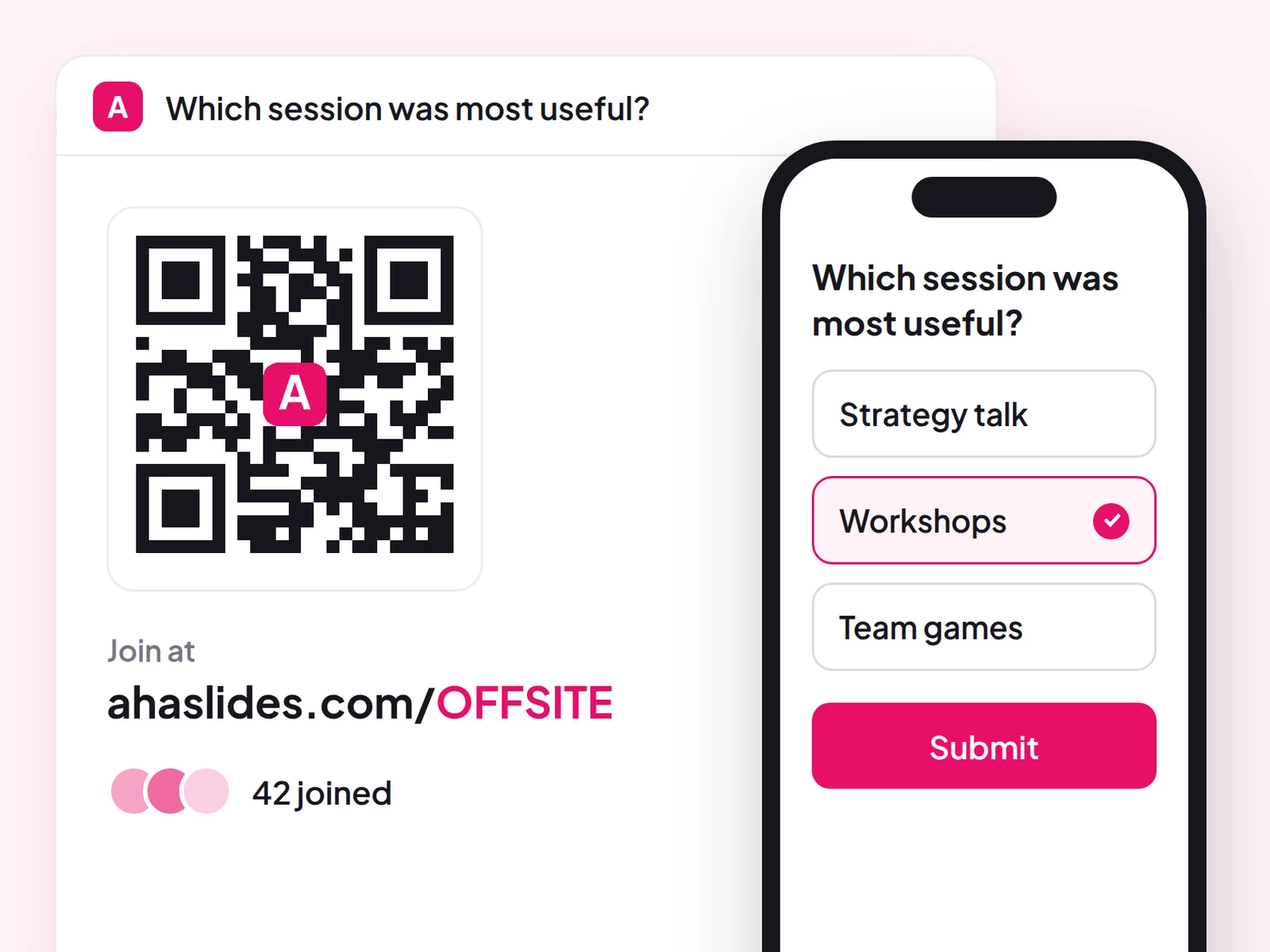
Două modalități rapide de a începe:
- Încarcă-ți pachetul de cărți. Încărcați fișierul PowerPoint pe AhaSlides și permiteți inteligenței artificiale să adauge sondaje și întrebări de tip test prin intermediul acesteia, astfel încât să devină o sesiune interactivă fără a o relua (Creator de PowerPoint cu inteligență artificială).
- Sau continuați să prezentați în PowerPoint. Adăugați gratuit AhaSlides adauga la și puneți diapozitive live între ale dvs. Necesită trei pași, cum urmează.
Pasul 1: Găsește codul QR și pune-l în pachetul tău de cărți
În AhaSlides editor, faceți clic Distribuie Și alegeți Obțineți linkul publiculuiVei vedea linkul de alăturare și codul QR pentru întreaga prezentare.
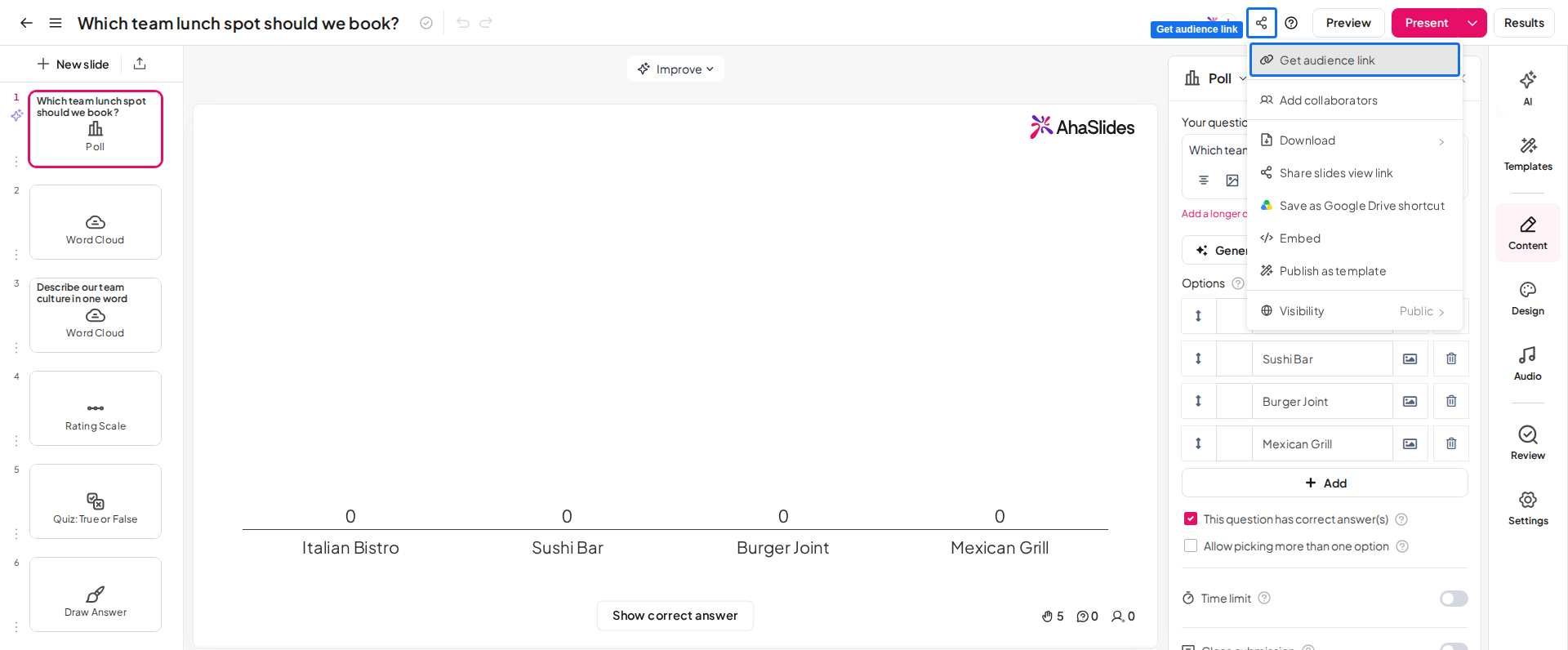
Codul QR rămâne același, chiar dacă schimbați codul scurt de acces. Îl puteți imprima sau pune pe un diapozitiv de pe ordinea de zi înainte de sesiune.
Apoi alege cum ajunge în pachetul tău. Ai trei opțiuni:
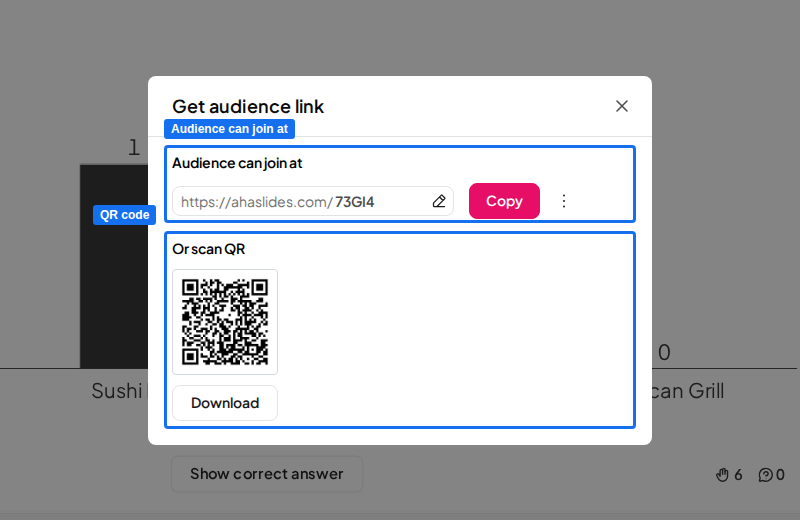
- Descarcă-l ca imagine. In Obțineți linkul publicului, Faceți clic pe DescărcarePrimești un fișier PNG pe care îl inserezi ca pe orice imagine (Insera, poze).
- Adăugați un diapozitiv cu cod QR. In AhaSlides, adauga o QR Code diapozitiv la începutul prezentării, apoi adăugați-l în PowerPoint cu ajutorul suplimentului.
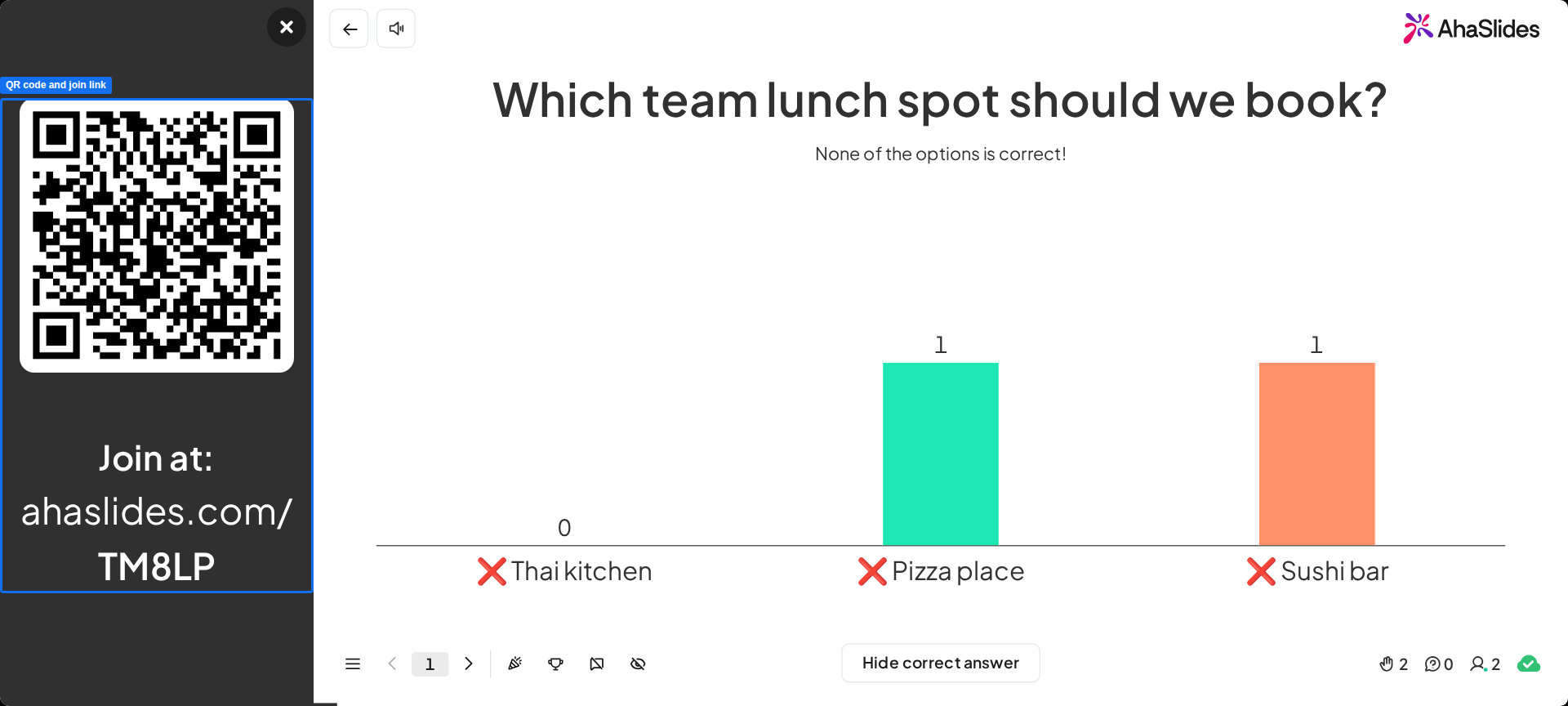
- Afișează panoul de alăturare în timp ce prezinți. Anunturi Q pe o AhaSlides diapozitiv în prezentarea de diapozitive pentru a afișa sau a ascunde panoul cu codul QR și linkul de alăturare. Acest lucru funcționează și în suplimentul PowerPoint.
Pasul 2: Adăugați diapozitivele interactive
În PowerPoint, faceți clic pe Add-in-uri pe Acasă fila (sau Insera filă în PowerPoint pentru web), apoi Mai multe suplimente, caută AhaSlides și faceți clic AdăugaConectați-vă, faceți clic pe Selectați prezentarea, bifați diapozitivele dorite și faceți clic pe Adăugați diapozitiveExtindeți fereastra programului de completare pentru a umple diapozitivul PowerPoint, astfel încât codul QR să nu fie decupat.
Pasul 3: Prezentare
Începeți prezentarea de diapozitive. Utilizatorii scanează codul, iar răspunsurile lor apar pe diapozitivul dvs. pe măsură ce votează. Când treceți la următorul diapozitiv interactiv, acesta apare pe telefoanele lor fără a fi nevoie de o altă scanare.
Începeți de la un șablon
Șablonul de webinar online are un test, un sondaj și un clasament. Copiați-l, schimbați întrebările și adăugați diapozitivele în prezentarea dvs. PowerPoint.
5 idei pentru un cod QR în PowerPoint
- Un diapozitiv de bun venit. Pune codul QR de înscriere în timp ce sosesc oamenii, cu o întrebare rapidă de genul „Cum merge săptămâna ta?”.
- Un sondaj de verificare în timpul antrenamentului. Întreabă-i pe oameni ce știu deja despre subiect, apoi prezintă sesiunea la nivelul potrivit.
- Un test pentru încheierea unei ore. Cinci întrebări și un clasament vă arată ce își amintesc elevii.
- Întrebări în timpul unei discuții. Permiteți oamenilor să trimită întrebări anonim folosind același cod QR. Ghidul nostru pentru Întrebări și răspunsuri live în PowerPoint arata arata.
- O modalitate de a sparge gheața la o întâlnire. Încearcă una dintre acestea Spărgătoare de gheață în PowerPoint ca primul diapozitiv după codul QR.
FAQ
Are Microsoft un generator de coduri QR?
Da, câteva. Microsoft 365 Copilot Chat poate genera un cod QR pentru un link, iar Microsoft Edge poate crea unul pentru pagina pe care vă aflați. În PowerPoint, programul de completare QR4Office creează unul și îl inserează în diapozitiv.
Poate ChatGPT genera coduri QR?
Uneori, ChatGPT poate crea o imagine cu cod QR în anumite abonamente și setări, dar nu este fiabil pentru asta. Un generator de coduri QR sau add-in-ul QR4Office vă oferă un fișier pe care îl puteți descărca și insera în câteva secunde. Indiferent ce utilizați, scanați codul cu propriul telefon înainte de a-l prezenta.
Este codul QR de la Google gratuit?
Da. Codul QR încorporat în Google Chrome pentru o pagină nu costă nimic și nu necesită înregistrare. Acesta oferă un link către pagina pe care o aveți deschisă, așa că salvați imaginea și inserați-o în PowerPoint ca imagine.
Fă acest pachet interactiv
Sondajele, chestionarele și sesiunile de întrebări și răspunsuri transformă o discuție în ceva la care oamenii participă. Ghidul nostru despre cum să creezi o prezentare PowerPoint interactivă te ghidează prin el, iar pachetul de început îți oferă diapozitivele gata de adăugat.
Continuă să-ți construiești pachetul: adaugă un test cu ajutorul nostru chestionar interactiv în PowerPoint ghid sau vezi ce poți întreba cu AhaSlides producător de sondaje online.
Transformă un cod QR într-un sondaj live
Adăuga AhaSlides în prezentarea ta PowerPoint, iar oamenii scanează o dată pentru a vota, a răspunde la chestionare și a pune întrebări de pe telefoane.







