

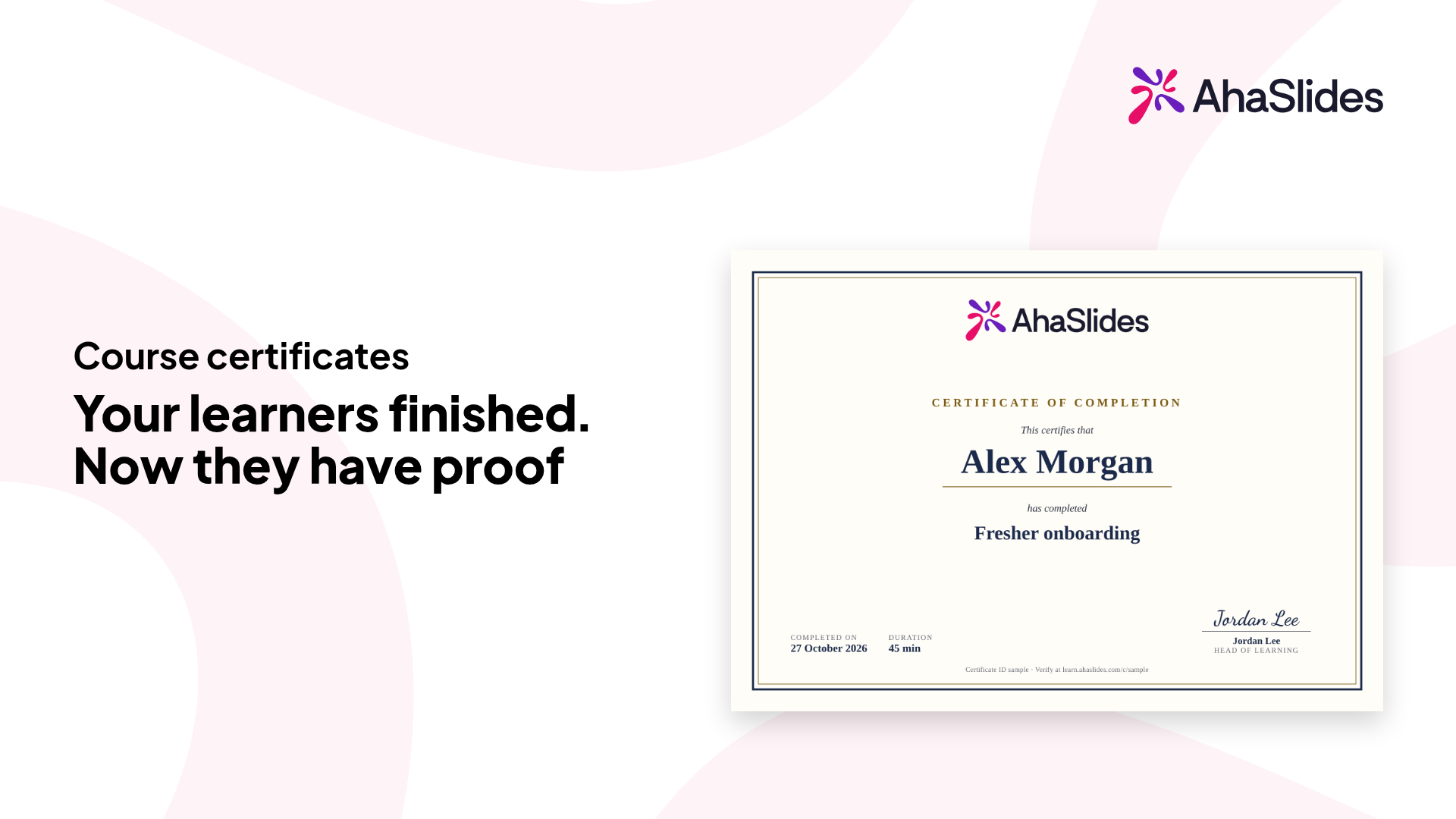
Proiectează un certificat o singură dată și activează-l pentru un curs. Fiecare cursant care îl finalizează primește un certificat pe care îl poate descărca, partaja și adăuga pe LinkedIn.
.webp)
.webp)
.webp)
.webp)

.webp)
.webp)
.webp)
.webp)
.webp)
În Gestionare > Certificate, începeți de la certificatul Standard și alegeți una dintre cele șase teme. Adăugați sigla, semnătura, durata cursului și scorul și verificați previzualizarea live.
Activați-o pentru fiecare curs în Setări curs > General sau atribuiți cursuri din editorul de certificate.
Raportul cursului are o coloană Certificat, astfel încât să puteți vedea cine are unul.
Când un cursant termină cursul, acesta vede mesajul „Ați obținut un certificat” și îl poate folosi imediat.
Păstrați o copie pentru a o imprima, a o arhiva sau a o trimite mai departe.
Copiați linkul și distribuiți-l. Oricine poate verifica certificatul fără a avea un cont.
Adăugați certificatul la un profil LinkedIn ca certificare.
Cursanții care au finalizat cursul înainte ca tu să activezi certificatul primesc și ei unul.
Coloana Certificat din raportul cursului arată cine are unul și vă permite să îl gestionați.
Deschideți sau retrageți un certificat de cursant. Linkul către un certificat retras arată „Nu mai este valabil”.
Te-ai răzgândit? Restaurează un certificat retras și linkul său va funcționa din nou.
Retrimiteți e-mailul cu certificatul unui cursant ori de câte ori are nevoie de el.
Nu. Pachetele exportate nu emit certificate.
Modificările dvs. apar pe certificatele pe care cursanții le-au obținut deja.
Pe fișa cursului de la learn.ahaslides.com. O pot deschide acolo oricând.
Doar proprietarul cursului.
Certificatele pe care cursanții le-au obținut deja rămân valabile.
Alege una dintre cele șase teme (Standard, Clasică, Patrimoniu, Modernă, Botanică sau Miezul nopții), apoi adaugă sigla, semnătura, durata cursului și scorul. O previzualizare live arată rezultatul pe măsură ce avansezi.




