



Máte prezentáciu v PowerPointe, ktorej tvorba trvala hodiny. Teraz ju chcete spustiť naživo, v polovici položiť otázku a priebežne upravovať snímky. Doteraz ste túto prezentáciu prezentovali... AhaSlides znamenalo to importovať každý slajd ako plochý obrázok. Mohli ste ho prezentovať, ale nemohli ste zmeniť ani slovo.
Upraviteľný import z PowerPointu to zmení. Importujte si PowerPoint, zachovajte si jeho formátovanie a animácie a pokračujte v úpravách AhaSlidesJe k dispozícii na každom AhaSlides plán, vrátane bezplatného, a je označený ako Beta, kým ho vylepšujeme.
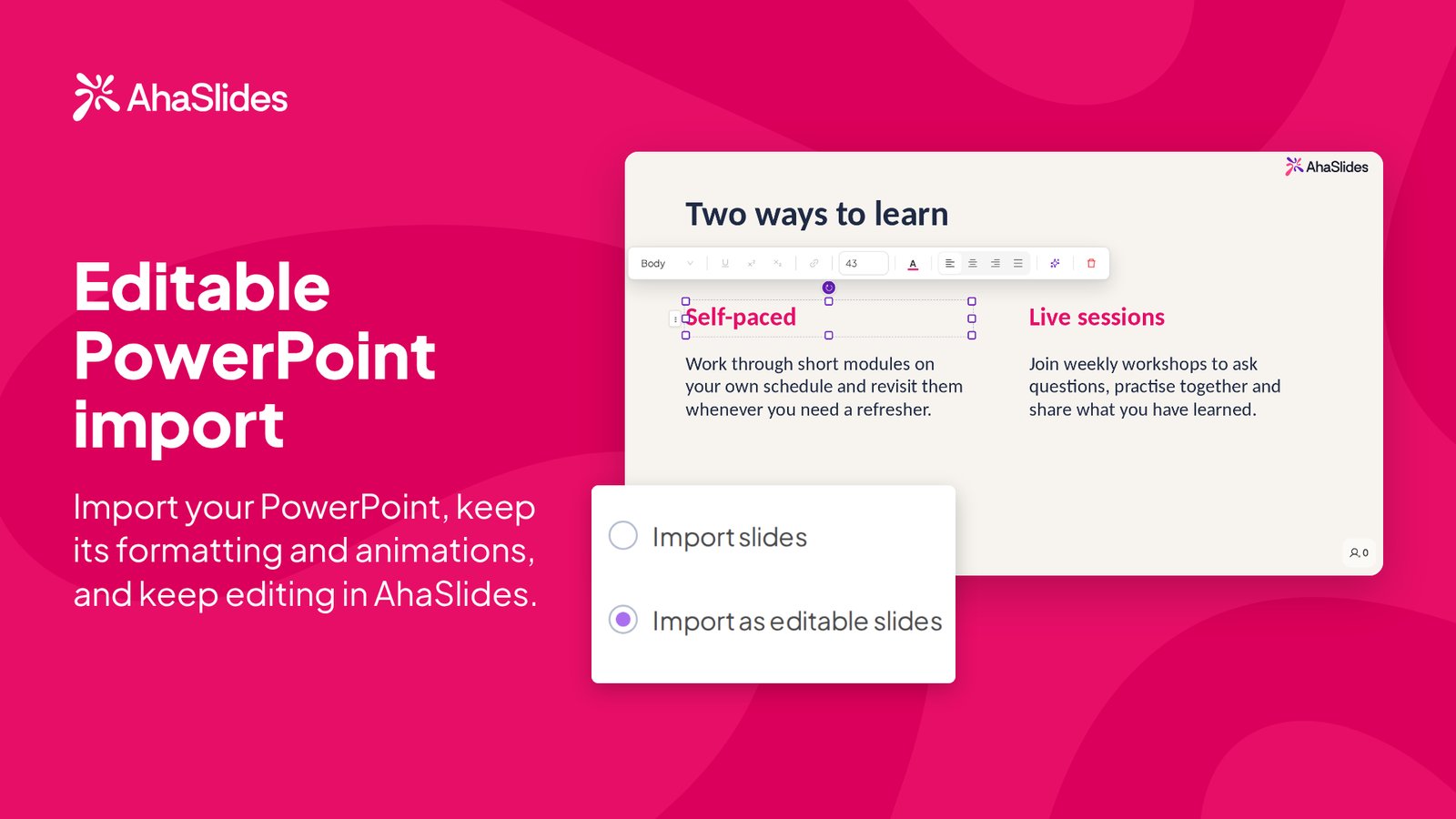
Čo je upraviteľný import z PowerPointu?
Keď nahráte .pptx súbor AhaSlides, teraz si vyberiete medzi dvoma spôsobmi, ako ho priniesť. Ten nový, Importovať ako upraviteľné snímky, zmení každý slajd na normálny AhaSlides obsah. Text, tvary a rozloženie sa zobrazujú ako veci, na ktoré môžete kliknúť a ktoré môžete zmeniť, rovnako ako keby ste snímku vytvorili v AhaSlides na prvom mieste.
Vďaka tomu je to praktický spôsob, ako upravovať prezentáciu v PowerPointe online bez toho, aby ste museli pretvárať balíček od začiatku, a potom ju premeniť na interaktívnu prezentáciu pridaním ankiet, kvízov a slovných oblakov medzi snímky.
Ako importovať súbor z PowerPointu do AhaSlides v troch krokoch
- Nahrajte svoj súbor .pptx. Otvorte prezentáciu a kliknite na ikonu importu vedľa Nový slajd a vyberte si súbor PowerPoint.
- Vyberte možnosť Importovať ako upraviteľné snímky. V okne importu vyberte možnosť úprav a potom stlačte štart.
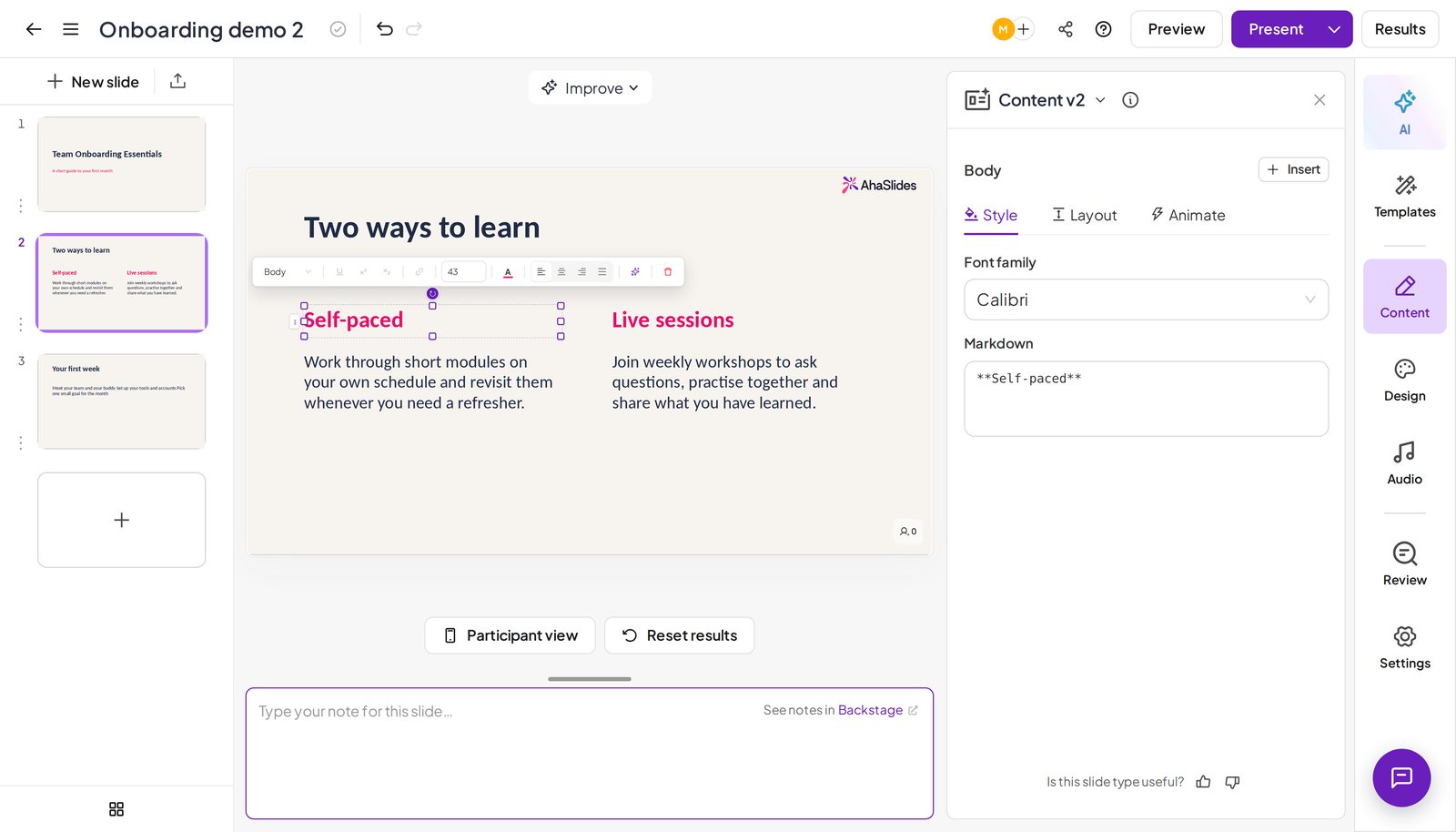
- Upraviť a pridať interakciu. Kliknite na ľubovoľný text alebo tvar, ktorý chcete zmeniť, a potom pridajte interaktívne snímky.
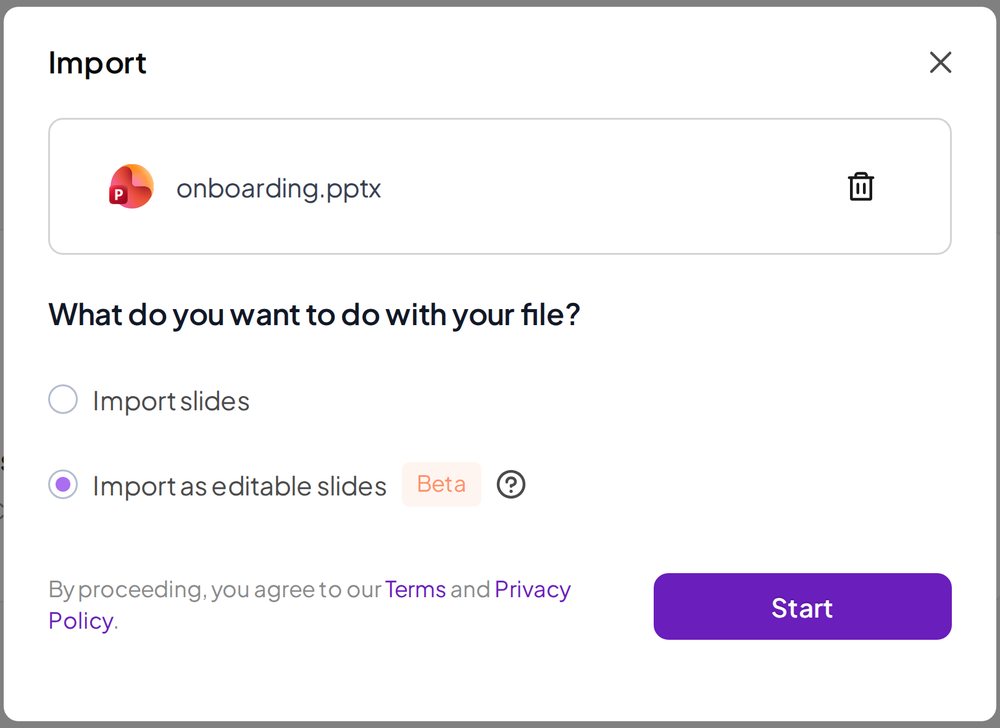
Dve možnosti importu vedľa seba
Keď nahráte .pptx, okno importu ponúka dve možnosti. Ani jedna nenahrádza druhú, takže si môžete vybrať pre každý balíček.
| Importovať snímky | Importovať ako upraviteľné snímky | |
|---|---|---|
| Najlepšie pre | Terasa, ktorá musí vyzerať presne tak, ako bola navrhnutá | Balíček, na ktorom budete stále pracovať |
| Čo si dostal | Každý slajd je zobrazený ako obrázok vášho návrhu. | Každý slajd prichádza ako AhaSlides obsah |
| Vieš to upraviť? | Nie. Môžete to prezentovať tak, ako je, ale nemôžete to upravovať. AhaSlides | Áno. Zmeňte slová, presuňte veci a stavajte na tom. |
| Štítok | nikto | Beta |
Použitie Importovať snímky keď terasa musí vyzerať presne tak, ako bola navrhnutá, a stačí ju len prezentovať. Použite Importovať ako upraviteľné snímky keď je to balíček, na ktorom budeš ďalej pracovať. Iba .pptx súbory získajú možnosť úpravy. Ostatné typy súborov, ktoré nahráte, si zachovajú súčasné možnosti importu.
Čo sa prenesie z vášho PowerPointu
Tu je to, čo môžete očakávať AhaSlides po upraviteľnom importe:
- Upraviteľný text a rozloženie. Textové polia, tvary a rozloženie prichádzajú ako AhaSlides obsah, na ktorý môžete kliknúť a zmeniť ho.
- Vaše formátovanie. Písma, farby a štýly textu sú súčasťou balenia, takže vaše snímky stále vyzerajú ako vaše snímky.
- Animácie. Animácie sú súčasťou vašich slajdov a oživiť Karta vám umožňuje ich jemne doladiť.
Čo sa ešte neprenáša
Upraviteľný import je v okne importu označený ako Beta, takže nejde o dokonalú kópiu každého balíčka. Zložité prvky sa môžu zobraziť ako obrázky a niektoré efekty PowerPoint Morph sa stratia. Po importe si prezrite balíček a pred prezentáciou skontrolujte každý snímok. Váš originál .pptx súbor zostane nedotknutý, pretože import vytvorí nový AhaSlides šmýka sa z neho.
Upraviteľné snímky sú tiež samostatnou kópiou. Nesynchronizujú sa s OneDrive ani Diskom Google, takže neskoršie zmeny v pôvodnom súbore sa neprejavia. AhaSlidesAk potrebujete snímky, ktoré zostanú v súlade so súborom v cloude, použite Synchronizácia s Diskom Google alebo Synchronizácia s OneDrive v tom istom okne importu: tieto snímky prichádzajú ako obrázky, ktoré môžete aktualizovať zo zdroja, nie ako upraviteľný obsah.
Ak má konkrétny balíček vyzerať presne tak, ako v PowerPointe, použite Importovať snímky pre ten namiesto toho.
Urobte svoj importovaný balíček interaktívnym
Keď sú snímky upraviteľné, môžete na ne pridať anketu, kvíz alebo slovo mrak medzi importovanými snímkami. Vaše publikum odpovedá na svojich telefónoch a výsledky sa zobrazujú naživo na obrazovke.
Niekoľko spôsobov, ako ho použiť:
- Začnite otázkou. Hneď za úvodný slajd umiestnite anketu, aby ste zistili, čo ľudia už vedia, a potom upravte slajdy, ktoré nasledujú.
- Skontrolujte porozumenie. Namiesto kladenia otázok „máte nejaké otázky?“ a čakania na ticho pridajte po hustej časti balíčka krátky kvíz.
- Zbierajte nápady. Za obsahovou snímkou pridajte slovný oblak, aby každý mohol pridať svoj názor niekoľkými slovami.
Ďalšie spôsoby, ako zapojiť ľudí, od QR kódu až po záverečný slajd so spätnou väzbou, nájdete v našom sprievodcovi interaktívny PowerPoint.
Ak zvažujete, či zostať pri PowerPointe alebo presunúť svoje balíčky, náš sprievodca Alternatívy k PowerPointu popisuje, ako prepnúť balíček bez straty.
Urobte tento balíček interaktívnym
Ľudia prestanú počúvať statické diapozitívy po niekoľkých minútach. Anketa, kvíz alebo slovný oblak ich vráti späť s odpoveďami z každého telefónu na obrazovke.
Otázky, ktoré si ľudia kladú
Ktoré súbory môžem importovať ako upraviteľné snímky?
Súbory PowerPointu uložené ako .pptxOstatné súbory, ktoré nahráte, si zachovajú súčasné možnosti importu.
Prenáša sa všetko z môjho balíčka?
Text, tvary, rozloženie, formátovanie a animácie sa prejavia. Niektoré efekty Morph sa stratia a zložité prvky sa môžu zobraziť ako obrázky, preto si po importe preštudujte balíček.
Synchronizujú sa upraviteľné snímky s OneDrive alebo Google Drive?
Nie. Sú to samostatné kópie, takže neskoršie zmeny pôvodného súboru sa v AhaSlidesAk chcete, aby snímky zostali pripojené ku cloudovému súboru, použite funkciu Synchronizácia s Diskom Google alebo Synchronizácia s OneDrive, ktorá ich importuje ako obrázky.
Prečo sa tam píše Beta?
Možnosť úprav je označená ako Beta, kým ju upravujeme. Váš pôvodný súbor sa nikdy nezmení a namiesto toho môžete kedykoľvek zvoliť možnosť Importovať snímky.
Ktoré plány to zahŕňajú?
každý AhaSlides plán, vrátane bezplatného.
Čo sa stane s mojím pôvodným súborom programu PowerPoint?
Nič. Import vytvorí nové AhaSlides snímky z neho a vaše .pptx zostáva presne tak, ako to bolo.
Vyskúšajte upraviteľný import z PowerPointu
Vezmite si balíček príspevkov, ktorý už máte, importujte ho ako upraviteľné snímky a pridajte jednu anketu. Je to najrýchlejší spôsob, ako zistiť, akú časť vášho balíčka zaujme a aký vplyv má aktuálna otázka na miestnosť. Zaregistrujte sa alebo prihláste a potom kliknite na import na ovládacom paneli alebo v editore a vyberte Importovať ako upraviteľné snímky, sprievodca centra pomoci pre importovanie súboru PowerPoint má každý krok.