



Digitálna úniková miestnosť je krátky príbeh so zamknutými dverami. Hráči si prečítajú indíciu, vyriešia kód alebo slovo a pokračujú až vtedy, keď napíšu správnu odpoveď; nesprávna odpoveď zobrazí vašu indíciu a udrží ich v miestnosti. Formuláre Google to umožňujú zadarmo.
Táto príručka krok za krokom ukazuje, ako vytvoriť únikovú miestnosť pomocou Google Forms, pričom sekcie sa používajú ako miestnosti a overovanie odpovedí ako zámok, pričom príklad prestavby obsahuje štyri miestnosti. Následne porovnáva Forms so živým slideom v únikovej miestnosti, aby ste si mohli vybrať tú, ktorá vyhovuje vášmu štýlu hry.
V skratke: Ak chcete vytvoriť únikovú miestnosť pomocou Google Forms, vytvorte jednu sekciu pre každú miestnosť, pridajte indíciu a povinnú otázku s krátkou odpoveďou s overením odpovede ako zámkom a potom pridajte záverečnú výstupnú sekciu. Otestujte každú odpoveď v ukážke.
Čo potrebujete na únikovú miestnosť s Google Forms?
- Účet Google a pár minút formuláre Google.
- Príbeh a 3 až 5 hádaniek (náš návrh pre prvú hru, nie limit Forms). Strašidelná knižnica, vlámanie do laboratória alebo zamknutá učebňa, to všetko funguje.
- Odpoveď na každú hádanku, ktorá je krátka a jednoznačná: číslo, jedno slovo alebo krátka fráza.
Najprv si napíšte hádanky a odpovede na papier. Neskoršia zmena zámku znamená úpravu overovacích pravidiel otázku po otázke.
Ako vytvoriť únikovú miestnosť pomocou Google Forms, krok za krokom
- Vytvorte formulár. Vo Formulároch Google vytvorte prázdny formulár a zadajte doň názov príbehu. Do popisu uveďte kontext, napríklad „Ste zamknutí v školskej knižnici. Nájdite trojmiestny kód.“
- Pridajte sekciu pre každú miestnosť. Vybrať Pridať sekciu Ak chcete vytvoriť novú stránku formulára, pomenujte ju („Miestnosť 1: Knižnica“). Pomocník Googlu to popisuje ako zalomenie sekcie a vy si vyberiete, kam ľudia prejdú v dolnej časti každej sekcie (Pomocník editorov Dokumentov Google: Vytvorenie formulára). Každú miestnosť nechajte na predvolenej úrovni a pokračujte k ďalšej časti: požadovaná, overená odpoveď je to, čo brzdí hráčov.
- Dajte indíciu do miestnosti. Pridajte do sekcie text príbehu, obrázok alebo hádanku. Obrázok môžete pridať ako samostatnú položku alebo k otázke či odpovedi s výberom z viacerých odpovedí alebo k zaškrtávaciemu políčku. K otázke nemôžete pridať video, ale môžete ho umiestniť pred ňu alebo za ňu (Pomocník editorov Dokumentov Google: Pridanie obrázkov alebo videí).
- Pridajte ako zámok otázku s krátkou odpoveďou. Pod indíciu pridajte Stručná odpoveď otázka ako napríklad „Aký je kód dverí?“. Zapnite Potrebný takže prázdna odpoveď nemôže prejsť.
- Zapnite overovanie odpovedí. Otvorte otázku viac a vyberte Overenie odpovede, potom najprv vyberte typ pravidla (Pomocník editorov Dokumentov Google: Nastavenie pravidiel pre formulár). Pre otázky s krátkou odpoveďou sú typy pravidiel:
- číslo, pre číselný kód, ako napríklad 4721: vyberte Rovná aby bola akceptovaná iba táto hodnota, a otestujte ju v režime Preview. Na stránke pomocníka nie sú uvedené možnosti Čísla; referenčný materiál k jazyku Apps Script od spoločnosti Google uvádza toto pravidlo ako vyžadovaťČísloRovná saTo.
- text, na kontrolu určitého textu, napríklad odpovede, ktorá obsahuje slovo.
- Dĺžka, pre minimálny alebo maximálny počet znakov.
- Regulárny výraz, na zhodu so vzorom pomocou kritérií Obsahuje, Neobsahuje, Zhoduje sa alebo Nezhoduje sa. Použite ho, keď je v poriadku viacero pravopisov.
- Napíšte nápovedu ako chybové hlásenie. In Vlastný text chyby, napíšte, čo hráč vidí, keď je odpoveď nesprávna. Dobrá správa namiesto karhania postrčí: „Nie celkom. Pozrite sa znova na tretiu knihu na poličke.“
- Opakujte pre každú miestnosť. Každá sekcia má vlastnú indíciu a vlastnú uzamknutú otázku. V ukážke skontrolujte, či nesprávna odpoveď zobrazuje text chyby a nedovolí vám pokračovať, takže miestnosti fungujú v správnom poradí.
- Pridajte záverečnú časť. Poslednú časť označte ako východ: správu („Unikol si!“), posledný obrázok alebo certifikát. Dosiahnutie tejto časti znamená, že hráč prešiel cez všetky zámky.
- Otestujte to v ukážke. V pravom hornom rohu vyberte náhľad (Pomocník editorov Dokumentov Google: Vytvorenie, odoslanie a zdieľanie formulára). Vyskúšajte každú správnu odpoveď, každú nesprávnu odpoveď a aj niekoľko nešikovných: veľké písmená, medzery navyše, iný pravopis.
- Publikujte a zdieľajte. Vybrať Publikovať, Potom sa spravovať rozhodnúť, kto môže odpovedať. Môžete povoliť prístup komukoľvek s odkazom alebo ho obmedziť a Obmedziť na 1 odpoveď je pod Nastavenia > Odpovede a núti respondentov prihlásiť sa do účtu Google. Nechajte túto možnosť vypnutú pre hru, ktorú si ľudia môžu zahrať znova.
Podrobnosti o Formulároch Google tu vychádzajú zo stránok Pomocníka spoločnosti Google, skontrolovaných 14. októbra 2026. Táto príručka neobsahuje žiadne snímky obrazovky Formulárov, preto porovnajte každý názov ponuky s vaším vlastným formulárom.
Ak zámok nefunguje správne
| Problém | Čo treba skontrolovať |
|---|---|
| Ďalej nechá hráčov prejsť aj bez správnej odpovede | Potrebný je zapnuté, overovanie odpovedí je pre danú otázku zapnuté a pravidlo je Zápasy or Rovná, Nie Obsahuje |
| Správne slovo je odmietnuté | Veľké písmená: použite vzor ako napríklad [Cc][Ll][Oo][Cc][Kk] a požiadať o jedno slovo |
| Hráči sú požiadaní o prihlásenie | Obmedziť na 1 odpoveď je pod Nastavenia > Odpovede, Alebo spravovať obmedzuje, kto môže odpovedať |
Príklad únikovej miestnosti z Google Forms (štyri miestnosti)
Tento príklad nasleduje vyššie uvedené kroky: každá miestnosť je sekcia s jednou povinnou otázkou s krátkou odpoveďou a finálny kód používa predchádzajúce odpovede, takže v popise formulára povedzte hráčom, aby si poznačili každú odpoveď. Je napísaný zo stránok pomoci spoločnosti Google a nebol vytvorený a testovaný ako živý formulár, takže neexistuje odkaz na vytvorenie kópie. Dva zámky slov zodpovedajú presnému slovu bez medzier: Pomocník pre Formuláre spoločnosti Google zobrazuje iba jeden príklad vzoru a nedokumentuje, ako sa s medzerami zaobchádza, takže vzory zostávajú striktné a indície hovoria „jedno slovo“. Zmeňte príbeh a čísla tak, aby vyhovovali vašej skupine.
| Izba | vodítko | Odpoveď | Overovacie pravidlo | Vlastný text chyby | Po správnej odpovedi ide na |
|---|---|---|---|---|---|
| Miestnosť 1: dvere knižnice | Tri knihy na poličke: červená má 12 strán, modrá 9 a zelená 7. Zámok na týchto dverách je celkový počet strán. | 28 | Číslo rovné 28 | Nie celkom. Pridajte strany všetkých troch kníh. | izbu 2 |
| Miestnosť 2: čitateľský pult | Odkaz znie: „Mám tvár a dve ruky, visím na stene a tikam. Čo som?“ Napíšte jedno slovo. | hodiny | Regulárny výraz, Zhody, [Cc][Ll][Oo][Cc][Kk] | Pozri sa na stenu. | izbu 3 |
| Izba 3: zamknutá zásuvka | V odkaze sa píše, že zásuvka sa otvára slovom KHOS, ale každé písmeno sa v abecede posunulo o tri miesta dopredu. Napíšte skutočné slovo ako jedno slovo. | pomôcť | Regulárny výraz, Zhody, [Hh][Ee][Ll][Pp] | Posuňte každé písmeno o tri miesta dozadu. | izbu 4 |
| Miestnosť 4: trezor | Konečný kód je odpoveď pre Miestnosť 1, za ktorou nasleduje počet písmen v odpovedi pre Miestnosť 3. | 284 | Číslo rovné 284 | Použite svoje odpovede z predchádzajúcich miestností. | Východová sekcia („Unikli ste!“) |
Môžete namiesto toho zamknúť izbu s možnosťou výberu z viacerých možností?
Áno. Overovanie odpovedí vyžaduje, aby hráči písali; ak chcete, aby si vybrali, použite Prejsť na sekciu na základe odpovedeV nápovede spoločnosti Google sa uvádza, že táto možnosť je dostupná iba pre Viacero možností a rozbaľovací otázky, takže to nefunguje na otázky s krátkou odpoveďou (Pomocník pre editory Dokumentov Google).
Každá voľba môže hráča poslať do inej sekcie: správna odpoveď otvorí ďalšiu miestnosť a nesprávna ho pošle do sekcie s nápovedami, ktorej nastavenie „Sekcia po“ odkazuje späť na túto miestnosť, takže môže skúsiť znova. Umožňuje to rozvetvenie príbehov s rôznymi koncami pre rôzne možnosti. Nevýhodou je, že otázku s výberom z viacerých odpovedí je možné uhádnuť, takže jej dajte štyri alebo päť vierohodných možností.
Tipy a bežné chyby
- Test veľkých písmen. Hráči píšu „Candle“, „candle“ a „CANDLE“. Skontrolujte, ako ich vaše pravidlo zaobchádza v ukážke. Ak pravidlo zaobchádza s veľkými písmenami ako s inými, regulárny výraz, ako napríklad
[Cc]andleakceptuje Sviečku a sviečku, ale nie SVIECKU, zatiaľ čo[Cc][Aa][Nn][Dd][Ll][Ee]akceptuje všetky tri. - Pamätajte, že pravidlá sa líšia podľa typu otázky. Krátka odpoveď ponúka Číslo, Text, Dĺžku a Regulárny výraz a odsek ponúka Dĺžku a Regulárny výraz. Pomocník Google neuvádza žiadne pravidlá pre otázky s výberom odpovede alebo rozbaľovacie ponuky, a preto sú tu zámky krátke odpovede (Pomocník editorov Dokumentov Google: Nastavenie pravidiel pre formulár).
- Napíšte jednu užitočnú radu do každej miestnosti. Formuláre zobrazujú rovnaký vlastný text chyby po každej nesprávnej odpovedi, takže ho urobte ako postrčenie, ktoré pomôže bez prezradenia odpovede.
- Odpovede udržujte stručné. Jedno slovo alebo číslo necháva menej priestoru na preklepy ako veta.
- Ber to ako hru, nie ako bezpečný test. Hráči sa môžu pokúsiť o nesprávnu odpoveď toľkokrát, koľkokrát chcú. Kto môže odpovedať, závisí od nastavení vášho účtu a organizácie; otvorte odkaz po odhlásení, aby ste si to overili. To je v poriadku pre hru v triede, ale nie pre nič, čo sa hodnotí.
- Neočakávajte žiadny živý náhľad ani časovač. Odpovede sa zobrazia vo formulári Odpovede karta. Zdokumentované ovládacie prvky spoločnosti Google neobsahujú živý prehľad o tom, kto sa nachádza v ktorej miestnosti, ani natívne časomiery. Ak na pretekoch záleží, spustite čas sami.
- Vysvetlite pravidlá v úvode. Povedzte hráčom, že nesprávna odpoveď zobrazí správu a čo táto správa znamená.
Formuláre Google verzus snímka z únikovej miestnosti naživo
Správna voľba závisí od toho, či vaša skupina hrá spolu alebo samostatne.
| Vlastnosti | formuláre Google | Šmýkačka v únikovej miestnosti (AhaSlides) |
|---|---|---|
| Náklady na začiatok | Zadarmo s účtom Google | Potrebuje AhaSlides účet |
| Hrajte štýl | Vlastné tempo, každý vo svojom vlastnom čase | Všetci hrajú naraz, vedení hostiteľom |
| Domáce úlohy alebo použitie na diaľku | Formuláre Google: pošlite odkaz a prehrajú sa kedykoľvek | AhaSlides je vedené hostiteľom, takže každý sa zúčastní jednej relácie |
| Typ odpovede | Zadané odpovede: čísla, slová, vzory | Indície s výberom odpovede (2 až 4 odpovede na každú otázku) |
| nastavenie | Sekcia a overovacie pravidlo pre každý zámok | Izby, indície na obrázku a kód od jedných dverí |
| stopy | Text a obrázky v sekcii | Body s kľúčovými slovami umiestnené na obrázku miestnosti |
| Zobrazenie hostiteľa | Formuláre Google zobrazujú odpovede po odoslaní | AhaSlides zobrazuje hráčov pohybujúcich sa medzi miestnosťami, naživo |
| Časovač | Formuláre Google nemajú natívny časovač | AhaSlides časový limit, ktorý si nastavíte, 5 sekúnd až 1 hodina |
| Koniec | Záverečná časť | Kód dverí, potom tabuľa s výsledkami a časmi úniku |
Vyberte si Formuláre, keď ľudia hrajú sami, podľa vlastného rozvrhu alebo ak chcete odpovede napísané. Živý slajd sa hodí do miestnosti alebo hovoru, kde by mali všetci začať spolu a moderátor sa chce pozerať.
Ako funguje živá verzia AhaSlides
AhaSlides, interaktívna prezentačná platforma, má v časti Hra typ slajdu Escape Room vedený hostiteľom. Tu je návod, ako je vytvorený, aby ste si mohli porovnať jeho výkon s vyššie uvedenou metódou Forms.
- Pridajte snímku a rozmiestnite miestnosti. Vyberte si koncept (Strašidelný kaštieľ, Vesmírna stanica, Staroveký chrám, Vianoce alebo Halloween) alebo si ponechajte klasický režim a použite vlastné obrázky izieb. Snímka obsahuje 1 až 6 izieb, každú s názvom a obrázkom.
- Umiestnite indície na obrázky. Kliknite na obrázok miestnosti a pridajte indíciu. Každá indícia je otázka s výberom z viacerých odpovedí s 2 až 4 odpoveďami a jednou správnou odpoveďou a miestnosť môže obsahovať až 15 indícií.
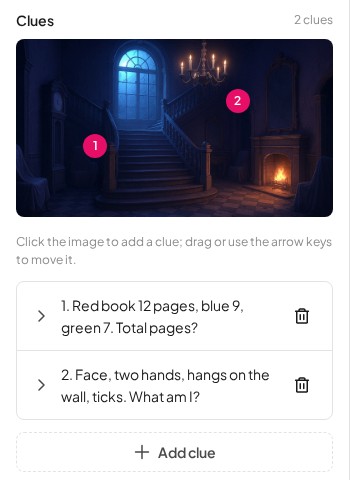
- Nastavte kód dverí a časovač a potom priložte. Zadajte kód dverí s maximálne 6 číslicami a časový limit v sekundách. Hráči sa pripájajú na svojich telefónoch; stlačte štart a obrazovka prezentujúceho ukazuje, ako sa každý hráč pohybuje medzi miestnosťami.
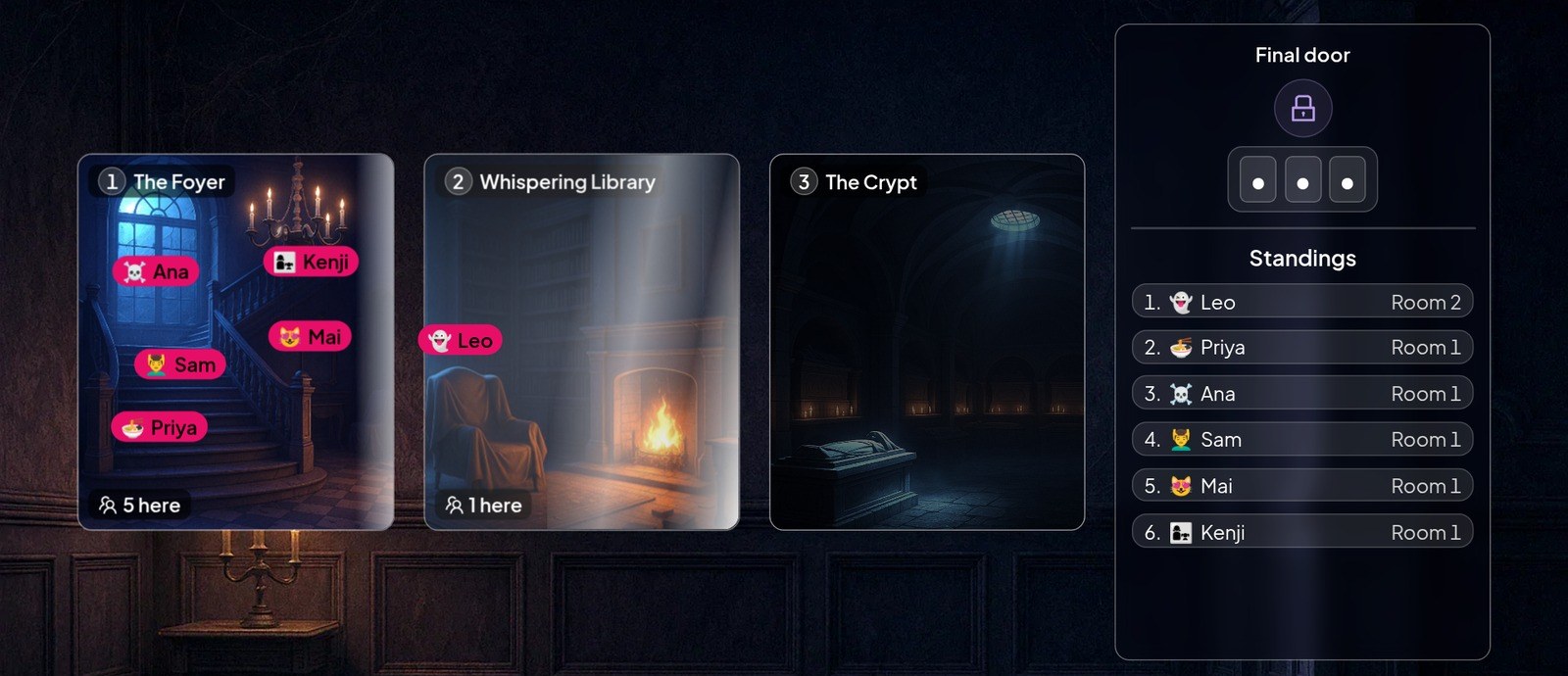
Niektoré vyriešené indície rozdávajú časti kódu ako symboly; pri Posledných dverách sa v tabuľke každý symbol zmení na číslicu a hráči zadajú kód, aby unikli. Keď sa kolo skončí, tabuľka s výsledkami uvedie, kto unikol a ako rýchlo, potom kto je stále uväznený, najbližšie prvý. Poradie je podľa času úniku, nie podľa bodov. Keďže ho vedie hostiteľ, hodí sa do triedy, tréningu alebo tímovej akcie, nie do formulára, ktorý niekto vypĺňa sám doma. Chcete to urobiť všetci spolu? Postavte si únikovú miestnosť so snímateľným únikom. AhaSlides.
Detaily produktu overené v AhaSlides Na 14 2026 októbra.
Často kladené otázky
Viete vytvoriť únikovú miestnosť v Google Forms?
Áno. Pre každú miestnosť použite samostatnú sekciu a povinnú otázku s krátkou odpoveďou s overením odpovede ako zámku.
Dokáže Google Forms skontrolovať odpoveď napísanú na počítači?
Áno, s overením odpovede na otázku s krátkou odpoveďou: pravidlo pre číslo, text, dĺžku alebo regulárny výraz, s vlastným textom chyby zobrazeným, keď odpoveď pravidlo poruší.
Existuje šablóna únikovej miestnosti pre Google Forms?
Nie je tu žiadna hotová kópia na stiahnutie. Vyššie uvedený príklad so štyrmi miestnosťami uvádza všetky indície, odpovede a pravidlá, takže ho môžete znova zostaviť a potom zmeniť príbeh. Najprv si vytvorte vlastný z krokov, aby ste vedeli, ako každý zámok funguje, skôr ako znova použijete zámok niekoho iného.
Môžu Formuláre Google zobraziť, kto vyhráva?
Nie je zverejnené: odpovede sa zobrazia na karte Odpovede po odoslaní. Zdokumentované ovládacie prvky spoločnosti Google neobsahujú živé zobrazenie.
Môžete pridať časovač do únikovej miestnosti vo Formulároch Google?
Nie v samotných Formulároch: v zdokumentovaných ovládacích prvkoch Googlu nie je žiadny natívny časovač, takže si hodiny spustite sami na obrazovke alebo telefóne.
Koľko miestností by mala mať úniková miestnosť Google Forms?
Naše odporúčanie pre prvú hru je tri až päť, nie limit pre Forms. Každá miestnosť je jedna sekcia s jedným zámkom a každá ďalšia miestnosť je ďalším overovacím pravidlom na testovanie v Preview.
Vidia hráči správne odpovede?
Nie je to štandardne. Pri overovaní odpovedí Formuláre požiadajú hráčov o odpoveď na prázdny zámok a v prípade nesprávnej odpovede zobrazia váš vlastný text chyby. Ak formulár nastavíte ako kvíz, v Pomocníkovi od Googlu sa uvádza, že v nastaveniach kvízu si môžete vybrať, či sa ľuďom zobrazia zmeškané otázky, správne odpovede a bodové hodnoty (Pomocník editorov Dokumentov Google: Vytvárajte a hodnotte kvízy pomocou Formulárov Google). V prípade únikovej miestnosti to vypnite, aby odpovede zostali skryté.
Ďalšie nápady na únikové miestnosti
Ak chcete iba bezplatnú cestu, vyššie uvedené kroky sú všetko, čo potrebujete. Ak porovnávate nástroje na vytváranie formulárov zo širšieho hľadiska, náš zoznam bezplatné alternatívy k Google Formulárom pokrýva všetky možnosti. Nápady na puzzle, ktoré si môžete umiestniť do izieb, nájdete tu hádanky s odpoveďami a hádanky laterálneho mysleniaa pre variácie pri osobnom stretnutí vyskúšajte nápady na hľadanie pokladu.
Viac o prevádzkovaní únikových miestností: hádanky z únikových miestností, únikové miestnosti pre učebne a témy únikových miestností.







