



Stručná odpoveď: Dobrá prezentácia v PowerPointe má jedno jasné posolstvo, jednu myšlienku na snímku, krátke nadpisy, ktoré vyjadrujú pointu, čitateľný text, jednoduché vizuálne prvky a nacvičený spôsob prezentácie. Naplánujte si príbeh ešte pred otvorením PowerPointu, vystrihnite každé slovo, bez ktorého sa vaše publikum nezaobíde, a dajte ľuďom na každých pár slajdov niečo, čo majú robiť, aby si vás udržali v pamäti.
Nižšie je uvedených 12 pravidiel, ktoré pokrývajú všetko. Pravidlá 1 až 11 používajú iba PowerPoint. Pravidlo 12 je to, ktoré väčšina balíčkov vynecháva: opýtajte sa publika na niečo.
12 pravidiel, len v PowerPointe
1. Napíšte jednu vetu, ktorú chcete, aby si ľudia zapamätali
Predtým, ako vytvoríte jeden slajd, dokončite túto vetu: „Keď odídu, chcem, aby vedeli...“ Ak to nedokážete povedať v jednom riadku, nebude to schopné ani publikum. Každý slajd by mal k tejto vete prispieť. Každý slajd, ktorý nepodporuje túto vetu, patrí do dodatku alebo do koša.
2. Najprv načrtnite, potom navrhnite
Otvorený Zobraziť > Obrysové zobrazenie (Windows a Mac). Zadajte názvy snímok ako zoznam, jeden na riadok, a pre každý z nich dostanete samostatnú snímku. Čítajte názvy zhora nadol: ak samy o sebe rozprávajú príbeh, štruktúra funguje. Až potom začnite s rozložením a obrázkami. Ak najprv navrhnete, získate 40 prepracovaných snímok bez akýchkoľvek hádok.
3. Jeden nápad na snímku a nechajte ho hovoriť v nadpise
V "Desať jednoduchých pravidiel pre efektívne prezentačné snímky„(PLOS Computational Biology, 2021), prvým pravidlom Kristen Naegle je zahrnúť iba jeden nápad na snímku. Tretím je použiť váš nadpis. Vymeňte teda názvy tém za celé vety. „Predaj za 3. štvrťrok“ ľuďom nič nehovorí. „Predaj za 3. štvrťrok vzrástol o 12 % po zmene ceny“ im hovorí, čo si majú všímať v grafe pod ním.
Užitočný test z tej istej práce: navrhnite každý slajd tak, aby aj rozptýlená osoba pochopila hlavný bod na prvý pohľad.
4. Vystrihnite slová
Snímky nie sú váš scenár. Obľúbeným sprievodcom je Pravidlo 5/5/5Nie viac ako päť slov na riadok, päť riadkov na snímku a päť slajdov s množstvom textu za sebou. Berte to ako strop, nie ako cieľ. Ak nejaký bod potrebuje odsek, povedzte ho a ukážte obrázok.
5. Text zväčšte dostatočne na zadný riadok
Guy Kawasakiho Pravidlo 10/20/30, prvýkrát uverejnený v roku 2005, hovorí, že prezentácia potrebuje 10 slajdov, nie viac ako 20 minút a nie písmo menšie ako 30 bodov. Nemusíte sa zastaviť na 10 slajdoch pre lekciu alebo školenie, ale 30-bodový rozsah je dobrý zvyk pre akýkoľvek balíček zobrazený na obrazovke. Ak sa váš text nezmestí na 30 bodov, máte priveľa textu. Naše Sprievodca pravidlami 20.10.30 pokrýva zvyšok pravidla.
6. Udržujte dizajn konzistentný
Vyberte si jednu tému na dizajn tabulátor a držte sa ho: maximálne dve písma, jedna zvýrazňovacia farba, rovnaké rozloženie pre rovnaký typ snímky. V Microsoft 365, návrhár navrhuje rozloženia pre snímku, na ktorej sa nachádzate. Microsoft to teraz nazýva Návrhy dizajnu pre používateľov Copilotu a nájdete ho na karte Domov alebo Návrh. Použite ho ako východiskový bod a potom odstráňte všetko, čo nepomáha správe.
7. Ukážte to, neuvádzajte to
Graf, fotografia alebo jednoduchý diagram sú lepšie ako šesť bodov. Použite Vložiť > Graf pre čísla, Vložiť > SmartArt pre proces a jeden silný obrázok pre príbeh. Označte jedno číslo, ktoré je dôležité, v grafe a zvyšok sivou farbou, aby nikto nemusel hľadať pointu.
8. Skontrolujte kontrast
Tmavý text na svetlom pozadí (alebo naopak) funguje v každej miestnosti, dokonca aj so slabým projektorom. Svetlosivý na bielom pozadí nie. Pred prezentáciou prejdite na Recenzia > Skontrolovať prístupnosťOznačuje nízky kontrast, chýbajúci alternatívny text a snímky bez nadpisov a ku každému zisteniu je priložená oprava.
9. Animujte z nejakého dôvodu
Jedna animácia je užitočná: odhaľovanie bodov jeden po druhom, aby vás ľudia počúvali, nie aby si ich čítali dopredu. Použite Animácie > Zobraziť or Zvädnúť pre toto a zvyšok preskočte. Ak animácia nemení to, čomu diváci rozumejú, vystrihnite ju.
10. Nacvičujte si nahlas s Speaker Coachom
Naegleho článok odporúča venovať na každú snímku približne minútu a jediný spôsob, ako zistiť svoj čas, je povedať si ho. V PowerPointe pre Windows prejdite na Prezentácia > Skúška s trénerom (v skupine Skúška). Na Macu sa nachádza na rovnakej karte Prezentácia. Funkcia Speaker Coach počúva, ako cvičíte, a poskytuje vám správu o vašom tempe, výplňových slovách a o tom, či čítate text na snímke.
11. Uchovávajte si poznámky v zobrazení pre prezentujúceho
Svoje témy na rozhovor umiestnite do panela s poznámkami pod každou snímkou, nie na snímku. Keď prezentujete na druhej obrazovke, zaškrtnite políčko Prezentácia > Použitie zobrazenia pre prezentujúcehoVaše publikum vidí snímku; vy vidíte svoje poznámky, ďalšiu snímku a časovač.
12. Každých 10 minút sa svojho publika niečo opýtajte
Tvrdenie o „trvaní pozornosti 10 minút“ je neistejšie, než sa zdá: a Prehľad z roku 2016 v časopise Advances in Physiology Education zistili, že dôkazy nepodporujú pevný limit 10 až 15 minút a že učiteľ je dôležitejší ako čas. Dôkazy však podporujú to, že je potrebné niečo robiť. Analýza 225 štúdií v PNAS z roku 2014 zistili, že študenti na tradičných prednáškach z prírodných vied a matematiky pre vysokoškolákov mali 1.5-krát vyššiu pravdepodobnosť neúspechu ako študenti v triedach s aktívnym učením.
Takže neprerušujte stretnutie, aby ste vytvorili angažovanosť. Budujte ju. Každých 10 minút alebo tak nejako položte otázku: rýchle hlasovanie, tip, jednoslovnú odpoveď. V jednoduchom PowerPointe to znamená zdvihnutie ruky.
Kde sa PowerPoint zastaví pre živé publikum
PowerPoint dokáže zobraziť otázku na obrazovke, ale nedokáže zhromaždiť odpovede. Zdvihnutie ruky má tri problémy:
- Iba sebavedomá odpoveď. Ruky sa zdvihnú za pár sebavedomých, aby ste počuli najhlasnejší názor, nie názor všetkých.
- Žiadne výsledky na obrazovke. Počítaš ruky od oka a číslo je preč v momente, keď ideš ďalej.
- Nič si nechať. Po stretnutí nemáte žiadny záznam o tom, kto čomu rozumel.
Mohli by ste poslať samostatný odkaz na prieskum, ale potom ľudia opustia vaše snímky na inú kartu a kým sa zobrazia výsledky, daný okamih už uplynul.
Živý spôsob: pridajte otázky do svojho balíčka pomocou AhaSlides add-in
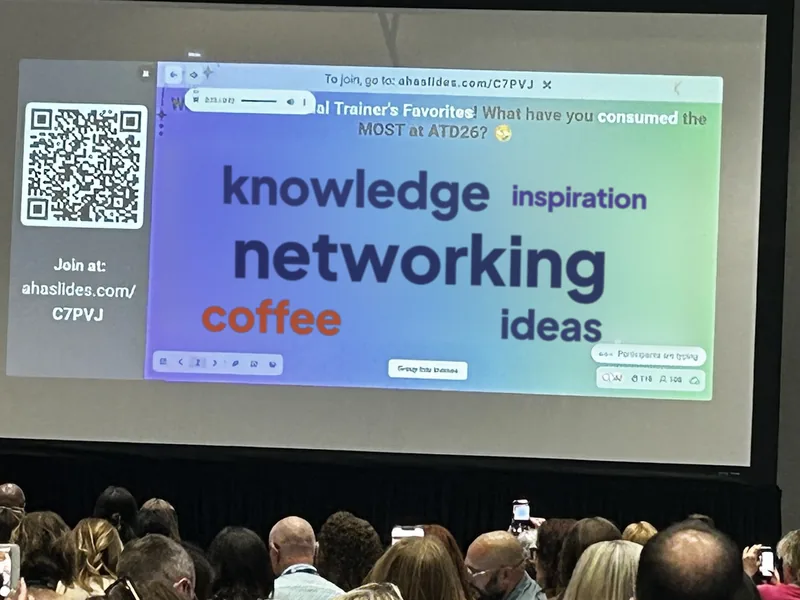
AhaSlides je komplexná platforma pre zapojenie tímov a tried. Umožňuje každému odpovedať z telefónu, takže rýchla anketa, kvíz alebo otázky a odpovede sa nachádzajú medzi vašimi vlastnými snímkami a výsledky sa zobrazujú naživo.
Dva rýchle spôsoby, ako začať:
- Nahrajte svoj balíček. Nahrajte svoj súbor PowerPoint do AhaSlides a nechať umelú inteligenciu pridávať cez neho ankety a kvízové otázky, takže sa z toho stane interaktívna relácia bez nutnosti opätovného spustenia (Tvorca PowerPointu s umelou inteligenciou).
- Alebo pokračujte v prezentovaní v PowerPointe. Pridajte zadarmo AhaSlides add-in a vložte živé snímky medzi svoje vlastné. Vyžaduje si to tri kroky, ktoré sú uvedené nižšie.
Krok 1: Nainštalujte doplnok
V PowerPointe prejdite na Domov > Doplnky > Ďalšie doplnky (v PowerPointe pre web, Vložiť > Doplnky > Ďalšie doplnky). Hľadať AhaSlides a kliknite na tlačidlo pridaťFunguje s Microsoft 365 a PowerPoint 2019, 2021 a 2024 v systémoch Windows, Mac a na webe.
Krok 2: Prihláste sa a vyberte si otázky
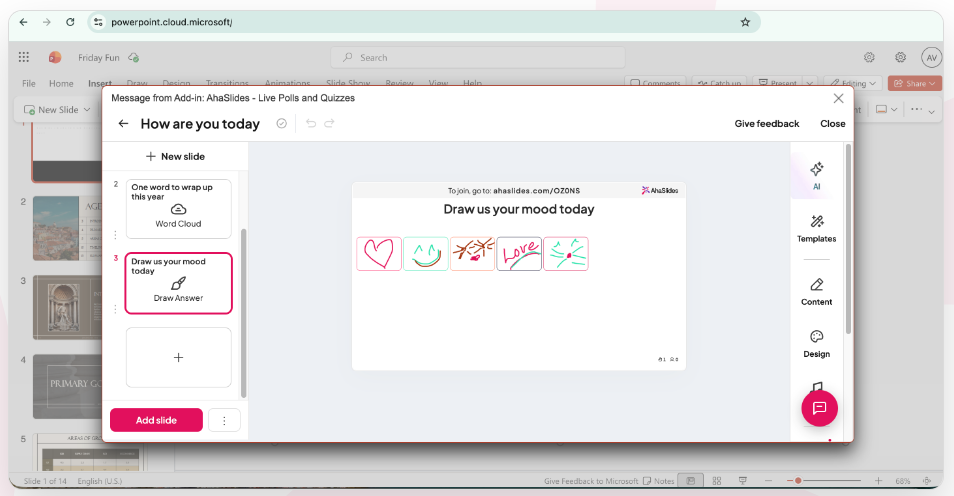
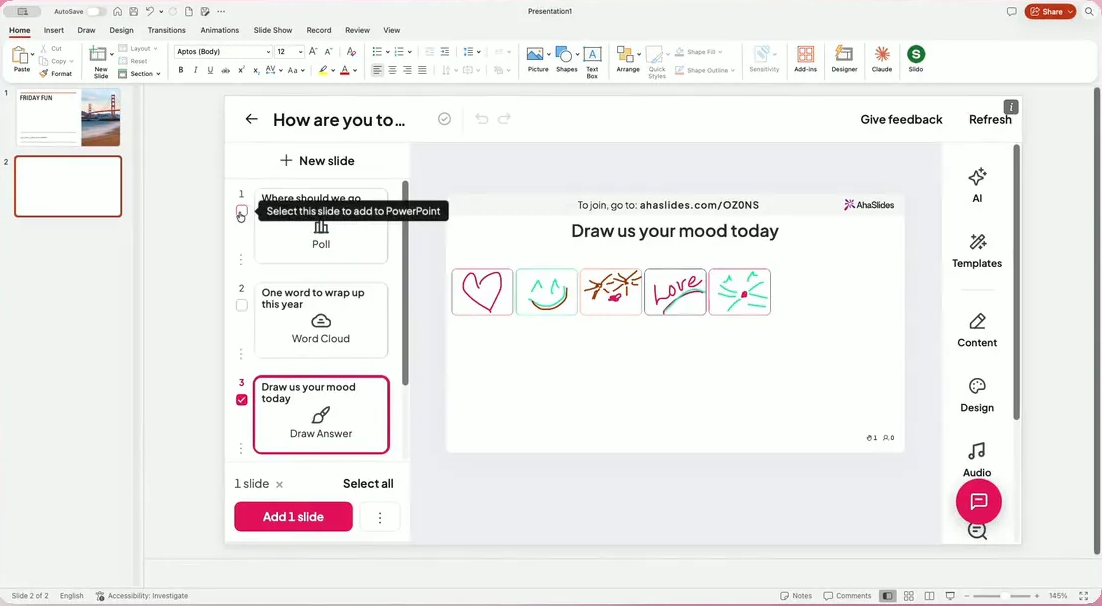
Prihlásiť sa (vyberte Pokračovať ako s pracovným alebo školským účtom alebo si vyberte Prihlásiť sa, dokončite v prehliadači a potom sa vráťte do PowerPointu). Potom vyberte AhaSlides prezentáciu, zaškrtnite požadované snímky a kliknite Pridajte snímky (v PowerPointe pre web pridávate snímky po jednotlivých snímkach pomocou Pridať snímku). Snímky sa pridajú do vášho balíka v PowerPointe.
Krok 3: prezentujte sa ako obvykle
Spustite prezentáciu. Odkaz na pripojenie a QR kód sa zobrazia na každej AhaSlides snímku (stlačením Q ich zobrazíte alebo skryjete), ľudia odpovedajú na svojich telefónoch a výsledky sa zobrazujú naživo.
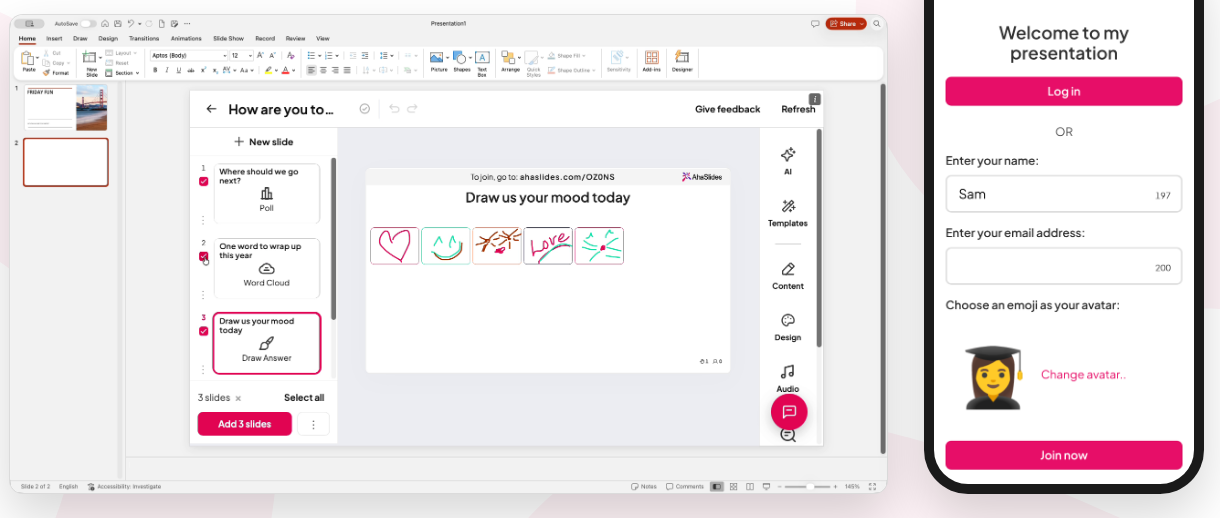
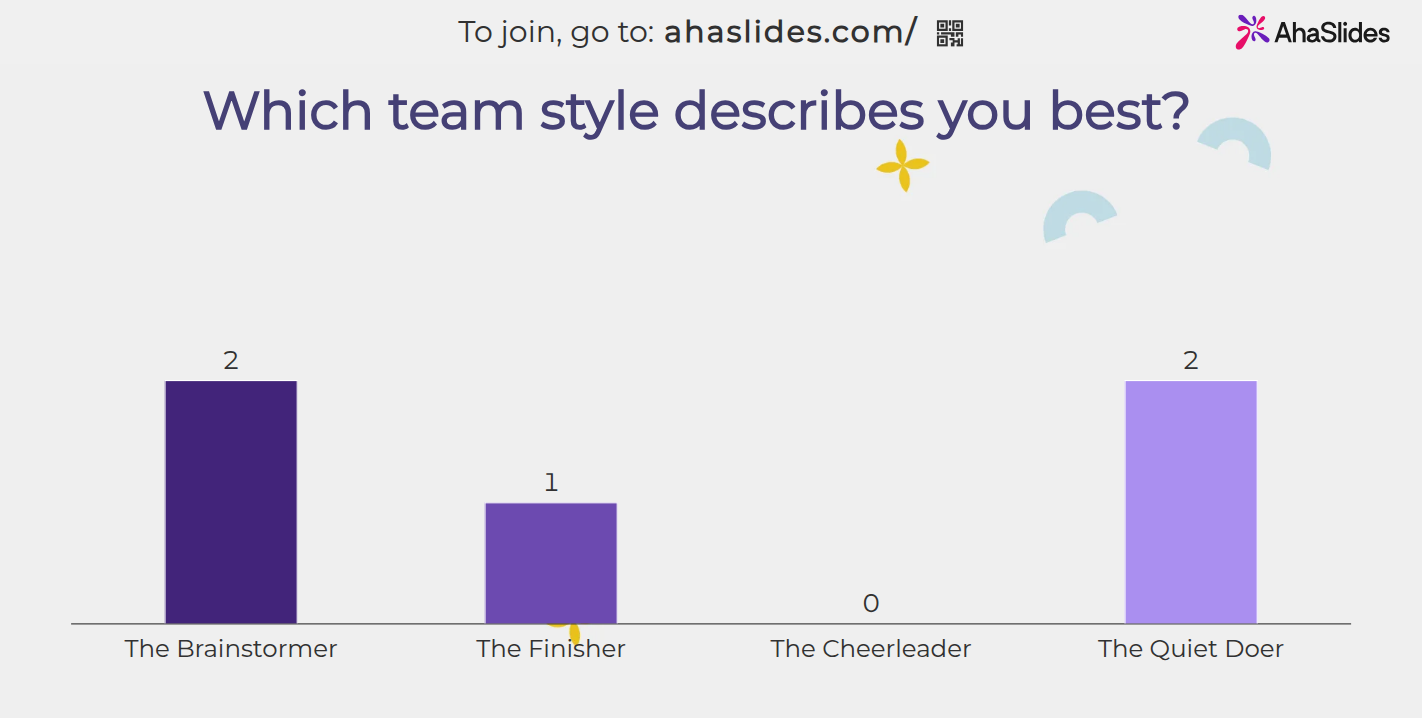
Podľa pravidla 12 trvá vyplnenie ankety, ako je táto, niekoľko sekúnd a dáva celej skupine výsledok, o ktorom sa môže rozprávať:
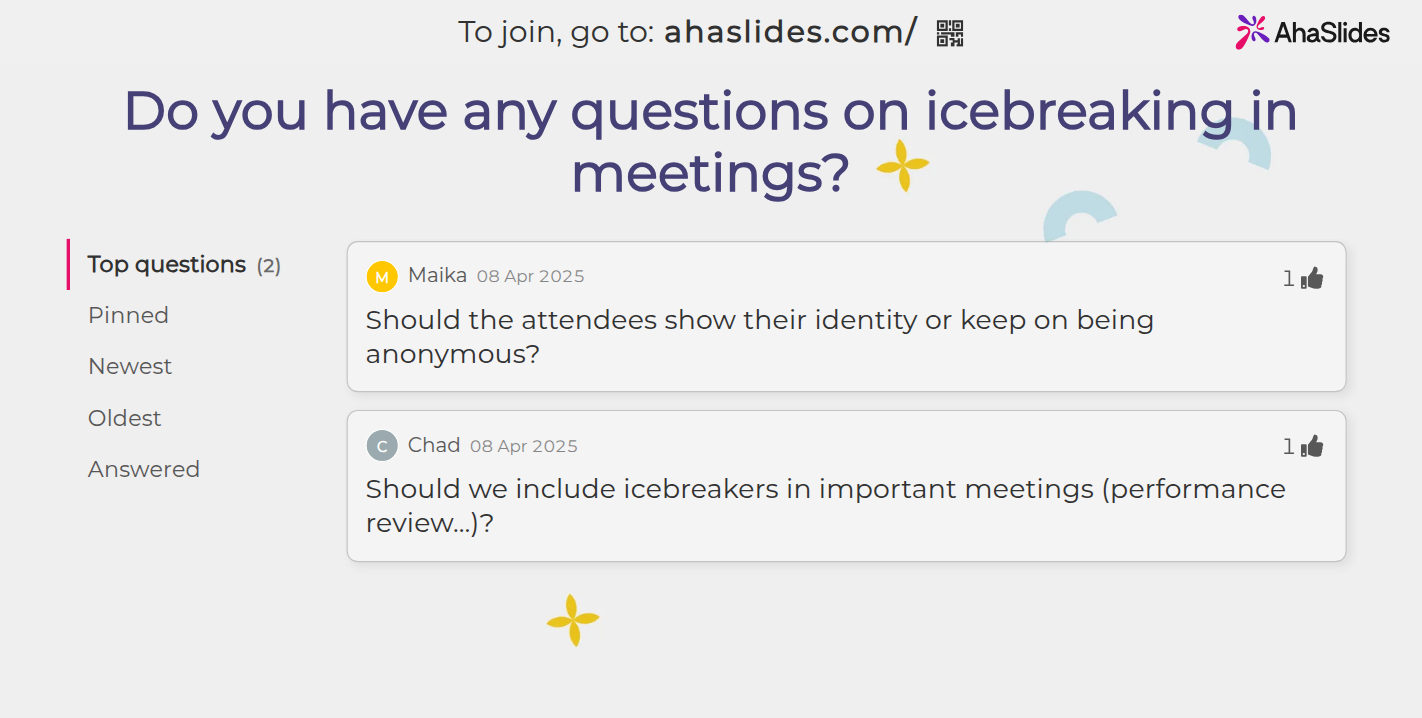
Snímka s otázkami a odpoveďami funguje na konci, keď ľudia radšej napíšu otázku, ako by ju položili nahlas:
Najjednoduchší spôsob, ako začať, je s hotovým balíčkom kariet. Šablóna pútavých ankiet Icebreaker nižšie nájdete tri obrázkové ankety a snímku s otázkami a odpoveďami, ktoré môžete pridať na začiatok vášho ďalšieho stretnutia. Otvorte ich v AhaSlides, prispôsobte si ho a potom pridajte snímky do PowerPointu pomocou doplnku.
5 spôsobov, ako použiť pravidlo 12 vo vašej ďalšej prezentácii
- Otvorte anketou. Pred začatím sa opýtajte: „Ktorý z týchto problémov s X vám robí najväčšiu bolesť hlavy?“. Dozviete sa, na čom ľudí zaujíma, a oni vám v prvých dvoch minútach niečo odpovedia.
- Skontrolujte si porozumenie v polovici. Po hlavnej časti spustite jednu kvízovú otázku typu „Vyber odpoveď“. Ak polovica skupiny uhádne nesprávnu odpoveď, viete, že si ju máte prejsť ešte raz, než budete pokračovať.
- Zbierajte nápady pomocou Word Cloudu. Požiadajte o jedno slovo o probléme alebo cieli. Najväčšie slová na obrazovke sú tie, ktoré povedala väčšina ľudí.
- Ohodnoťte plán. Hodnotiaca stupnica od 1 do 5 na otázku „Ako veľmi si ste istí, že to dokážeme?“ vypovedá vedúcemu tímu viac ako otázka „Máte nejaké otázky?“.
- Ukončite otázkami a odpoveďami. Počas rozprávania nechajte slajd s otázkami a odpoveďami otvorený, aby otázky prichádzali počas celého rozprávania a na tie najčastejšie odpovedali až na konci.
Ďalšie témy a formáty, na ktorých môžete stavať, nájdete v našom zozname Nápady na prezentácie v PowerPointeAk vám stačí anketa, náš podrobný návod vám to ukáže ako pridať anketu do PowerPointuPre každý typ a nastavenie ankety si pozrite tvorca online ankety.
Otázky, ktoré si ľudia kladú
Čo robí dobrú PowerPointovú prezentáciu?
Jasné posolstvo, jedna myšlienka na snímku, nadpisy, ktoré vyjadrujú daný bod, text dostatočne veľký na čítanie od konca a rečník, ktorý si to nacvičil. Tie najlepšie tiež dajú publiku niečo na prácu, napríklad hlasovanie alebo otázku, aby sa ľudia zapojili, a nie len sledovali.
Aké je pravidlo 5 5 5 pre prezentácie v PowerPointe?
Nie viac ako päť slov na riadok, päť riadkov na snímku a päť snímok s množstvom textu za sebou. Je to pravidlo, ako zabrániť tomu, aby sa snímky premenili na dokumenty. Pravidlo 4 vyššie ukazuje, ako ho uplatniť.
Aké je pravidlo 10/20/30 pre PowerPoint?
Desať slajdov, nie dlhších ako 20 minút a nie menších ako 30 bodov. Guy Kawasaki to napísal v roku 2005 pre úvodné prezentácie. Minimálne 30 bodov je tá časť, ktorú sa oplatí dodržiavať pre každý balíček.
Ako vytvoriť dobrú 5-minútovú prezentáciu v PowerPointe?
Použite približne päť slajdov, každý s dĺžkou približne minútu. Začnite jednovetným posolstvom, na každom slajde uveďte tri podporné body a zakončite tým, čo chcete, aby ľudia robili. Nacvičte si to nahlas s časovačom, pretože päť minút ubehne rýchlejšie, ako očakávate.
Dokáže ChatGPT vytvoriť PPT súbor?
Dokáže napísať osnovu a text pre každú snímku, ktoré potom vložíte do PowerPointu. V PowerPointe dokáže Copilot vytvoriť novú prezentáciu z výzvy, ak ju váš plán Microsoft 365 zahŕňa. V každom prípade si pred prezentáciou overte všetky fakty a použite vyššie uvedené pravidlá.
Urobte tento balíček interaktívnym
Statické snímky hovoria iba na ľudí. Pridajte živú anketu alebo kvíz a všetci odpovedia zo svojho telefónu, aby ste videli, kto vás sleduje.
Ste v tom nováčik? Náš sprievodca vytvorenie interaktívnej prezentácie v PowerPointe prechádza každým krokom.
Nech je tvoja ďalšia prezentácia dostupná len pre jedného človeka
Dodržujte pravidlá 1 až 11 pre snímky, ktoré si ľudia môžu prečítať, a potom pridajte pravidlo 12, aby sa ľudia mohli zapojiť. Zaregistrujte sa zadarmo a pridajte svoju prvú živú anketu do PowerPointu ešte dnes.







