
Väčšina prezentujúcich narazí na tú istú stenu. Snímky vyzerajú dobre. Obsah je solídny. Ale niečo chýba: publikum s vami nesúhlasí, dáta sa zdajú statické alebo ste strávili dve hodiny dizajnérskou prácou, ktorá mala trvať dvadsať minút.
Doplnky PowerPointu to riešia. Tie správne rozširujú možnosti PowerPointu bez pridania zložitosti: lepšia grafika, interakcia s publikom naživo, údaje v reálnom čase, profesionálne animácie, to všetko bez toho, aby ste museli opustiť snímku, na ktorej pracujete.
V tejto príručke sme otestovali a zrecenzovali deväť najlepších doplnkov pre PowerPoint v rôznych prípadoch použitia. Či už potrebujete pomoc s dizajnom, nástroje na zapojenie publika alebo pokročilé animácie, nájdete tu riešenie.
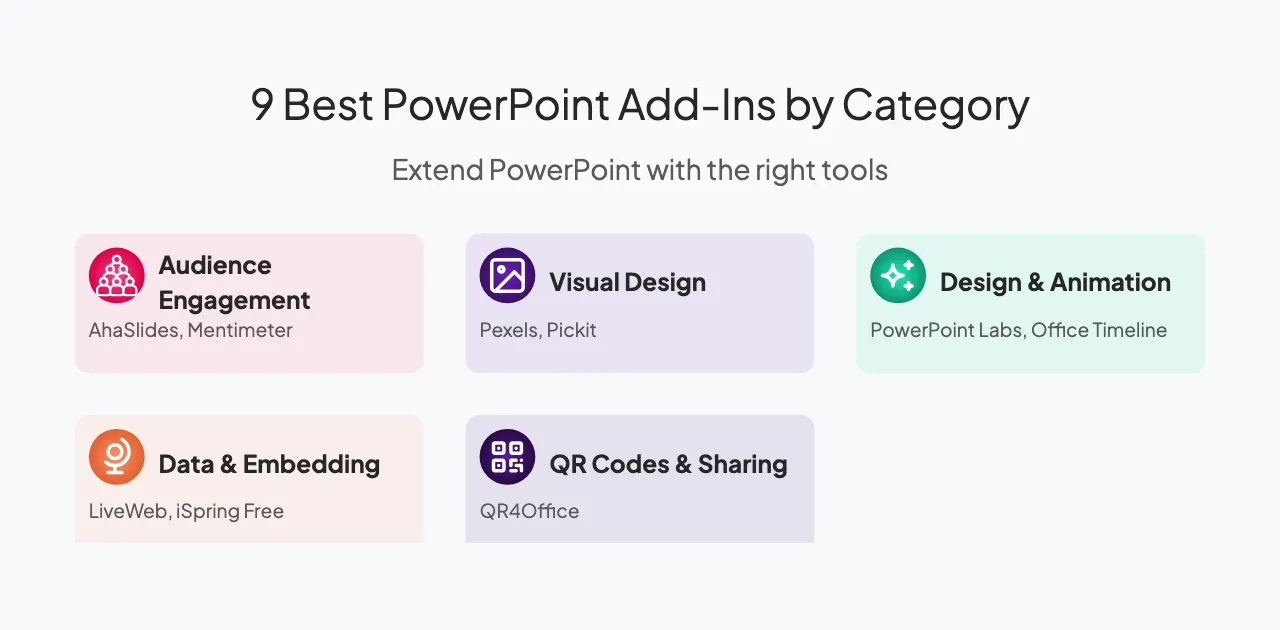
Najlepšie doplnky pre zapojenie publika
1.AhaSlides
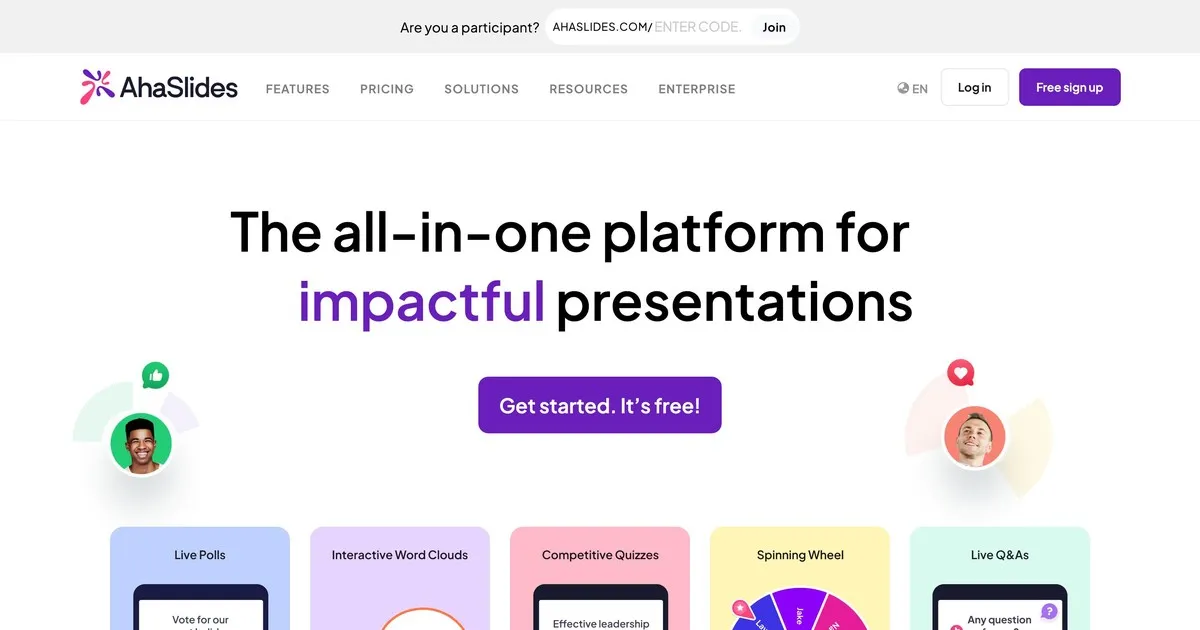
Najlepšie pre: Interaktívne prezentácie so živými anketami, kvízmi a otázkami a odpoveďami
Väčšina prezentácií má rovnaký problém: publikum prestalo venovať pozornosť pred tromi snímkami. AhaSlides to rieši priamo v PowerPointe.
Doplnok vám umožňuje vkladať živé ankety, kvízy, slovné oblaky, otázky a odpovede a otočné kolieska priamo do vašich snímok. Žiadne prepínanie aplikácií, žiadne sťahovanie pre vaše publikum, žiadne narušenie vášho plynulého fungovania. Účastníci sa pripájajú na svojich telefónoch, odpovede sa zobrazujú v reálnom čase a zrazu je miestnosť v prezentácii, namiesto toho, aby ju len sledovala.
Je to ten správny nástroj, keď potrebujete, aby si ľudia skutočne zapamätali to, čo prezentujete, nielen to dopozerali. Školenia, konferencie, tímové stretnutia, učebne: všade, kde je pasívne publikum problémom.
2. Mentimeter
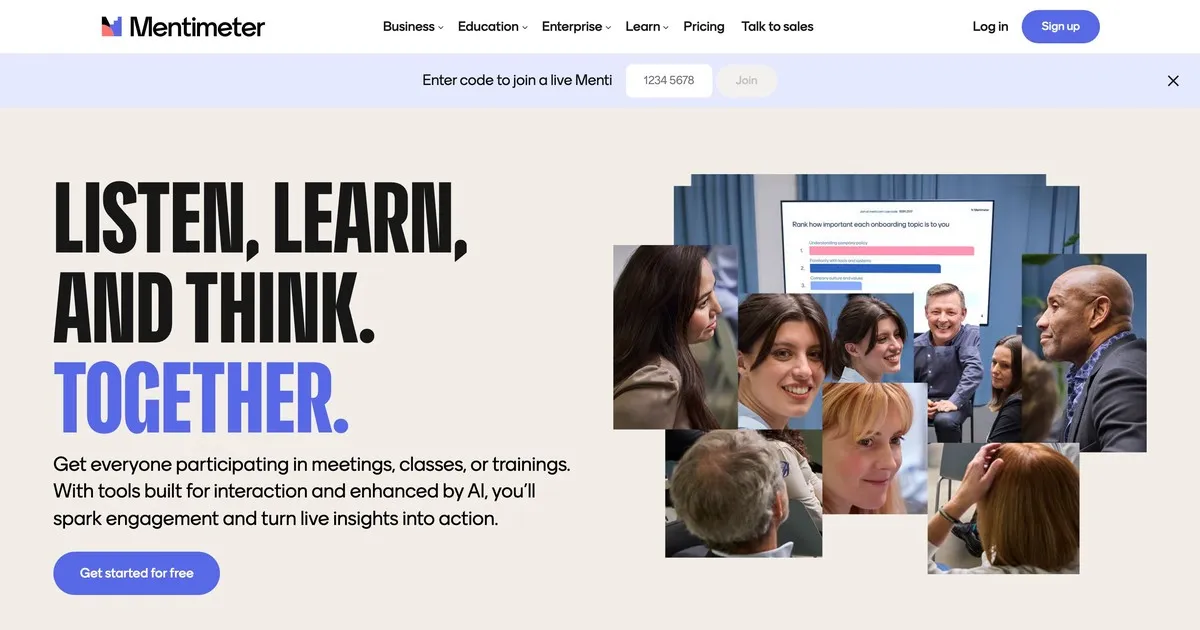
Najlepšie pre: Prieskum publika v reálnom čase s viacerými formátmi otázok
Mentimeter je špecializovaný nástroj na vytváranie prieskumov a hlasovaní, ktorý sa integruje s PowerPointom. Ponúka viacero typov otázok (s výberom odpovede, otvorené, hodnotiace, škály) s krásnou vizualizáciou výsledkov v reálnom čase.
Doplnok je obzvlášť účinný pri prieskumoch, kde chcete okamžite vidieť vzorce odpovedí. Koláčové grafy, stĺpcové grafy a slovné oblaky sa generujú automaticky. Mentimeter Funguje dobre na prieskum trhu, spätnú väzbu v triede a akúkoľvek situáciu vyžadujúcu rýchly vizuálny zber údajov od živého publika.
Najlepšie doplnky pre vizuálny dizajn a obrázky
3. Pexels
Najlepšie pre: Bezplatné obrázky a videá bez licenčných poplatkov
Pexels vkladá tisíce vysokokvalitných obrázkov a videí priamo do dizajnového rozhrania PowerPointu. Vyhľadávajte podľa kľúčového slova, farby, veľkosti a orientácie bez toho, aby ste museli opustiť PowerPoint. Všetky obrázky sú skutočne bezplatné a nevyžadujú uvedenie zdroja, čo zjednodušuje licencovanie.
Úspora času je značná. Namiesto otvárania prehliadača, vyhľadávania obrázkov, sťahovania, nahrávania a vkladania vyhľadávate a vkladáte v jednom kroku. Kvalita obrázkov je zvyčajne vyššia ako na generických stránkach s bezplatnými obrázkami, vďaka čomu je vaša prezentácie vyzerajú profesionálnejšie.
4. Pickit
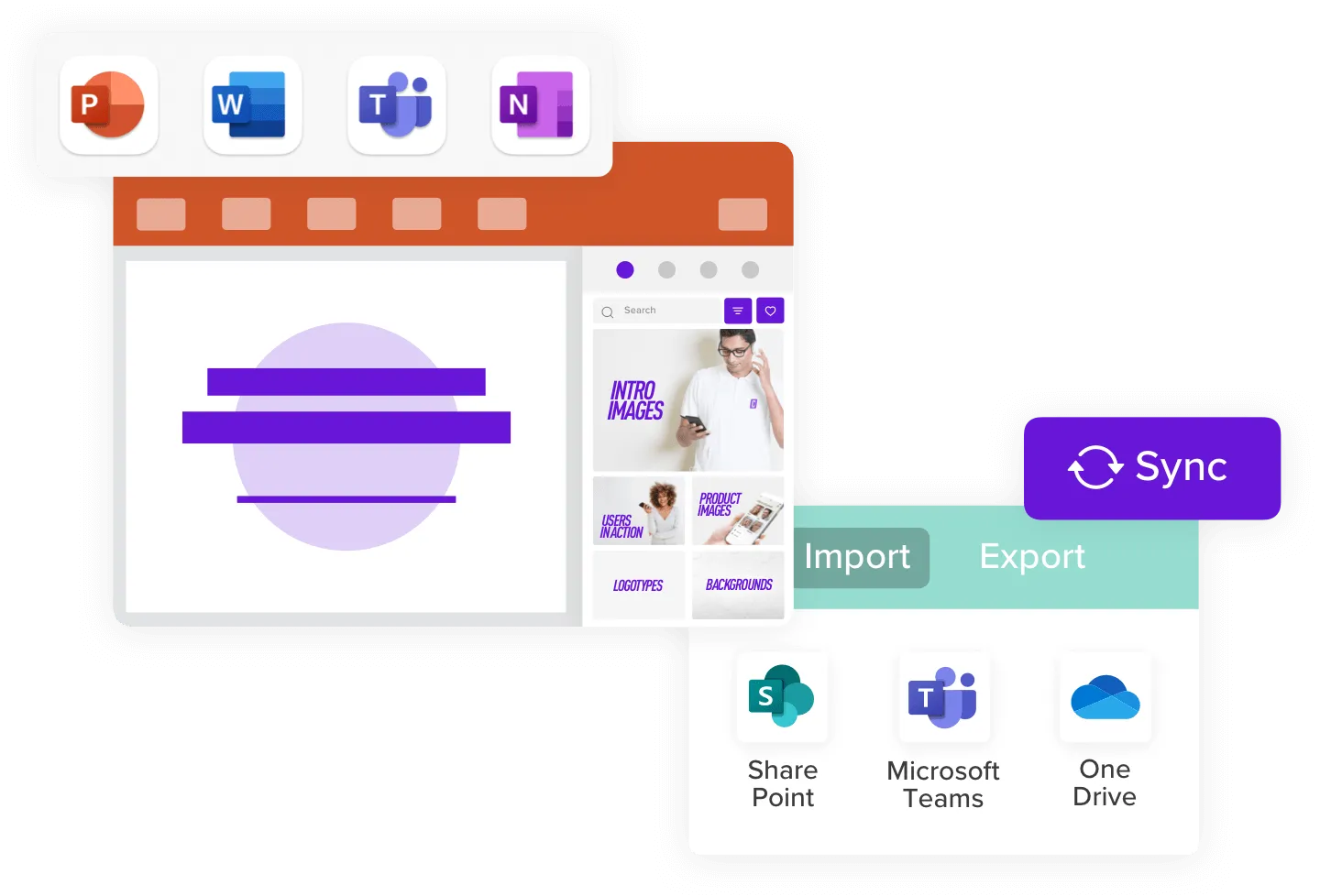
Najlepšie pre: Právne overené obrázky zamerané na podnikanie
Pickit vyberá obrázky špeciálne pre obchodné prezentácie. Obrázky sa zameriavajú skôr na profesionálne, firemné kontexty (stretnutia, kancelárie, technológie, rozmanité pracoviská) než na bežné fotografie zo života.
Všetky obrázky sú vopred skontrolované na obchodné použitie, takže sa nemusíte starať o licencie. Kolekcia je menšia ako Pexels, ale je lepšie filtrovaná pre váš konkrétny prípad použitia. Ak často prezentujete v obchodnom kontexte, cielená kolekcia Pickit ušetrí čas prehliadania.
Najlepšie doplnky pre pokročilý dizajn a animáciu
5. Laboratóriá PowerPointu
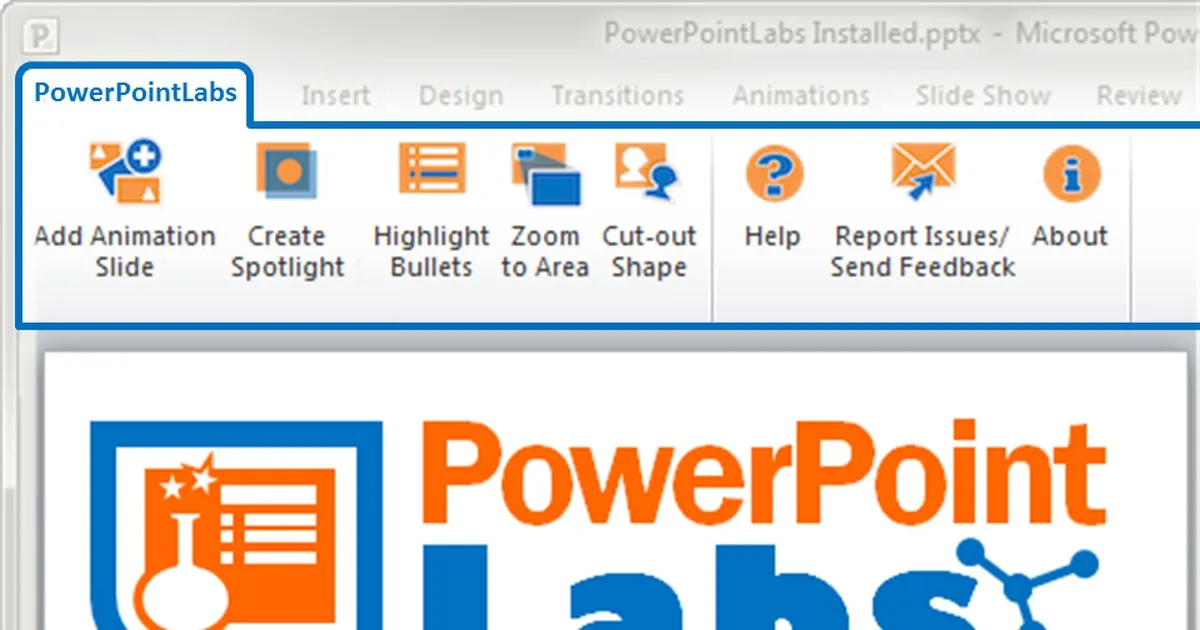
Najlepšie pre: Pokročilé animácie, efekty reflektorov a prispôsobenie tvarov
PowerPoint Labs rozširuje animačné možnosti PowerPointu o profesionálne efekty, ktoré by inak vyžadovali externú úpravu videa. Medzi funkcie patria efekty bodového osvetlenia (zvýraznenie konkrétnych oblastí snímky a stmavenie iných), možnosti priblíženia a posúvania a pokročilé morfingy tvarov.
Tieto nástroje sú obzvlášť cenné pri prezentáciách produktov, kde potrebujete upriamiť pozornosť na konkrétne funkcie, alebo pri vysvetľujúcich prezentáciách, kde animácia objasňuje zložité koncepty. Efekty pôsobia prepracovane bez toho, aby boli potrebné odborné znalosti v oblasti animácie.
6. Časová os kancelárie
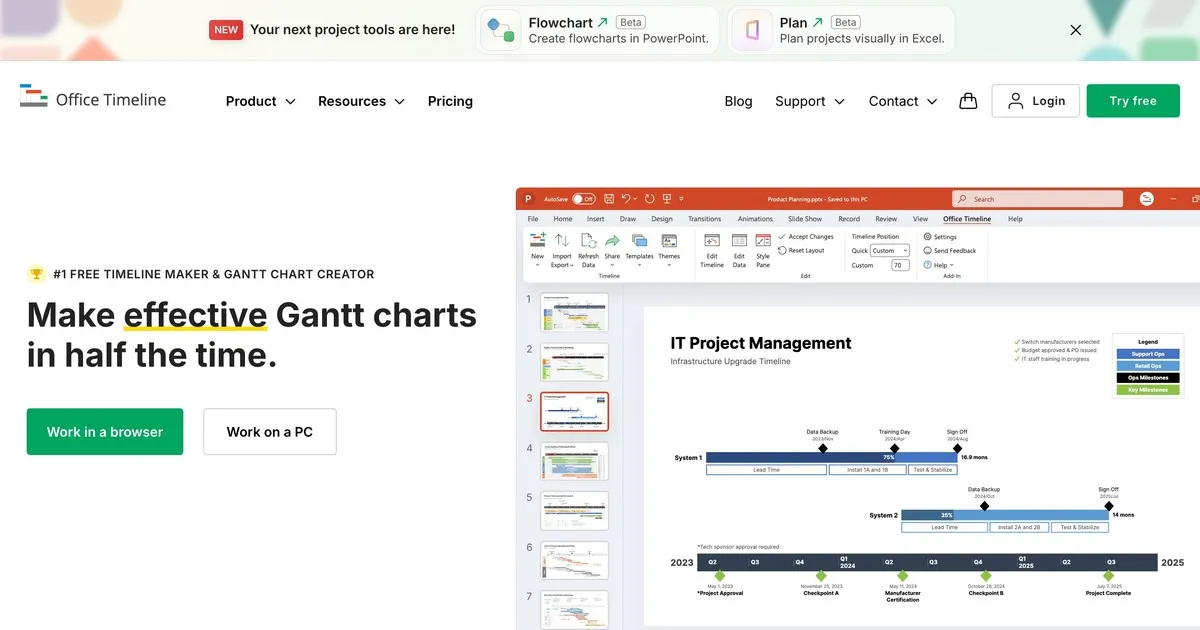
Najlepšie pre: Profesionálne časové osi a Ganttove diagramy
Časová os balíka Office rýchlo generuje prehľadné a profesionálne vyzerajúce časové osi a Ganttove diagramy z údajov, ktoré poskytnete. Doplnok sa pripája k súborom programu Excel alebo Project a automaticky aktualizuje časové osi pri zmene podkladových údajov.
Namiesto manuálneho vytvárania grafiky časovej osi alebo trápenia sa s tvarmi v PowerPointe generuje časová os balíka Office vizuály pripravené na prezentáciu v priebehu niekoľkých minút. Projektoví manažéri, vedúci programov a ktokoľvek, kto prezentuje harmonogramy projektov, profitujú z úspory času a vizuálneho prepracovania, ktoré tento doplnok poskytuje.
Najlepšie doplnky pre dáta v reálnom čase a vkladanie
7. Živý web
Najlepšie pre: Vkladanie živého obsahu a aktualizácia webového obsahu do slajdov
LiveWeb vám umožňuje vkladať živé webové stránky, dashboardy alebo dáta priamo do vašich snímok v PowerPointe. Počas prezentácie sa webový obsah aktualizuje v reálnom čase a zobrazuje aktuálne dáta, ceny akcií, počasie, kanály sociálnych médií alebo akékoľvek živé webové informácie relevantné pre vašu prezentáciu.
Toto je účinné pre finančné prezentácie, kde chcete zobraziť aktuálne trhové údaje, predajné prezentácie, kde zobrazujete živú ukážku produktu, alebo akúkoľvek prezentáciu, kde sa váš názor spolieha na zobrazenie aktuálnych informácií a nie statických snímok obrazovky.
8. iSpring zadarmo
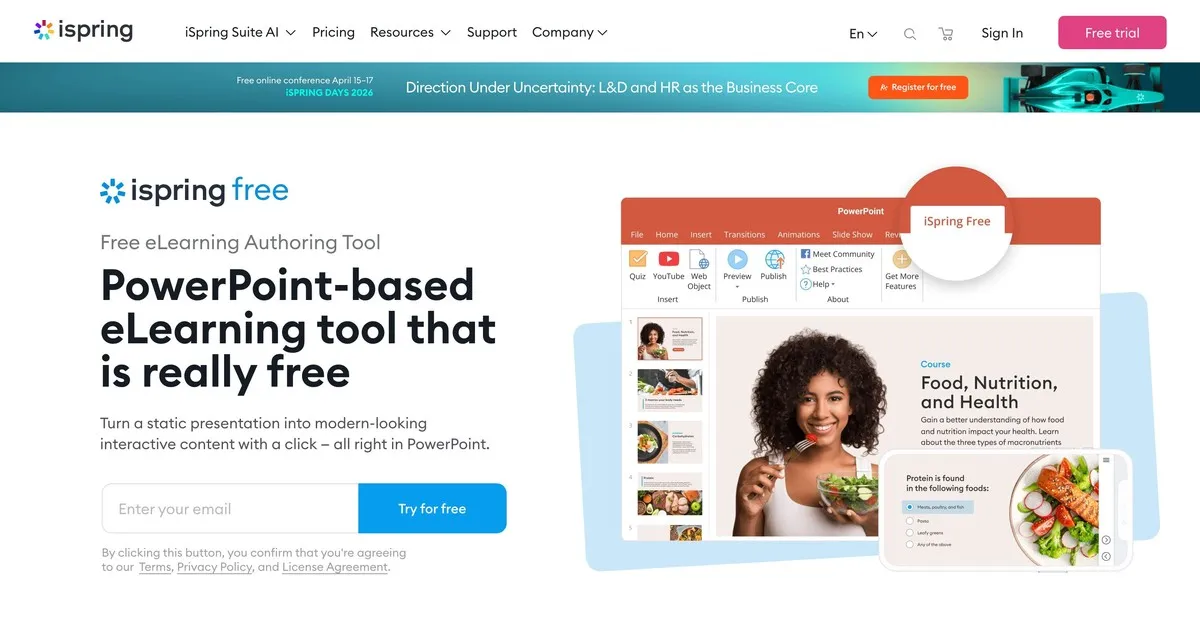
Najlepšie pre: Prevod prezentácií na interaktívne e-learningové kurzy
iSpring Free transformuje vaše PowerPoint prezentácie na interaktívne HTML5 eLearningové kurzy. Doplnok publikuje prezentácie ako samostatné kurzy so vstavaným hodnotením kvízov, sledovaním pokroku a kompatibilitou so systémom riadenia vzdelávania.
Ak vytvárate školiace materiály, ktoré budú zverejňované online, alebo potrebujete sledovať pokrok študentov, iSpring Free eliminuje potrebu samostatnej eLearningovej platformy. Vaša PowerPointová prezentácia sa stane kompletným školiacim kurzom s minimálnou dodatočnou prácou.
Najlepšie doplnky pre QR kódy a zdieľanie
9. QR4Office
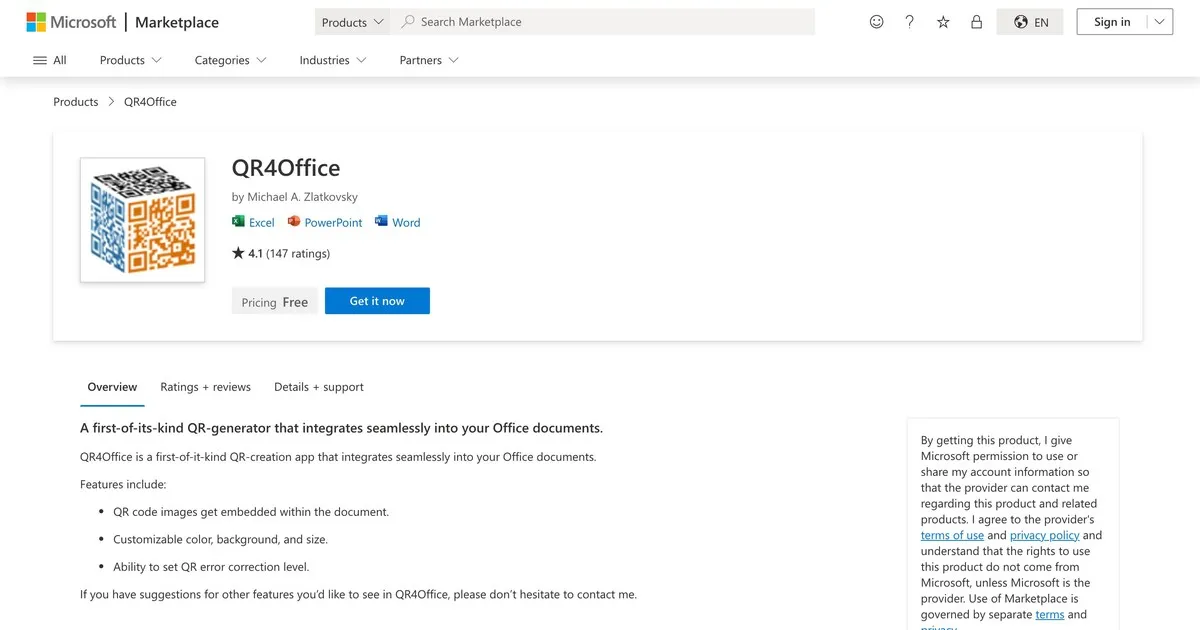
Najlepšie pre: Vkladanie prispôsobiteľných QR kódov do prezentácií
QR4Office generuje QR kódy priamo v PowerPointe, ktoré odkazujú na URL adresy, kontaktné informácie, siete Wi-Fi alebo akékoľvek informácie, ktoré chcete zakódovať. Publikum môže kód naskenovať pomocou svojich telefónov, aby získalo prístup k zdrojom, zaregistrovalo sa na podujatia alebo si prezeralo ďalšie informácie.
Toto premosťuje priepasť medzi fyzickou prezentáciou a digitálnymi zdrojmi. Namiesto čítania dlhej URL adresy nahlas alebo jej zobrazenia v malom formáte na snímke zobrazte QR kód, ktorý si diváci môžu okamžite naskenovať. Medzi bežné použitia patrí registrácia na podujatia, prístup k prezentačným materiálom a nasmerovanie ľudí k ďalším zdrojom.
Ako nainštalovať a spravovať doplnky programu PowerPoint
Inštalačný proces
Krok 1: Otvorte PowerPoint. Spustite PowerPoint na počítači.
Krok 2: Prejdite na položku Získať doplnky. Kliknite na položku „Vložiť“ na páse s nástrojmi a potom vyhľadajte možnosť „Získať doplnky“ alebo „Obchod“ v závislosti od verzie programu PowerPoint.
Krok 3: Vyhľadajte doplnok. Vyhľadajte podľa názvu alebo prehliadajte kategórie a nájdite doplnok, ktorý chcete nainštalovať.
Krok 4: Inštalácia a autorizácia. Kliknite na tlačidlo „Pridať“ alebo „Inštalovať“. PowerPoint môže požiadať o povolenia na prístup k vášmu účtu alebo súborom. Postupujte podľa pokynov na autorizáciu.
Krok 5: Získajte prístup k doplnku. Po nainštalovaní sa doplnok zobrazí na páse s nástrojmi alebo na bočnom paneli v PowerPointe. Používajte ho ako akúkoľvek inú vstavanú funkciu.
Správa viacerých doplnkov
Môžete nainštalovať viacero doplnkov, ale ich súčasné používanie môže spomaliť výkon PowerPointu. Nainštalujte iba doplnky, ktoré pravidelne používate. Doplnky môžete kedykoľvek zakázať alebo odstrániť z ponuky Vložiť, ak ich aktívne nepoužívate.
Výber správneho doplnku pre vaše potreby
Doplnok, ktorý potrebujete, závisí od toho, čo vaše prezentácie vyžadujú. Položte si tieto otázky:
Potrebujem zapojenie publika? AhaSlides alebo Mentimeter dodáva interaktivita, ktorá udržiava publikum aktívne a meria porozumenie v reálnom čase.
Mám problém s hľadaním obrázkov? Pexels alebo Pickit šetria hodiny tým, že poskytujú okamžitý prístup k kvalitným obrázkom bez obáv z licencií.
Mám prezentovať časové harmonogramy alebo harmonogramy projektov? Časová os balíka Office automatizuje úlohu, ktorá je inak zdĺhavá a náchylná na chyby.
Prezentujem aktuálne údaje? LiveWeb vkladá aktuálne informácie, vďaka čomu sú prezentácie aktuálne a dôveryhodné.
Stanú sa moje prezentácie online školením? iSpring Free konvertuje prezentácie na kurzy bez ďalších platforiem.
Potrebujem pokročilé animácie? PowerPoint Labs poskytuje profesionálne efekty, ktoré vstavané nástroje PowerPointu neponúkajú.
Kombinovanie doplnkov pre maximálny účinok
Najvýkonnejšie prezentácie často strategicky kombinujú doplnky. Napríklad: použite Pexels alebo Pickit pre vizuálny dizajn, AhaSlides pre živé prehrávanie a časovú os Office, ak váš obsah zahŕňa plánovanie. Nie ste obmedzení na jeden doplnok na prezentáciu.
Napriek tomu každý aktivovaný doplnok spotrebúva zdroje. Používajte minimálnu sadu doplnkov, ktoré riešia vaše špecifické problémy s prezentáciou.
Záverečné myšlienky: Pridanie nástrojov do vašej sady nástrojov na prezentácie
Doplnky programu PowerPoint sú multiplikátory sily. Umožňujú vám zvládnuť za pár minút to, čo by v štandardnom programe PowerPoint mohlo trvať hodiny, a pridávajú funkcie, ktoré štandardný program PowerPoint jednoducho neobsahuje. Deväť doplnkov v tejto príručke rieši najčastejšie problémy s prezentáciami, ktoré počujeme od našich používateľov.
Začnite s jedným alebo dvoma, ktoré riešia váš najnaliehavejší problém. Otestujte ich skôr, ako na nich bude záležať. Potom sledujte, čo sa stane, keď vaše slajdy prestanú byť niečo, čo si ľudia prezerajú, a začnú byť niečo, na čom sa podieľajú.
To je celá pointa.