



Najlepšie príklady prezentácií v PowerPointe zaujmú, pretože nútia publikum niečo robiť: hádať, odpovedať alebo reagovať. Hans Rosling začal kvízom, Steve Jobs sa opýtal: „Chápeš to?“ a Bill Gates vypustil komáre. Nižšie uvádzame 10 skutočných príkladov, čo každý z nich robí a ako si daný ťah požičať pre svoj vlastný balíček kariet.
Každý príklad má zdroj, takže si môžete pozrieť prednášku alebo si dokument prečítať sami. Po zozname nájdete postup, ako pridať rovnaký typ otázky do vlastných snímok, najprv v čistom PowerPointe a potom ho prispôsobiť. AhaSlides doplnok.
10 príkladov prezentácií v PowerPointe, ktoré udržia miestnosť
Príklady sa delia do štyroch skupín: prejavy, ktoré nútia publikum odpovedať, prejavy, ktoré ukazujú namiesto rozprávania, formáty, ktoré udržiavajú balíček v napätí, a dva známe prípady toho, čo nerobiť.
Príklady, ktoré nútia publikum odpovedať
1. Hans Rosling, „Najlepšie štatistiky, aké ste kedy videli“ (TED, 2006)
Rosling začína kvízom, ktorý zadal najlepším švédskym študentom o detskej úmrtnosti: ktorá z dvoch krajín mala vyššiu mieru? Študenti si viedli horšie ako šimpanzy, keby si vyberali náhodne, a on to uvádza pomocou grafu. Zvyšok prednášky pozostáva z pohyblivých bublinových grafov zdravia a príjmu v priebehu času. (TED)
Prečo to drží priestor: Skôr než ukáže čo i len jeden fakt, publikum už urobilo odhad. Teraz chce vedieť, či malo pravdu.
Požičajte si to: Začnite jednou otázkou, na ktorú sa vaše publikum pravdepodobne mýli, a potom ukážte odpoveď.
2. Hans a Ola Roslingovci, „Ako nebyť nevedomý o svete“ (TED, 2014)
O osem rokov neskôr Roslingovci položili publiku TED rovnaký druh otázok s výberom z viacerých odpovedí a publikum na ne odpovedalo. Výsledky sa zobrazovali hneď vedľa odpovedí švédskej verejnosti a šimpanzov. „Porazili vás šimpanzy,“ povedal im Hans Rosling. (TED)
Prečo to drží priestor: Každý človek v miestnosti hlasoval, takže na výsledku sa podieľal každý. Vtip funguje, pretože je o nich.
Požičajte si to: Opýtajte sa celej miestnosti, nie jedného dobrovoľníka, a ich odpovede ukážte vedľa tej správnej.
3. Steve Jobs, uvedenie iPhonu na trh (Macworld San Francisco, 2007)
9. januára 2007 Jobs oznámil tri produkty: „iPod, telefón a internetový komunikátor“. Zopakoval ich, zakaždým rýchlejšie, a spýtal sa „rozumieš tomu?“, než prezradil, že ide o jedno zariadenie.Redakcia Apple, Macworld)
Prečo to drží priestor: Publikum si odhalenie uvedomí sekundu predtým, ako ho povie. Ten moment, keď to pochopí, je potlesk.
Požičajte si to: K hlavnému bodu sa pozrite otázkou a nechajte ľudí, aby si na ňu najprv odpovedali v hlave.
4. Bill Gates, „Komáre, malária a vzdelávanie“ (TED, 2009)
Keď Gates hovoril o malárii, vypustil do auditória niekoľko komárov a povedal, že neexistuje dôvod, prečo by maláriou mali trpieť len chudobní ľudia. Potom prítomným povedal, že nie sú nakazení.Prepis TEDu)
Prečo to drží priestor: Nikto v miestnosti nie je pasívny, keď sú komáre voľne prítomné. Otázka, kto žije s maláriou, je cítiť, nielen počuť.
Požičajte si to: Dajte publiku niečo, na čo môže reagovať. Živé hlasovanie je bezpečnejšia verzia ako hmyz.
Príklady, ktoré ukazujú namiesto rozprávania
5. Jill Bolte Taylor, „Môj vhľad“ (TED, 2008)
Neurovedkyňa opisuje svoju vlastnú mozgovú príhodu a na začiatku prejavu ukazuje skutočný ľudský mozog. Používa ho na znázornenie dvoch hemisfér, o ktorých hovorí. (TED)
Prečo to drží priestor: Objekt premení abstraktnú myšlienku na niečo, čo diváci vidia zo svojho miesta.
Požičajte si to: Ak vec, ktorú vysvetľujete, existuje, prineste ju alebo ukážte jej fotografiu, nie odrážku o nej.
6. Simon Sinek, „Ako skvelí lídri inšpirujú k činom“ (TEDxPuget Sound, 2009)
Sinek stavia celú prednášku na jednom jednoduchom modeli, ktorý nazýva zlatý kruh: prečo, ako a čo. Príklady od spoločnosti Apple až po bratov Wrightovcov sa k nemu vracajú.TED)
Prečo to drží priestor: Jedna myšlienka, opakovaná, sa ľahko zapamätá a ľahko sa prerozpráva. Ľudia odchádzajú schopní ju nakresliť.
Požičajte si to: Vyberte si jednu myšlienku, ktorú chcete, aby ľudia po stretnutí zopakovali, a vráťte sa k nej na každom slajde.
Príklady, ktoré udržia balíček v kondícii
7. PechaKucha 20x20
Každý prezentujúci premieta 20 obrázkov po dobu 20 sekúnd a snímky sa automaticky prepínajú. Formát vytvorili v Tokiu v roku 2003 architekti Astrid Klein a Mark Dytham.PechaKucha)
Prečo to drží priestor: Hodiny nútia rečníka vynechať všetko, na čom nezáleží, a publikum vie, že každý slajd sa nezastaví dlhšie, ako je vítané.
Požičajte si to: Pri nácviku si nastavte časový limit na každý slajd, aj keď v daný deň nikdy nepoužívate automatické prepínanie.
8. Pravidlo Guya Kawasakiho 10/20/30
Investor Guy Kawasaki odporúča pre prezentáciu maximálne 10 slajdov, maximálne 20 minút a maximálne 30 bodov.Guy Kawasaki)
Prečo to drží priestor: Veľké písmo vás núti umiestniť na každý slajd menej textu, takže vás ľudia počúvajú namiesto toho, aby si ho čítali dopredu.
Požičajte si to: Vyskúšajte si balíček kariet s 30-bodovým textom. Čokoľvek sa už nezmestí, pravdepodobne patrí do letáku.
Príklady toho, čo nerobiť
9. Zdvihnutia po nehode Columbie (NASA, 2003)
Komisia, ktorá vyšetrovala stratu raketoplánu Columbia, kritizovala brífing spoločnosti Boeing v PowerPointe o útoku s penou a napísala o „endemickom používaní diapozitívov v PowerPointe namiesto technických dokumentov“ v NASA.Správa vyšetrovacej komisie pre nehody v Kolumbii, zväzok I, strany 190 až 191)
Hodina, lekcia: Správa, ktorá vychádza z analýzy Edwarda Tufteho, poukazuje na to, že názov snímky bol mätúci a že kľúčové zistenie, že trosky boli 640-krát väčšie ako testovacie údaje, sa objavilo iba v spodnej časti snímky so šiestimi úrovňami nábojov.
Požičajte si to: Svoje najdôležitejšie zistenie uveďte v nadpise snímky, a to celou vetou.
10. Šesťstranové memorandá od Amazonu
Vo svojom liste akcionárom z roku 2017 Jeff Bezos napísal: „V Amazone nerobíme prezentácie v PowerPointe (ani žiadne iné prezentácie so snímkami).“ Namiesto toho zamestnanci píšu „naratívne štruktúrované šesťstranové memorandá“ a stretnutia sa začínajú tak, že si každý jeden prečíta v tichosti. (Amazonka)
Hodina, lekcia: Nie každé stretnutie potrebuje slajdy. Keď je cieľom rozhodnutie o komplexnom pláne, dokument, ktorý si všetci prečítajú spolu, dokáže viac.
Požičajte si to: Ak váš balíček obsahuje prevažne odseky, pošlite ho ako dokument a využite stretnutie na otázky.
Čo majú spoločné najlepšie príklady
Pozrite sa znova na prvé štyri príklady. Rosling sa pýta, Jobs sa pýta, Gates dáva ľuďom niečo, na čo môžu reagovať. Dokonca aj prejavy typu „ukáž, nehovor“ sú postavené na momente, na ktorom sa publikum podieľa. Vzor je jednoduchý: mnohé z najpamätnejších prezentácií kladú otázky a publikum odpovedá skôr, ako to urobí rečník.
Dva príklady „čo nerobiť“ sú druhou stranou veci. Snímka, ktorá iba prenáša informácie, nech je akokoľvek opatrná, sa ľahko prestane čítať.
Spôsob iba v PowerPointe: zakomponujte otázku do svojho balíčka
Otázku v štýle Roslingu môžete pridať do ľubovoľného balíčka otázok iba pomocou PowerPointu. Postup je rovnaký v systéme Windows aj Mac:
- Pridajte slajd s otázkami. na Domov kliknite na kartu Nová snímka a ako názov napíšte otázku.
- Pridajte možnosti. Napíšte tri alebo štyri odpovede ako zoznam alebo ich nakreslite ako rámčeky z Vložiť, Tvary.
- Skryť odpoveď. Pridajte tvar alebo textové pole so správnou odpoveďou a potom na animácie vybrať kartu Objaviť saTeraz sa to zobrazí iba po kliknutí.
- Požiadajte o tip. Prečítajte si možnosti a požiadajte o zdvihnutie ruky pre každú z nich.
- Odhaľ to. Kliknite pre zobrazenie odpovede a povedzte, ako sa ľuďom darilo.
Kde sa to zastaví pre živé publikum
- Vidíš len ruky. Ľudia čakajú, čo si vyberú ostatní, takže počet hlasov ukazuje, ako sebavedomo sa ľudia cítia, nie čo si myslia.
- Vzdialení účastníci sú vynechaní. Na hybridnom stretnutí alebo webinári nemôže hlasovať nikto z účastníkov hovoru.
- Výsledok nemôžete ukázať. Roslingov moment na TED 2014 si vyžaduje odpovede všetkých na obrazovke vedľa tej správnej. Zdvihnutím ruky získate približný počet, nie graf.
- Nič sa neuchováva. Po skončení stretnutia nemáte žiadny záznam o tom, čo ľudia odpovedali.
Živý spôsob: opýtajte sa v miestnosti AhaSlides Doplnok PowerPoint
AhaSlides je komplexná platforma pre zapojenie tímov a tried. Pridajte ju do svojho balíčka a vyššie uvedené príklady prestanú byť len slajdmi, ktoré ľudia sledujú: každý odpovie na otázku na svojom telefóne a výsledky sa zobrazia na vašom slajde.
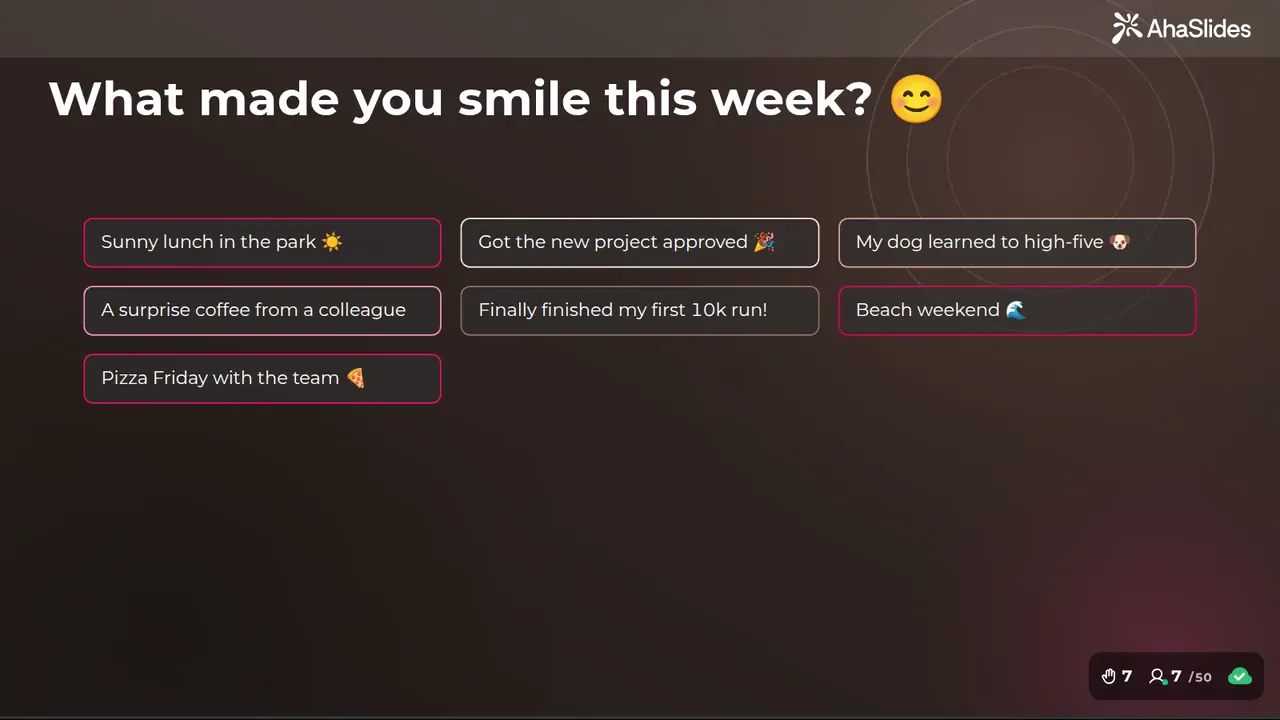
Dva rýchle spôsoby, ako začať:
- Nahrajte svoj balíček. Nahrajte svoj súbor PowerPoint do AhaSlides a nechať umelú inteligenciu pridávať cez neho ankety a kvízové otázky, takže sa z toho stane interaktívna relácia bez nutnosti opätovného spustenia (Tvorca PowerPointu s umelou inteligenciou).
- Alebo pokračujte v prezentovaní v PowerPointe. Pridajte zadarmo AhaSlides add-in a vložte živé snímky medzi svoje vlastné. Vyžaduje si to tri kroky, ktoré sú uvedené nižšie.
Krok 1: Zobrazte otázky na snímkach AhaSlides
Prihláste sa do služby AhaSlides, otvorte prezentáciu a kliknite na Nový slajdVyberte typ snímky, ktorý zodpovedá danému okamihu:
- Vyberte odpoveď na kvízovú otázku so správnou odpoveďou, ako napríklad Roslingovu.
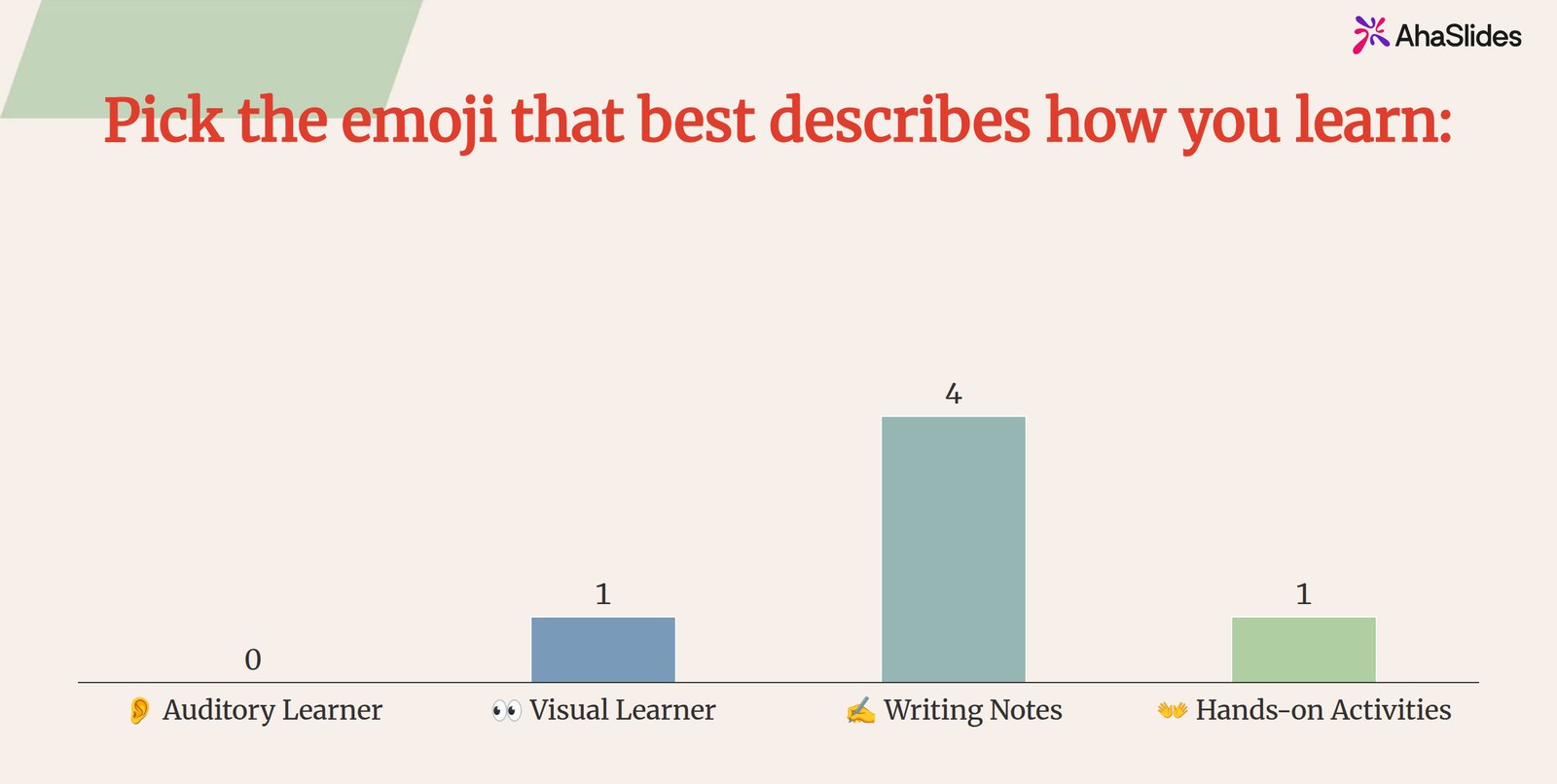
- Hlasovanie pre názor bez správnej odpovede. Hlasy sa zobrazujú ako živý stĺpcový graf.
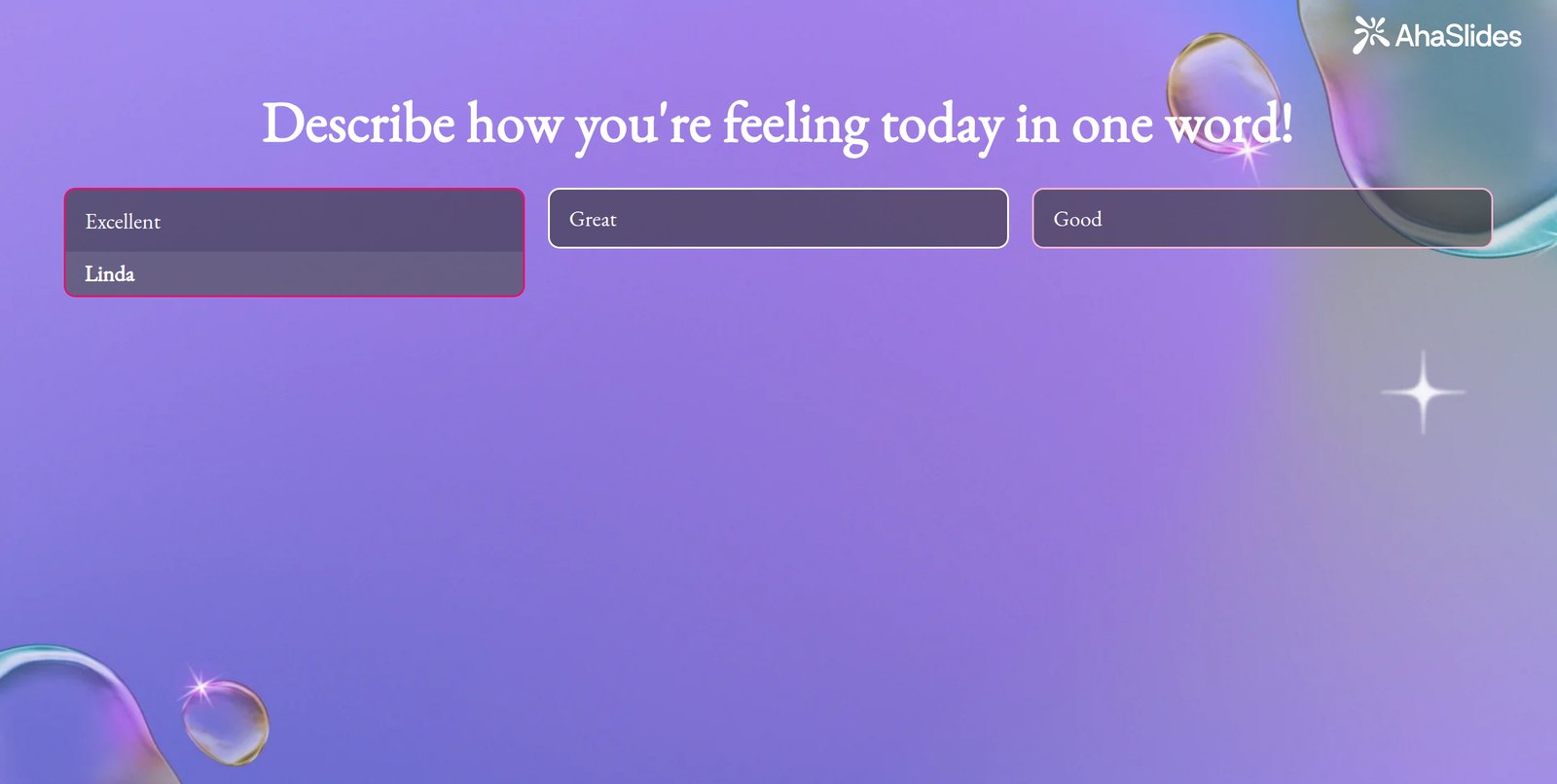
- Open Ended or Slovo mrak pre jednoslovné reakcie.
- Q & A na otázky, ktoré vám chce publikum položiť.
Krok 2: Pridanie snímok do programu PowerPoint
V PowerPointe, na Domov kliknite na kartu doplnky, Potom sa Ďalšie doplnkyHľadať AhaSlides a kliknite na tlačidlo pridaťV PowerPointe pre web sa to isté tlačidlo nachádza na Vložiť tab.
Prihláste sa, kliknite Vyberte prezentáciu vedľa balíčka zaškrtnite požadované snímky a kliknite Pridajte snímky (PowerPoint pre web pridáva snímky po jednotlivých snímkach.) Roztiahnite okno doplnku tak, aby vyplnilo snímku programu PowerPoint.
Krok 3: Prezentujte, pýtajte sa a odhaľujte
Spustite prezentáciu. Ľudia sa pripájajú na svojich telefónoch pomocou QR kódu alebo odkazu a odpovedajú. Keď sú hlasy pridané, povedzte o výsledku a potom prejdite na snímku, ktorá ho vysvetľuje. To je Roslingov krok, pri ktorom sa počíta každý človek v miestnosti.
Začať so šablónou
Šablóna ankiet Fun icebreaker pre vašu ďalšiu tréningovú reláciu obsahuje tri ankety vrátane vyššie uvedenej ankety o zručnostiach a končí na snímke s otázkami a odpoveďami. Skopírujte ju, zmeňte otázky a pridajte snímky do balíčka pomocou doplnku.
5 spôsobov, ako si tieto ťahy požičať vo vašom ďalšom balíčku
- Stretnutia tímu: začnite odhadom čísla z minulého mesiaca, ako napríklad registrácie alebo uzavreté lístky, a potom zobrazte skutočné číslo.
- triedy: Začnite tému jednou kvízovou otázkou, na ktorú sa väčšina študentov mýli, a potom naučte odpoveď.
- Training: Na začiatku a na konci sa opýtajte „Ako ste si istí týmto, od 1 do 5?“ a zobrazte oba výsledky.
- Ihriská: Dodržujte 10 slajdov a položte jednu otázku, ktorá poslucháčovi umožní predstaviť si problém.
- Mestské úrady: Nechajte slajd s otázkami a odpoveďami otvorený počas celej relácie, aby otázky prišli pred koncom.
Často kladené otázky
Čo robí dobrú PowerPointovú prezentáciu?
Jedna jasná myšlienka, pár slov na snímku a dôvod, prečo sa publikum chce zapojiť. Vyššie uvedené príklady majú spoločný posledný dôvod: položia otázku, uskutočnia hlasovanie alebo dajú ľuďom niečo, na čo môžu reagovať.
Koľko slajdov by mala mať prezentačná tabuľa?
Asi 10. Pravidlo Guya Kawasakiho 10/20/30 odporúča maximálne 10 slajdov po dobu maximálne 20 minút a žiadny text nesmie byť menší ako 30 bodov.
Aká je dobrá PowerPointová prezentácia pre študentov?
Taký, ktorý ich prinúti odpovedať. Otázka v kvíze na začiatku, anketa v strede a jednoslovné zhrnutie na konci udržia triedu v obraze a ukážu vám, čo účastníci pochopili.
Čo by mala obsahovať obchodná prezentácia?
Hlavný nález, dôkazy a jasná otázka. Uveďte nález v názve snímky ako celú vetu, ako navrhuje správa z Columbie, a nechajte priestor na otázky.
Urobte tento balíček interaktívnym
Ankety, kvízy a otázky a odpovede premenia prednášku na niečo, do čoho sa ľudia zapoja. Náš sprievodca ako vytvoriť interaktívny PowerPoint vás tým prevedie a úvodný balíček vám poskytne snímky pripravené na pridanie.
Súvisiace príspevky
- Staviate si terasu od základov? Začnite s... ako vytvoriť prezentáciu v PowerPointe.
- Majte svoje poznámky na očiach, kým sa pýtate v miestnosti Zobrazenie prezentujúceho v PowerPointe.
- Hľadáte jednoduchšie formáty na kopírovanie? Pozrite si tieto jednoduché príklady prezentácie.
- Premeňte akúkoľvek otázku na kolo s bodovaním pomocou AhaSlides tvorca online kvízu.
Položte otázku svojej izbe v ďalšom balíčku
Pridajte do PowerPointu živú anketu alebo kvíz. Každý odpovie zo svojho telefónu a výsledky sa zobrazia na vašej snímke.







