

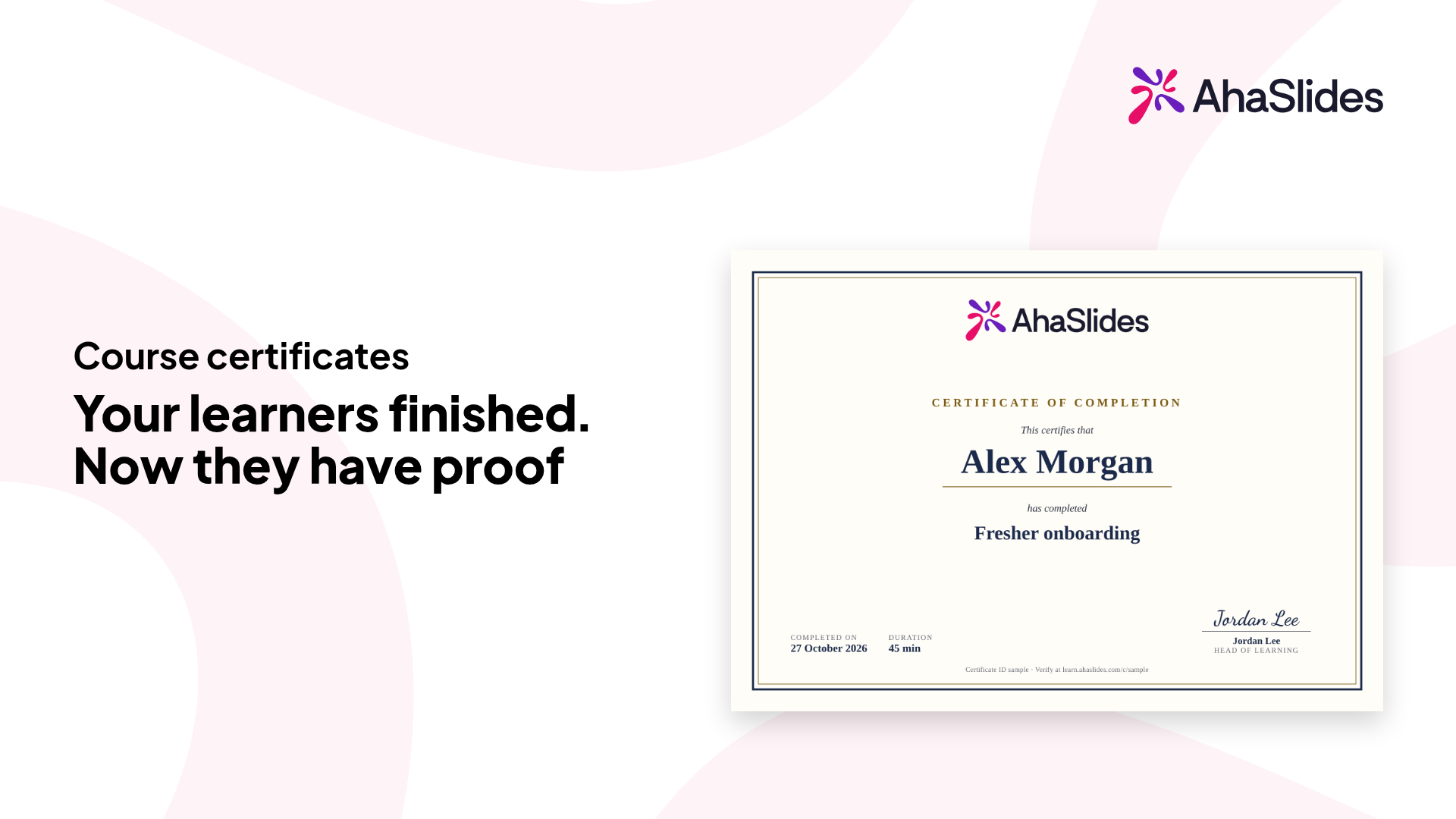
Navrhnite certifikát raz a aktivujte ho pre kurz. Každý študent, ktorý ho absolvuje, dostane certifikát, ktorý si môže stiahnuť, zdieľať a pridať na LinkedIn.
.webp)
.webp)
.webp)
.webp)

.webp)
.webp)
.webp)
.webp)
.webp)
V časti Spravovať > Certifikáty začnite so štandardným certifikátom a vyberte si jednu zo šiestich tém. Pridajte svoje logo, podpis, trvanie kurzu a skóre a skontrolujte živý náhľad.
Zapnite ho pre každý kurz v časti Nastavenia kurzu > Všeobecné alebo priraďte kurzy z editora certifikátov.
Správa o kurze má stĺpec Certifikát, takže môžete vidieť, kto ho má.
Keď študent dokončí kurz, uvidí „Získali ste certifikát“ a môže ho ihneď použiť.
Uschovajte si kópiu na tlač, archiváciu alebo odoslanie ďalej.
Skopírujte odkaz a zdieľajte ho. Certifikát si môže skontrolovať ktokoľvek bez účtu.
Pridajte certifikát do profilu na LinkedIn ako certifikáciu.
Študenti, ktorí absolvovali kurz predtým, ako ste odovzdali certifikát, ho tiež dostanú.
Stĺpec Certifikát vo vašej správe o kurze zobrazuje, kto ho má, a umožňuje vám ho spravovať.
Otvoriť alebo zrušiť certifikát študenta. Odkaz na zrušený certifikát zobrazuje stav „Už nie je platný“.
Zmenili ste názor? Obnovte stiahnutý certifikát a jeho odkaz bude opäť fungovať.
Znova pošlite e-mail s certifikátom študentovi, kedykoľvek ho bude potrebovať.
Nie. Exportované balíky nevydávajú certifikáty.
Vaše zmeny sa zobrazia na certifikátoch, ktoré už študenti získali.
Na karte kurzu na learn.ahaslides.com. Tam si ju môžu kedykoľvek otvoriť.
Iba majiteľ kurzu.
Certifikáty, ktoré študenti už získali, zostávajú v platnosti.
Vyberte si jednu zo šiestich tém (Štandardná, Klasická, Heritage, Moderná, Botanická alebo Polnočná) a potom pridajte svoje logo, podpis, trvanie kurzu a skóre. Výsledok sa počas hry zobrazí v náhľade.




