
Excel ไม่มีฟังก์ชันสร้าง Word Cloud ในตัว (รายชื่อคำศัพท์ที่ Microsoft จัดทำขึ้นเอง) ประเภทแผนภูมิที่มีให้เลือกใน Office Power BI มีเครื่องมือวิเคราะห์ข้อมูลหลากหลาย ตั้งแต่แผนภูมิแท่งและแผนภูมิคอลัมน์ ไปจนถึงแผนที่และแผนภูมิกรวย แต่ไม่มีแผนภูมิคำ (word cloud) ดังนั้น การสร้างแผนภูมิคำใน Excel จึงต้องทำอย่างใดอย่างหนึ่งในสามอย่างนี้เสมอ: ติดตั้งปลั๊กอิน, คัดลอกคอลัมน์ของคุณไปวางในโปรแกรมสร้างแผนภูมิคำฟรี หรือส่งข้อมูลไปยัง Power BI
คู่มือนี้จะอธิบายทั้งสามวิธีโดยใช้ตัวอย่างเดียวกัน นั่นคือ คอลัมน์คำตอบคำเดียวจากแบบฟอร์มแสดงความคิดเห็นในการอบรมเชิงปฏิบัติการ หากคุณต้องการดูคำแนะนำเกี่ยวกับเครื่องมือต่างๆ โปรดดูที่หน้าของเรา การเปรียบเทียบเครื่องมือสร้าง Word Cloud แบบร่วมมือกัน.
เตรียมคอลัมน์ก่อน (ทั้งสามวิธี)
ทุกวิธีจะอ่านรายการคำ ดังนั้นการจัดระเบียบเล็กน้อยใน Excel จึงคุ้มค่า นี่คือข้อมูลตัวอย่างที่เราใช้: คำตอบ 20 ข้อสำหรับคำถาม “ถ้าให้พูดเป็นคำเดียว คุณรู้สึกอย่างไรกับการอบรมเชิงปฏิบัติการนี้?” ที่พิมพ์ลงใน Excel A2: A21โดยมีคำว่า “คำตอบ” เป็นหัวข้อในเซลล์ A1
- ตัดคำและแปลงเป็นตัวพิมพ์เล็ก ช่องว่างท้ายคำที่ไม่จำเป็นทำให้คำว่า “clear” และ “clear” ถูกนับเป็นสองคำที่แตกต่างกันในโปรแกรม COUNTIF ในเซลล์ B2 ให้ป้อน
=LOWER(TRIM(A2))แล้วกรอกข้อมูลลงไป ดูคำแนะนำของ Microsoft ได้ที่นี่ TRIM และ LOWER. - ลบคำที่ไม่สำคัญออก สำหรับข้อความอิสระ (ประโยค ไม่ใช่คำเดี่ยวๆ) ให้กรองคำเช่น “the”, “and” และ “is” ออก เพื่อไม่ให้คำเหล่านี้มีบทบาทเด่นในกลุ่มคำ
- นับจำนวนคำ คัดลอกเซลล์ B2:B21 ไปยังเซลล์ D2 เลือกเซลล์เหล่านั้นแล้วเลือก ข้อมูลแล้ว ลบรายการที่ซ้ำกัน (ดูของ Microsoft) คู่มือการลบรายการซ้ำ). ใน E2 ให้ป้อน
=COUNTIF($B$2:$B$21,D2)และเติมลง (ดู COUNTIFใน Microsoft 365, Excel 2021 หรือเวอร์ชันที่ใหม่กว่า คุณสามารถข้ามขั้นตอนการลบข้อมูลซ้ำและป้อนข้อมูลได้=UNIQUE(B2:B21)ใน D2 แทน (ที่ไม่ซ้ำกัน).
สำหรับตัวอย่างของเรา ตารางความถี่จะออกมาดังนี้ ซึ่งจะช่วยให้คุณตรวจสอบความถูกต้องของแต่ละกลุ่มคำได้:
| คำ | นับ |
|---|---|
| เพิ่มพลัง | 5 |
| ชัดเจน | 5 |
| เป็นประโยชน์ | 4 |
| ซึ่งได้วิ่ง | 2 |
| ยาว | 2 |
| ในทางปฏิบัติ | 2 |
แผนภูมิคำแสดงขนาดสัมพัทธ์เท่านั้น ดังนั้นควรวางตารางนี้ไว้ข้างๆ เมื่อต้องการนับจำนวนที่แน่นอน แผนภูมิคำที่เราสร้างเองจากคอลัมน์เดียวกันอยู่ด้านล่าง
วิธีที่ 1: ใช้โปรแกรมเสริมของ Excel
ปลั๊กอินจะสร้างระบบคลาวด์ภายใน Excel เพื่อให้คำต่างๆ ยังคงเชื่อมโยงกับชีตของคุณ ตัวเลือกที่รู้จักกันดีคือ กลุ่มคำของบียอร์นไม่ใช่บริการฟรี: ผู้พัฒนาได้ระบุค่าสมัครสมาชิกไว้ที่ 8.95 ดอลลาร์ต่อเดือน พร้อมทดลองใช้ฟรี 7 วัน ดังนั้นโปรดตรวจสอบราคาปัจจุบันก่อนตัดสินใจสมัครใช้งาน
ติดตั้งส่วนเสริม
- เปิด สิ่งที่ใส่เข้าไป แท็บและคลิก รับส่วนเสริม.
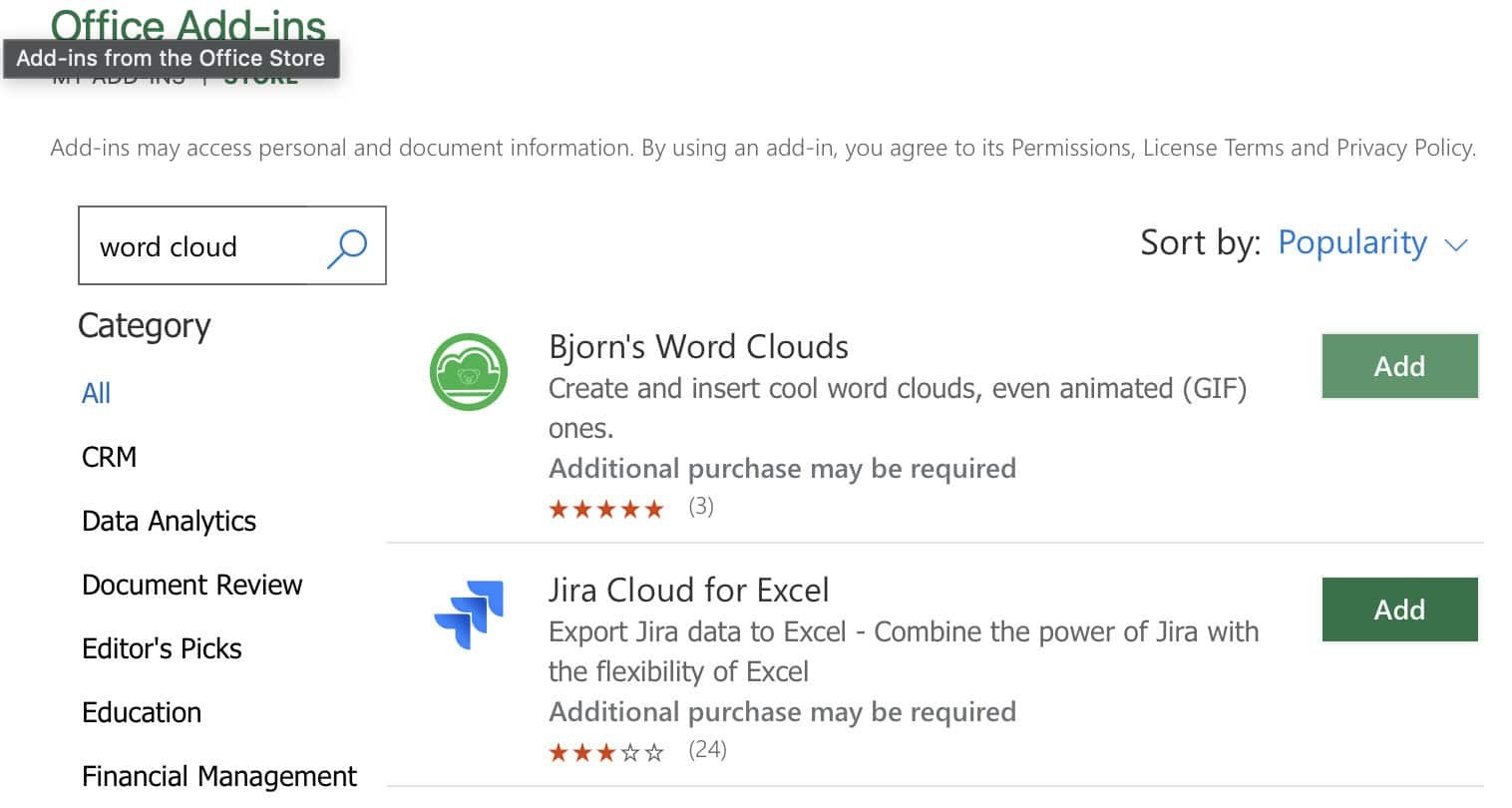
- ใน Office Add-ins store ให้ค้นหา “word cloud”
- คลิก เพิ่ม ถัดจาก “ภาพกลุ่มคำของบียอร์น”
สร้างคลาวด์
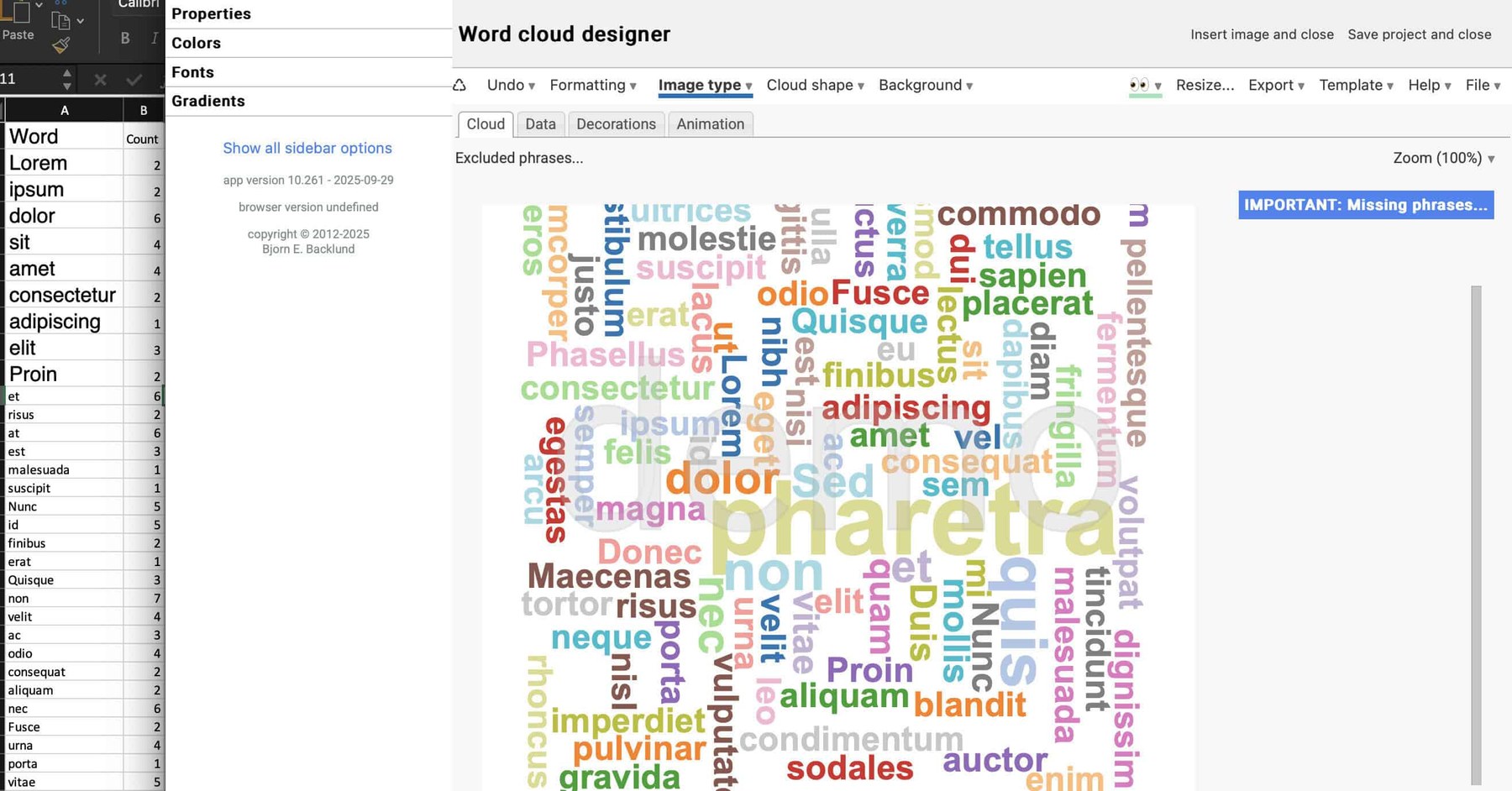
- ไปที่ สิ่งที่ใส่เข้าไปแล้ว ส่วนเสริมของฉันจากนั้นเปิดโปรแกรมเสริม แผงควบคุมจะปรากฏทางด้านขวาของแผ่นงานของคุณ
- เลือกรายการคำของคุณ (หรือคอลัมน์คำและจำนวน) โปรแกรมเสริมจะดึงช่วงที่เลือกไว้
- เลือกแบบอักษร สี รูปแบบ และการวางแนวคำ รวมถึงกำหนดจำนวนคำที่จะแสดง
- ส่งออกข้อมูลกลุ่มเมฆเป็นภาพนิ่ง ภาพเคลื่อนไหว GIF หรือหน้าเว็บ
วิธีที่ 2: คัดลอกคอลัมน์ของคุณลงในโปรแกรมสร้างคอลัมน์ออนไลน์ฟรี
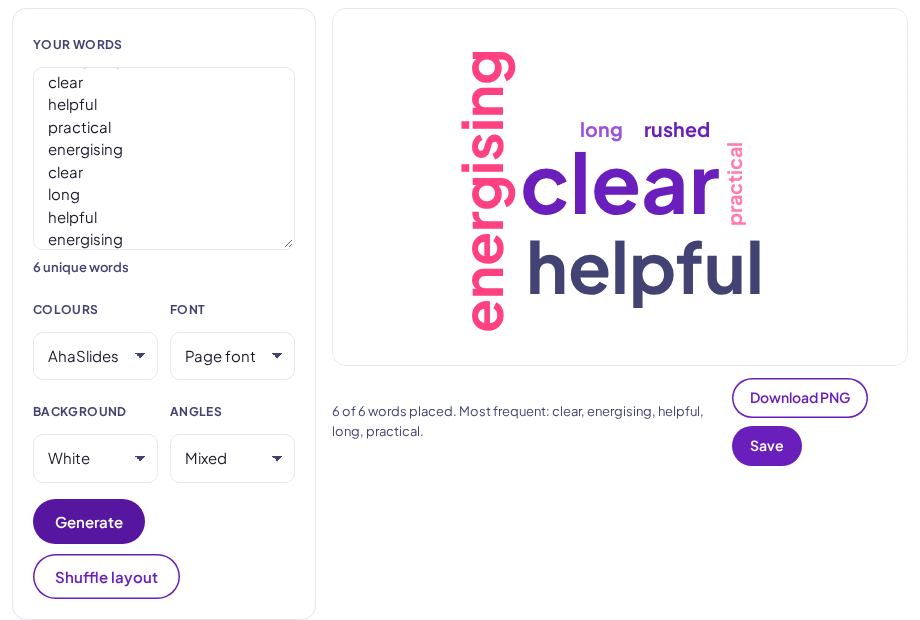
หากคุณไม่ต้องการติดตั้งอะไรเลย ให้คัดลอกคอลัมน์แล้ววางลงในเครื่องมือบนเว็บ AhaSlides เครื่องกำเนิดคลาวด์คำสด วิธีใช้งานคือ ไม่ต้องลงทะเบียนเพื่อทดลองใช้ และคำที่ซ้ำกันแต่ละคำจะทำให้คำนั้นมีขนาดใหญ่ขึ้น
ตัวอย่างการใช้งานพร้อมคำตอบ 20 ข้อของเรา
- ใน Excel ให้เลือก B2: B21 (คำที่แก้ไขแล้ว) และกด CTRL + C.
- เปิดตัวสร้างและวางลงในช่องที่กำหนด คำพูดของคุณ กล่อง แต่ละบรรทัดอ่านเป็นคำเดียว
- คลิก ผลิตเครื่องมือดังกล่าวรายงานว่า "มีคำที่ไม่ซ้ำกัน 6 คำ" ซึ่งเป็นคำเดียวกันกับในตารางความถี่ของเรา
- ใช้ สี, ตัวอักษร, พื้นหลัง และ มุม เพื่อปรับโฉมใหม่ รูปแบบการสับเปลี่ยน เพื่อจัดเรียงใหม่ จากนั้น ดาวน์โหลด PNG.
เนื่องจากเครื่องมือนี้ทำการนับจำนวนซ้ำ คุณจึงสามารถวางคอลัมน์ดิบและข้ามขั้นตอน COUNTIF ได้ หรือจะวางคอลัมน์ที่ทำความสะอาดแล้วก็ได้เช่นกัน เพราะจะทำให้ตาราง COUNTIF และกลุ่มข้อมูลของคุณสอดคล้องกัน และไม่ใช่ทุกเครื่องมือที่จะละเว้นช่องว่างที่ไม่พึงประสงค์
ต้องการให้ผู้ชมเติมคำพูดสดๆ แทนที่จะรวบรวมไว้ใน Excel ก่อนใช่ไหม? นั่นคือสิ่งที่... AhaSlides สไลด์เมฆคำ เหมาะสำหรับ: ผู้ที่พิมพ์คำตอบบนโทรศัพท์มือถือ และระบบคลาวด์จะประมวลผลบนหน้าจอ ของเรา ตัวอย่าง Word Cloud แบบเรียลไทม์ แสดงให้เห็นว่ามันใช้งานได้ดีในกรณีใดบ้าง
วิธีที่ 3: ใช้ Power BI
Power BI เหมาะสำหรับข้อมูลที่มีหลายพันแถว เนื่องจากไม่มีฟังก์ชันสร้าง Word Cloud มาให้ในชุดภาพมาตรฐาน คุณจึงต้องเพิ่ม Word Cloud จาก AppSource ก่อน
เชื่อมต่อสมุดงานของคุณ
- ใน Excel ให้เลือกคอลัมน์ข้อความของคุณแล้วกด Ctrl + T เพื่อสร้างตาราง ตั้งชื่อตารางให้ชัดเจน เช่น “WordData” จากนั้นบันทึกไฟล์
- เปิด Power BI Desktop (ดาวน์โหลดฟรีได้จาก...) ไมโครซอฟท์). บน หน้าแรก เลือกแท็บ รับข้อมูลแล้ว สมุดงาน Excelและเปิดไฟล์ของคุณ ของ Microsoft คู่มือการเชื่อมต่อกับ Excel ครอบคลุมตัวเลือกต่างๆ
- ตัว Vortex Indicator ได้ถูกนำเสนอลงในนิตยสาร Navigatorเลือกตารางของคุณแล้วคลิก โหลด.
เพิ่มภาพกลุ่มคำ (word cloud visual)
- ตัว Vortex Indicator ได้ถูกนำเสนอลงในนิตยสาร การสร้างภาพ ในบานหน้าต่าง ให้คลิกจุดสามจุด (...) แล้วเลือก รับชมภาพเพิ่มเติม.
- ค้นหา "Word Cloud" ใน AppSource แล้วคลิก เพิ่มไมโครซอฟต์อธิบายขั้นตอนดังกล่าวในคู่มือของตน นำเข้าภาพจาก AppSource.
- เลือกไอคอน Word Cloud ใหม่ จากนั้นลากคอลัมน์ข้อความของคุณเข้าไปในไอคอน Category ฟิลด์ Power BI จะนับจำนวนครั้งที่แต่ละคำปรากฏและปรับขนาดให้ตรงกัน
คุณควรเลือกวิธีใด?
| เพิ่มใน | เครื่องกำเนิดออนไลน์ | กำลัง BI | |
|---|---|---|---|
| ราคา | สมัครสมาชิกแบบชำระเงินหลังจากทดลองใช้ฟรี 7 วัน | อิสระที่จะลอง | แอปพลิเคชันเดสก์ท็อปฟรี |
| เหมาะสำหรับ | คลาวด์ถูกเก็บไว้ภายในเวิร์กบุ๊ก | กราฟิกแบบรวดเร็วครั้งเดียวจบ | ชุดข้อมูลและรายงานขนาดใหญ่ |
เคล็ดลับสำหรับการสร้าง Word Cloud ใน Excel ที่อ่านง่าย
- เริ่มจากทำความสะอาดก่อน: ใช้ตัวพิมพ์เล็ก ตัดช่องว่าง และลบคำที่ไม่จำเป็นและเครื่องหมายวรรคตอนออก
- หากคำพูดกระจายอยู่หลายเซลล์ ให้รวมคำเหล่านั้นเข้าด้วยกัน
=TEXTJOIN(" ",TRUE,A2:A51)ฟังก์ชัน TEXTJOIN ต้องการ Excel 2019 หรือเวอร์ชันที่ใหม่กว่า (ดูรายละเอียดเพิ่มเติมได้ที่นี่) คู่มือการใช้งาน TEXTJOIN ของ Microsoft). - รวมรายการที่ซ้ำกันเกือบทั้งหมด ("meeting" และ "meetings") ก่อนนับจำนวน
- แผนภูมิเมฆแสดงอันดับโดยคร่าวๆ แต่ไม่ใช่ตัวเลขที่แน่นอน ควรใช้ควบคู่กับตารางความถี่หรือแผนภูมิแท่งเมื่อต้องการตัวเลขที่แม่นยำ ดังเช่นในตารางด้านบน