

ขั้นตอนที่ 1: เพิ่มคำอธิบายประกอบในสไลด์
คลิก "สร้างสไลด์ใหม่" เปิดแท็บ "แบบสำรวจ" และเลือก "ใส่คำอธิบายประกอบ"
ตั้งคำถามเกี่ยวกับรูปภาพใดก็ได้ แล้วดูคำตอบทุกข้อปรากฏบนหน้าจอของคุณแบบเรียลไทม์










ใหม่ล่าสุด พร้อมใช้งานสำหรับทุกคน ฟรีทุกแพ็กเกจ ตั้งค่าได้ง่ายๆ เพียงไม่กี่คลิก
คลิก "สร้างสไลด์ใหม่" เปิดแท็บ "แบบสำรวจ" และเลือก "ใส่คำอธิบายประกอบ"
อัปโหลดรูปภาพ ตัดแต่งให้พอดี แล้วเขียนคำแนะนำที่ชัดเจนเพียงข้อเดียว
ผู้คนเข้าร่วมโดยใช้รหัสและวาดภาพบนโทรศัพท์มือถือ ระบบจะนับจำนวนภาพวาดแบบเรียลไทม์
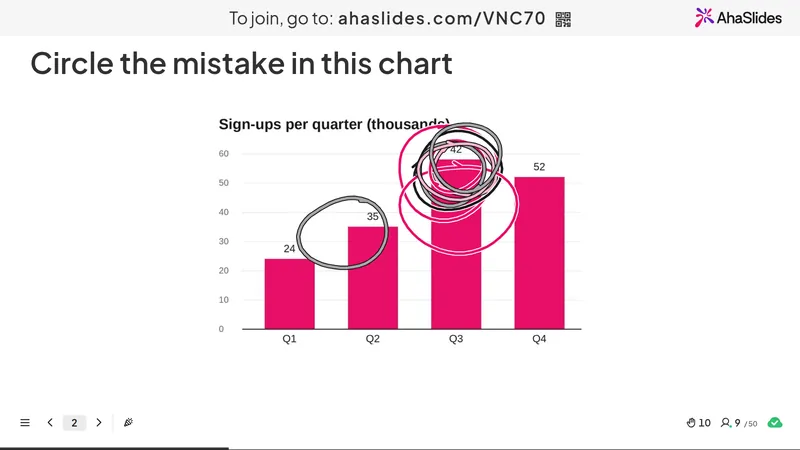
แสดงแผนภูมิ แบบฟอร์ม หรือภาพหน้าจอจากที่ทำงานจริง แล้วขอให้ผู้ใหญ่วงกลมส่วนที่ผิดพลาด
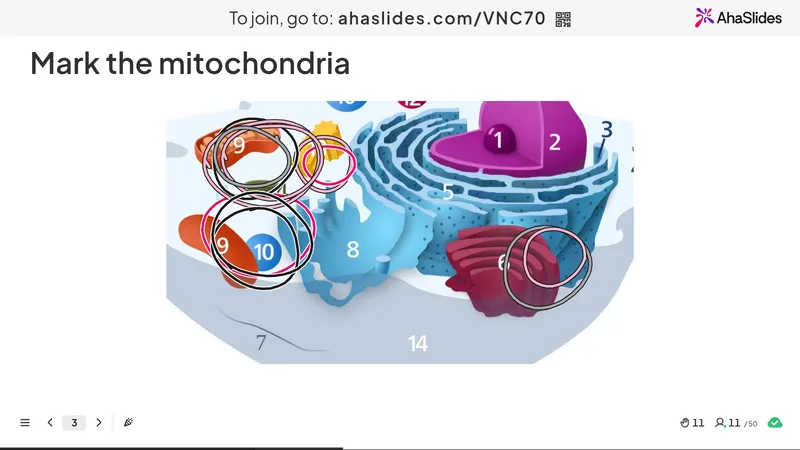
นักเรียนทำเครื่องหมายส่วนใดส่วนหนึ่งของเซลล์ แผนที่ หรือวงจร คำตอบที่ผิดจะเห็นได้ชัดเจนทันที
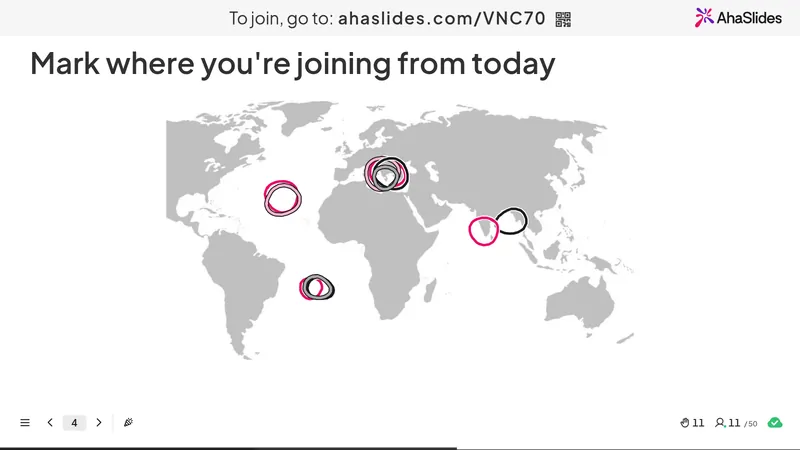
ขอให้ผู้เข้าร่วมระบุตำแหน่งที่ตนเองเข้าร่วม และห้องประชุมก็จะปรากฏตำแหน่งนั้นบนแผนที่
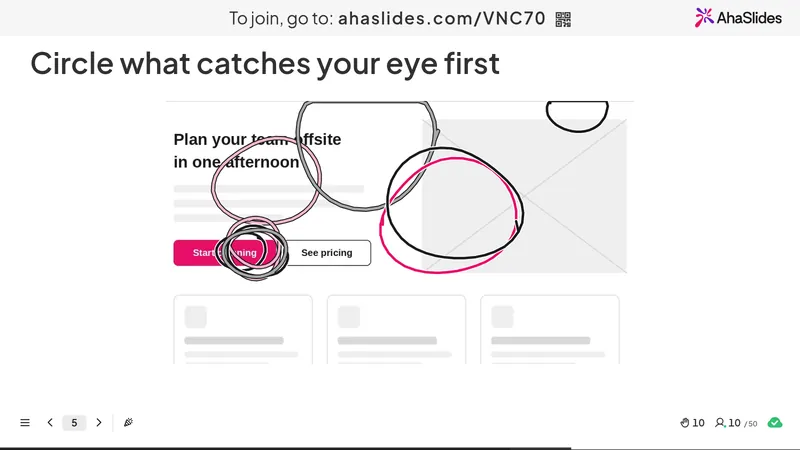
ทุกคนจะวงกลมสิ่งที่ดึงดูดสายตาเป็นอันดับแรก เพื่อให้ทีมเห็นว่าความสนใจไปอยู่ที่จุดใด
ไม่ต้องใช้แอปและไม่ต้องล็อกอิน ผู้คนเข้าร่วมโดยใช้รหัสและเริ่มวาดภาพได้เลย
นำมาจากธีมการนำเสนอของคุณ ดังนั้นทุกองค์ประกอบจึงสอดคล้องกับสไลด์ของคุณ
ยกเลิกจังหวะสุดท้าย หรือเริ่มใหม่ก่อนส่ง

อัปโหลดไฟล์ PNG, JPEG, GIF หรือ SVG ขนาดไม่เกิน 15 MB จากนั้นตัดแต่งภาพให้พอดีกับขนาดหน้าจอ
กำหนดเวลาส่ง หรือปิดรับการส่งผลงานเมื่อคุณพร้อมที่จะพูดคุยรายละเอียดเพิ่มเติม