
หยุดวิดีโอชั่วคราว
ถามคนในห้อง

วางลิงก์ YouTube ลงไป ตัดต่อให้เรียบร้อย แล้วปักหมุดคำถามลงบนไทม์ไลน์ วิดีโอจะหยุดที่แต่ละคำถาม ทุกคนจะตอบคำถามผ่านโทรศัพท์มือถือ จากนั้นวิดีโอจะเล่นต่อ
ใช้เทมเพลตแบบทดสอบ YouTube (เปิดในแท็บใหม่)
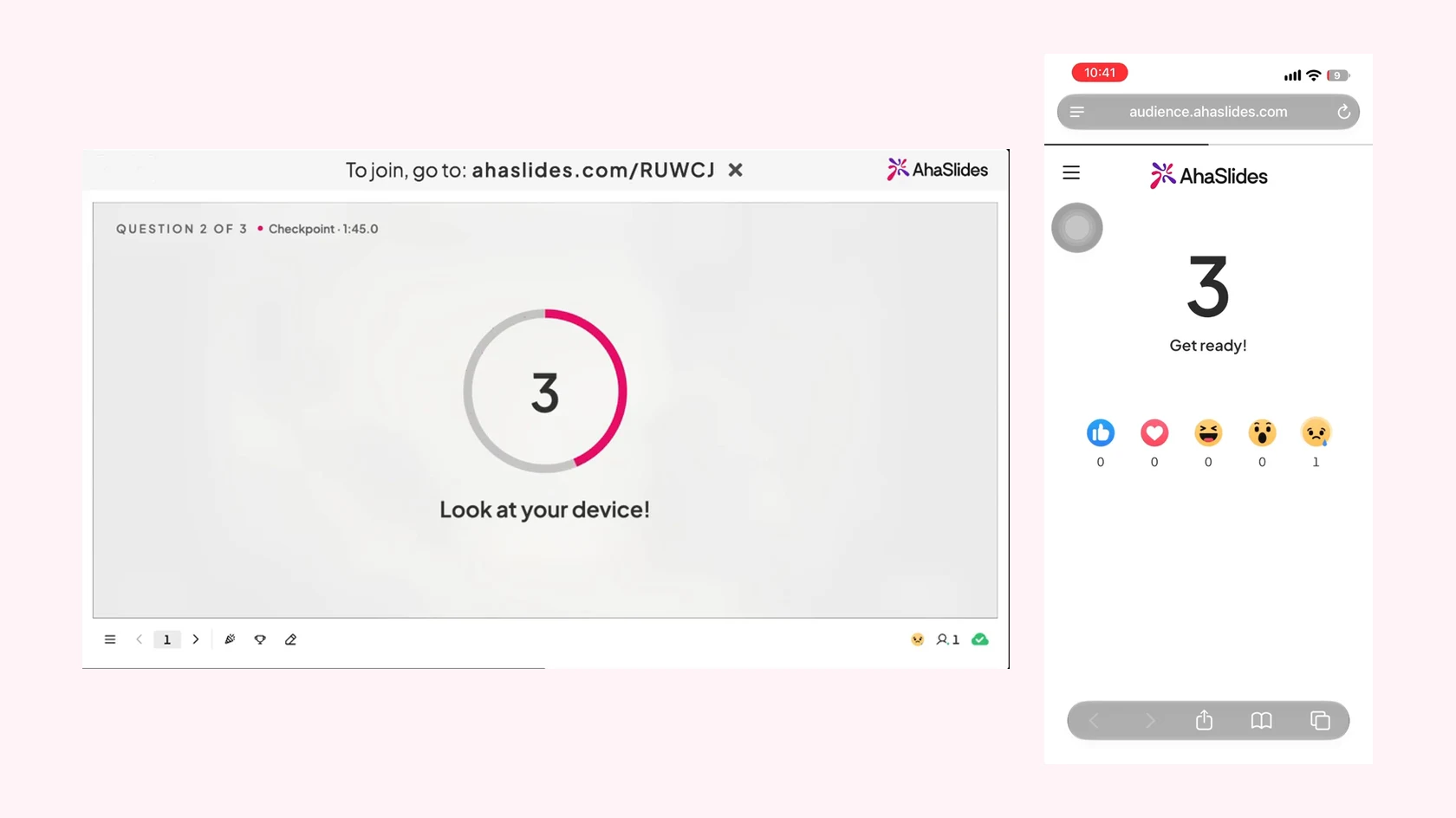
แบบทดสอบ YouTube ใน AhaSlidesหน้าจอของผู้บรรยายแสดงข้อความ "ดูอุปกรณ์ของคุณ" ก่อนคำถามข้อที่ 2 จาก 3 และโทรศัพท์ของผู้เข้าร่วมแสดงข้อความ "เตรียมพร้อม" พร้อมเลข 3 บนหน้าจอ

แบบทดสอบวิดีโอโดยไม่ต้องใช้เครื่องมือเพิ่มเติม

นำวิดีโอ YouTube ของคุณมา แล้วแปลงให้เป็นรอบการแข่งขันที่มีคะแนนได้ภายในไม่กี่นาที

  • วางลิงก์ แล้วตัดส่วนที่ไม่จำเป็นออก

    วางลิงก์ YouTube ลงไป ตัดส่วนต้นและส่วนท้ายออก แล้วใช้ฟังก์ชัน "ตัดต่อใหม่" เพื่อข้ามส่วนที่ช้าๆ ตรงกลาง

  • คำถามที่ปักหมุดไว้บนไทม์ไลน์

    เชื่อมโยงคำถามแต่ละข้อเข้ากับช่วงเวลาใดช่วงเวลาหนึ่งในวิดีโอ เมื่อถึงจุดนั้น วิดีโอจะหยุดและคำถามจะปรากฏขึ้น

  • รับโทรศัพท์

    วิดีโอจะฉายบนจอขนาดใหญ่ ผู้เล่นจะเห็นคำถามแต่ละข้อบนโทรศัพท์ของตน เลือกคำตอบ และแตะส่ง

  • กำหนดเวลาสำหรับแต่ละคำถาม

    โดยปกติผู้เล่นจะมีเวลา 25 วินาทีในการตอบคำถาม และฟังก์ชันเล่นต่ออัตโนมัติจะเล่นวิดีโอต่อเมื่อเฉลยคำตอบแล้ว

  • คำตอบที่เร็วกว่าจะได้คะแนนมากกว่า

    คำตอบที่ถูกต้องจะได้รับคะแนนสูงสุด 100 คะแนน และโบนัสความเร็วจะให้คะแนนมากขึ้นสำหรับผู้เล่นที่ตอบเร็ว ตารางคะแนนจะแสดงคะแนนรวมทั้งหมด

  • พินที่จะปรากฏในไทม์ไลน์เร็วๆ นี้

    แสดงหมุดคำถามที่จะมาถึงบนแถบความคืบหน้าเพื่อให้ผู้เล่นทราบว่าจะมีคำถามเพิ่มเติม หรือซ่อนหมุดเหล่านั้นก็ได้

จัดทำแบบทดสอบ YouTube ครั้งแรกของคุณ

  1. ขั้นตอนที่ 1: วางลิงก์ ปักหมุดคำถาม

    คลิก "สร้างสไลด์ใหม่" จากนั้นเลือก "แบบทดสอบ YouTube" ในกลุ่ม "แบบทดสอบ" หรือค้นหา วางลิงก์ YouTube ลงไป ตัดต่อวิดีโอ จากนั้นเลือก "เพิ่มคำถาม" ในตำแหน่งที่คุณต้องการ
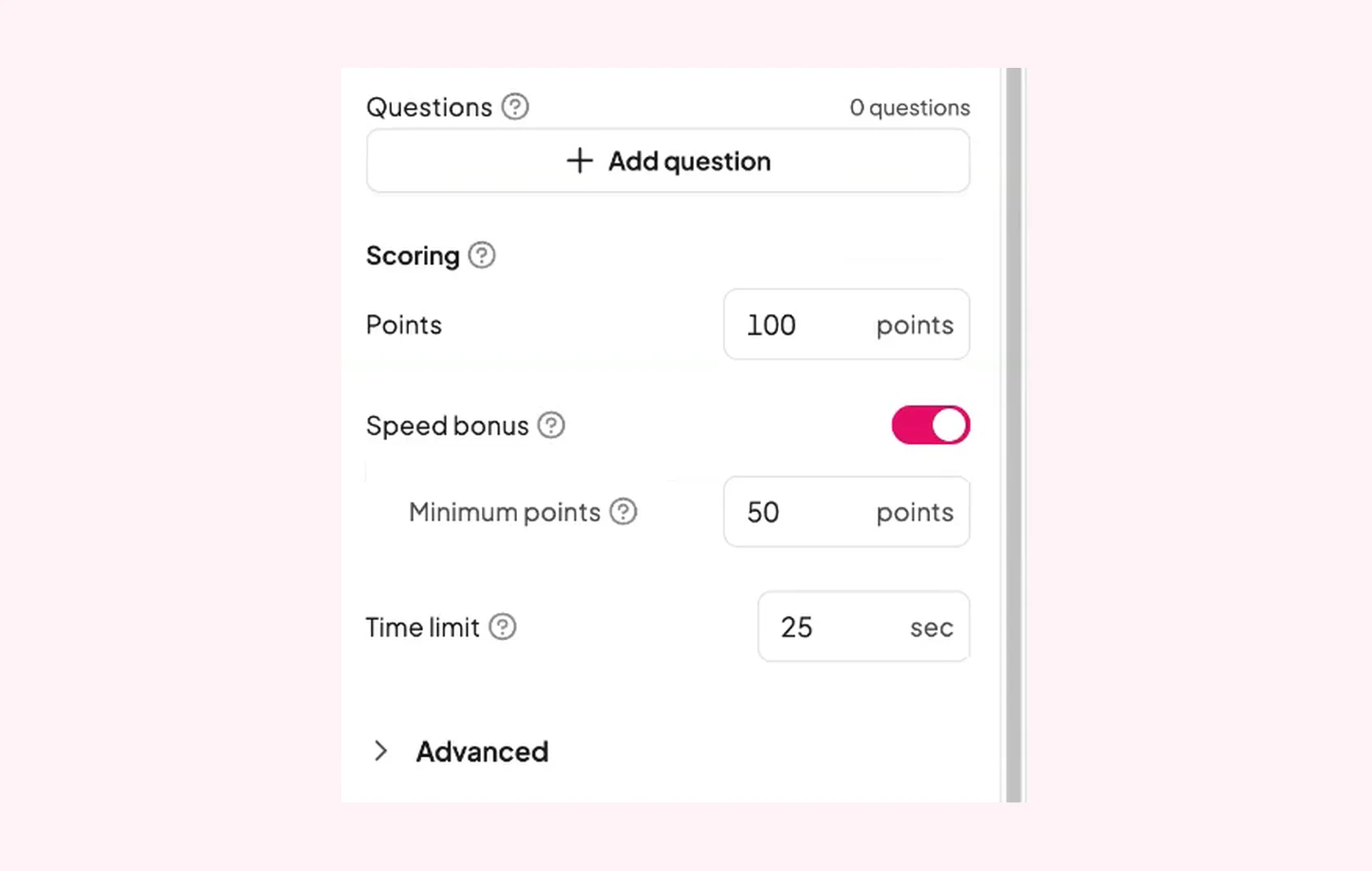
    แผงการตั้งค่าแบบทดสอบ YouTube ใน AhaSlides ตัวแก้ไข: เพิ่มคำถาม, คะแนน 100 คะแนน, โบนัสความเร็ว (คะแนนขั้นต่ำ 50 คะแนน), จำกัดเวลา 25 วินาที และโหมดขั้นสูง
  2. ขั้นตอนที่ 2: วิดีโอจะหยุดเมื่อตอบคำถามแต่ละข้อ

    ผู้เข้าร่วมจะเข้าสู่ระบบโดยใช้รหัสเข้าใช้งานและรับชมหน้าจอหลัก ในแต่ละจุดตรวจสอบ วิดีโอจะหยุดชั่วคราว มีการนับถอยหลังสั้นๆ เพื่อแสดงให้คุณดูอุปกรณ์ของคุณ และคำถามจะปรากฏขึ้น
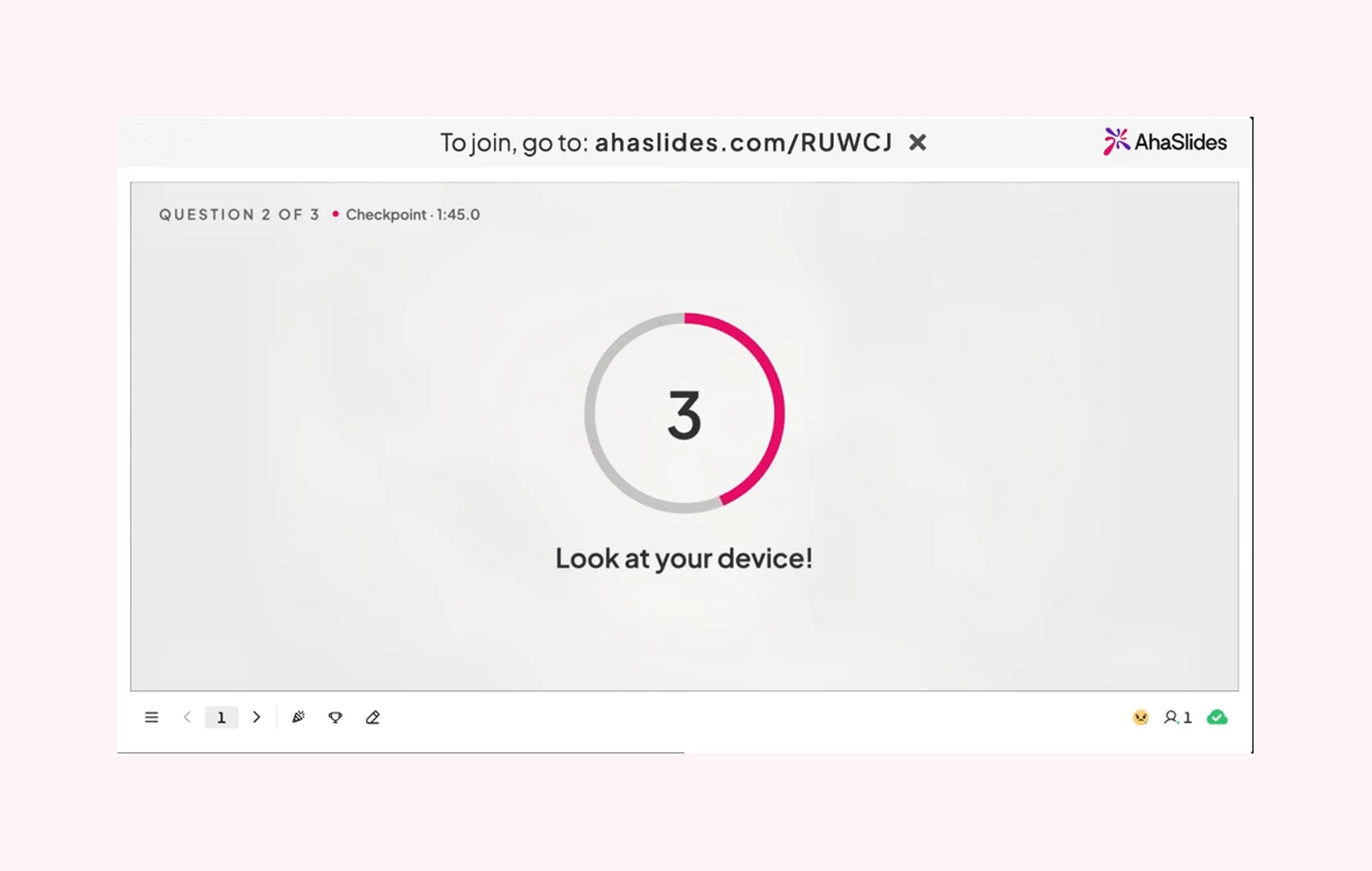
    หน้าจอของผู้นำเสนอในคำถามที่ 2 จาก 3 ข้อ: การนับถอยหลังเริ่มต้นที่ 3 และข้อความ "ดูที่อุปกรณ์ของคุณ"
  3. ขั้นตอนที่ 3: ทุกคนรับโทรศัพท์

    ผู้เล่นเลือกคำตอบแล้วแตะส่ง ระบบจะแสดงคำตอบที่ถูกต้อง วิดีโอจะเล่นต่อ และตารางคะแนนจะแสดงผู้ที่ทำคะแนนได้สูงสุด
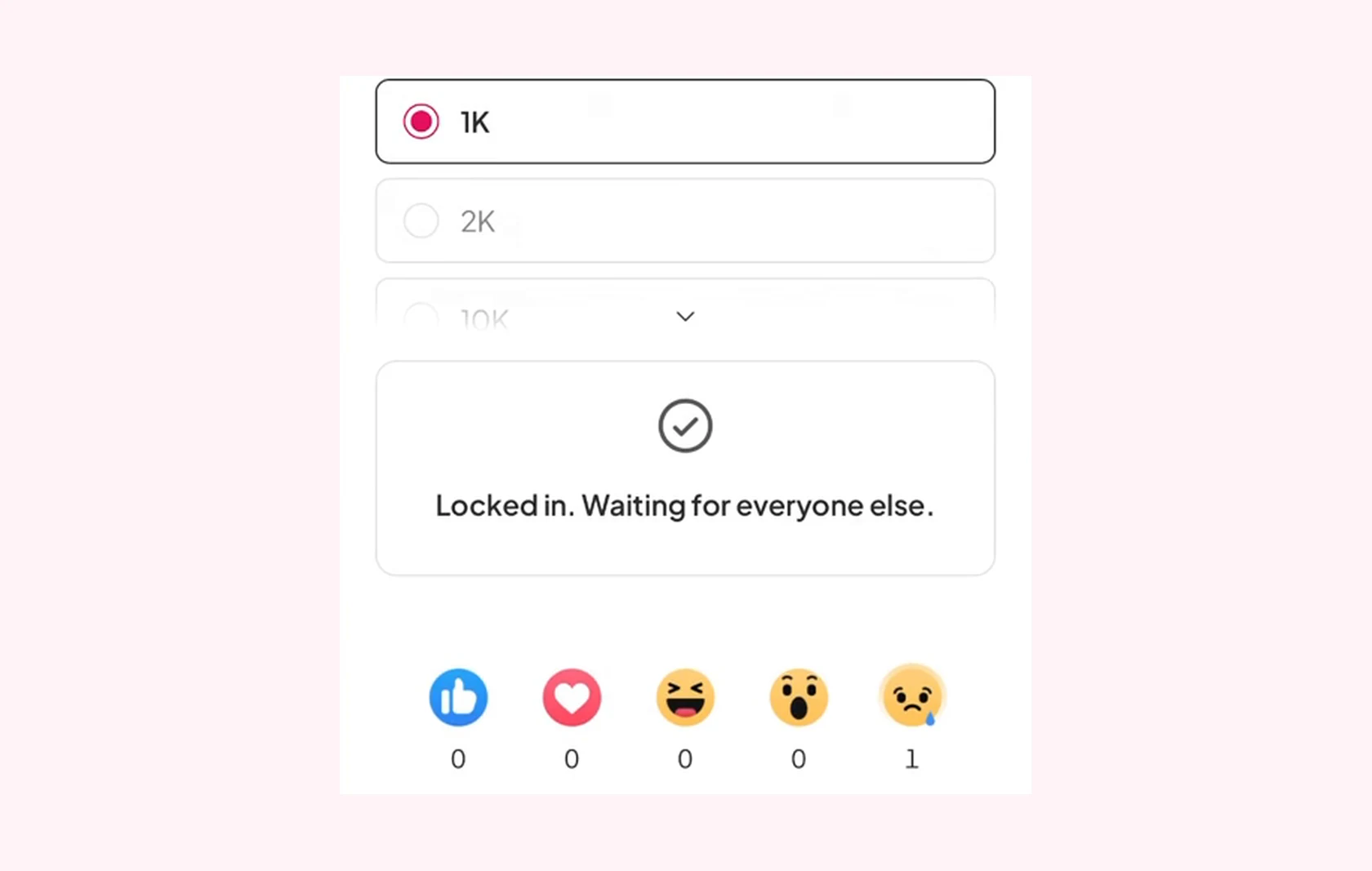
    หลังจากผู้เข้าร่วมเลือกคำตอบแล้ว จะปรากฏข้อความว่า "เลือกตัวเลือก 1K" และข้อความ "ล็อกอินแล้ว รอคำตอบจากทุกคน"
อ่านคู่มือแบบทดสอบ YouTube (เปิดในแท็บใหม่)

แบบทดสอบบน YouTube เหมาะกับสถานการณ์ใดบ้าง

วิดีโอสั้นๆ ใดๆ ก็สามารถกลายเป็นเกมตอบคำถามได้ ปักหมุดคำถามไว้ แล้วให้คนในห้องตอบไปพร้อมๆ กับการรับชมวิดีโอ

  • วิดีโอการฝึกอบรม

    ตั้งคำถามหลังขั้นตอนสำคัญแต่ละขั้นตอนเพื่อตรวจสอบว่าผู้คนปฏิบัติตามหรือไม่

  • สรุปบทเรียน

    เปิดคลิปอธิบายสั้นๆ แล้วถามเกี่ยวกับแต่ละแนวคิดเมื่อมันปรากฏขึ้น

  • รอบตอบคำถาม

    ใช้คลิปวิดีโอเกี่ยวกับธรรมชาติหรือวิทยาศาสตร์ แล้วถามผู้เล่นว่าสังเกตเห็นอะไรบ้าง

  • ตรวจสอบอย่างรวดเร็วระหว่างการถ่ายคลิป

    หยุดวิดีโอกลางคันแล้วทดสอบดูว่าทุกคนในห้องตอบสนองตามหรือไม่

  • ทำนายสิ่งที่จะเกิดขึ้นต่อไป

    หยุดเกมชั่วครู่ก่อนประกาศผล และให้ผู้เล่นทายผล

  • การดูแลพนักงานใหม่

    เปลี่ยนวิดีโอแนะนำตัวให้เป็นเกมสั้นๆ สำหรับผู้เริ่มต้นใช้งาน

คำถามที่ควรถามก่อนเริ่ม

แบบทดสอบพร้อมคะแนนที่สร้างขึ้นจากวิดีโอ YouTube วิดีโอจะหยุดที่แต่ละคำถาม ผู้เล่นตอบคำถามบนโทรศัพท์มือถือ จากนั้นวิดีโอจะเล่นต่อ

ไม่ วิดีโอจะเล่นเฉพาะบนหน้าจอหลักเท่านั้น โทรศัพท์จะแสดงคำถามแต่ละข้อเมื่อเปิดขึ้นมา

ใช่แล้ว YouTube Quiz รวมอยู่ในทุกแพ็กเกจ

โดยปกติแล้ว คำตอบที่ถูกต้องจะได้รับคะแนนสูงสุด 100 คะแนน โบนัสความเร็วจะให้คะแนนมากขึ้นสำหรับผู้เล่นที่ตอบเร็ว และผู้เล่นมีเวลา 25 วินาทีสำหรับแต่ละคำถาม

ในโปรแกรมแก้ไข ให้คลิก "สร้างสไลด์ใหม่" จากนั้นเปิดกลุ่มแบบทดสอบ ซึ่งจะมีป้ายกำกับ "เบต้า" หรือค้นหา "แบบทดสอบ YouTube"

YouTube อาจแสดงโฆษณาในวิดีโอบางรายการ โปรดเล่นวิดีโอให้จบหนึ่งรอบก่อนนำเสนอ เพื่อไม่ให้โฆษณาขัดจังหวะการตอบคำถามของคุณ
ใช้เทมเพลตแบบทดสอบ YouTube (เปิดในแท็บใหม่)