
ผู้บรรยายส่วนใหญ่เจอปัญหาเดียวกัน สไลด์ดูดี เนื้อหาแน่น แต่ขาดอะไรบางอย่างไป: ผู้ฟังไม่สนใจ ข้อมูลดูนิ่งเฉย หรือคุณเสียเวลาสองชั่วโมงไปกับการออกแบบที่ควรใช้เวลาแค่ยี่สิบนาที
ส่วนเสริมของ PowerPoint ช่วยแก้ปัญหานั้นได้ ส่วนเสริมที่เหมาะสมจะช่วยเพิ่มขีดความสามารถของ PowerPoint โดยไม่เพิ่มความซับซ้อน: ภาพประกอบที่ดีขึ้น การโต้ตอบกับผู้ชมแบบเรียลไทม์ ข้อมูลแบบเรียลไทม์ แอนิเมชันระดับมืออาชีพ ทั้งหมดนี้โดยไม่ต้องออกจากสไลด์ที่คุณกำลังทำงานอยู่
ในคู่มือนี้ เราได้ทดสอบและรีวิวปลั๊กอิน PowerPoint ที่ดีที่สุด 9 ตัว สำหรับการใช้งานที่หลากหลาย ไม่ว่าคุณจะต้องการความช่วยเหลือด้านการออกแบบ เครื่องมือดึงดูดความสนใจของผู้ชม หรือแอนิเมชันขั้นสูง คุณก็จะพบวิธีแก้ปัญหาได้ที่นี่
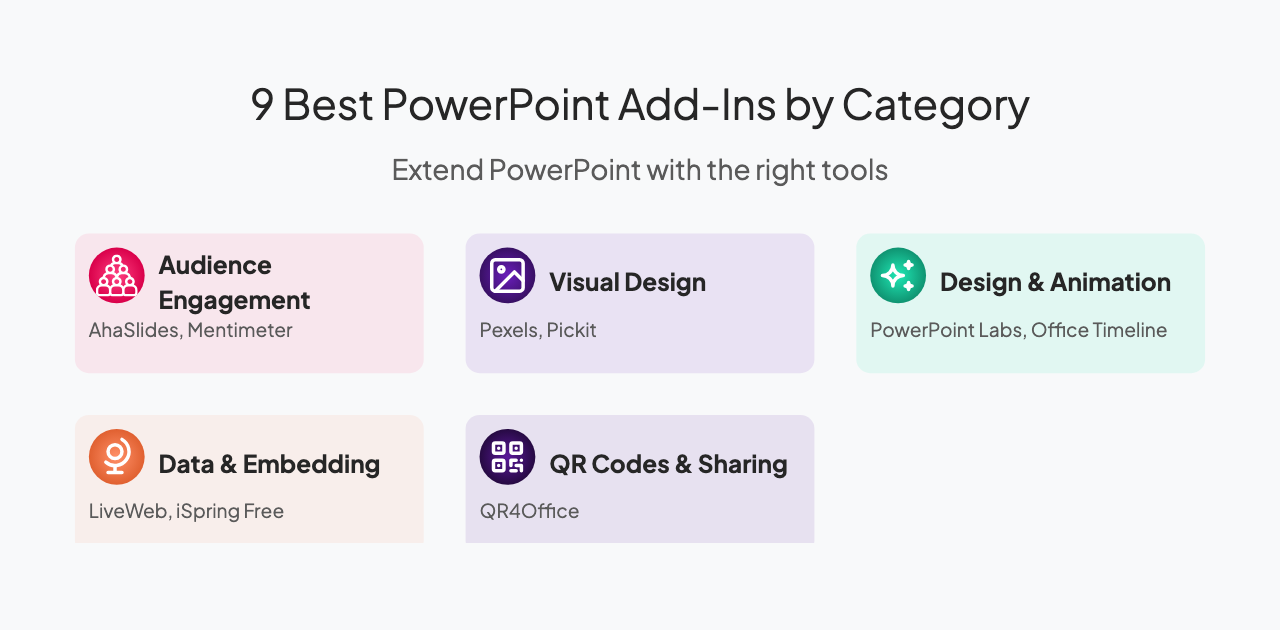
ส่วนเสริมที่ดีที่สุดสำหรับการดึงดูดความสนใจของผู้ชม
1. AhaSlides
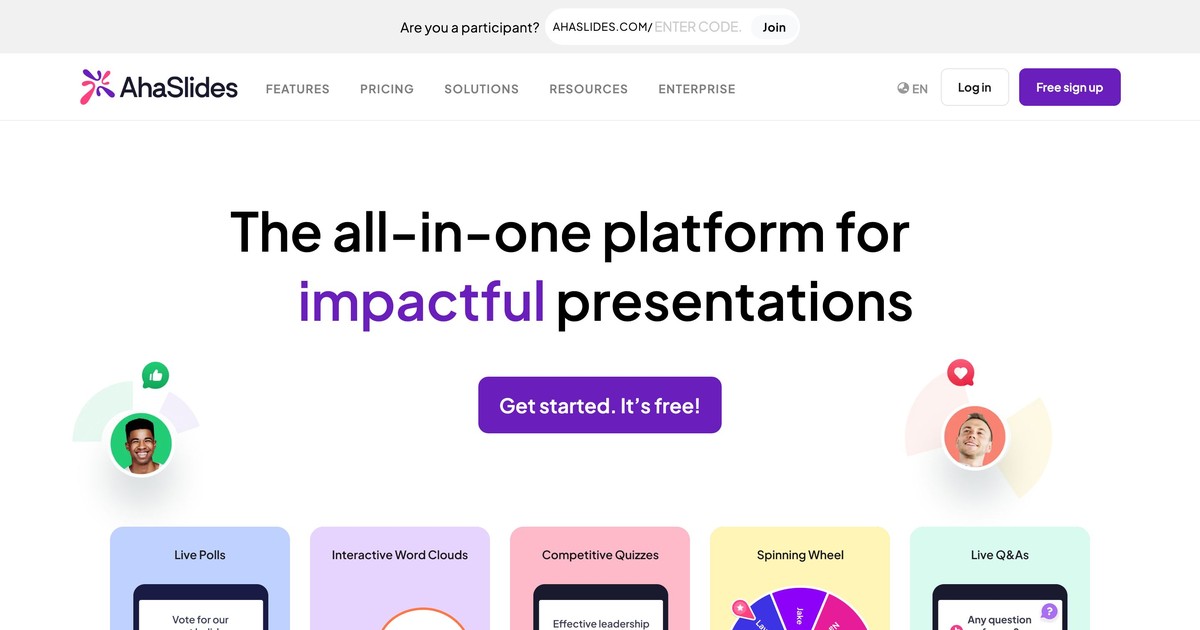
ดีที่สุดสำหรับ: การนำเสนอแบบโต้ตอบพร้อมโพลล์สด แบบทดสอบ และช่วงถามตอบ
การนำเสนอส่วนใหญ่ประสบปัญหาเดียวกัน คือ ผู้ฟังเริ่มไม่สนใจตั้งแต่สไลด์ที่สามแล้ว AhaSlides แก้ไขปัญหานั้นจากภายใน PowerPoint
ส่วนเสริมนี้ช่วยให้คุณสามารถเพิ่มแบบสำรวจสด แบบทดสอบ กลุ่มคำ การถามตอบ และวงล้อหมุนลงในสไลด์ของคุณได้โดยตรง ไม่ต้องสลับแอป ไม่ต้องให้ผู้ชมดาวน์โหลด และไม่รบกวนการนำเสนอ ผู้เข้าร่วมสามารถเข้าร่วมผ่านโทรศัพท์มือถือ คำตอบจะปรากฏขึ้นแบบเรียลไทม์ และทันใดนั้นทุกคนก็เหมือนได้เข้าไปอยู่ในงานนำเสนอ แทนที่จะเป็นแค่ผู้ชม
มันเป็นเครื่องมือที่เหมาะสมเมื่อคุณต้องการให้ผู้คนจดจำสิ่งที่คุณนำเสนอได้จริง ไม่ใช่แค่ฟังไปจนจบ การฝึกอบรม การประชุม การประชุมทีม ห้องเรียน: ทุกที่ที่ผู้ฟังที่ไม่ตั้งใจฟังเป็นปัญหา วิธีนี้ใช้ได้กับทีมด้วยเช่นกัน: แชร์ไฟล์ PowerPoint และเพื่อนร่วมงานของคุณบนเครือข่ายของคุณ AhaSlides ทีมหรือโดเมนของบริษัทสามารถแก้ไขสไลด์สดได้ทันทีโดยไม่ต้องขอสิทธิ์การเข้าถึง (วิธีการทำงาน).
ส่วนเสริมนี้ยังใช้งานได้ใน PowerPoint สำหรับเว็บดังนั้นคุณจึงสามารถเพิ่มและนำเสนอได้ AhaSlides ดูสไลด์จากเบราว์เซอร์ของคุณโดยไม่ต้องติดตั้งโปรแกรมบนเดสก์ท็อป บนเว็บเบราว์เซอร์จะเพิ่มสไลด์ทีละสไลด์ ในขณะที่การเพิ่มสไลด์ทั้งหมดจะทำได้ทีละสไลด์ AhaSlides การนำเสนอในรูปแบบสไลด์ PowerPoint เดียว สามารถใช้งานได้ทั้งบนเว็บและเดสก์ท็อป
2. Mentimeter
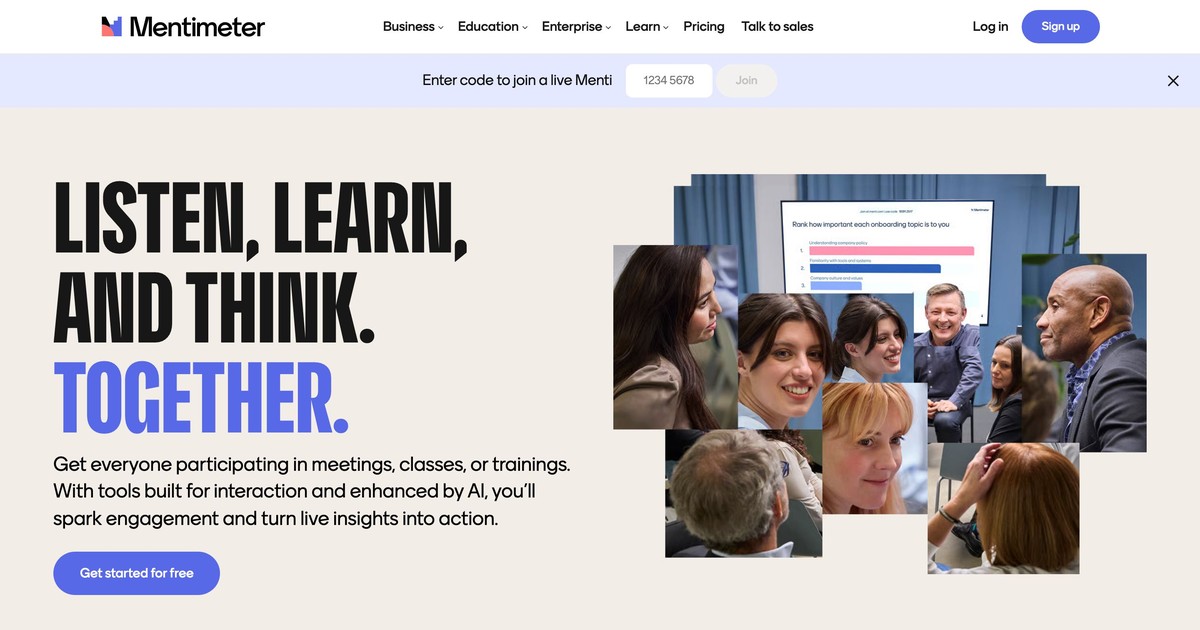
ดีที่สุดสำหรับ: การสำรวจความคิดเห็นจากผู้ชมแบบเรียลไทม์ด้วยรูปแบบคำถามหลากหลายรูปแบบ
Mentimeter เป็นเครื่องมือสำรวจความคิดเห็นและการลงคะแนนโดยเฉพาะที่ทำงานร่วมกับ PowerPoint ได้ มีรูปแบบคำถามหลากหลาย (แบบเลือกตอบหลายตัวเลือก, แบบปลายเปิด, การจัดอันดับ, มาตราส่วน) พร้อมการแสดงผลลัพธ์แบบเรียลไทม์ที่สวยงาม
ส่วนเสริมนี้มีประสิทธิภาพเป็นพิเศษสำหรับแบบสำรวจที่คุณต้องการเห็นรูปแบบการตอบกลับได้ทันที แผนภูมิวงกลม แผนภูมิแท่ง และกลุ่มคำจะถูกสร้างขึ้นโดยอัตโนมัติ Mentimeter เหมาะอย่างยิ่งสำหรับการวิจัยตลาด การรวบรวมความคิดเห็นในห้องเรียน และสถานการณ์ใดๆ ที่ต้องการการเก็บรวบรวมข้อมูลเชิงภาพอย่างรวดเร็วจากกลุ่มผู้ฟังสดๆ
ปลั๊กอินเสริมที่ดีที่สุดสำหรับการออกแบบภาพและภาพประกอบ
3 Pexels
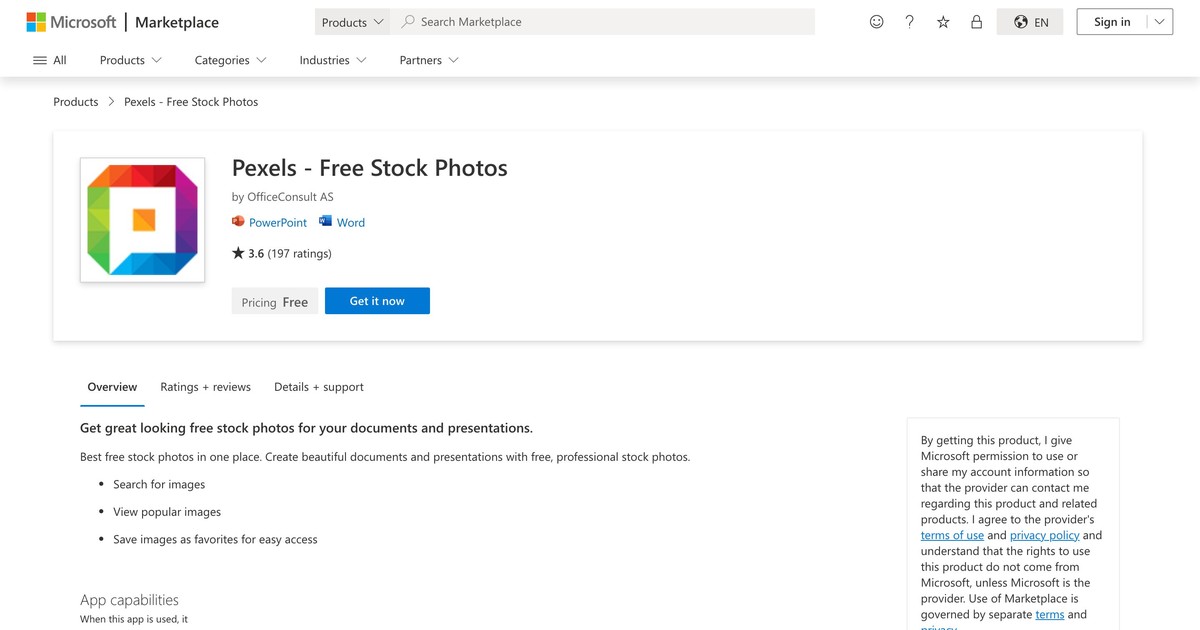
ดีที่สุดสำหรับ: ภาพและวิดีโอสต็อกฟรี ปลอดค่าลิขสิทธิ์
Pexels นำเสนอภาพและวิดีโอคุณภาพสูงหลายพันรายการลงในอินเทอร์เฟซการออกแบบของ PowerPoint โดยตรง ค้นหาตามคำสำคัญ สี ขนาด และทิศทางได้โดยไม่ต้องออกจาก PowerPoint ภาพทั้งหมดใช้งานได้ฟรีอย่างแท้จริงโดยไม่ต้องอ้างอิงแหล่งที่มา ทำให้การขออนุญาตใช้งานทำได้ง่าย
การประหยัดเวลาเป็นสิ่งที่สำคัญมาก แทนที่จะเปิดเบราว์เซอร์ ค้นหารูปภาพ ดาวน์โหลด อัปโหลด และแทรก คุณสามารถค้นหาและแทรกได้ในขั้นตอนเดียว คุณภาพของภาพโดยทั่วไปสูงกว่าเว็บไซต์ภาพสต็อกฟรีทั่วไป ทำให้การทำงานของคุณง่ายขึ้น งานนำเสนอจะดูเป็นมืออาชีพมากขึ้น
4. พิกคิท
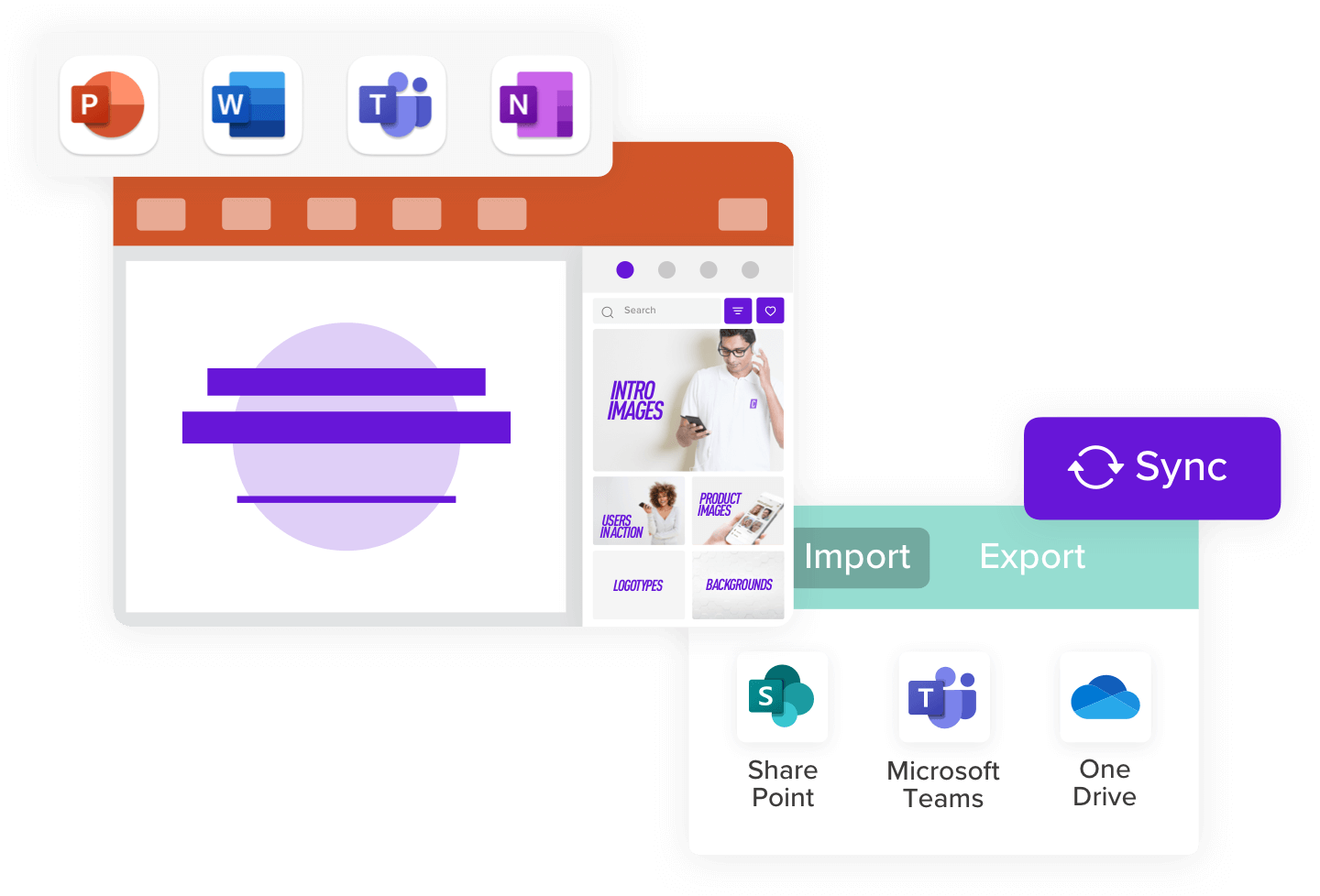
ดีที่สุดสำหรับ: ภาพสต็อกที่เน้นการใช้งานทางธุรกิจและได้รับอนุญาตอย่างถูกต้องตามกฎหมาย
Pickit คัดสรรภาพสต็อกโดยเฉพาะสำหรับการนำเสนอทางธุรกิจ ภาพส่วนใหญ่มักเกี่ยวข้องกับบริบททางธุรกิจและองค์กร (การประชุม สำนักงาน เทคโนโลยี สถานที่ทำงานที่หลากหลาย) มากกว่าภาพถ่ายชีวิตประจำวันทั่วไป
ภาพทั้งหมดได้รับการคัดกรองเบื้องต้นสำหรับการใช้งานทางธุรกิจแล้ว คุณจึงไม่ต้องกังวลเรื่องลิขสิทธิ์ คอลเลกชันมีขนาดเล็กกว่า Pexels แต่มีการคัดกรองที่ดีกว่าสำหรับกรณีการใช้งานเฉพาะของคุณ หากคุณนำเสนองานในบริบททางธุรกิจบ่อยครั้ง คอลเลกชันที่เน้นเฉพาะของ Pickit จะช่วยประหยัดเวลาในการค้นหา
ปลั๊กอินที่ดีที่สุดสำหรับการออกแบบและแอนิเมชั่นขั้นสูง
5. ห้องปฏิบัติการ PowerPoint
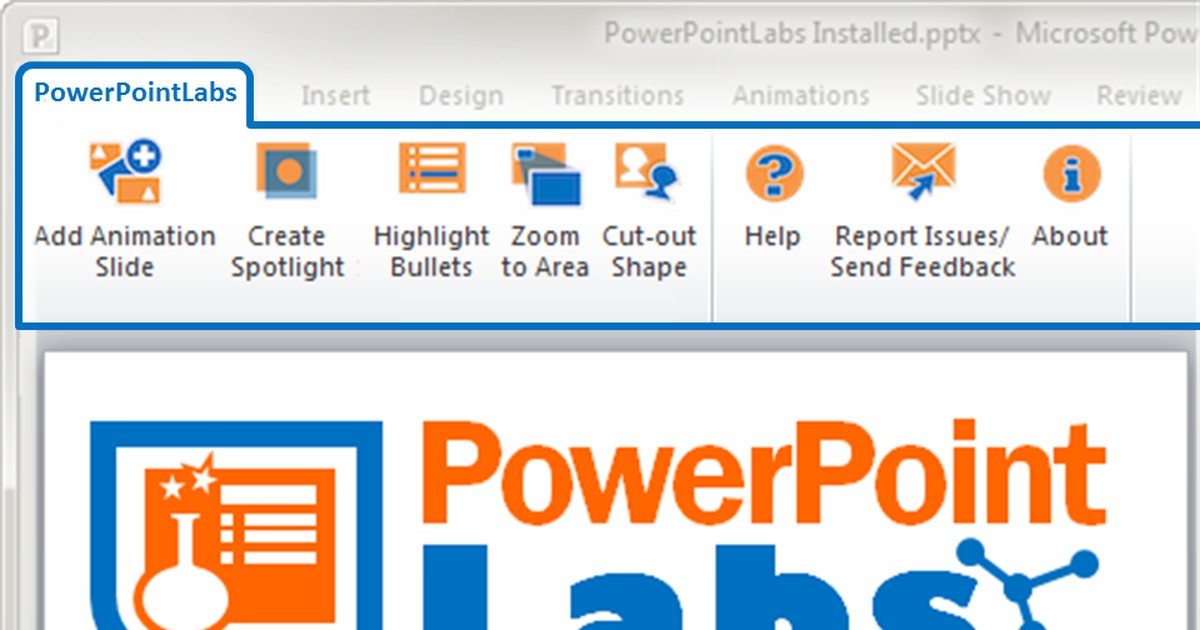
ดีที่สุดสำหรับ: แอนิเมชันขั้นสูง เอฟเฟกต์สปอตไลท์ และการปรับแต่งรูปทรง
PowerPoint Labs ขยายขีดความสามารถด้านแอนิเมชั่นของ PowerPoint ด้วยเอฟเฟ็กต์ระดับมืออาชีพที่ปกติแล้วจะต้องใช้การตัดต่อวิดีโอภายนอก คุณสมบัติเด่น ได้แก่ เอฟเฟ็กต์สปอตไลท์ (เน้นพื้นที่เฉพาะในสไลด์ขณะที่ลดความสว่างของพื้นที่อื่น) ความสามารถในการซูมและแพน และการเปลี่ยนรูปร่างขั้นสูง
เครื่องมือเหล่านี้มีประโยชน์อย่างยิ่งสำหรับการนำเสนอผลิตภัณฑ์ที่ต้องการเน้นคุณสมบัติเฉพาะ หรือสำหรับการนำเสนอเชิงอธิบายที่แอนิเมชั่นช่วยให้เข้าใจแนวคิดที่ซับซ้อนได้ง่ายขึ้น เอฟเฟ็กต์ที่ได้ดูสวยงามโดยไม่ต้องมีความเชี่ยวชาญด้านแอนิเมชั่น
6. ไทม์ไลน์สำนักงาน
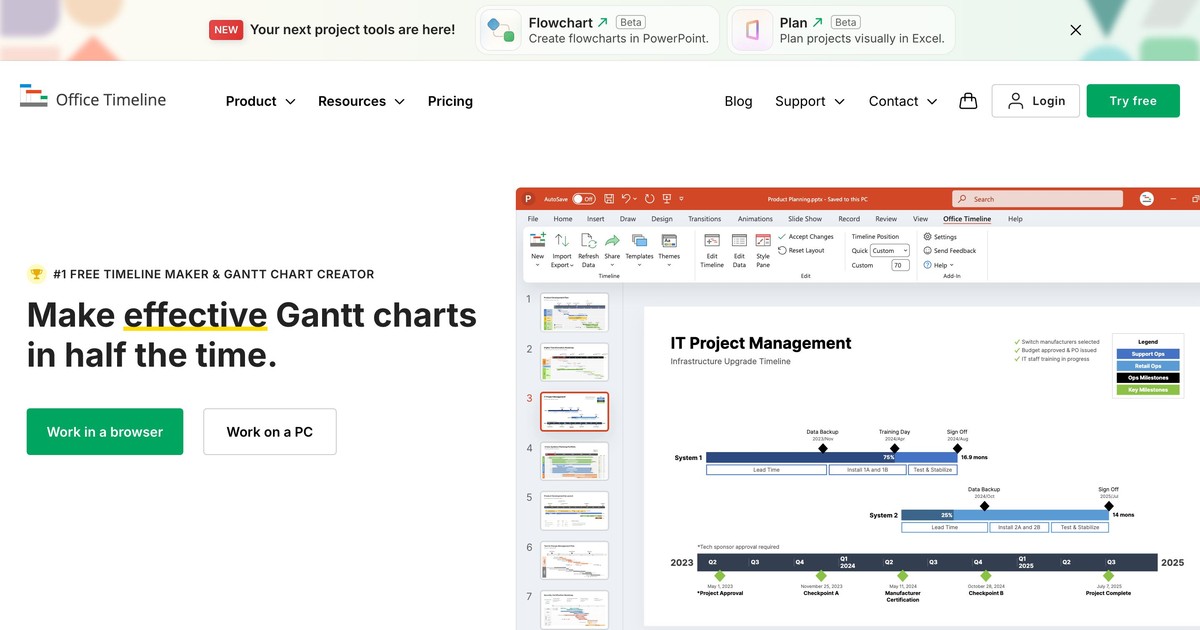
ดีที่สุดสำหรับ: ไทม์ไลน์แบบมืออาชีพและแผนภูมิแกนต์
Office Timeline สร้างไทม์ไลน์และแผนภูมิ Gantt ที่ดูสะอาดตาและเป็นมืออาชีพได้อย่างรวดเร็วจากข้อมูลที่คุณป้อน ปลั๊กอินนี้เชื่อมต่อกับไฟล์ Excel หรือ Project และอัปเดตไทม์ไลน์โดยอัตโนมัติเมื่อข้อมูลพื้นฐานเปลี่ยนแปลง
แทนที่จะสร้างกราฟไทม์ไลน์ด้วยตนเองหรือวุ่นวายกับการใช้รูปทรงใน PowerPoint โปรแกรม Office Timeline จะสร้างภาพที่พร้อมสำหรับการนำเสนอได้ภายในไม่กี่นาที ผู้จัดการโครงการ หัวหน้าโปรแกรม และทุกคนที่นำเสนอแผนงานโครงการจะได้รับประโยชน์จากการประหยัดเวลาและภาพลักษณ์ที่สวยงามที่โปรแกรมเสริมนี้มอบให้
ปลั๊กอินเสริมที่ดีที่สุดสำหรับข้อมูลแบบเรียลไทม์และการฝังข้อมูล
7. ไลฟ์เว็บ
ดีที่สุดสำหรับ: การฝังเนื้อหาเว็บแบบเรียลไทม์และอัปเดตในสไลด์
LiveWeb ช่วยให้คุณสามารถฝังหน้าเว็บ แดชบอร์ด หรือข้อมูลแบบเรียลไทม์ลงในสไลด์ PowerPoint ของคุณได้โดยตรง ในระหว่างการนำเสนอ เนื้อหาบนเว็บจะอัปเดตแบบเรียลไทม์ แสดงข้อมูลปัจจุบัน ราคาหุ้น สภาพอากาศ ฟีดโซเชียลมีเดีย หรือข้อมูลเว็บแบบเรียลไทม์ใดๆ ที่เกี่ยวข้องกับการนำเสนอของคุณ
ฟังก์ชันนี้มีประสิทธิภาพมากสำหรับงานนำเสนอทางการเงินที่คุณต้องการแสดงข้อมูลตลาดปัจจุบัน งานนำเสนอการขายที่คุณต้องการแสดงการสาธิตผลิตภัณฑ์แบบสด หรืองานนำเสนอใดๆ ที่ประเด็นสำคัญของคุณขึ้นอยู่กับการแสดงข้อมูลปัจจุบันมากกว่าภาพหน้าจอแบบคงที่
8. iSpring ฟรี
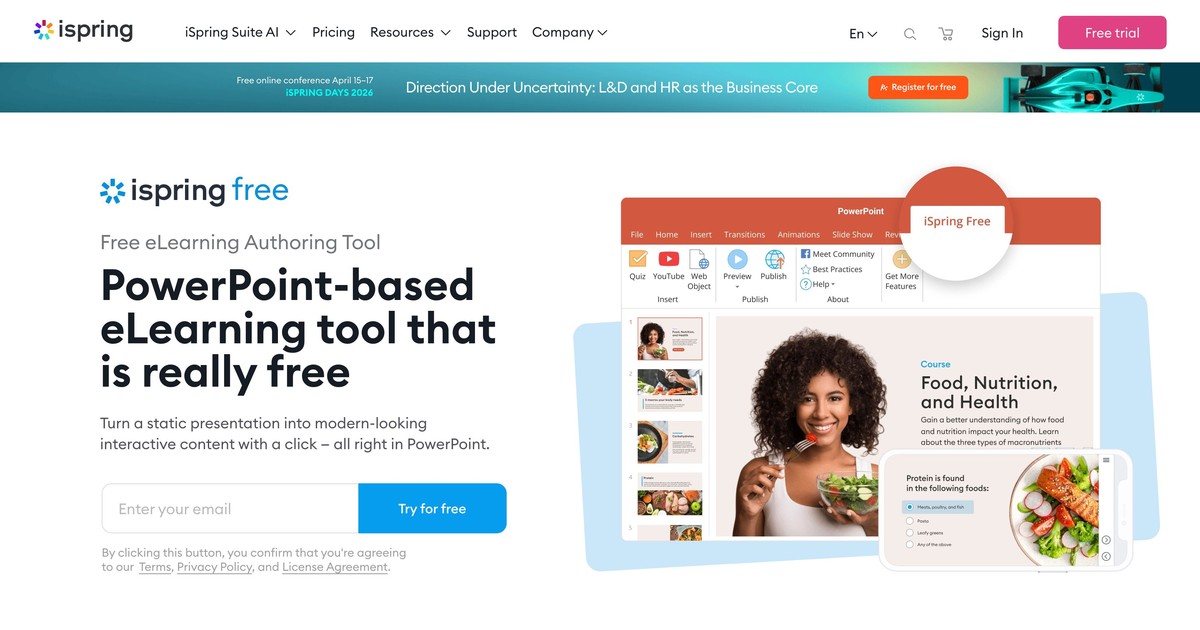
ดีที่สุดสำหรับ: การแปลงงานนำเสนอให้เป็นหลักสูตรอีเลิร์นนิงแบบโต้ตอบ
iSpring Free เปลี่ยนงานนำเสนอ PowerPoint ของคุณให้เป็นหลักสูตรอีเลิร์นนิงแบบ HTML5 ที่โต้ตอบได้ ปลั๊กอินนี้เผยแพร่งานนำเสนอเป็นหลักสูตรแบบสแตนด์อโลน พร้อมระบบให้คะแนนแบบทดสอบ การติดตามความคืบหน้า และความเข้ากันได้กับระบบจัดการเรียนรู้ (LMS) ในตัว
หากคุณกำลังสร้างสื่อการฝึกอบรมที่จะนำไปใช้ทางออนไลน์ หรือต้องการติดตามความคืบหน้าของผู้เรียน iSpring Free จะช่วยลดความจำเป็นในการใช้แพลตฟอร์ม eLearning แยกต่างหาก งานนำเสนอ PowerPoint ของคุณจะกลายเป็นหลักสูตรการฝึกอบรมที่สมบูรณ์แบบโดยใช้เวลาและความพยายามเพิ่มเติมเพียงเล็กน้อย
ส่วนเสริมที่ดีที่สุดสำหรับการสร้างและแชร์คิวอาร์โค้ด
9. QR4Office
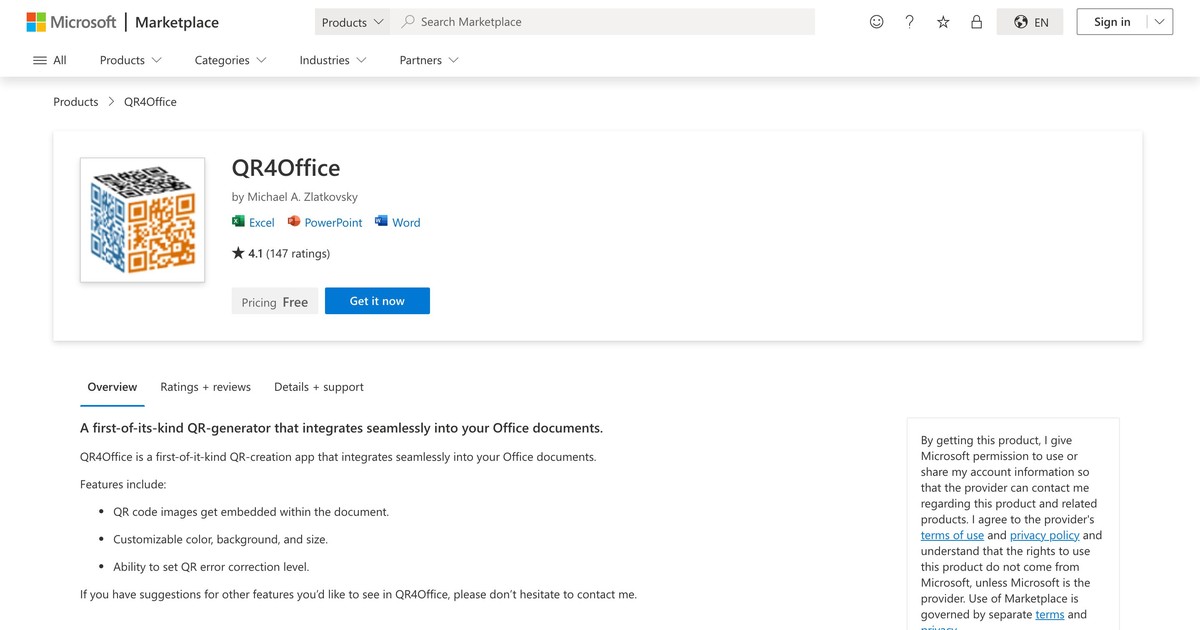
ดีที่สุดสำหรับ: การฝังคิวอาร์โค้ดที่ปรับแต่งได้ในงานนำเสนอ
QR4Office สร้างคิวอาร์โค้ดโดยตรงใน PowerPoint ซึ่งเชื่อมโยงไปยัง URL ข้อมูลติดต่อ เครือข่าย Wi-Fi หรือข้อมูลใดๆ ที่คุณต้องการเข้ารหัส ผู้ชมสามารถสแกนโค้ดด้วยโทรศัพท์เพื่อเข้าถึงแหล่งข้อมูล ลงทะเบียนเข้าร่วมกิจกรรม หรือดูข้อมูลเพิ่มเติมได้
สิ่งนี้ช่วยเชื่อมช่องว่างระหว่างการนำเสนอแบบดั้งเดิมและแหล่งข้อมูลดิจิทัล แทนที่จะอ่าน URL ยาวๆ ออกเสียงดังๆ หรือแสดง URL ขนาดเล็กบนสไลด์ ให้แสดงรหัส QR ที่ผู้ชมสามารถสแกนได้ทันที การใช้งานทั่วไป ได้แก่ การลงทะเบียนเข้าร่วมงาน การเข้าถึงเอกสารประกอบการนำเสนอ และการแนะนำผู้คนไปยังแหล่งข้อมูลเพิ่มเติม
วิธีการติดตั้งและจัดการปลั๊กอินของ PowerPoint
กระบวนการติดตั้ง
ขั้นตอนที่ 1: เปิด PowerPoint เปิดโปรแกรม PowerPoint บนคอมพิวเตอร์ของคุณ
ขั้นตอนที่ 2: ไปที่ส่วน "รับส่วนเสริม" (Get Add-Ins) คลิก "แทรก" ในแถบเครื่องมือ จากนั้นมองหา "รับส่วนเสริม" หรือ "ร้านค้า" ขึ้นอยู่กับเวอร์ชัน PowerPoint ของคุณ
ขั้นตอนที่ 3: ค้นหาโปรแกรมเสริม ค้นหาตามชื่อหรือเรียกดูตามหมวดหมู่เพื่อค้นหาปลั๊กอินที่คุณต้องการติดตั้ง
ขั้นตอนที่ 4: ติดตั้งและอนุญาตใช้งาน คลิก "เพิ่ม" หรือ "ติดตั้ง" โปรแกรม PowerPoint อาจขออนุญาตเข้าถึงบัญชีหรือไฟล์ของคุณ โปรดปฏิบัติตามคำแนะนำในการอนุญาต
ขั้นตอนที่ 5: เข้าใช้งานส่วนเสริม เมื่อติดตั้งแล้ว ปลั๊กอินจะปรากฏในแถบ Ribbon หรือแถบด้านข้างของ PowerPoint ใช้งานได้เหมือนกับฟีเจอร์มาตรฐานทั่วไป
การจัดการส่วนเสริมหลายรายการ
คุณสามารถติดตั้งส่วนเสริมได้หลายตัว แต่การใช้งานพร้อมกันมากเกินไปอาจทำให้ PowerPoint ทำงานช้าลง ควรติดตั้งเฉพาะส่วนเสริมที่คุณใช้งานเป็นประจำเท่านั้น คุณสามารถปิดใช้งานหรือลบส่วนเสริมจากเมนูแทรกได้ตลอดเวลาหากคุณไม่ได้ใช้งาน
การเลือกปลั๊กอินที่เหมาะสมกับความต้องการของคุณ
ส่วนเสริมที่คุณต้องการนั้นขึ้นอยู่กับความต้องการของงานนำเสนอของคุณ ลองถามตัวเองดูว่า:
ฉันจำเป็นต้องมีการมีส่วนร่วมของผู้ชมหรือไม่? AhaSlides or Mentimeter เพิ่ม ปฏิสัมพันธ์ที่ทำให้ผู้ชมมีส่วนร่วมอย่างแข็งขันและวัดความเข้าใจได้แบบเรียลไทม์
ฉันมีปัญหาในการค้นหารูปภาพหรือไม่? Pexels หรือ Pickit ช่วยประหยัดเวลาได้หลายชั่วโมง ด้วยการเข้าถึงภาพคุณภาพสูงได้ทันทีโดยไม่ต้องกังวลเรื่องลิขสิทธิ์
ฉันควรนำเสนอไทม์ไลน์หรือตารางเวลาโครงการ? Office Timeline ช่วยทำให้งานที่น่าเบื่อและมีโอกาสเกิดข้อผิดพลาดสูงกลายเป็นเรื่องอัตโนมัติ
ฉันต้องนำเสนอข้อมูลแบบเรียลไทม์หรือไม่? LiveWeb ผสานข้อมูลล่าสุด ทำให้การนำเสนอมีความทันสมัยและน่าเชื่อถือ
การนำเสนอของฉันจะกลายเป็นการฝึกอบรมออนไลน์หรือไม่? iSpring Free แปลงงานนำเสนอให้เป็นหลักสูตรโดยไม่ต้องใช้แพลตฟอร์มเพิ่มเติม
ฉันจำเป็นต้องใช้แอนิเมชั่นขั้นสูงหรือไม่? PowerPoint Labs นำเสนอเอฟเฟ็กต์ระดับมืออาชีพที่เครื่องมือในตัวของ PowerPoint ไม่มีให้
การผสมผสานส่วนเสริมต่างๆ เพื่อให้เกิดผลลัพธ์สูงสุด
งานนำเสนอที่มีประสิทธิภาพสูงสุดมักจะผสมผสานส่วนเสริมต่างๆ อย่างมีกลยุทธ์ ตัวอย่างเช่น ใช้ Pexels หรือ Pickit สำหรับการออกแบบภาพ AhaSlides สำหรับกิจกรรมสด และ Office Timeline หากเนื้อหาของคุณเกี่ยวข้องกับการกำหนดตารางเวลา คุณไม่จำเป็นต้องใช้ Add-in เพียงหนึ่งตัวต่อการนำเสนอ
อย่างไรก็ตาม ปลั๊กอินแต่ละตัวที่คุณเปิดใช้งานจะใช้ทรัพยากร ดังนั้นควรใช้ปลั๊กอินให้น้อยที่สุดเท่าที่จะเป็นไปได้ เพื่อแก้ปัญหาเฉพาะด้านในการนำเสนอของคุณ
ข้อคิดส่งท้าย: การเพิ่มเครื่องมือลงในชุดเครื่องมือการนำเสนอของคุณ
ส่วนเสริมของ PowerPoint เปรียบเสมือนตัวคูณประสิทธิภาพ ช่วยให้คุณทำงานที่อาจต้องใช้เวลาหลายชั่วโมงใน PowerPoint เวอร์ชันปกติให้เสร็จได้ภายในไม่กี่นาที และยังเพิ่มความสามารถที่ PowerPoint เวอร์ชันปกติไม่มีอีกด้วย ส่วนเสริมทั้งเก้าในคู่มือนี้จะช่วยแก้ปัญหาความท้าทายในการนำเสนอที่พบบ่อยที่สุดที่เราได้ยินจากผู้ใช้งานของเรา
เริ่มต้นด้วยหนึ่งหรือสองอย่างที่ช่วยแก้ปัญหาเร่งด่วนที่สุดของคุณ ทดสอบพวกมันก่อนที่จะถึงเวลาใช้งานจริง จากนั้นสังเกตดูว่าจะเกิดอะไรขึ้นเมื่อสไลด์ของคุณไม่ใช่แค่สิ่งที่ผู้คนนั่งดู แต่กลายเป็นสิ่งที่พวกเขาเข้ามามีส่วนร่วม
นั่นคือประเด็นทั้งหมด