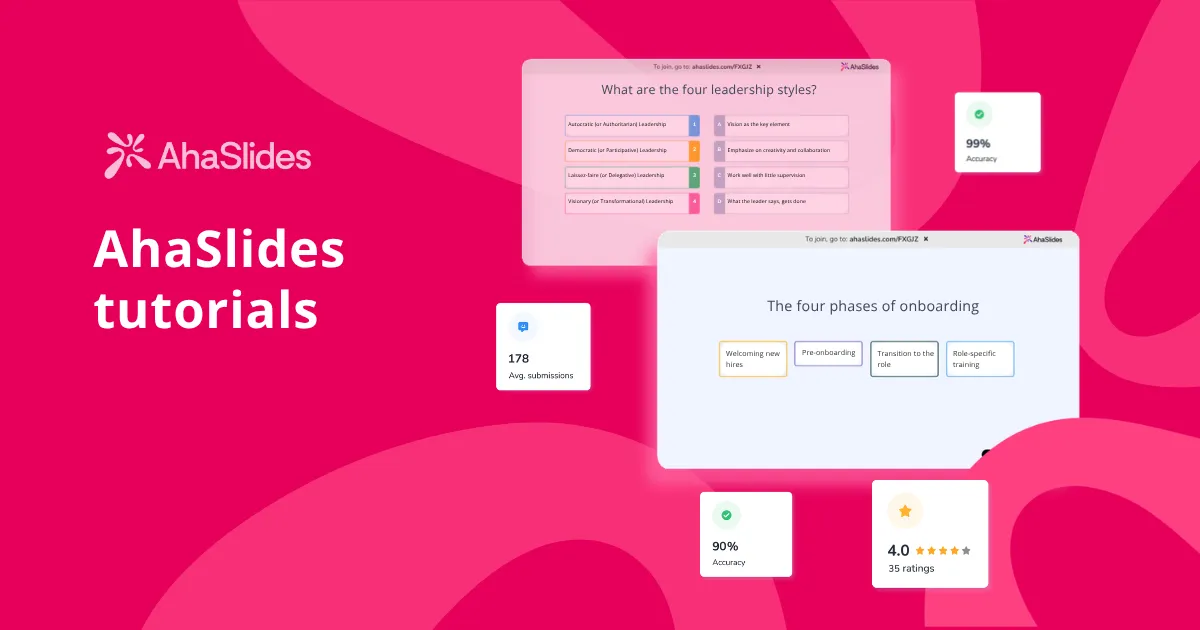
Kung bago ka sa AhaSlides, o matagal mo na kaming ginagamit pero matagal mo nang hindi nasusubukan ang menu, ito ang gabay na hiniling namin. Malaki ang naging paglago ng produkto sa nakalipas na labindalawang buwan, at nagpapadala na kami ngayon 30+ uri ng slide — at halos buwan-buwan ay nagdaragdag pa rin kami ng mga bago — sumasaklaw sa lahat mula sa mga live poll at quiz hanggang sa mga kumpletong survey, diagram, image pinning at brainstorm board, hanggang sa mga point-allocation poll, opinion matrices at isang random-winning na karera ng pato.
Pero hindi nakakatulong ang mga listahan ng feature. Ang mga workflow ang nakakatulong. Kaya inayos namin ang tutorial na ito sa paraang pinaplano ng isang tao ang mga sesyon: bago, habang, at pagkatapos. Para sa bawat yugto, ipapakita namin sa iyo kung anong uri ng slide ang dapat gamitin at kung paano ito maayos na i-set up.
Mabilisang mapa: anong uri ng slide ang ginagawa - i-download ang cheat sheet dito.
Bago ang sesyon: setup na sulit
Ang pinakamahusay na mga interactive na pagsasanay na nakikita natin ay nagsisimula bago kahit sino ay sasali sa tawag. Dalawang uri ng slide ang nagpapadali sa bahaging ito.
Ang slide ng Survey: mangolekta ng mga pre-work nang hindi hinahabol ang mga tao
Ang Survey slide ay isa sa mga mas bagong karagdagan sa AhaSlides, at tahimik itong naging isa sa aming mga pinakaginagamit na feature para sa mga L&D team. Pinapayagan ka nitong bumuo ng isang multi-question form na tumatakbo maraming tanong nang sabay-sabayMaaari mong paghaluin ang mga uri ng tanong sa iisang survey: multiple choice, open text, rating scales, ranking. Ito ay isang totoong survey, hindi isang poll na pinaganda.
Paano ito gamitin AhaSlides paraan
- Sa isang presentasyon, piliin ang uri ng Survey slide
- Gumawa ng bagong Survey na may maximum na 3 hanggang 5 tanong: ang kanilang pamilyaridad sa paksa, ang kanilang pangunahing tanong, at ang inaasahan nilang matutunan
- I-publish ang Survey at i-link ito sa presentasyon
- Kapag nagpepresenta ka ng live session at lumipat sa slide na ito, makakakita ang mga kalahok ng form sa kanilang mga device para punan ito.
Nakakita na tayo ng mga survey bago ang sesyon na nagpapalit ng mga sandali ng pagsisimula ng pagsasanay mula sa mga hindi inaasahang pagsisimula patungo sa mga sandaling "Nabasa ko ang inyong mga tugon at narito ang ating pagtutuunan ng pansin". Iyon pa lamang ay nagbabago na sa buong tono ng silid.
Pagbubukas: basagin ang yelo
Ang unang dalawang minuto ng isang sesyon ang nagtatakda ng emosyonal na tono para sa susunod na animnapung minuto. Tatlong uri ng slide ang mahusay na nakakagawa nito.
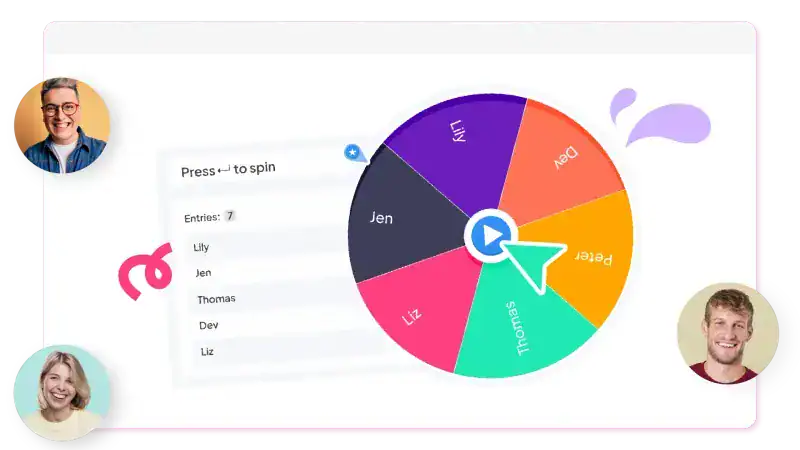
Gulong na Paikot: panatilihing alerto ang lahat
Maglagay ng mga pangalan ng kalahok sa gulong, paikutin ito, at hilingin sa sinumang mapuntahan nito na magbahagi ng isang bagay. Ang pagiging random ang buong punto. Alam ng lahat na maaaring sila ay mapili, kaya lahat ay nananatiling presente.
Magandang halimbawa
- Pagsasanay sa korporasyon: "Ano ang pinakanakakagulat na bagay tungkol sa iyong tungkulin na hindi mahulaan ng sinuman sa labas ng iyong koponan?"
- Onboarding: "Ano ang isang kagamitan na hindi mo kayang mabuhay nang wala sa iyong huling trabaho?"
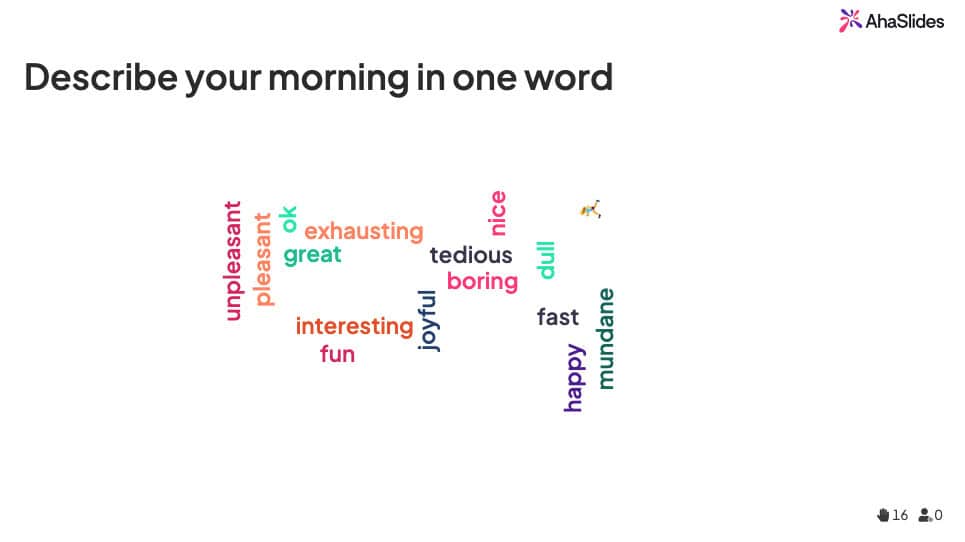
Word Cloud: ipakita ang mood ng kwarto sa loob ng 30 segundo
Ang Word Cloud ay humihingi ng isa o dalawang salita at pinalalaki ang mga ito upang maging isang biswal kung saan ang mas malaki ay = mas sikat. Ang aming paboritong pambungad para sa mga grupong mas malaki sa 15. Basahin ito nang malakas habang lumalaki ito; ang mga salitang lumalabas ay karaniwang nagsasabi sa iyo nang eksakto kung saan itutuon ang iyong enerhiya.
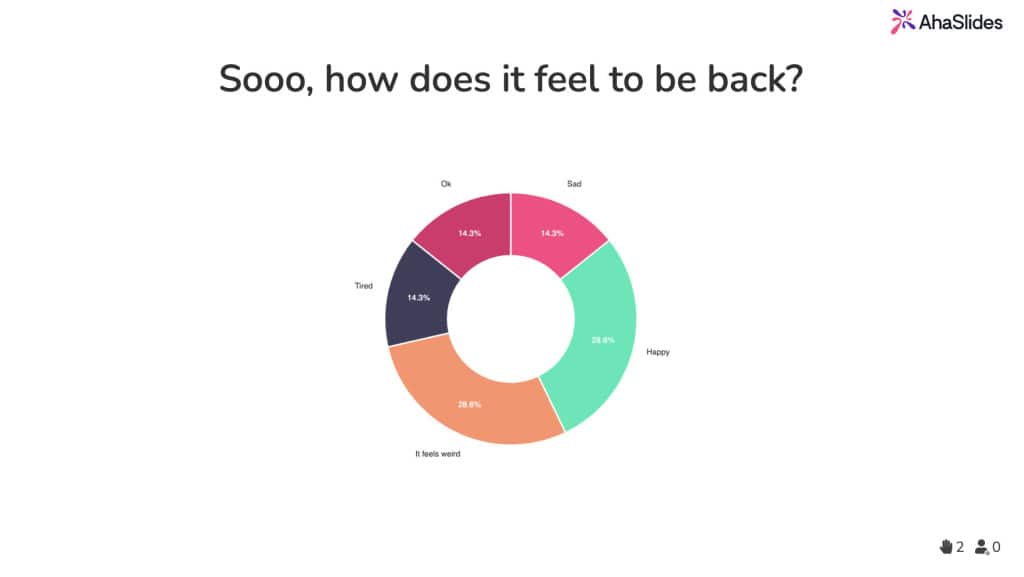
Poll: simulan ang mabilis na pagboto
Ang mga botohan ang pinakamabisang paraan. Multiple choice, ipinapakita bilang bar, donut, o pie chart. Gamitin ang mga ito kapag gusto mo ng mabilis na oo/hindi, pagsusuri ng temperatura, o pagboto sa pagitan ng mga partikular na opsyon.
Mga halimbawa ng pambungad na botohan
- "Ano ang antas ng iyong karanasan sa [paksa]? Baguhan / Kaunting karanasan / Medyo may karanasan / Eksperto"
- "Kumusta ang pakiramdam mo tungkol sa pagsasanay na ito? Nasasabik / Mausisa / May pag-aalinlangan / Nandito lang ako para sa sertipiko" (sumangguni sa mga tapat na pagpipilian, makakakuha ka ng mas maraming tapat na sagot)
Karera ng Pato: pumili ng mananalo nang random (at magpatawa)
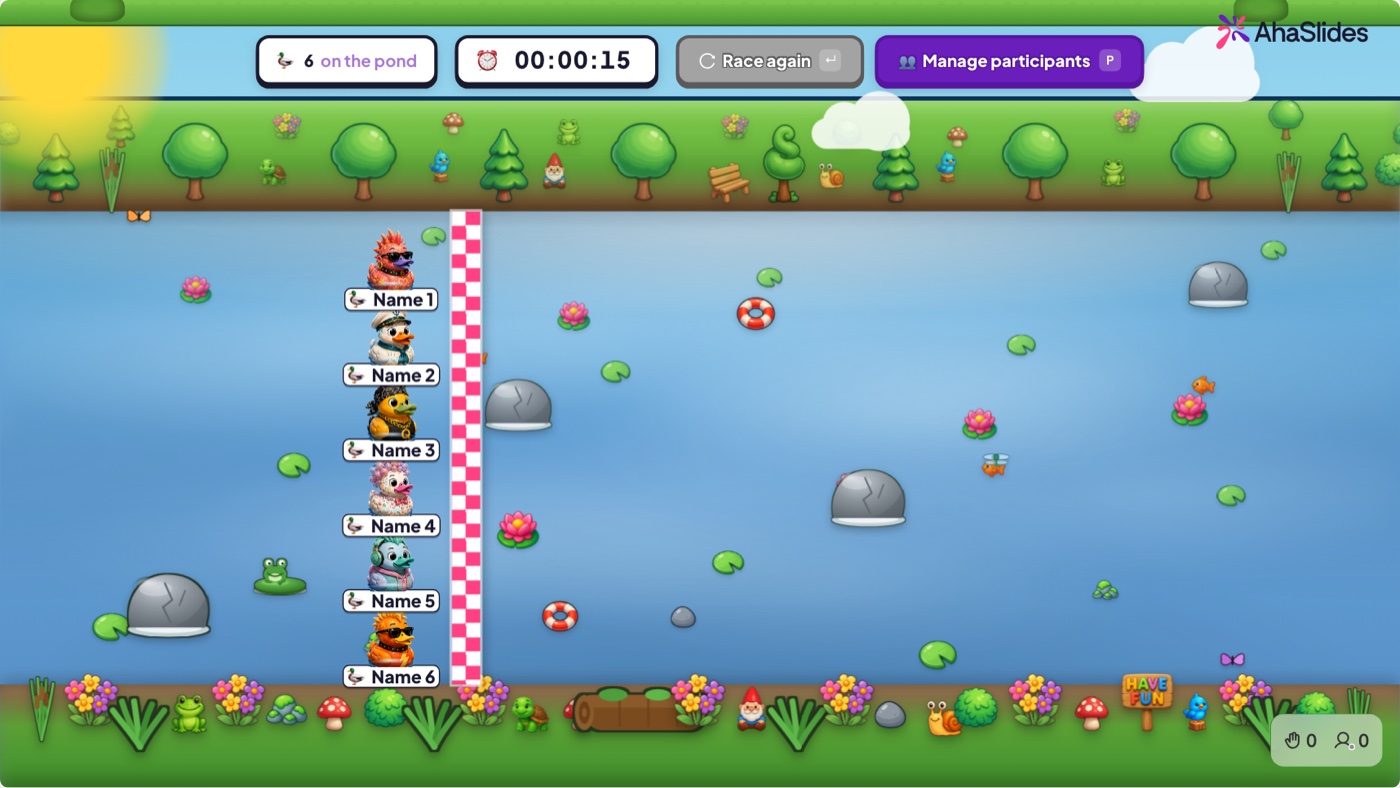
Ang Duck Race ay ang pinaka-masaya at pinaka-nakakatawang paraan para basagin ang tensyon, mamigay ng gawain, mamigay ng premyo, o maghanap lang ng mananalo. Lahat ay makakakuha ng pato, ang mga pato ay magkakarera, at ang mananalo ay binibiro lamang ng swerte — walang puntos, walang kasanayan, kaunting kaguluhan lang para painitin ang silid.
Pagbabahagi ng Larawan: isang live na pader ng mga larawan
Inaanyayahan ng Photo Share ang mga manonood na magpadala ng mga larawan direkta mula sa kanilang mga telepono papunta sa isang shared wall. Isa itong magandang pambukas — "ipakita sa amin ang iyong mesa, ang iyong tanawin, o ang iyong alagang hayop" — at kasing-gamiting gamitin sa kalagitnaan ng sesyon para sa pagkuha ng whiteboard, prototype, o isang totoong halimbawa para sabay-sabay na mapunta sa screen ang larawan ng lahat.
Pagtuturo: panatilihin ang mga ito kasama mo
Ito ang puso ng sesyon. Limang uri ng slide ang siyang gumagawa ng halos lahat ng mabibigat na gawain dito.
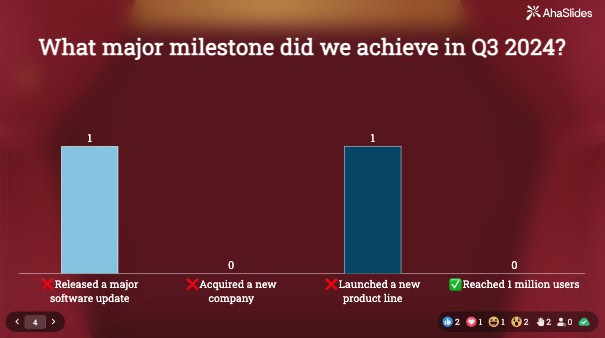
Pagsusulit: Pumili ng Sagot para sa mga klasikong pagsusuri ng kaalaman
Ang karaniwang pagsusulit. Multiple choice, limitasyon sa oras (15 hanggang 30 segundo ay maayos), puntos, leaderboard. Ianunsyo ang leaderboard sa simula at mananatiling mas mataas ang pakikipag-ugnayan sa buong proseso.
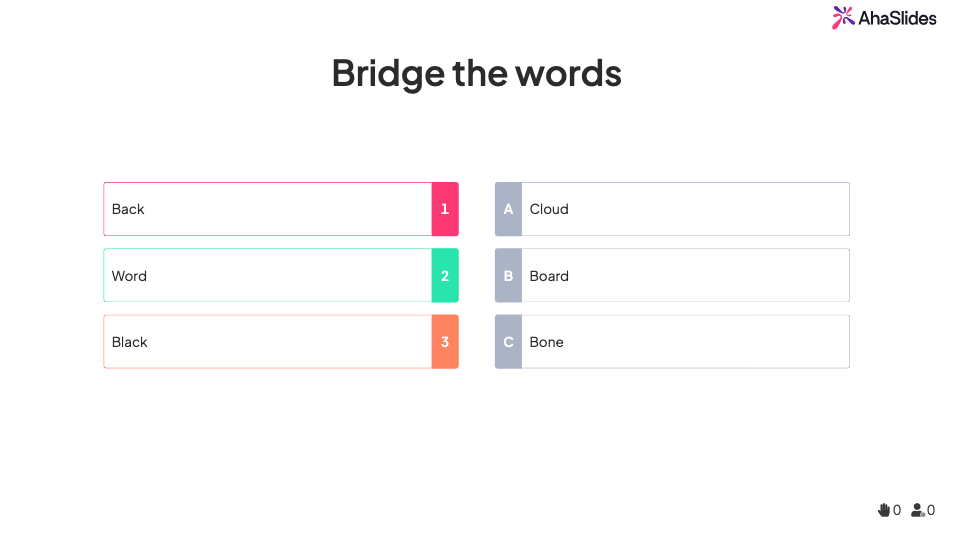
Pagsusulit: Pagtugmain ang mga Pares para sa bokabularyo at mga konsepto
I-drag ang mga aytem sa column A upang tumugma sa mga aytem sa column B. Mainam para sa mga termino at kahulugan, mga produkto at tampok, mga problema at solusyon, mga departamento at mga responsibilidad.
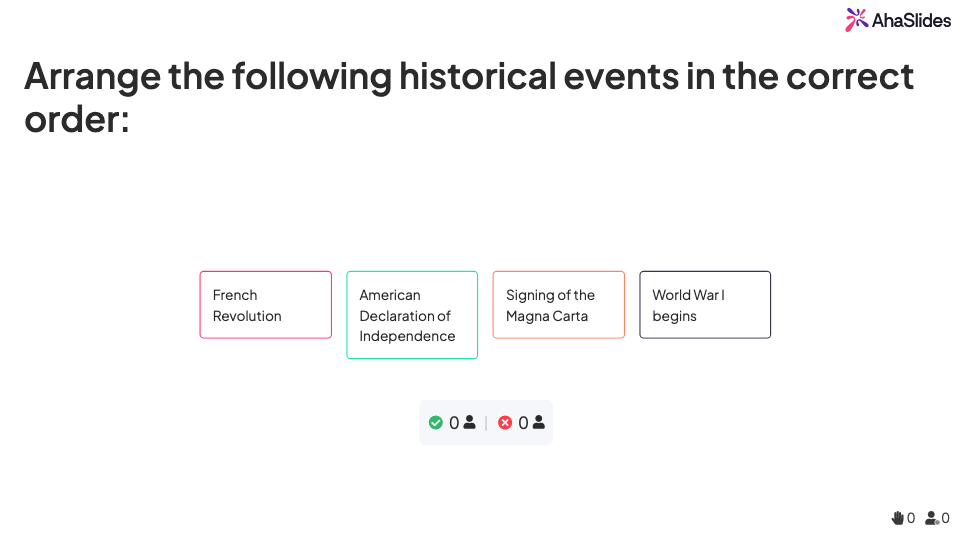
Pagsusulit: Tamang Pagkakasunod-sunod ng mga proseso at daloy ng trabaho
I-drag ang mga aytem sa tamang pagkakasunod-sunod. Kung nagtuturo ka anumang uri ng proseso (mga hakbang sa onboarding, isang SOP, isang daloy ng trabaho sa pagbebenta, ang pagkakasunud-sunod ng mga makasaysayang pangyayari), ito ang slide.
Pagsusulit: Ikategorya ang mga kasanayan sa pag-uuri
Pinagbubukod-bukod ng mga kalahok ang mga aytem sa tamang hanay. Gamitin ito para sa: kung aling mga gastusin ang napupunta sa aling kategorya ng badyet, kung aling mga sintomas ang tumutugma sa aling kondisyon, kung aling mga gawain ang nabibilang sa aling papel. Ito ay isang mahusay na paraan upang turuan ang paggawa ng desisyon, hindi lamang ang mga katotohanan.
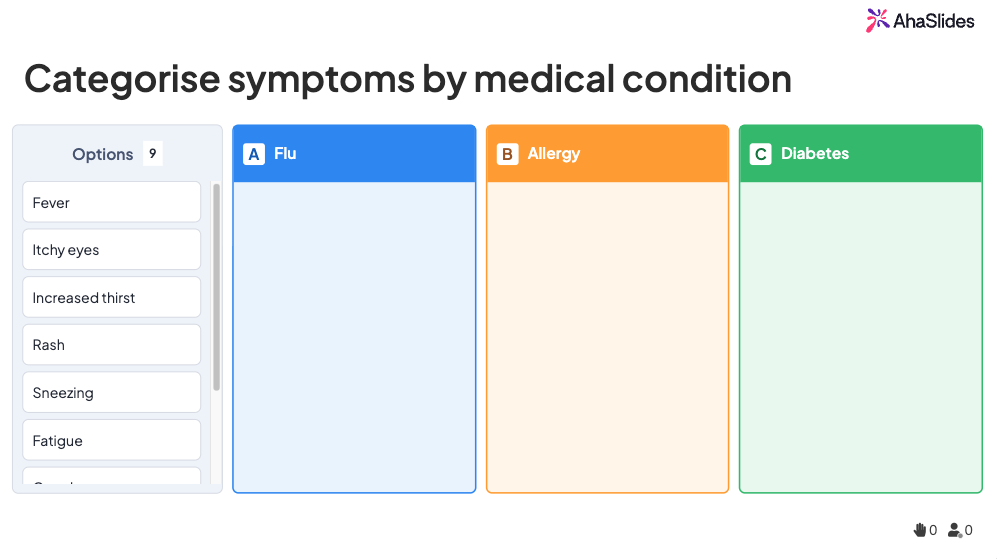
Diagram slide: ipakita kung paano magkakaugnay ang mga bagay-bagay
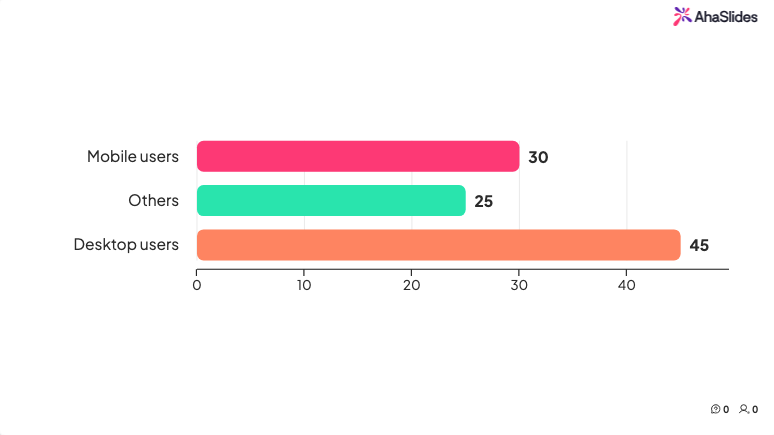
Ang Diagram slide ay isa sa aming pinakabago at isa sa mga pinaka-hindi gaanong nagagamit. Nagbibigay-daan ito sa iyong bumuo at magpakita ng mga visual na istruktura: mga flowchart, hierarchy, process map, org structure, system diagram. Sa halip na ilarawan kung paano gumagana ang isang bagay sa mga salita, ipinapakita mo ito.
Kung saan ito nagniningning para sa L&D
- Pagsasanay sa pagsunod: mailarawan ang mga daloy ng trabaho sa pag-apruba at mga landas ng pagpapataas ng escalation
- Onboarding: ipakita ang org chart, customer journey, o product architecture
- Pagsasanay sa proseso: ilarawan sa isip ang isang SOP bilang isang flowchart sa halip na isang pader ng teksto
Ang diagram ay nasa loob ng slide, kaya hindi mo na kailangan ng hiwalay na link ng Miro o Lucidchart na makakasira sa daloy ng iyong presentasyon.
I-pin sa Larawan: mga tanong na "ipakita mo sa akin kung saan"
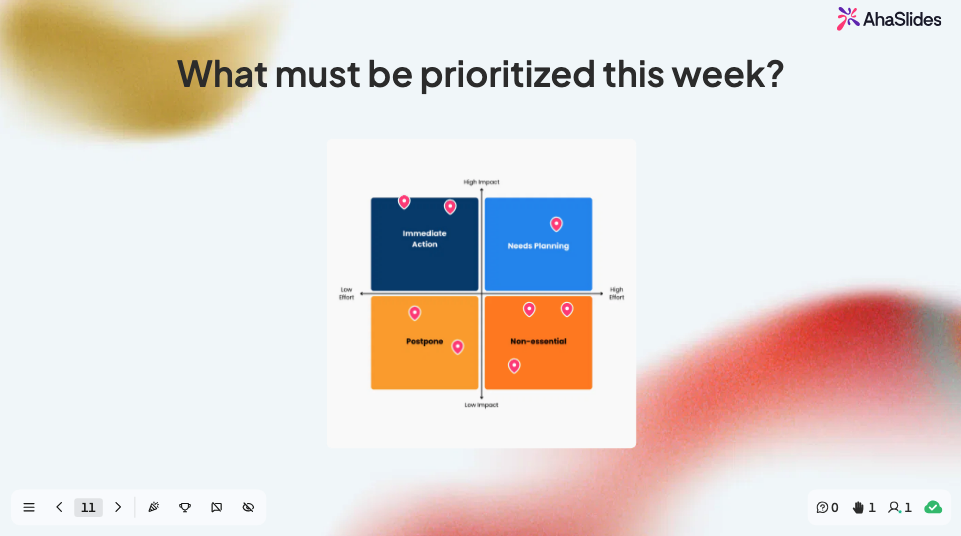
Mag-upload ng larawan. Maglalagay ng mga pin ang mga kalahok dito. Makikita mo ang lahat ng pin nang live sa screen ng presenter. Parang simple lang, at oo nga, pero nasosolve nito nang maayos ang isang partikular na problema sa pagtuturo.
Mga kaso ng paggamit na gumagana
- Pagsasanay sa software: "I-pin kung saan mo iki-click para magsimula ng bagong proyekto"
- Pagpapagana ng benta: "I-pin ang bahagi ng pitch deck na ito na nakakawala sa iyo"
- Pananaliksik sa UX: "I-pin ang pinakanakalilitong bahagi ng screen na ito"
- Edukasyon: "I-pin ang bansa kung saan nagsimula ang Rebolusyong Industriyal"
Kapag 30 tao ang naghulog ng mga pin sa parehong maling lugar, isa itong kakulangan sa pagkatuto na hindi mo na sana mapapansin sa ibang paraan.
Pagsusulit: Maikling Sagot para sa open recall
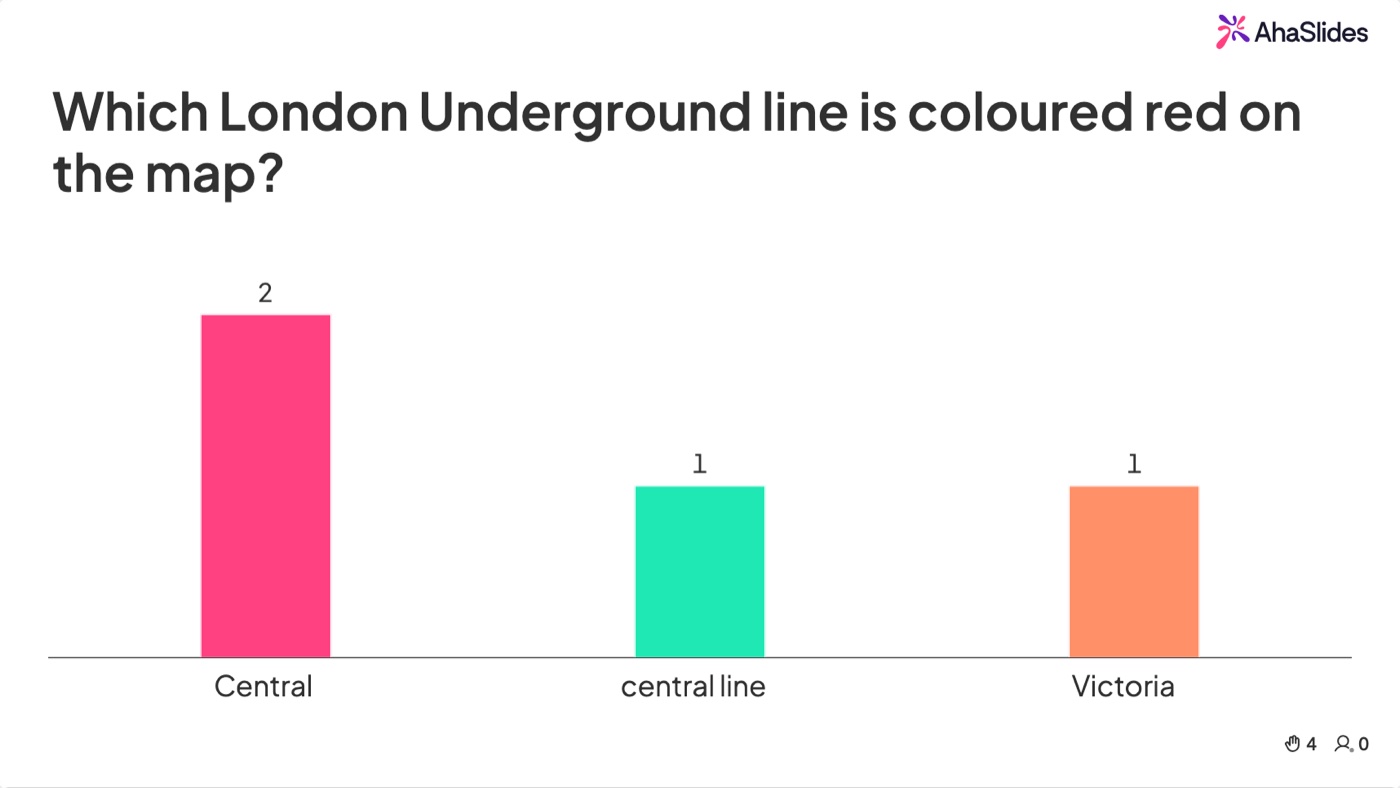
Ang Short Answer ay isang quiz slide na walang mapagpipilian — tinatype ng mga kalahok ang kanilang sagot at itinutugma ito sa tama, kaya kailangan nila itong maalala sa halip na kilalanin. Ito ay isang mas mahirap at mas tapat na pagsusuri ng kaalaman kaysa sa multiple choice. Panatilihing maikli ang tinanggap na sagot at magdagdag ng ilang matalinong baybay upang makakuha pa rin ng puntos ang mga muntik nang hindi makasagot.
Pagsusulit: Tama o Mali para sa isang mabilisang bala
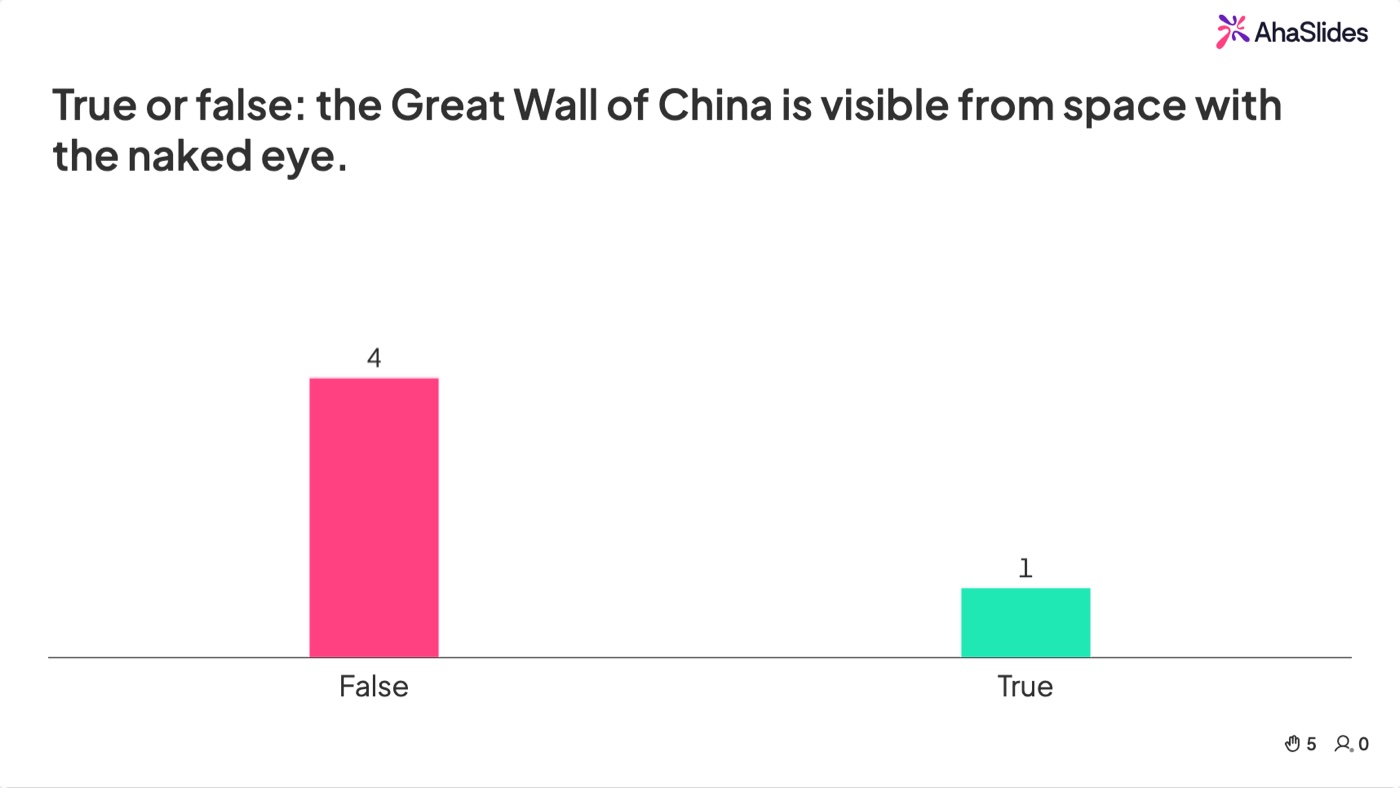
Ang "True or False" ay isa sa aming pinakabagong mga format ng pagsusulit, at mahusay ito para mapanatili ang bilis. Sinusuri ng mga kalahok ang mga pahayag at tinatawag ang bawat isa na "true or false" habang tumatakbo ang laro, habang nakakakuha ng puntos. Dahil dalawang pagpipilian lang sa bawat pagkakataon, walang sinuman ang natigil sa isang mahirap na tanong — perpekto para sa maagang paglutas ng mga maling akala o isang mabilis na pagsusuri na "gaano mo kakilala ito?".
Iguhit ang Sagot: hayaan silang gumuhit nito
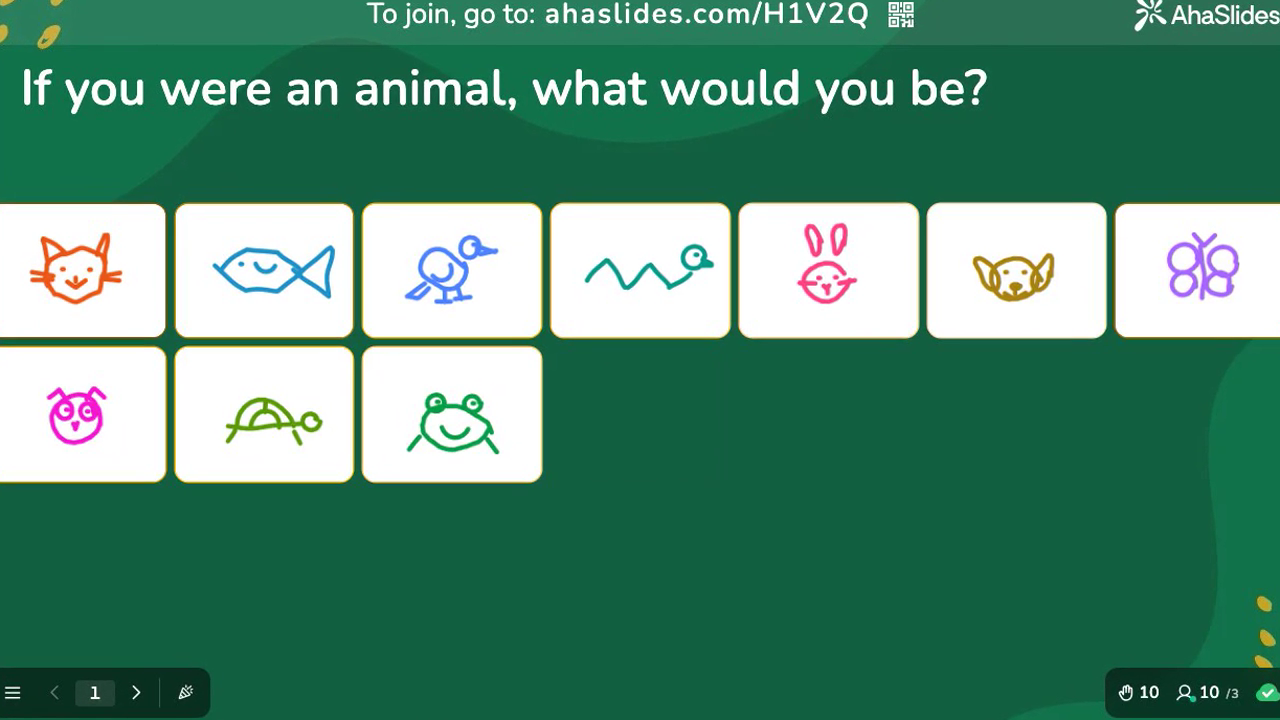
Gamit ang Draw Answer, iguguhit ng mga kalahok ang kanilang tugon sa kanilang telepono at ipapadala ito sa nakabahaging screen — mainam para sa anumang bagay na mas mabilis ipaliwanag ng larawan kaysa sa mga salita, tulad ng pag-sketch ng workflow, pagmamarka ng diagram, o pagpapakita kung paano nila lulutasin ang isang bagay. Ito ay isang mas bagong format na inilulunsad pa rin, kaya buksan ito sa sarili mong telepono para tingnan ito bago ka magpresent.
Interaktibong Larawan: galugarin sa sarili nilang bilis
Binibigyang-daan ka ng Interactive Image na i-pin ang mga tala sa mga partikular na lugar sa isang larawan; pagkatapos ay tina-tap ng mga kalahok ang bawat pin upang basahin ito sa sarili nilang device, sa sarili nilang oras. Dahil ito ay kusang-loob na nakaayos, angkop ito sa detalyadong mga visual — isang may anotasyon na screenshot, isang may label na diagram, isang kuha ng produkto — na nagbibigay ng mas malapitang pagtingin kaysa sa pinapayagan ng isang live na walkthrough.
Usapan: ilabas ang kanilang iniisip
Sa kalagitnaan ng sesyon, gusto mong buksan ang palapag. Pero ang "may tanong ba?" ay halos hindi nakukuha ang mga totoong tanong. Ang tatlong uri ng slide na ito ay kaya.
Idea Board: mga digital na sticky note
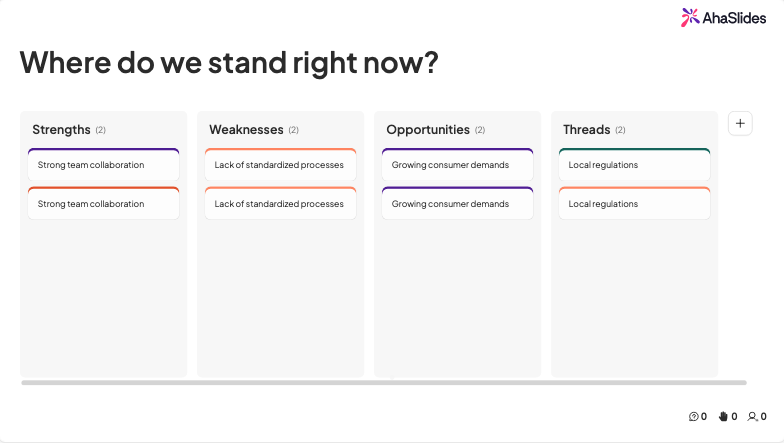
Ang Idea Board ay nagbibigay-daan sa mga kalahok na magsumite ng maiikling ideya na lumalabas bilang sticky notes sa isang nakabahaging canvas, pagkatapos ay pangkatin at bumoto sa mga ito. (Mayroon ding mas magaan na Brainstorm slide, kung gusto mo lang ng sticky notes at pagboto nang walang hakbang sa pagpapangkat.) Maaari nilang i-like ang mga kontribusyon ng isa't isa, na natural na naglalabas ng pinakamatinding ideya.
Perpekto para sa
- Mga Pagbabalik-tanaw: "Ano ang gumana? Ano ang hindi? Ano ang dapat nating subukan?"
- Paglutas ng problema: "Paano natin [malulutas ang hamong ito]?"
- Mga workshop sa estratehiya: "Ano ang isang bagay na dapat nating itigil?"
Pagraranggo: pagbibigay-priyoridad sa puwersa
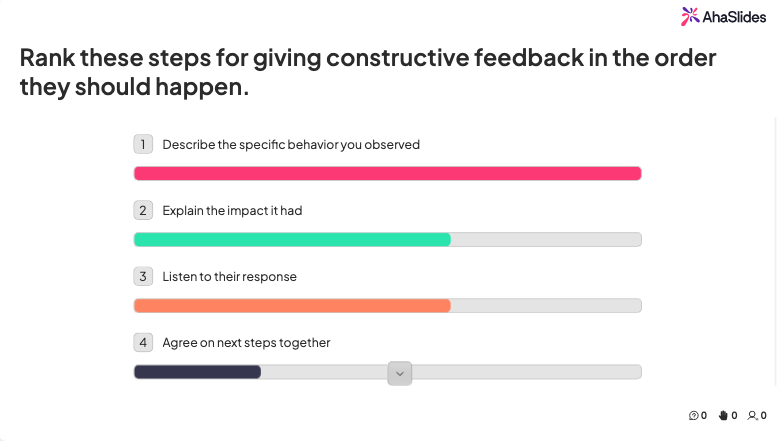
Ang Ranking slide ay nagbibigay sa mga kalahok ng isang listahan at hinihiling sa kanila na i-drag ang mga item sa pagkakasunud-sunod ng prayoridad. Pinagsasama-sama ang mga resulta sa isang listahan ng ranggo sa buong grupo. Ito ang pinakamabilis na paraan upang magkaroon ng silid upang magkasundo sa kung ano ang pinakamahalaga.
Kailan ito gagamitin
- "I-ranggo ang 5 puntong ito ng paghihirap ng customer mula sa pinakamadalas hanggang sa hindi gaanong apurahan"
- "Ihanay ang mga paksang ito sa pagsasanay ayon sa kung ano ang pinakagusto mong matalakay sa susunod"
- "Ihanay ang mga katangiang ito na higit na makakatulong sa iyong pang-araw-araw na gawain"
Kung saan ang sinasabi ng Poll ay "pumili ng isa," ang sabi naman ng Ranking ay "pumili lahat ayon sa pagkakasunod-sunod." Mahalaga iyon kapag kailangan mo ng tunay na pagbibigay ng prayoridad.
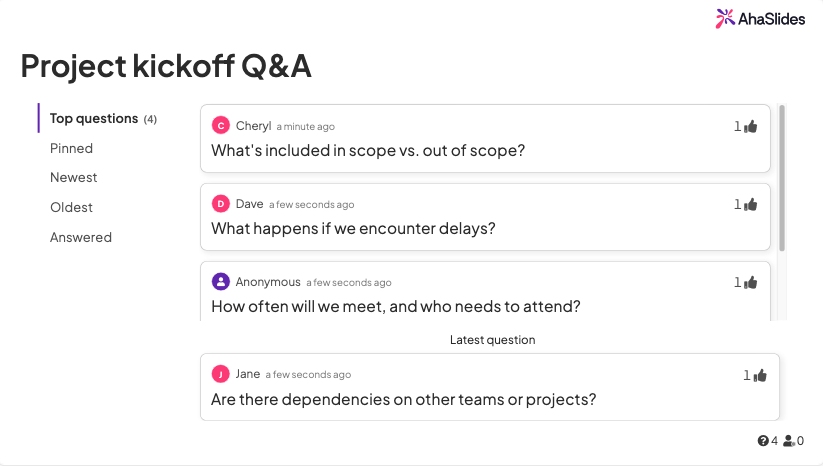
Q&A: anonymous, na-upvote, walang nakakahiyang katahimikan
Buksan ang Q&A slide sa simula ng iyong sesyon at iwan itong bukas. Maaaring magsumite ang mga kalahok ng mga tanong anumang oras mula sa kanilang mga telepono, nang hindi nagpapakilala kung gusto nila. Maaaring mag-upvote ang ibang mga kalahok, kaya ang mga pinakamabigat na tanong ay lalabas sa itaas.
Paano namin ginagamit ang Q&A
- Buksan ito bago magsimula ang sesyon at sabihin sa mga tao na maaari silang magsumite anumang oras
- Sagutin ang nangungunang 2 hanggang 3 na tanong na na-upvote sa mga nakaplanong break point
- Markahan ang mga tanong bilang "nasagot" para manatiling malinis ang live list
Bukas ang Wakas: mga sagot sa sarili nilang mga salita
Ang Open Ended slide ay nangongolekta ng mga free-text na tugon at ipinapakita ang mga ito sa screen habang dumarating ang mga ito. Kung saan ang isang Poll ay naglalagay ng mga tao sa mga nakatakdang opsyon, hinahayaan sila ng Open Ended na sabihin ang eksaktong iniisip nila — perpekto para sa "ano ang pinakamalaking hamon mo rito?" o "ano ang makakapagpabuti sa prosesong ito?". Magbasa nang malakas ng ilan habang dumarating ang mga ito upang mapanatili ang usapan.
2x2 Matrix: mga ideya sa mapa sa dalawang axes
Hinihiling sa mga kalahok ng 2x2 Matrix na i-plot ang mga aytem laban sa dalawang aksis — pagsisikap laban sa epekto, pagkaapurahan laban sa kahalagahan, gastos laban sa halaga — at ang mga pagkakalagay ng grupo ay bubuo ng isang nakabahaging mapa nang live. Ito ang pinakamabilis na paraan upang gawing isang larawan ang isang malabong debate na maaaring ituro at unahin ng lahat.
Hatiin ang mga Puntos: pilitin ang mga totoong kompromiso
Ang Split the Points ay nagbibigay sa bawat kalahok ng ilang puntos na maipapamahagi sa mga opsyon ayon sa gusto nila. Dahil hindi nila kayang suportahan ang lahat, mas malinaw ang mga prayoridad kaysa sa pag-aabot ng kamay — mainam para sa paghahati ng badyet, pagtimbang ng mga tampok, o pagpapasya kung saan dapat ilaan ang oras ng koponan.
Pagkatapos ng sesyon: feedback na talagang kapaki-pakinabang
Ang mga form ng feedback sa email ay umaabot sa 10 hanggang 20% na rate ng pagtugon. Ang feedback naman habang nasa sesyon ay umaabot sa 70 hanggang 90%. Mahalaga ang tiyempo.
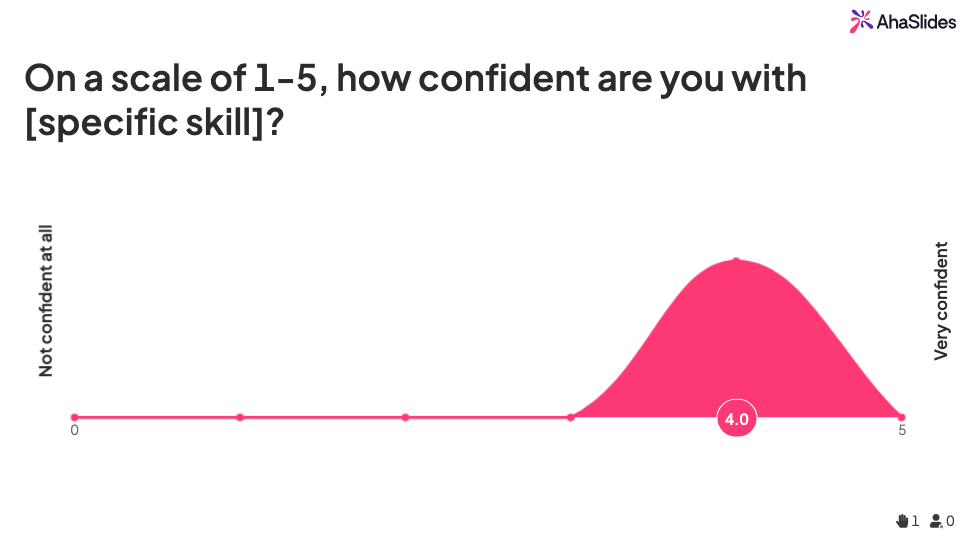
Iskala ng Rating: mabilis, feedback sa sesyon
Sa huling 3 hanggang 5 minuto ng iyong sesyon, maglagay ng slide ng Rating Scale. 1 hanggang 5, 1 hanggang 10, o mga smiley face. Huwag mag-atubiling sumagot sa 2 hanggang 3 tanong. Sasagot ang buong silid habang sariwa pa ang karanasan.
Tatlong tanong na palaging gumagana
- "Gaano kahalaga ang sesyong ito sa iyong trabaho?" (1 hanggang 5)
- "Gaano kalaki ang posibilidad na maisabuhay mo ang iyong natutunan ngayong linggo?" (1 hanggang 10)
- "Gaano kalaki ang posibilidad na irekomenda mo ang pagsasanay na ito sa isang kasamahan?" (NPS-style 0 hanggang 10)
Slide ng survey: mas mahabang feedback na dala nila
Para sa mas malalim na feedback, ituro ang mga kalahok sa isang Survey sa pagtatapos ng sesyon. Hindi tulad ng Rating Scale, ang Survey ay isang anyong maraming tanong na tumatakbo sa isang slide sa mga device ng mga kalahok. Dahil maaari itong mangyari pagkatapos mismo ng iyong presentasyon, mas malamang na kunin ito ng mga tagapakinig, na magpapabuti sa rate ng tugon.
Ano ang ilalagay sa isang survey pagkatapos ng sesyon
- Bukas na teksto: "Ano ang isang bagay na gagawin mo nang naiiba bilang resulta ng sesyon na ito?"
- Bukas na teksto: "Ano ang isang paksang nais mong mas malalim nating natalakay?"
- Rating: "I-rate ang mga paksang ito sa susunod na sesyon ayon sa kung ano ang sa tingin mo ay pinakakapaki-pakinabang"
Ulat at Pagsusuri: ang mga resibo
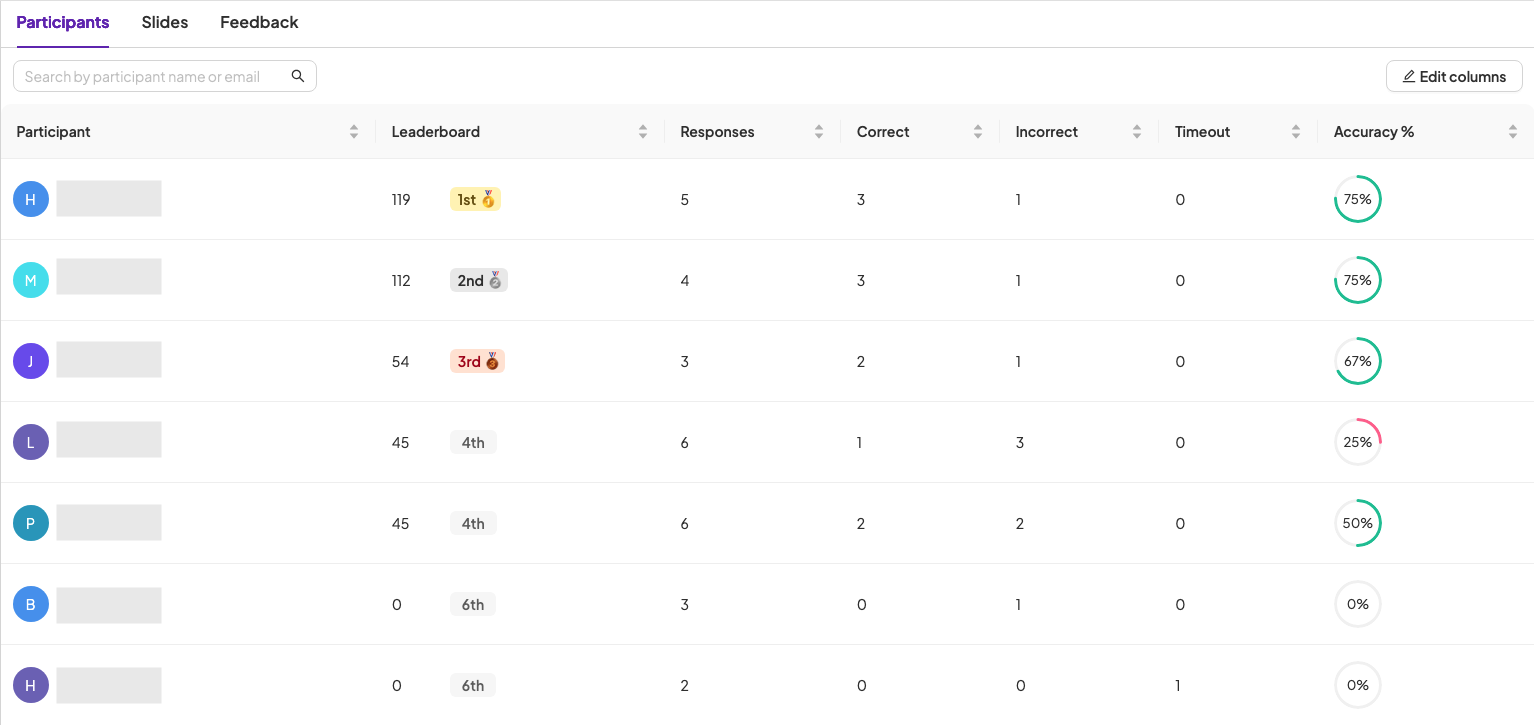
Ang bawat sesyon na iyong isinasagawa ay bumubuo ng isang ulat: mga rate ng pakikipag-ugnayan, mga resulta ng botohan, mga marka ng pagsusulit, aktibidad ng Q&A, mga indibidwal na tugon. Para sa mga pinuno ng L&D na nagbibigay-katwiran sa mga badyet sa pagsasanay, ito ang datos na nagpapatunay sa katotohanan. Ang "pakikipag-ugnayan ay may average na 87% sa 14 na sesyon ngayong quarter" ay naiiba ang naging resulta kumpara sa "tila nagustuhan ito ng mga tao."
Mga tip mula sa AhaSlides koponan
Ilang maliliit na gawi na natutunan namin matapos mapanood ang libu-libong sesyon:
Gamitin ang AI Slides Maker para mag-draft, pagkatapos ay i-customize
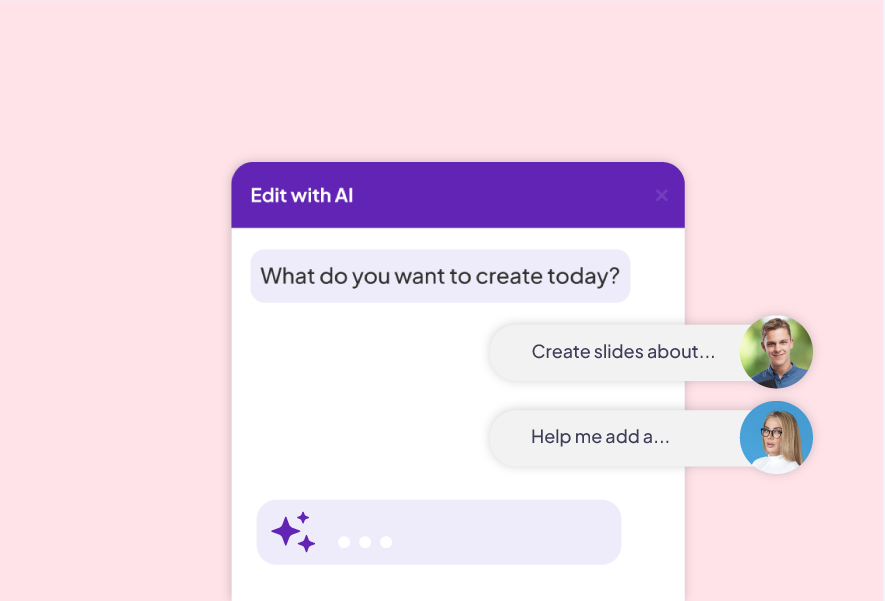
Ilagay ang iyong paksa o isang dokumento sa aming AI Slides Maker at makakakuha ka ng isang kumpletong interactive na deck sa loob ng wala pang isang minuto. Hindi ito perpekto sa pixel, ngunit isa itong panimulang punto na nakakatipid ng isang oras. Ituring ito bilang isang draft, hindi isang pangwakas.
Huwag masyadong makipag-ugnayan
Para sa isang 60-minutong sesyon, ang 5 hanggang 7 interactive na sandali ang pinakamainam. Kung higit pa riyan, palagi kang magbabago ng konteksto. Kung kulang pa riyan, magbabago ang takbo ng isip ng mga tao.
Ipares ang Remote Control/Backstage sa isang tablet
Ang aming Remote Control o Backstage feature ay nagbibigay-daan sa iyong i-promote ang mga slide mula sa iyong telepono o tablet. Parang maliit lang ito. Hindi naman. Ang kalayaang maglakad-lakad sa paligid ng silid (o maglakad-lakad palayo sa iyong webcam sa isang hybrid session) ay nagbabago sa iyong buong enerhiya bilang isang presenter.
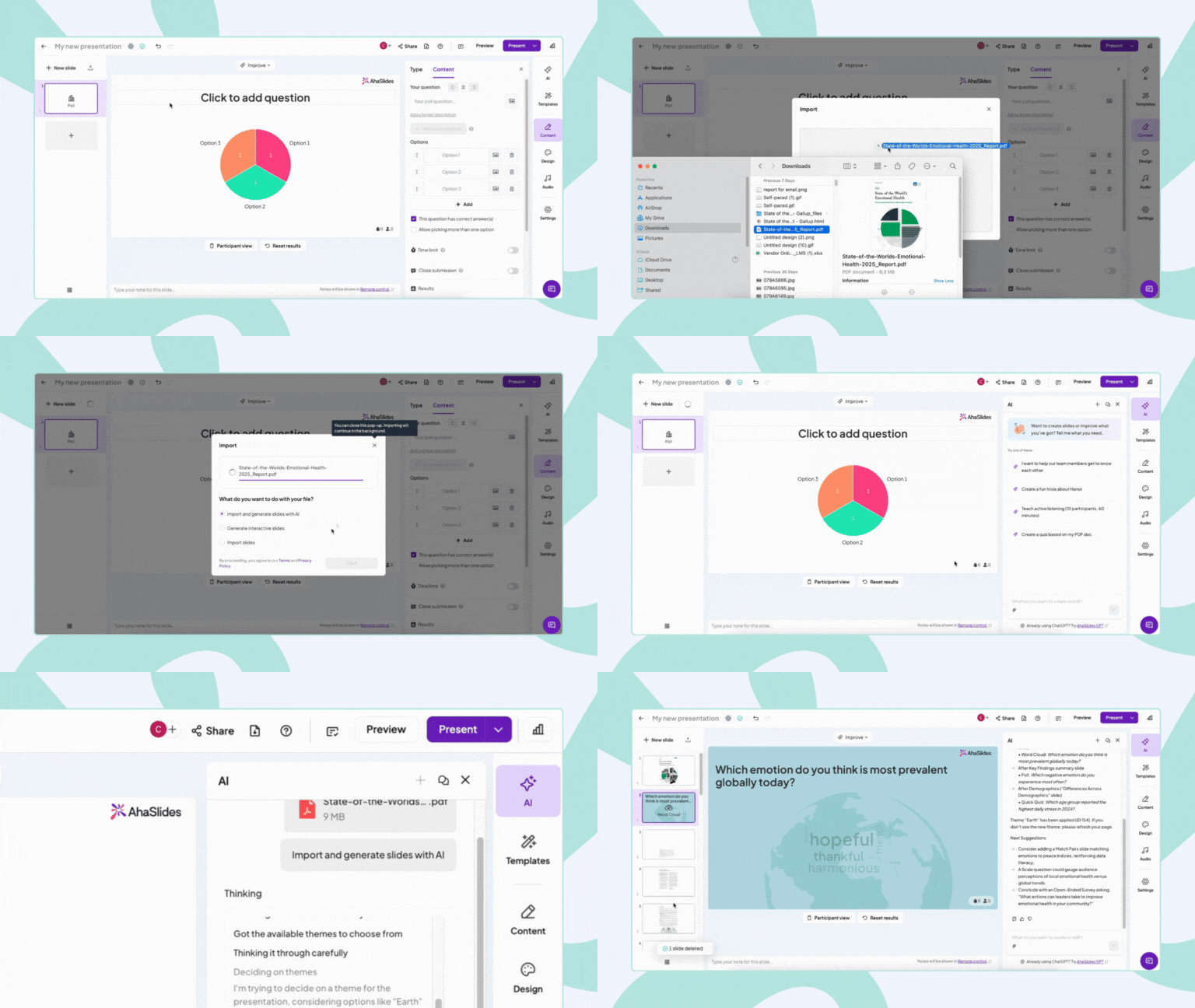
I-import ang iyong kasalukuyang PPT
Kung mayroon ka nang PowerPoint deck, i-import ito bilang mga editable slide, baguhin ang anumang kailangan mo, at magdagdag ng mga interactive slide kung saan sila nararapat. Huwag nang muling buuin. Karamihan sa aming mga pinakamadalas na gumagamit ay nagsimula sa ganitong paraan.
Mga karaniwang pagkakamali upang maiwasan ang
Paglaktaw sa mga resulta
Ang mga resulta ng botohan ay hindi isang transition slide. Huminto sandali, basahin ang mga ito, at magbigay ng reaksyon. "Kawili-wili, 60% sa inyo ang nagsabing X. Gumugol tayo ng dagdag na dalawang minuto para diyan." Iyan ang hakbang sa pakikipag-ugnayan.
Nakakalimutang mag-test sa telepono
Buksan ang iyong sesyon sa sarili mong telepono bago sumali ang mga kalahok. Alamin ang karanasan sa join code tulad ng gagawin ng isang mag-aaral. Ang dalawampung segundo ng pagsubok ay pumipigil sa pagkadiskaril ng "bakit hindi lumalabas ang sagot ko".
Paglilibing sa join code
Maliit na join code sa sulok = mababang partisipasyon. Palakihin ito, ilagay sa screen, ulitin nang malakas. Huwag ipagpalagay na nakita ito ng mga taong nahuling sumali.
Pagsisimula
Mag-sign up sa ahaslides.comMag-browse sa template library, pumili ng deck na malapit sa iyong use case, ipalit ang iyong content, at patakbuhin ito. Magsimula nang maliit. Isang Poll. Isang Quiz. Bumuo mula roon.
Kung bubuo ka ng kumpletong kurikulum sa pagsasanay sa halip na isang sesyon lang, tingnan ang AhaSlides Tagabuo ng Kurso sa Online, na naglalagay ng mga parehong interactive na uri ng slide na ito sa mga araling ayon sa sarili mong bilis na maaaring tapusin ng mga mag-aaral sa sarili nilang oras.