


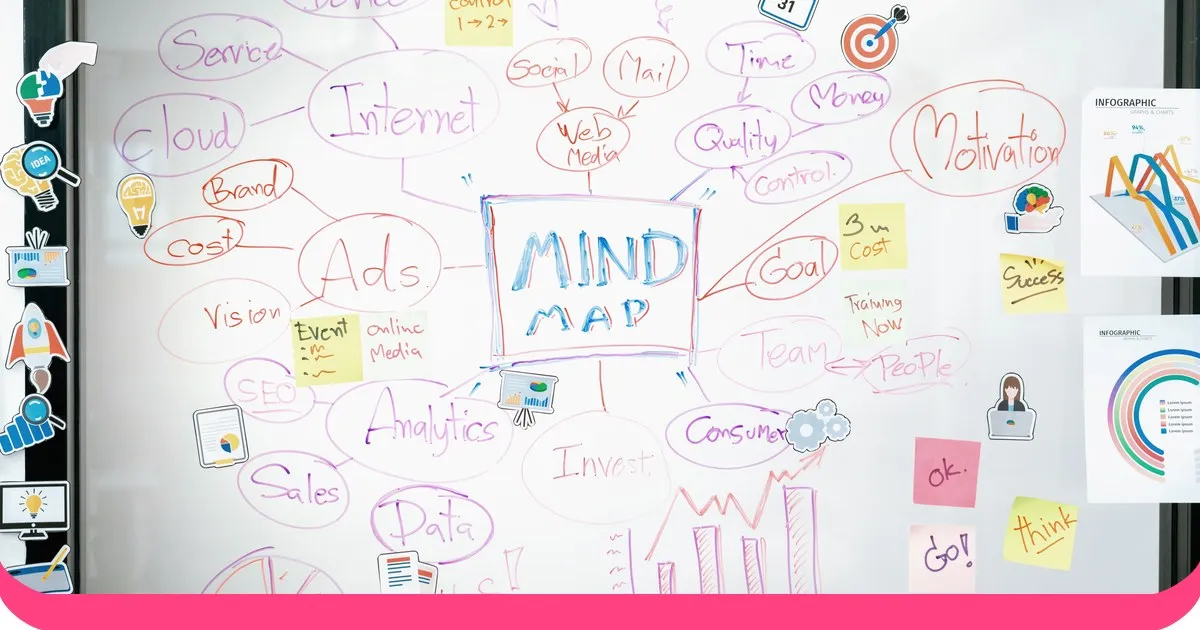
May template ba ng mind map ang PowerPoint? Wala ni isa ang tumatawag niyan. Walang layout ng "mind map" sa SmartArt gallery ng PowerPoint, ngunit ang mga radial layout nito ay ginagawa ang parehong trabaho, at maaari kang bumuo ng mas malayang mapa sa loob ng ilang minuto gamit ang mga hugis at konektor. Kung mas gusto mong magsimula sa isang bagay na dinisenyo, may mga magagandang libreng template na maaari mong i-download at i-edit.
Saklaw ng gabay na ito ang pareho, kasama ang pangatlong paraan: ang pagbuo ng mapa nang live kasama ang iyong mga tagapakinig, para mahawakan nito ang mga ideya ng buong silid, hindi lamang ang sa iyo. Tatalakayin natin ang dalawang paraan para makagawa ng mind map sa PowerPoint, susuriin sa mga pahina ng tulong ng Microsoft, pagkatapos ay ililista ang limang libreng template ng mind map para sa PowerPoint at kung ano ang dapat malaman bago mo i-download ang bawat isa.
Ano ang isang mind map?
Ang mapa ng isip ay isang dayagram na naglalagay ng isang sentral na paksa sa gitna at nagsasanga ng mga kaugnay na ideya mula rito. Ang mga pangunahing sanga ay nagdadala ng malalaking tema; ang mas maliliit na sanga ay nagdadala ng mga detalye. Ang termino ay pinasikat ng Briton na awtor na si Tony Buzan, na ang serye sa telebisyon at aklat ng BBC noong 1974 Gamitin ang Iyong Ulo dinala ang teknik sa malawak na madla.
Gumagamit ang mga tao ng mga mapa ng isip para sa:
- Pagkuha ng tala at pagrerebisa: pagpapaikli ng isang lektura o kabanata sa isang pahina na maaari mong i-scan.
- Brainstorm: ilabas muna ang bawat ideya, pagkatapos ay tingnan kung paano magkakaugnay ang mga ito.
- Mga proyekto sa pagpaplano: paghahati-hati ng isang layunin sa mga daloy ng trabaho, mga gawain, at mga may-ari.
- Pagtatanghal: pagbibigay sa mga manonood ng buong larawan sa isang slide bago ka mag-zoom in sa bawat sangay.
May ebidensya ba na nakakatulong ito? Ilan. Sa isang maliit na pag-aaral sa 50 estudyante ng medisina, Farrand, Hussain at Hennessy (2002) natuklasang ang grupo ng mind map ay nakapag-alala ng tinatayang 10% na mas maraming materyal na katotohanan isang linggo ang lumipas kaysa sa mga estudyanteng gumagamit ng kanilang karaniwang mga pamamaraan sa pag-aaral (95% confidence interval -1% hanggang 22%), isang promising ngunit hindi konklusibong resulta. Ang grupo ng mind map ay hindi rin gaanong motibado na gamitin ang pamamaraan. Ituring ito bilang isang kapaki-pakinabang na kagamitan, hindi isang mahika. Para sa higit pang mga ideya sa paggamit ng pamamaraan sa klase, tingnan ang aming mga ideya sa mapa ng isip para sa mga mag-aaral.
Gumawa ng mapa ng isip nang live kasama ang iyong mga tagapakinig
Ang isang mind map sa isang slide ay pag-iisip pa rin ng isang tao. Sa mga workshop at klase, ang mas magandang mapa ay iyong binubuo ng buong grupo, at ang mga tahimik na tao ay mayroon ding masasabi. Slide ng Mapa ng Isip in AhaSlides ginagawa iyon: lahat ay nagdaragdag ng mga ideya mula sa kanilang telepono at ang mapa ay lumalaki sa malaking screen. Gamit ang AhaSlides add-in para sa PowerPoint, makikita ito sa loob ng iyong deck.
- Gawin ang slide. In AhaSlides, I-click ang Bagong slide at paghahanap para sa Mind Map (ito ay nasa Pagbobotohan pangkat).
- Itakda ang gitna. I-type ang iyong paksa Ideya sa sentro, tulad ng "Mga Ideya para sa aming susunod na kaganapan", at idagdag ang 1 sa 8 Mga panimulang ideya bilang mga unang sanga. Ang isang mapa na may tatlo o apat na sanga ay mas mabilis na napupuno kaysa sa isang hubad na gitna.
- Idagdag ito sa iyong deck. Sa PowerPoint, buksan ang AhaSlides add-in (Home, pagkatapos ay Add-ins), mag-sign in, piliin ang iyong presentasyon at idagdag ang Mind Map slide.
- Ipakita. Simulan ang Slide Show at pindutin ang Q para ipakita ang QR code. Tina-tap ng mga tao ang anumang ideya sa kanilang telepono at nagdaragdag ng isa sa ilalim nito. Maaari mong palitan ang pangalan, pagsamahin, o burahin ang mga ideya kapag dumarating ang mga ito.
Ang slide ng Mind Map ay nasa bawat AhaSlides plano, naglalaman ng hanggang 350 ideya, at hindi pa available sa mga account sa rehiyon ng EU.
O kaya'y kolektahin muna ang mga sanga
Kung mas gusto mong iguhit ang mapa nang mag-isa, tipunin muna ang mga ideya mula sa silid:
- Magtanong tungkol sa mga sanga. Ilagay a salitang ulap tanong sa screen, tulad ng "Sa isang salita, ano ang kahulugan ng epektibong pagtutulungan para sa iyo?" Ang mga pinakakaraniwang sagot ay lilitaw na pinakamalaki. Ang mga iyon ang nagiging pangunahing mga sanga mo.
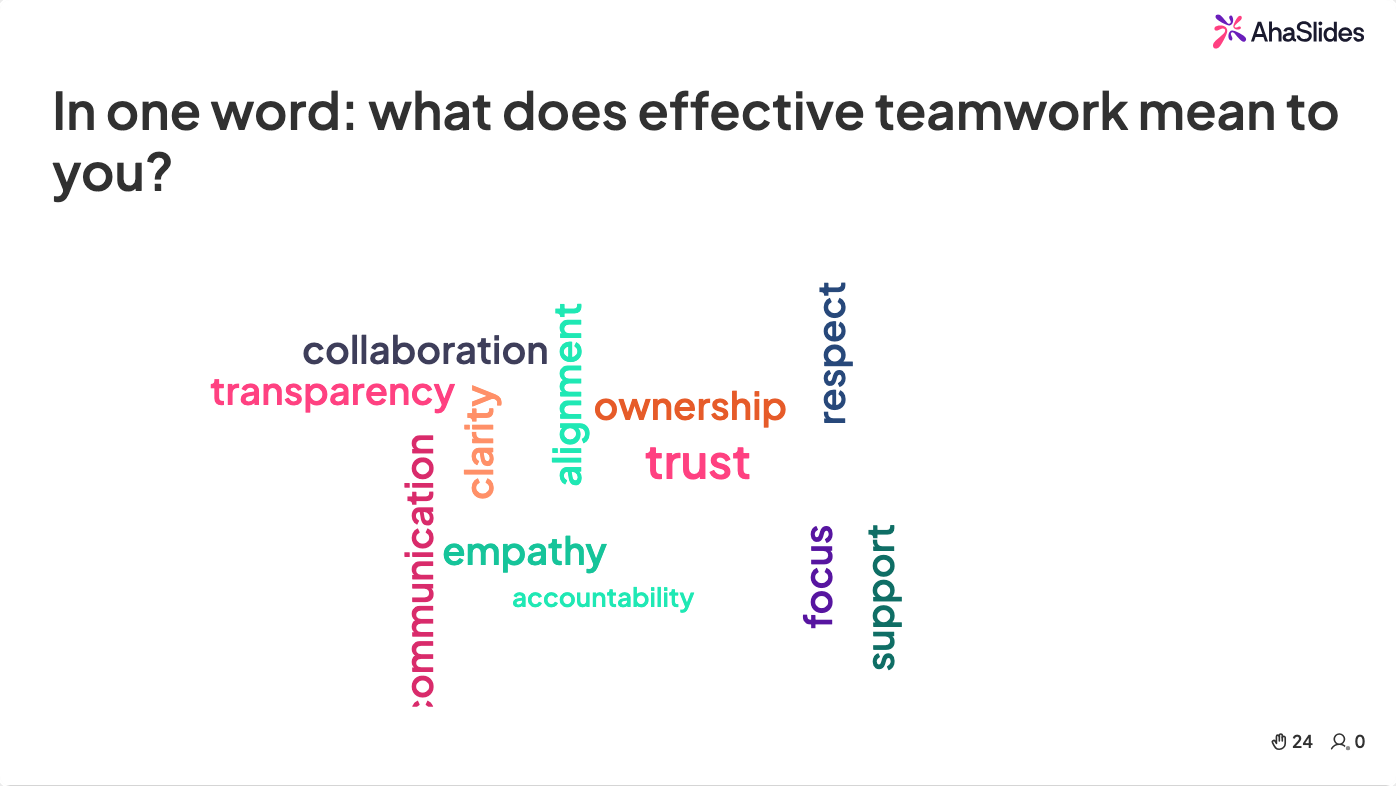
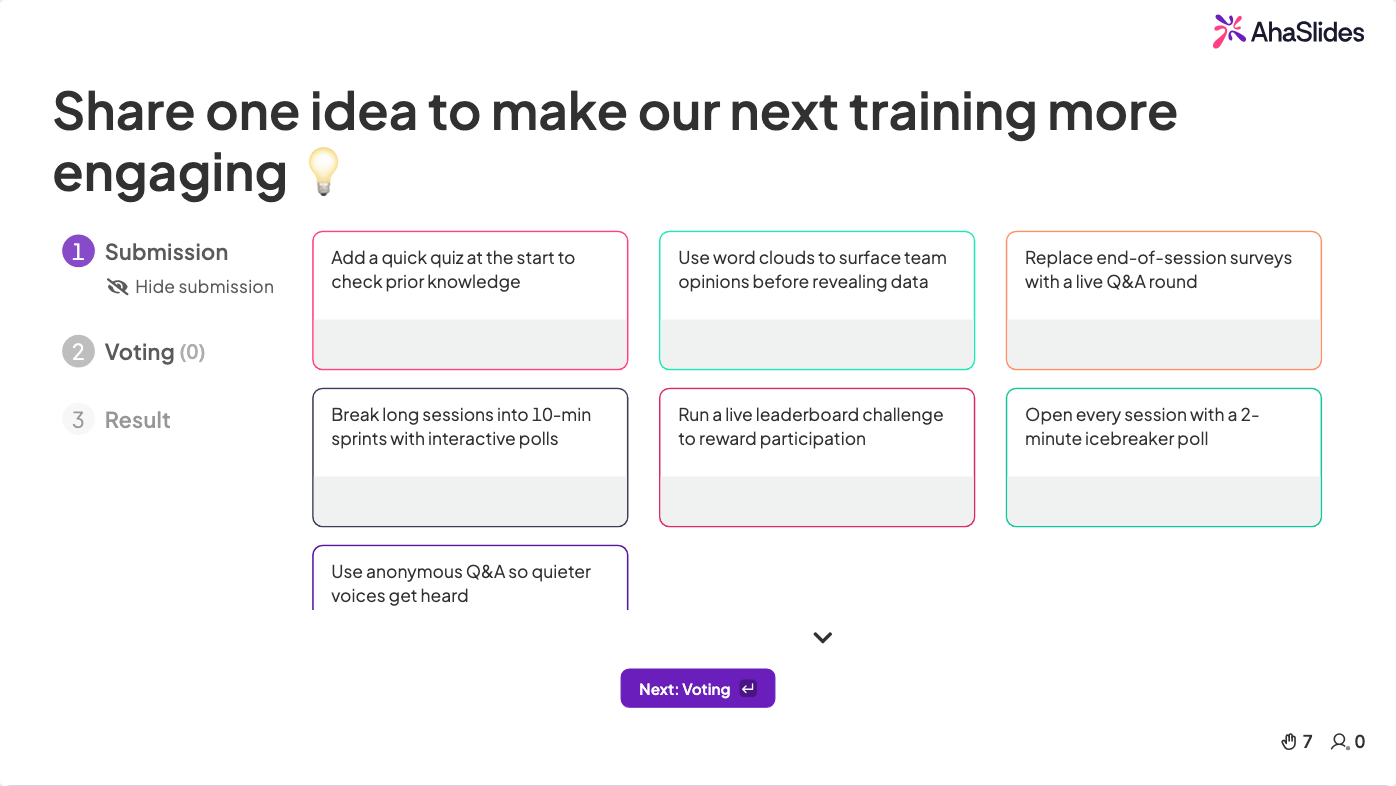
- Kolektahin ang detalye. Lumipat sa isang brainstorming slide at humingi ng mga ideya sa ilalim ng isang sangay. Magsusumite ang mga tao ng mga ideya, pagkatapos ay boboto, at ang resulta ay magraranggo sa mga ito.
- Iguhit ang mapa. Idagdag ang mga pangunahing tema at ideya sa iyong PowerPoint mind map, live man o pagkatapos ng sesyon.
ang libreng template ng brainstorming sa marketing Ganito ang daloy ng isang kampanya: mga bukas na tanong tungkol sa mga tagapakinig, pagkatapos ay isang brainstorming slide kung saan boboto ang pangkat sa mga ideya.
Paano gumawa ng mapa ng isip sa PowerPoint
Buksan ang PowerPoint, gumawa ng bagong presentasyon at magdagdag ng blankong slide (Home > Kaayusan > Blangko). Pagkatapos ay pumili ng isa sa dalawang paraan.
Paraan 1: Buuin ito gamit ang mga hugis at konektor
Ito ang magbibigay sa iyo ng pinakamalaking kontrol sa hitsura. Mas matagal ito sa isang malaking mapa, kaya bagay ito sa mga mapa na may hanggang isang dosenang sanga.
- Pumunta sa Isingit > Hugis at pumili ng hugis para sa iyong pangunahing paksa, tulad ng isang bilugan na parihaba o isang oval. I-click at i-drag ang slide upang iguhit ito.
- I-type nang diretso ang iyong pangunahing paksa sa hugis.
- Piliin ang hugis at gamitin ang Format ng Hugis tab para baguhin ang fill, outline at mga effect nito.
- Kopyahin ang hugis (Ctrl + C at Ctrl + V sa Windows, Cmd + C at Cmd + V sa Mac) upang gawin ang iyong unang sangay, at bigyan ang mga sangay ng ibang kulay o laki mula sa gitna.
- Para pagdugtungin ang dalawang hugis, pumunta sa Isingit > Hugis at pumili ng konektor sa ilalim LinyaI-hover ang mouse sa unang hugis hanggang sa lumitaw ang mga connection dots, pagkatapos ay i-drag papunta sa isang tuldok sa pangalawang hugis.
Mahalaga ang paggamit ng mga konektor sa halip na mga simpleng linya: ayon sa Gabay ng Microsoft sa mga linya at konektor, ang mga konektor ay nananatiling nakakabit at gumagalaw kasama ng mga hugis kapag inayos mo ang mga ito, para maayos mo ang mapa nang hindi muling iginuguhit ang bawat linya.

Paraan 2: Gumamit ng SmartArt radial layout
Mas mabilis ang SmartArt dahil ang PowerPoint ang bahala sa paglalagay ng espasyo para sa iyo. Ang mga hakbang sa ibaba ay sumusunod sa gabay ng Microsoft para paggawa ng isang SmartArt graphic.
- Sa Isingit tab, piliin ang SmartArt (nasa Mga guhit grupo sa Windows).
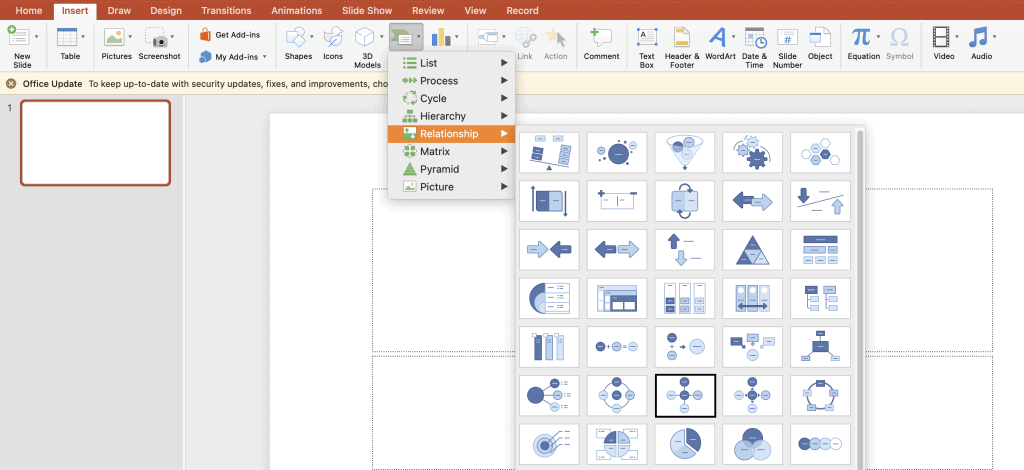
- Sa Windows, piliin ang Relasyon sa kaliwang listahan ng Pumili ng SmartArt Graphic kahon. Sa isang Mac, bubukas ang SmartArt bilang isang menu: ituro ang Relasyon.
- Pumili ng radial na layout. Naglilihis na Radial or Pangunahing Radial nagbibigay sa iyo ng isang gitnang bilog na may mga ideya sa paligid nito; Radial na Kumpol gumagana para sa hanggang pitong sangay.
- piliin OK para ipasok ito, pagkatapos ay i-type sa Text pane. Ang unang linya ng Level 1 ang magiging gitnang hugis at ang mga linya ng Level 2 ang magiging mga sanga.
- Para magdagdag ng sangay, pumili ng hugis at gamitin ang Magdagdag ng Hugis sa Disenyo ng SmartArt Tab.
Microsoft's mga paglalarawan ng mga layout ng Relasyon ipaliwanag kung saan napupunta ang teksto sa bawat opsyong radial, na magiging kapaki-pakinabang kung ang preview ay hindi tugma sa iyong nai-type.
Ang kapalit: ang mga radial layout ay binubuo sa paligid ng isang sentro at isang singsing ng mga sanga. Para sa mga sub-branch, i-convert ang graphic sa mga ordinaryong hugis (sa Windows, Disenyo ng SmartArt > Palitan > I-convert sa mga Hugis) at ipagpatuloy ang Paraan 1.
5 libreng template ng mapa ng isip para sa PowerPoint
Kung kapos ka sa oras, ang template ay nagbibigay sa iyo ng layout, mga kulay, at mga icon kaya nilalaman lang ang idadagdag mo. Pumili kami ng lima mula sa mga site ng template at sinigurado na ang bawat isa ay libre para i-download sa format na PowerPoint-friendly.
| Template | Pinakamahusay para sa | Mga slide | Format ng | Bago mo i-download |
|---|---|---|---|---|
| Mga Mapa ng Kaisipan sa Pag-iisip (Slidesgo) | Ideya ng pangkat | 35 | PowerPoint, Google Slides, Canva | Panatilihin ang slide ng mga kredito ng mga libreng gumagamit |
| Mga Mapa ng Isip para sa Pag-aaral (Slidesgo) | Mga tala sa pagrerebisa at pag-aaral | 34 | PowerPoint, Google Slides, Canva | Panatilihin ang slide ng mga kredito ng mga libreng gumagamit |
| Mga Animated Mind Map para sa Klase (SlidesCarnival) | Mga aralin na may paggalaw | 25 + | Canva, maaaring i-export sa PowerPoint | Naka-built in na Canva, kaya tingnan ang mga animation pagkatapos i-export |
| Pagpapahusay ng Mind Map (Slidesgo) | Mas malambot at estetikong hitsura | 32 | PowerPoint, Google Slides, Canva | Panatilihin ang slide ng mga kredito ng mga libreng gumagamit |
| Mga Infographic ng Mind Map para sa PowerPoint (PresentationGO) | Mga plano sa produkto at negosyo | 2 | PowerPoint (16:9 at 4:3) | Libre na may pagpapatungkol sa PresentationGO |
1. Template ng mapa ng isip para sa brainstorming
Slidesgo's Pag-brainstorm ng mga Mind Map Ang template ay ginawa para sa mga sesyon ng pagbuo ng ideya ng koponan, na may iba't ibang layout ng diagram para sa pagmamapa ng mga ideya at kung paano sila magkakaugnay. Ito ay may 16:9 deck na maaari mong buksan sa PowerPoint, Google Slides o Canva.
2. Template ng mapa ng isip para sa pag-aaral
Mga Mapa ng Isip para sa Pag-aaral, mula rin sa Slidesgo, ay may mga contrasting at energetic na layout na babagay sa mga tala ng rebisyon. Gamitin ito upang ituro ang pamamaraan, o maglagay ng sarili mong mga buod ng kabanata sa mga mapa.
3. Template ng animated na mapa ng isip
Mga SlideKarnabal Mga Animated Mind Map para sa Klase may mga sangay na nag-a-animate, na tumutulong sa iyong ibunyag ang isang ideya sa bawat pagkakataon. Ginagawa ito sa Canva: buksan ito doon, i-edit, pagkatapos ay i-download ito bilang isang PowerPoint file. I-play ang deck sa PowerPoint pagkatapos, dahil maaaring hindi lahat ng animation ng Canva ay eksaktong maihahatid.
4. Template ng mapa ng kaisipang estetiko
Para sa hindi gaanong pormal na hitsura, ang Slidesgo's Pagpapalakas ng Mind Map Gumagamit ng malalambot na pink at orange na gradient na may malilinis na layout ng mind map. Gumagana ito nang maayos para sa mga workshop at personal na pagpaplano.
5. Template ng mapa ng isip ng plano ng produkto
Mga PresentasyonGO Mga Infographic ng Mind Map para sa PowerPoint ay isang simpleng two-slide diagram ng mga hexagon sa paligid ng isang sentral na ideya, sa maliwanag at madilim na bersyon. Ito ay angkop sa isang plano ng produkto: ilagay ang produkto sa gitna at itampok, mga madla o mga milestone sa paligid nito. Libre ito nang walang pag-sign-up, basta't panatilihin mo ang kredito na "Disenyo ni PresentationGO" o isang link sa site.
Binabago ng mga site ng template ang kanilang mga katalogo at termino, kaya suriin ang lisensya sa pahina ng pag-download bago ka gumamit ng template sa kliyente o komersyal na gawain. Para sa nakalaang software sa halip na mga slide, tingnan ang aming buod ng mga gumagawa ng mapa ng isipPara sa iba pang paraan para makasama ang isang silid sa isang PowerPoint deck, basahin ang aming gabay sa paggawa ng PowerPoint interactive.
Gawing interactive ang deck na ito
Huminto ang mga tao sa pakikinig sa mga static slide pagkalipas ng ilang minuto. Isang poll, isang quiz o isang word cloud ang nagpapabalik sa kanila, na may mga sagot mula sa bawat telepono na nasa screen.
Mga madalas itanong
Mayroon bang template ng mind map sa PowerPoint?
Walang layout ng SmartArt na tinatawag na "mind map". Ang pinakamalapit na built-in na opsyon ay isang radial layout sa ilalim ng Isingit > SmartArt > Relasyon, tulad ng Diverging Radial o Radial Cluster. Para sa mga mapa na may maraming antas, bumuo ng isa na may mga hugis at konektor o mag-download ng libreng template.
Maaari bang magdagdag ang aking mga tagapakinig sa isang mind map habang nagpepresenta?
Hindi lang sa PowerPoint. Magdagdag ng AhaSlides Mag-slide ang Mind Map papunta sa iyong deck gamit ang add-in, at lahat ay maaaring magdagdag ng mga ideya mula sa kanilang telepono habang lumalaki ang mapa sa screen.
Paano ka gagawa ng mind map para sa pag-aaral gamit ang PowerPoint?
Ilagay ang kabanata o paksa sa gitnang hugis, magdagdag ng isang sangay sa bawat pangunahing ideya, pagkatapos ay magdagdag ng maiikling keyword (hindi mga pangungusap) sa mga sub-sanga. Gumamit ng isang kulay sa bawat sangay upang mapansin ang bawat tema, at subukan ang iyong sarili sa pamamagitan ng pagtatago ng mga sanga at pag-alala sa mga ito.
Ano ang mind mapping sa isang presentasyon?
Ito ay isang paraan ng pagpapakita kung paano nauugnay ang mga ideya sa isang pangunahing tema sa isang slide. Kadalasang ipinapakita muna ng mga presenter ang buong mapa, pagkatapos ay isa-isang inililipat ang bawat sangay.
Maaari ko bang gamitin ang mga template na ito sa Google Slides?
Magbubukas din ang tatlong template ng Slidesgo sa Google Slides, at maaaring i-export ang template ng SlidesCarnival mula sa Canva papunta sa Google SlidesAng template ng PresentationGO ay isang PowerPoint file, ngunit maaari kang mag-upload ng .pptx sa Google Slides at magko-convert ito, bagama't maaaring magbago ang ilang format.