
Mayroon kang PowerPoint deck na inabot ng ilang oras para mabuo. Ngayon, gusto mo itong patakbuhin nang live, magtanong sa silid sa kalagitnaan ng pagbabasa, at patuloy na baguhin ang mga slide habang ginagawa mo ito. Hanggang ngayon, inilalagay ko ang deck na iyon sa... AhaSlides nangangahulugan ng pag-import ng bawat slide bilang isang patag na larawan. Maaari mo itong ipakita, ngunit hindi mo maaaring baguhin ang isang salita.
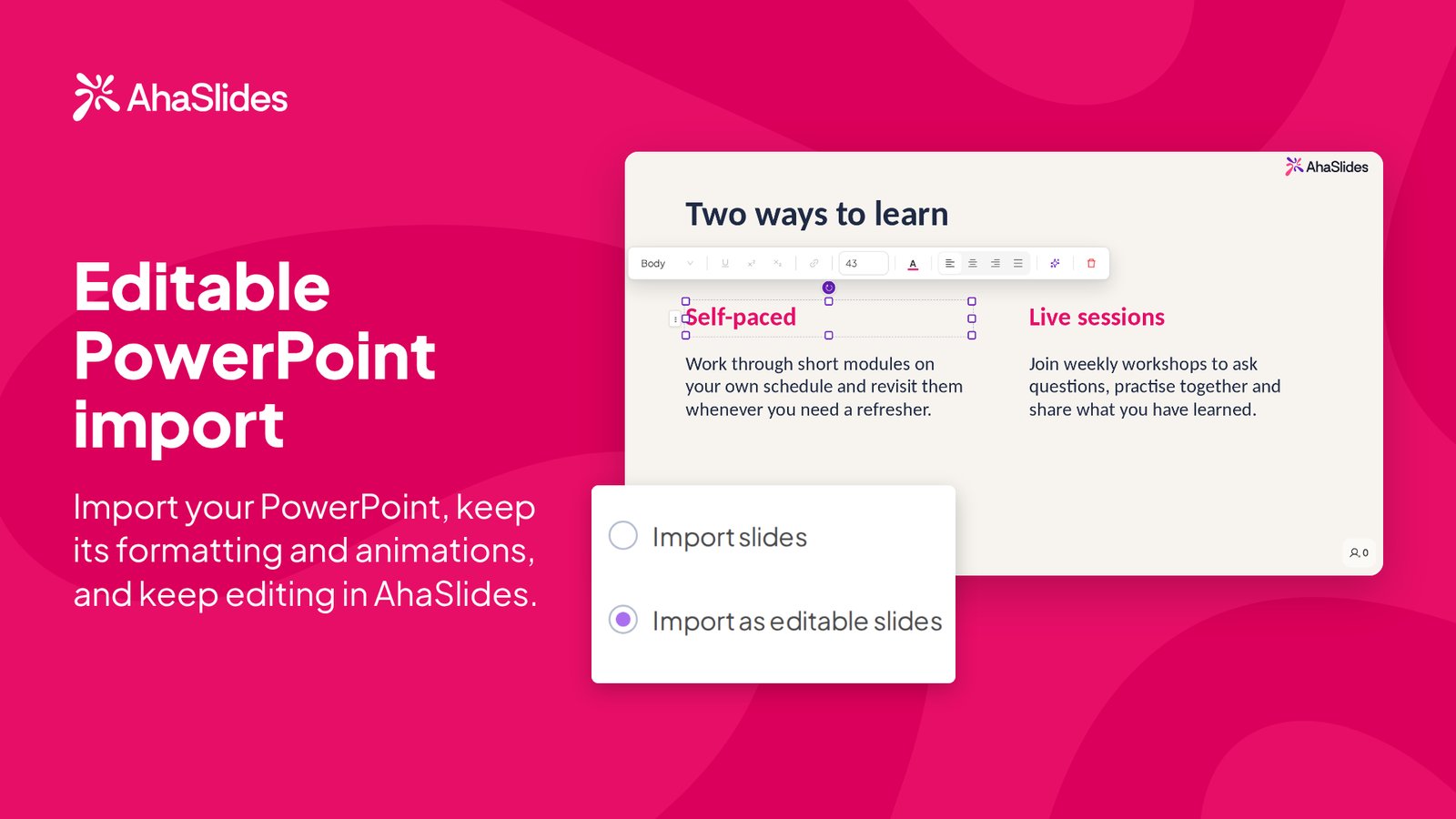
Maaaring i-edit na pag-import ng PowerPoint mga pagbabago niyan. I-import ang iyong PowerPoint, panatilihin ang formatting at mga animation nito, at patuloy na i-edit AhaSlidesIto ay makukuha sa bawat AhaSlides plano, kasama ang libre, at ito ay may label na Beta habang pinipino namin ito.
Ano ang editable PowerPoint import?
Kapag nag-upload ka ng .pptx maghain sa AhaSlides, pipili ka na ngayon sa pagitan ng dalawang paraan para maipasok ito. Ang bago, I-import bilang mga slide na maaaring i-edit, ginagawang normal ang bawat slide AhaSlides nilalaman. Ang teksto, mga hugis at layout ay dumarating bilang mga bagay na maaari mong i-click at baguhin, katulad ng kung ikaw ang gumawa ng slide AhaSlides sa unang lugar.
Dahil diyan, isa itong praktikal na paraan para i-edit ang PowerPoint online nang hindi na muling binubuo ang deck mula sa simula, at pagkatapos ay gawin itong isang interactive na presentasyon sa pamamagitan ng pagdaragdag ng mga poll, quiz, at word cloud sa pagitan ng iyong mga slide.
Paano mag-import ng PowerPoint sa AhaSlides sa tatlong hakbang
- I-upload ang iyong .pptx. Magbukas ng presentasyon, i-click ang icon ng pag-import sa tabi ng Bagong slide at piliin ang iyong PowerPoint file.
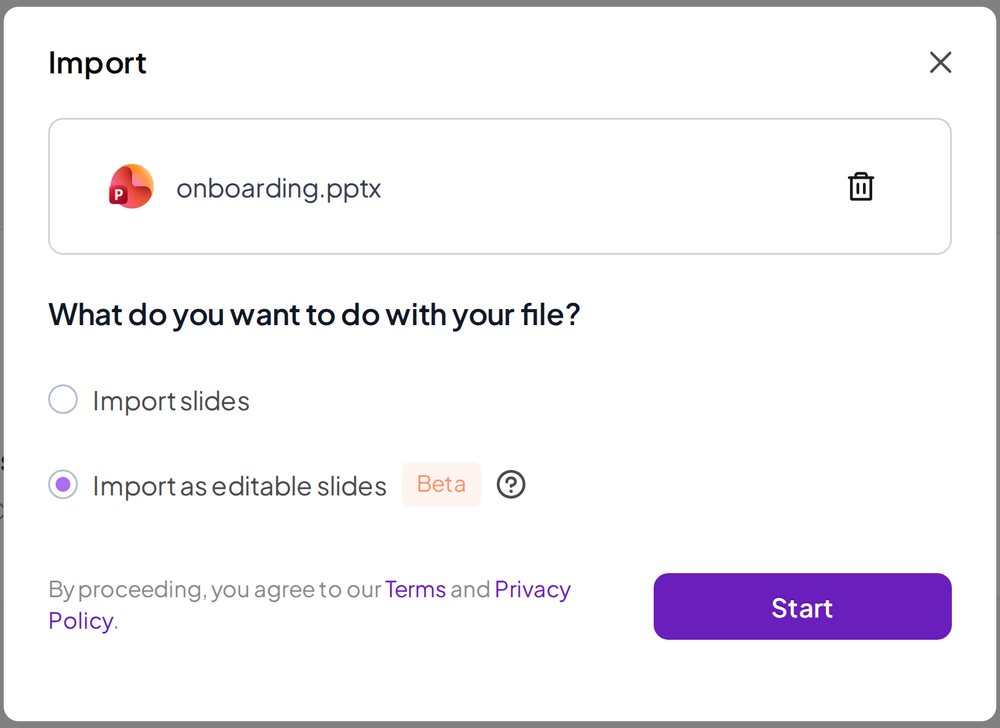
- Piliin ang I-import bilang mga slide na maaaring i-edit. Piliin ang opsyong maaaring i-edit sa window ng pag-import, pagkatapos ay pindutin ang simula.
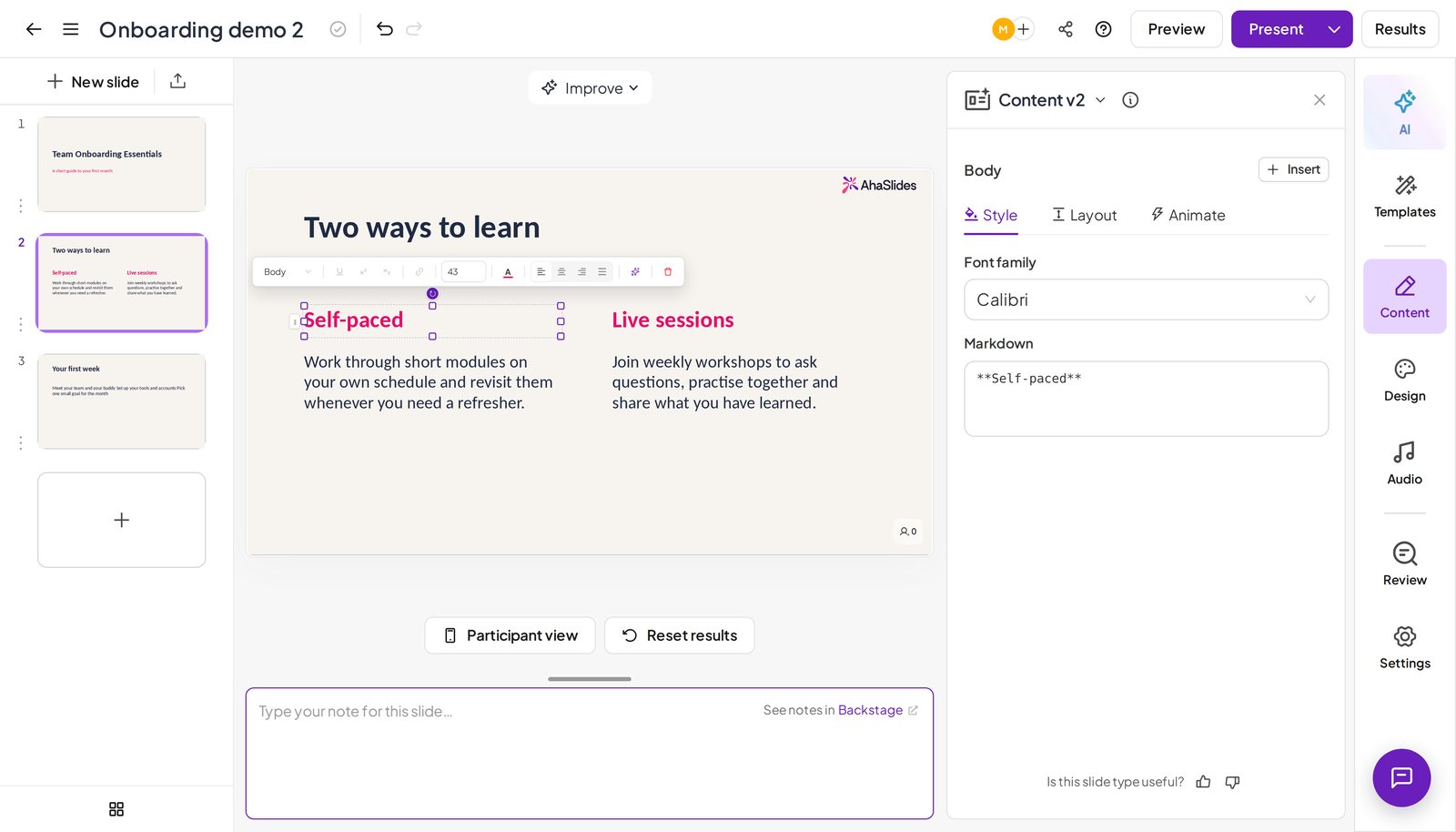
- I-edit at magdagdag ng interaksyon. I-click ang anumang teksto o hugis para baguhin ito, pagkatapos ay idagdag ang iyong mga interactive na slide.
Ang dalawang pagpipilian sa pag-import, magkatabi
Kapag nag-upload ka ng .pptx, ang import window ay nag-aalok ng dalawang pagpipilian. Hindi papalitan ng alinman sa dalawa, kaya maaari kang pumili bawat deck.
| Mag-import ng mga slide | I-import bilang mga slide na maaaring i-edit | |
|---|---|---|
| Pinakamahusay para sa | Isang deck na dapat magmukhang eksakto ayon sa disenyo | Isang deck na patuloy mong pagtrabahuhan |
| Ano ang makukuha mo | Ang bawat slide ay ipinapadala bilang isang larawan ng iyong disenyo | Ang bawat slide ay pumapasok bilang AhaSlides nilalaman |
| Pwede mo ba itong i-edit? | Hindi. Maaari mo itong ipakita kung ano ito, ngunit hindi mo ito maaaring i-edit sa AhaSlides | Oo. Baguhin ang mga salita, ilipat ang mga bagay-bagay at dagdagan ito. |
| Tatak | Wala | Beta |
paggamit Mag-import ng mga slide kapag ang isang deck ay dapat magmukhang eksakto ayon sa disenyo at kailangan mo lang itong ipakita. Gamitin I-import bilang mga slide na maaaring i-edit kapag ito ay isang deck, patuloy kang magtatrabaho. Lamang .pptx Ang mga file ay may opsyong maaaring i-edit. Ang ibang uri ng file na ia-upload mo ay nagpapanatili ng mga opsyon sa pag-import na mayroon sila ngayon.
Ano ang naililipat mula sa iyong PowerPoint
Narito ang maaari mong asahan na makita sa AhaSlides pagkatapos ng isang nae-edit na pag-import:
- Teksto at layout na maaaring i-edit. Mga kahon ng teksto, mga hugis at layout ay makikita bilang AhaSlides nilalaman na maaari mong i-click at baguhin.
- Ang iyong pag-format. Kasama rito ang mga font, kulay, at istilo ng teksto, kaya ang iyong mga slide ay magmumukha pa ring mga slide mo.
- Animation. Kasama ng mga animation ang iyong mga slide, at ang Pagalawin Binibigyang-daan ka ng tab na pinuhin ang mga ito.
Ano ang hindi pa natutuloy
Ang nae-edit na import ay nasa Beta, kaya hindi ito perpektong kopya ng bawat deck. Maaaring lumabas ang mga kumplikadong elemento bilang mga larawan. Pagkatapos mong mag-import, tingnan ang iyong deck at suriin ang bawat slide bago ka mag-present. Ang iyong orihinal .pptx hindi nagagalaw ang file, dahil ang import ay bubuo ng bago AhaSlides mga slide mula rito.
Kung ang isang partikular na deck ay kailangang magmukhang eksakto tulad ng hitsura nito sa PowerPoint, gamitin ang Mag-import ng mga slide para sa isang iyon sa halip.
Pagbuo ng self-paced training sa halip na isang live session? I-import ang parehong .pptx sa isang AhaSlides kurso, kung saan ito ay nagiging isang aral na kinukunan ng mga mag-aaral sa sarili nilang bilis. Wala pa sa mga account sa EU.
Gawing interactive ang iyong na-import na deck
Kapag na-edit na ang iyong mga slide, magsisimula na ang kawili-wiling bahagi. Maaari kang mag-iwan ng poll, quiz o salitang ulap sa pagitan ng iyong mga na-import na slide. Sasagot ang iyong mga manonood gamit ang sarili nilang mga telepono at ang mga resulta ay lilitaw nang live sa screen.
Ilang paraan para magamit ito:
- Magsimula gamit ang isang tanong. Maglagay ng poll pagkatapos mismo ng iyong title slide para malaman kung ano na ang alam ng mga tao sa silid, pagkatapos ay ayusin ang mga kasunod na slide.
- Suriin ang pag-unawa. Magdagdag ng maikling pagsusulit pagkatapos ng isang siksik na bahagi ng deck sa halip na magtanong ng "may mga katanungan ba?" at maghintay ng katahimikan.
- Magtipon ng mga ideya. Sundan ang isang content slide gamit ang word cloud para maidagdag ng lahat ang kanilang view sa ilang salita.
Kung pinag-iisipan mo kung mananatili ka sa PowerPoint o ililipat ang iyong mga deck, ang aming gabay sa Mga alternatibo sa PowerPoint tinatalakay kung paano lumipat nang hindi nawawala ang iyong deck.
Mga tanong na itinatanong ng mga tao
Aling mga file ang maaari kong i-import bilang mga editable slide?Mga PowerPoint file na naka-save bilang .pptxAng iba pang mga file na ia-upload mo ay mananatili sa mga opsyon sa pag-import na mayroon sila ngayon.
Nagpapatuloy ba ang lahat ng nasa aking deck?Makikita ang teksto, mga hugis, layout, formatting, at mga animation. Maaaring dumating ang mga kumplikadong elemento bilang mga imahe, kaya tingnan ang iyong deck pagkatapos ng pag-import.
Aling mga plano ang kasama nito?Bawat AhaSlides plano, kasama na ang libre.
Ano ang mangyayari sa aking orihinal na PowerPoint file?Wala. Ang import ay bumubuo ng bago AhaSlides dumudulas mula rito, at ang iyong .pptx nananatili nang eksakto kung ano ito dati.
Subukan ang nae-edit na pag-import ng PowerPoint
Kumuha ng deck na mayroon ka na, i-import ito bilang mga editable slide at magdagdag ng isang poll. Ito ang pinakamabilis na paraan para malaman kung gaano kalaki ang makikita sa iyong deck at kung ano ang nagagawa ng isang live na tanong para sa silid. Mag-sign up nang libre o mag-log in sa AhaSlides para subukan ito gamit ang sarili mong deck.