
Para gawing interactive ang isang video sa YouTube, pumili ng maikling video, gupitin ito sa bahaging kailangan mo, piliin ang mga sandali kung saan dapat itong i-pause, magsulat ng tanong para sa bawat pag-pause at i-play ito sa isang grupo na sasagot sa kanilang mga telepono. Habang naka-on ang slide ng YouTube Quiz AhaSlides, humihinto nang mag-isa ang video sa bawat tanong, sasagot ang lahat, lalabas ang tamang sagot at magpapatuloy ang video. Ang mga iskor ay idadagdag sa leaderboard sa dulo.
Bakit pa aabalahin? Dahil ang mga tao ay natutulala habang nanonood ng video, at ang ilang mga tanong ay nagpapaalala sa kanila. Sa isang pag-aaral ng mga online na lektura, Ang mga estudyanteng nagkaroon ng maiikling pagsusulit sa pagitan ng mga bahagi ng lektura ay hindi gaanong nakapagpagala-gala, nakapagtala ng mas maraming tala, at mas natuto kaysa sa mga estudyanteng nanood ng parehong lektura nang wala ang mga ito. (Szpunar, Khan at Schacter, 2013). Ang isang video nang mag-isa ay kayang maghatid ng nilalaman. Hindi nito masusuri kung sino ang sumusubaybay, at hindi nito mapapahinto kapag huminto ang mga tao sa pagsubaybay.
Ang gabay na ito ay para sa mga tagapagsanay, guro, at sinumang nagpapakita ng mga video sa isang grupo, sa isang training room, o sa isang silid-aralan.
Ano ang isang interactive na video sa YouTube
Ang isang interactive na video ay humihingi ng isang bagay sa manonood sa halip na panoorin lamang. Mayroong ilang mga uri:
- Mga video ng pagsusulit Huminto sandali sa mga takdang oras at magtanong. Ito ang gusto ng karamihan sa mga tagapagsanay at guro, at ito ang sakop ng gabay na ito.
- Mga video na nagsasanga Hayaan mong ang manonood ang pumili kung ano ang susunod na mangyayari, tulad ng isang kuwentong piliin ang iyong landas.
- Mga video na maaaring i-click magdagdag ng mga buton o link sa ibabaw ng larawan.
Hindi pinahinto mismo ng YouTube ang isang video para magtanong ng mga tanong sa pagsusulit: ang mga info card at end screen nito ay nagli-link sa iba pang nilalaman. Kailangan mo ng tool na magpe-play ng video at hahawak sa mga tanong kaugnay nito. Ang mga hakbang sa ibaba ay gumagamit ng YouTube Quiz, isang naka-score na quiz slide sa AhaSlides, na ginawa para sa isang live na sesyon kung saan sama-samang nanonood ang lahat sa iisang screen.
Paano gumawa ng interactive na video sa YouTube sa 5 hakbang
1. Pumili ng maikling video na nagtuturo ng isang bagay
Pumili ng video na maaari mong ipakita sa iyong grupo: ang sa iyo, ang sa iyong organisasyon, o ang ginawa para sa pagtuturo. Ang mga pinakamahusay ay nagpapaliwanag ng isang ideya, isang proseso, o isang kuwento. Kung hindi mo masabi sa isang pangungusap kung ano ang dapat malaman ng mga tao sa pagtatapos, malamang na masyadong malawak ang video para sa isang pagsusulit.
Mas madaling gamitin ang mas maikli. Sa isang pag-aaral ng 6.9 milyong sesyon ng video sa apat na kurso ng edX, mas nakakaengganyo ang mas maiikling video: ang median na oras ng pakikipag-ugnayan ng mga manonood ay hindi hihigit sa 6 na minuto, gaano man katagal ang takbo ng video (Guo, Kim at Rubin, 2014). Maaari ka pa ring gumamit ng mas mahabang video. Puputulin mo ito sa hakbang 3.
2. Magdagdag ng slide ng Pagsusulit sa YouTube
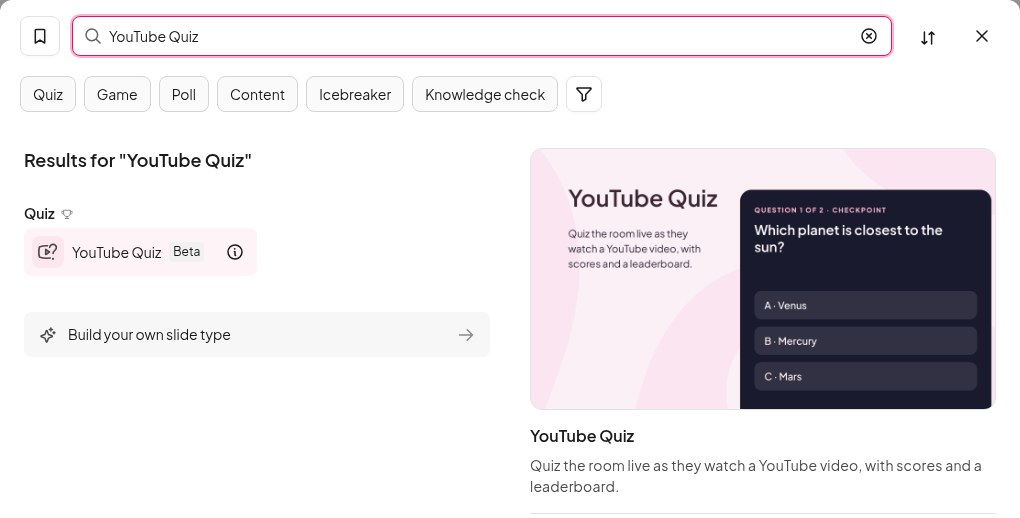
Sa AhaSlides editor, i-click Bagong slide at hanapin Pagsusulit sa YouTube nasa Magtatanong grupo, o i-type ang pangalan nito sa search box. I-paste ang address ng iyong video sa I-paste ang link sa YouTubeLumalabas ang video sa slide na may timeline sa ilalim.
3. Gupitin ang video sa bahaging kailangan mo
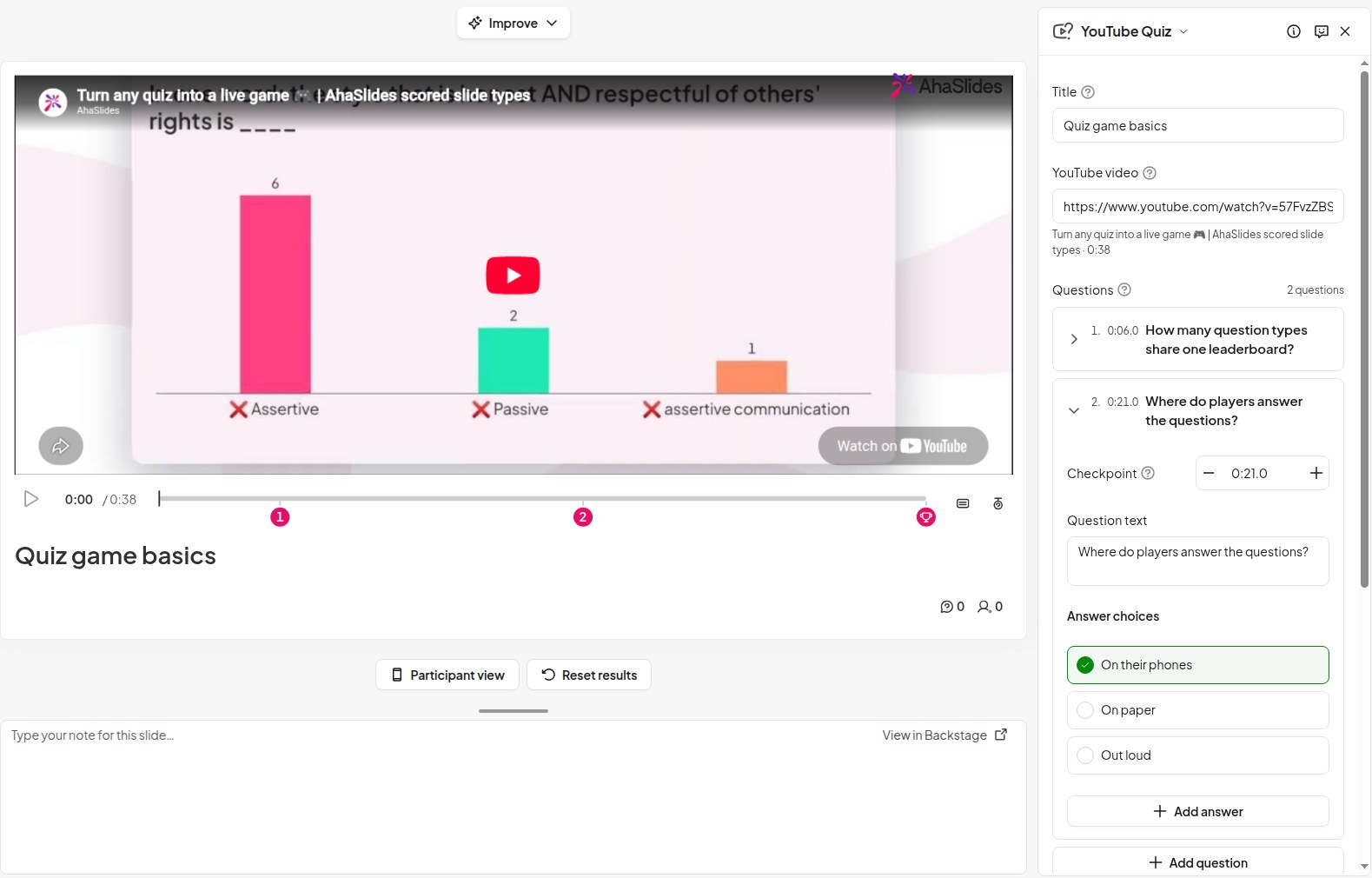
Pagbubukas Gupitin at gupitin at i-drag ang dalawang dulo ng timeline papunta sa gusto mong simula at katapusan. Para laktawan ang isang bagay sa gitna, tulad ng mahabang intro o isang tabi, magdagdag ng Bagong hiwaAng nakikita lang ng grupo ninyo ay kung ano ang natitira.
4. Ihinto ito kung saan mo gustong maglagay ng tanong
I-play ang video at i-pause ito sa sandaling may gusto kang itanong, pagkatapos ay i-click ang Idagdag isyuIsang pin na may numero ang lilitaw sa timeline sa puntong iyon. Ang bawat pin ay isang Checkpoint: doon humihinto ang video at bubukas ang tanong. Gamitin ang mga button na minus at plus sa tabi ng oras ng checkpoint para igalaw ito nang isang segundo bago o huli.
Isulat ang tanong, punan ang Mga pagpipilian sa sagot (2 hanggang 6 sa mga ito) at gamitin Markahan bilang tama sa kanan.
Magandang lugar para sa paghinto:
- Pagkatapos ng isang mahalagang punto, para tingnan kung nakapasok na ito (“Aling hakbang ang mauna?”)
- Bago ang isang pagbubunyag, kaya hinuhulaan ng mga tao kung ano ang susunod na mangyayari
- Sa dulo ng isang seksyon, para magbuod bago magpatuloy ang video
Sapat na ang dalawa o tatlong tanong sa isang 5 minutong video. Kung hihigit pa, hindi na magmumukhang video ang video.
5. Piliin ang mga setting, pagkatapos ay i-present
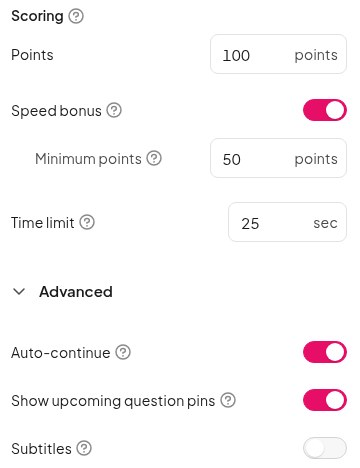
Ang bawat tanong ay may halaga Mga puntos (100 bilang default), at isang Bonus ng bilis nagbibigay ng mas mabilis at mas tamang sagot nang kaunti pa. Ang Takdang oras ay 25 segundo maliban kung babaguhin mo ito. Sa ilalim ng Advanced, Na may Awtomatikong magpatuloy naka-on, magpe-play nang mag-isa ang video kapag natapos na ang isang tanong. Ipakita ang mga paparating na question pin hinahayaan ang mga tao na makita sa timeline kung saan darating ang susunod na tanong, at maaari mong i-on Mga Subtitle para sa video.
Bago ka magpresent, panoorin muna ang video nang isang beses. Maaaring magpakita ang YouTube ng mga ad, at mas gugustuhin mong malaman iyon bago magsimula ang sesyon kaysa habang ginagawa ito.
Ang nakikita ng inyong grupo
Sasali ang lahat gamit ang kanilang telepono gamit ang session code at sisimulan mo ang video sa main screen. Doon lang magpe-play ang video, kaya sama-samang nanonood ang mga tao sa silid habang sinasabihan sila ng kanilang mga telepono na bantayan ang screen.
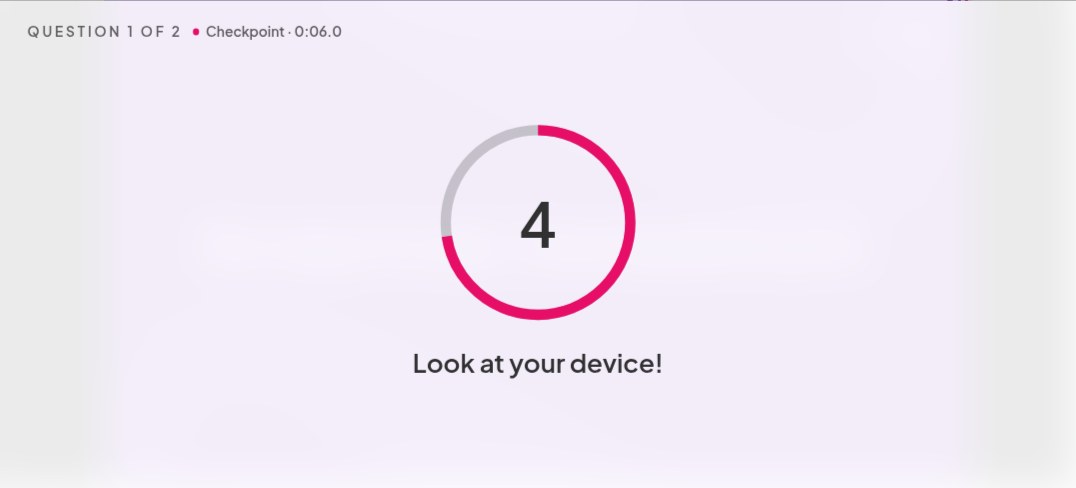
Kapag narating na ng video ang isang checkpoint, humihinto ito at may maikling countdown na nagsasabi sa lahat na tingnan ang kanilang device.
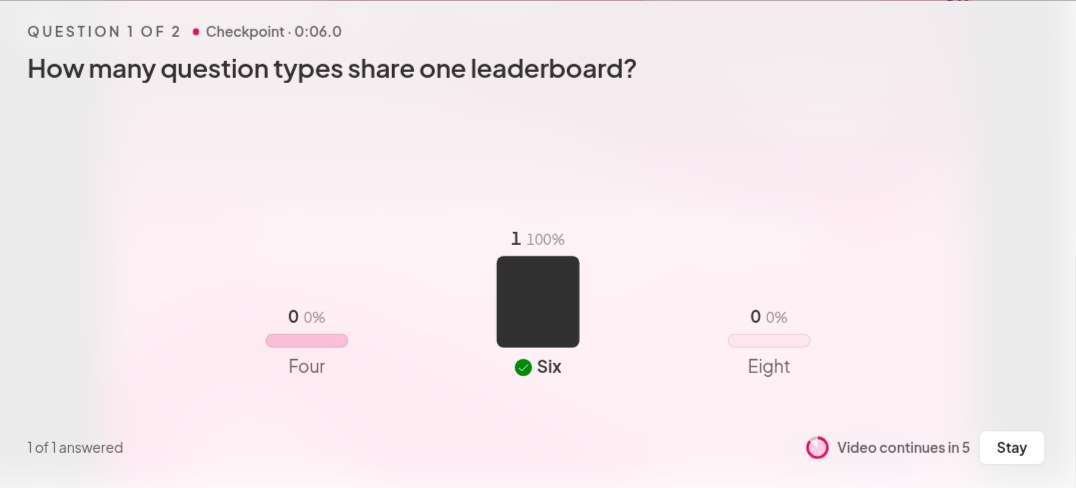
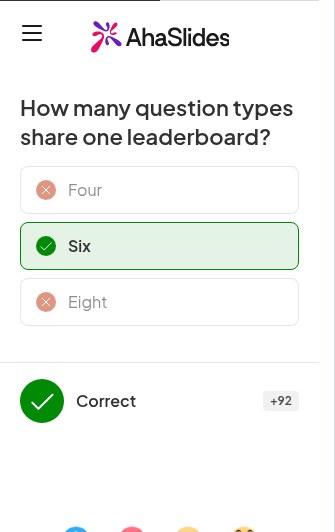
Pagkatapos ay bubukas ang tanong sa pangunahing screen at sa bawat telepono, habang tumatakbo ang timer at may live chart ng mga sagot. Kapag tapos na ang oras, o nakasagot na ang lahat, ipapakita ang tamang sagot. Maaari mo ring i-click ang Ibunyag ang sagot para mas maaga ang usapan. Nakikita ng bawat isa ang kani-kanilang punto, at nagpapatuloy ang video kung saan ito huminto.
Kapag natapos na ang video, ipapakita ng leaderboard kung sino ang nakakuha ng pinakamaraming puntos sa lahat ng tanong.
5 paraan para gumamit ng interactive na video
- Mga sesyon ng pagsasanay. Magpakita ng maikling video tungkol sa kaligtasan, produkto, o proseso at suriin ang mga pangunahing punto habang ginagawa ito, para malaman mo bago matapos ang sesyon kung naisagawa na ang mga hakbang.
- Pagtanggap sa bagong empleyado. Magpatugtog ng welcome video o video tungkol sa mga pinahahalagahan ng kumpanya at mag-pause sa mga bagay na dapat malaman ng bawat bagong empleyado.
- Mga buod ng aralin. Balikan ang isang maikling paliwanag mula noong nakaraang linggo at magtanong sa bawat pangunahing ideya. Ito ay isang mabilis na paraan upang makita kung ano ang natatandaan ng klase bago mo ito dagdagan.
- Hulaan kung ano ang susunod na mangyayari. Ihinto muna ang isang eksperimento sa agham o isang clip tungkol sa kalikasan bago ang resulta at hilingin sa grupo na simulan ito. Kapag nakapaghula na ang lahat, mas magiging interesante pang panoorin ang natitirang bahagi ng clip.
- Isang round ng pagsusulit. Magdagdag ng video round sa isang pagsusulit ng pangkat, sa pagitan ng mga round ng larawan at pangkalahatang kaalaman. Mainam ang isang nature o science clip, dahil lahat ay nagsisimula nang pantay-pantay.
Mga tip para sa mas mahusay na pagsusulit sa video
- Magtanong tungkol sa kung ano ang nasa screen. Ang pinakamahuhusay na tanong ay masasagot lamang ng isang taong nakasaksi nang mabuti, hindi ng isang taong may alam na.
- Panatilihing maikli ang mga tanong. Nagbabasa ang mga tao sa teleponong may gumaganang timer, kaya mainam na isang linya lang.
- Gamitin ang paghinto para magsalita. Kapag nabunyag na ang sagot, huminto sandali at ipaliwanag kung bakit ito tama. Ang maiikling pagsusulit sa pagitan ng mga segment ay nakatulong sa mga mag-aaral sa Pag-aaral ng Szpunar, at ang iyong paliwanag ay nagbibigay-halaga sa bawat isa.
- Huwag mag-quiz kada minuto. Mag-iwan ng mahabang video sa pagitan ng mga checkpoint, kung hindi ay magmumukha itong isang pagsusulit.
- Gusto mo lang mag-play ng video? Gamitin na lang ang simpleng YouTube slide. Ipe-play nito ang video nang walang tanong o score.
Para sa bawat detalye ng setting at hakbang, tingnan ang Artikulo ng tulong sa YouTube Quiz.
Magsimula sa isang handa nang pagsusulit sa YouTube
Ang pinakamabilis na paraan para subukan ito ay gamit ang aming template na "Panoorin at sagutin" para sa pagsasanay at klase. Buksan ito, idagdag ang sarili mong video at mga tanong, at handa ka nang magpresent.
Nasa beta na ang YouTube Quiz.
Mga madalas itanong
Kaya mo bang gawing interactive ang isang video sa YouTube?
Oo, gamit ang isang tool na nagpapatugtog ng video at nagdaragdag ng mga tanong sa paligid nito. Walang built-in na paraan ang YouTube para i-pause ang isang video para sa isang tanong sa pagsusulit: ang mga info card at end screen nito ay naka-link sa iba pang nilalaman. Ang slide ng YouTube Quiz ay nakabukas. AhaSlides Ihihinto ang video sa mga puntong pinili mo at magtatanong sa iyong grupo ng isang tanong sa kanilang mga telepono.
Paano magdagdag ng quiz sa isang video sa YouTube?
Idikit ang link ng video sa isang YouTube Quiz slide, ihinto sandali sa sandaling may gusto kang itanong at i-click ang Magdagdag ng tanong. Isulat ang tanong, magdagdag ng 2 hanggang 6 na pagpipilian ng sagot at markahan ang tama. Ulitin para sa bawat tanong, pagkatapos ay ipakita.
Ilang tanong ang dapat mayroon ang isang interactive na video?
Mga 2 o 3 para sa isang 5 minutong video. Sapat na iyon para patuloy na mapanood ng mga tao nang hindi parang pagsubok ang video.
Kailangan ba ng mga tao na panoorin ang video sa sarili nilang mga device?
Hindi. Ang video ay ipe-play lamang sa pangunahing screen. Ang mga telepono ay para lamang sa pagsagot, kaya ang mga tao ay nanonood at sumasagot nang sama-sama gamit ang kani-kanilang telepono.
Ano ang pagkakaiba ng live na video quiz at ng self-paced quiz?
Sa isang live na video quiz, lahat ay sabay-sabay na nanonood ng parehong video at sumasagot nang sabay-sabay, na may leaderboard sa dulo. Isang video lesson na may sariling bilis ang pinapanood ng bawat tao, kahit kailan nila gusto. Ang YouTube Quiz ay ginawa para sa mga live na tao.
Kaugnay na pagbabasa
- Gumagawa ka muna ng sarili mong video? Basahin ang aming gabay sa paano gumawa ng training video.
- Naghahanap ng maipapakita? Narito ang ilan mga channel sa YouTube na pang-edukasyon sulit tingnan.
- Gumagawa ng isang buong pagsusulit batay dito? Kita mo? paano gumawa ng pagsusulit.
- Iba pang mga paraan upang makilahok sa isang grupo: mga ideya sa interactive na presentasyon.