Napakahusay ng PowerPoint para sa pagpapakita ng impormasyon at hindi ito gaanong mahusay sa pagkuha ng anumang impormasyon mula sa silid. Naaayos iyan ng isang pagsusulit. Kapag sumagot ang bawat tao sa kanilang sariling telepono, malalaman mo kung ano talaga ang alam ng mga tao, ang mga tahimik ay makakakuha ng kanilang sasabihin at ang enerhiya sa silid ay tumataas.
Maaari kang bumuo ng isang pagsusulit sa loob ng PowerPoint na may mga trigger, hyperlink, at animation, ngunit matagal ito at walang makakasagot maliban sa taong may hawak ng clicker. Ipinapakita ng gabay na ito ang mas mabilis na paraan: buuin ang pagsusulit gamit ang AhaSlides, pagkatapos ay ihulog ito sa iyong deck kasama ang libreng AhaSlides add-in para sa PowerPoint para makasagot nang live ang iyong audience.
Mabilis na katotohanan
TanongSagotAno ang kailangan ko?PowerPoint 2019 o mas bago o Microsoft 365, sa Windows o Mac (o PowerPoint para sa web), at isang libre AhaSlides accountMay bayad ba ito? Libre ang add-in, at libre ang AhaSlides Pinapayagan ka ng planong ito na mag-host ng hanggang 50 kalahok. Paano sumasagot ang mga tao? Sa sarili nilang mga telepono, sa pamamagitan ng pag-scan ng QR code o pag-type ng maikling link para sa pagsali. Aling mga uri ng pagsusulit ang gumagana? Lahat ng mga ito: Pumili ng Sagot, Maikling Sagot, Pagtugmain ang mga Pares, Tamang Pagkakasunod-sunod, I-kategorya, Tama o Mali at Punan ang mga Blangko. Nakukuha ko ba ang mga resulta? Oo, ang bawat sesyon ay naka-save sa isang ulat sa iyong AhaSlides account
Paano gumawa ng interactive na pagsusulit sa PowerPoint
Hakbang 1: Buuin ang iyong pagsusulit AhaSlides
- Mag-sign up nang libre AhaSlides account kung wala ka pa nito.
- Sa iyong dashboard, i-click ang Bagong PagtatanghalMaaari ka ring magsimula sa isang handa nang template ng pagsusulit o hilingin sa AI panel na i-draft ang mga slide para sa iyo.
- Magdagdag ng slide at pumili ng isa sa pitong uri ng slide para sa pagsusulit.
- Pumili ng Sagot: multiple choice, na may mga sagot na teksto o larawan.
- Maikling sagot: ita-type ng mga manlalaro ang kanilang sagot.
- Mga Pares na Tugma: Itinutugma ng mga manlalaro ang mga prompt sa mga sagot.
- Tamang Pagkakasunod-sunod: Inilalagay ng mga manlalaro ang mga pahayag sa tamang pagkakasunud-sunod.
- Ikategorya: Pinagsasama-sama ng mga manlalaro ang mga item sa mga grupo.
- Tama o mali: isang pahayag, dalawang pagpipilian.
- Punan ang mga Blangko: Ita-type o pipiliin ng mga manlalaro ang mga nawawalang salita sa isang pangungusap.
- I-type ang iyong tanong. Sa isang slide na Pumili ng Sagot, maaari mong i-click ang Bumuo ng mga pagpipilian para hayaan ang AI na magmungkahi ng mga pagpipilian sa sagot, pagkatapos ay i-edit ang mga ito.
- Itakda ang mga puntos at ang limitasyon ng oras para sa bawat tanong. Awtomatikong idinaragdag ang isang slide sa leaderboard pagkatapos ng iyong mga slide sa pagsusulit.
- Pumili ng tema at mga kulay na babagay sa iyong deck o brand.
Gusto mo pa ba ng iba pang impormasyon mula sa iyong pagsusulit? Maaari kang magdagdag ng mga pahiwatig sa mga slide ng Pick Answer. Ang anumang bayad na plano ay maaaring magdagdag ng audio sa mga tanong sa pagsusulit, at ang mas mataas na bayad na mga plano ay nagdaragdag ng mga opsyon sa paglalaro ng pangkat at pinaghalong sagot.
Hakbang 2: I-install ang AhaSlides add-in para sa PowerPoint
- Buksan ang PowerPoint at pumunta sa Tahanan > Mga Add-in, pagkatapos ay piliin Higit pang mga Add-inSa Windows, maaari mo ring maabot ang parehong tindahan mula sa File > Kunin ang mga Add-inAng Gabay ng Microsoft sa pag-install ng mga add-in Nagpapaliwanag.
- Hanapan ng Salita at Bansa AhaSlides at i-click ang IdagdagAng add-in ay nakalista sa Microsoft Marketplace bilang AhaSlides - Mga Live na Poll at Pagsusulit.
- Ang AhaSlides Lilitaw ang window sa iyong slide. Burahin ang default na pamagat at mga text box ng PowerPoint at iunat ang window upang mapuno nito ang buong slide.
Kung hindi maglo-load ang store o mabigo ang pag-install, maaari mong i-install ang add-in mula sa manifest file nito. AhaSlides help center ay naglalaman ng file at mga hakbang.
Hakbang 3: Idagdag ang iyong pagsusulit sa slide
- Mag-sign in sa loob ng add-in. Kung naka-sign in ang PowerPoint gamit ang Microsoft account sa trabaho o paaralan, i-click ang Magpatuloy bilang gamit ang iyong email address at makakapasok ka sa isang click lang; kung hindi, mag-log in gaya ng dati. Pagkatapos, buksan ang quiz na iyong ginawa.
- Para magdagdag ng isang tanong, piliin ito at i-click ang Piliin ang slide na itoPara idagdag ang buong pagsusulit sa isang PowerPoint slide, i-click ang Pumili ng Presentasyon. Sa PowerPoint para sa web, ang mga tanong ay idinaragdag nang paisa-isa, habang idinaragdag ang buong pagsusulit habang gumagana ang isang slide sa web at desktop.
- Kailangang ayusin ang typo? Piliin ang slide, i-on I-edit ang mode at baguhin ito sa nilalaman tab nang hindi umaalis sa PowerPoint. Kung ie-edit mo ang pagsusulit sa AhaSlides sa halip, buksan ang Menu sa add-in at i-click ang Reload upang maisama ang mga pagbabago.
Hakbang 4: Patakbuhin ang pagsusulit nang live
Simulan ang iyong slideshow gaya ng dati. Kapag narating mo na ang quiz, lilitaw ang link para sumali sa itaas ng slide. I-click ang maliit na icon ng QR code para magpakita ng malaking QR code na maaaring i-scan ng lahat.
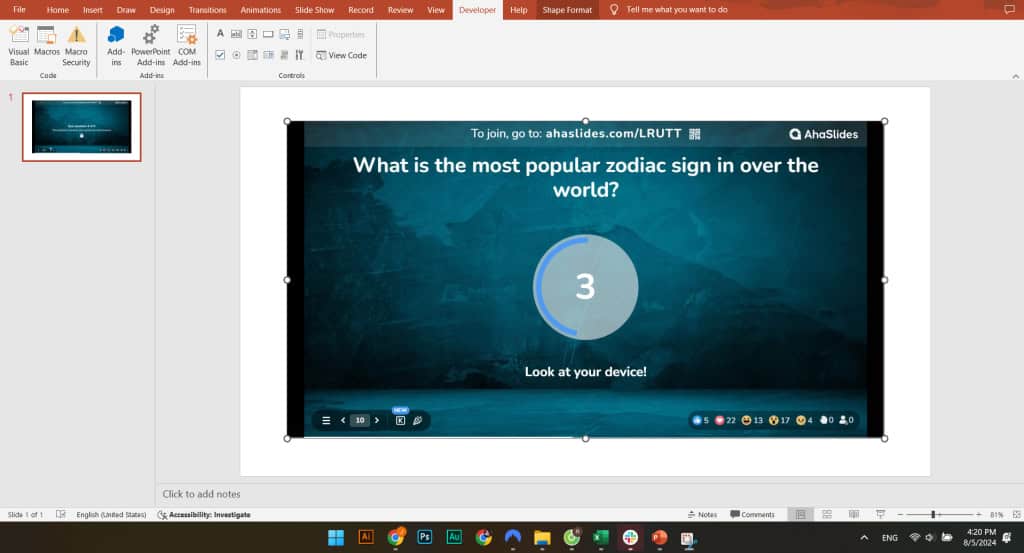
Kapag nasa lobby na ang lahat, simulan ang pagsusulit. Ilang bagay na dapat malaman habang ikaw ay nagpepresenta:
- Gumagana ang mga arrow key. Kung idinagdag mo ang buong pagsusulit sa isang slide, ang kaliwa at kanang arrow key ay unang lilipat sa mga tanong sa pagsusulit, pagkatapos ay sa susunod na PowerPoint slide.
- Ipakita ang mga iskor. pindutin L (o i-click ang icon ng tropeo) para sa pop-up leaderboard anumang oras.
- Ang pagpapatuloy ay nagtatapos sa pagsusulit. Kung iiwan mo ang isang quiz slide, awtomatikong matatapos ang quiz. Bumalik dito at magre-reset ito sa lobby, handa nang maglaro muli.
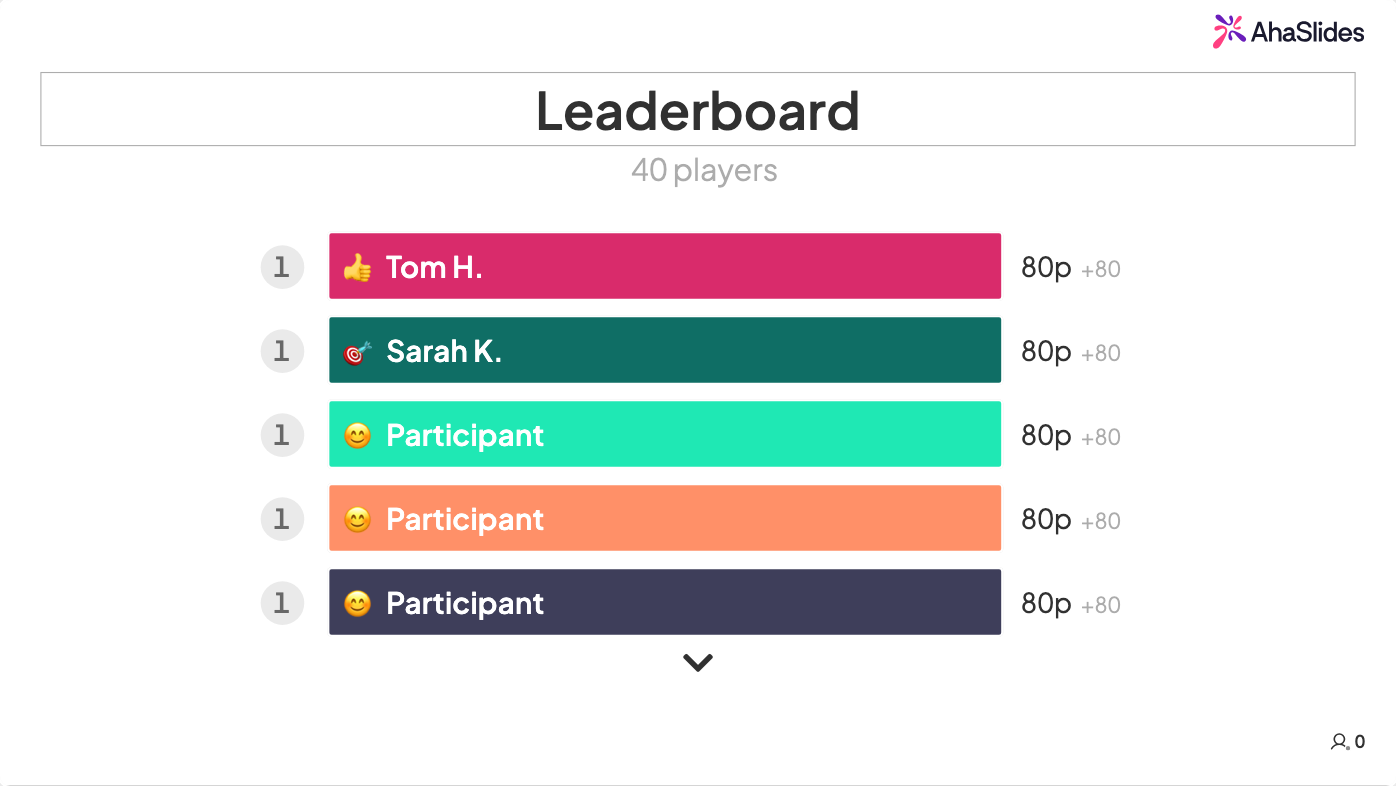
Pagkatapos ng pagsusulit: suriin ang mga resulta
Lahat ng isinumite ng iyong audience ay sine-save sa report ng presentasyon sa iyong AhaSlides account. Makikita mo kung ilang tao ang sumali, kung gaano katumpak ang kanilang mga sagot at kung paano natapos ang bawat tanong, na nagsasabi sa iyo kung ano ang uulitin sa susunod.
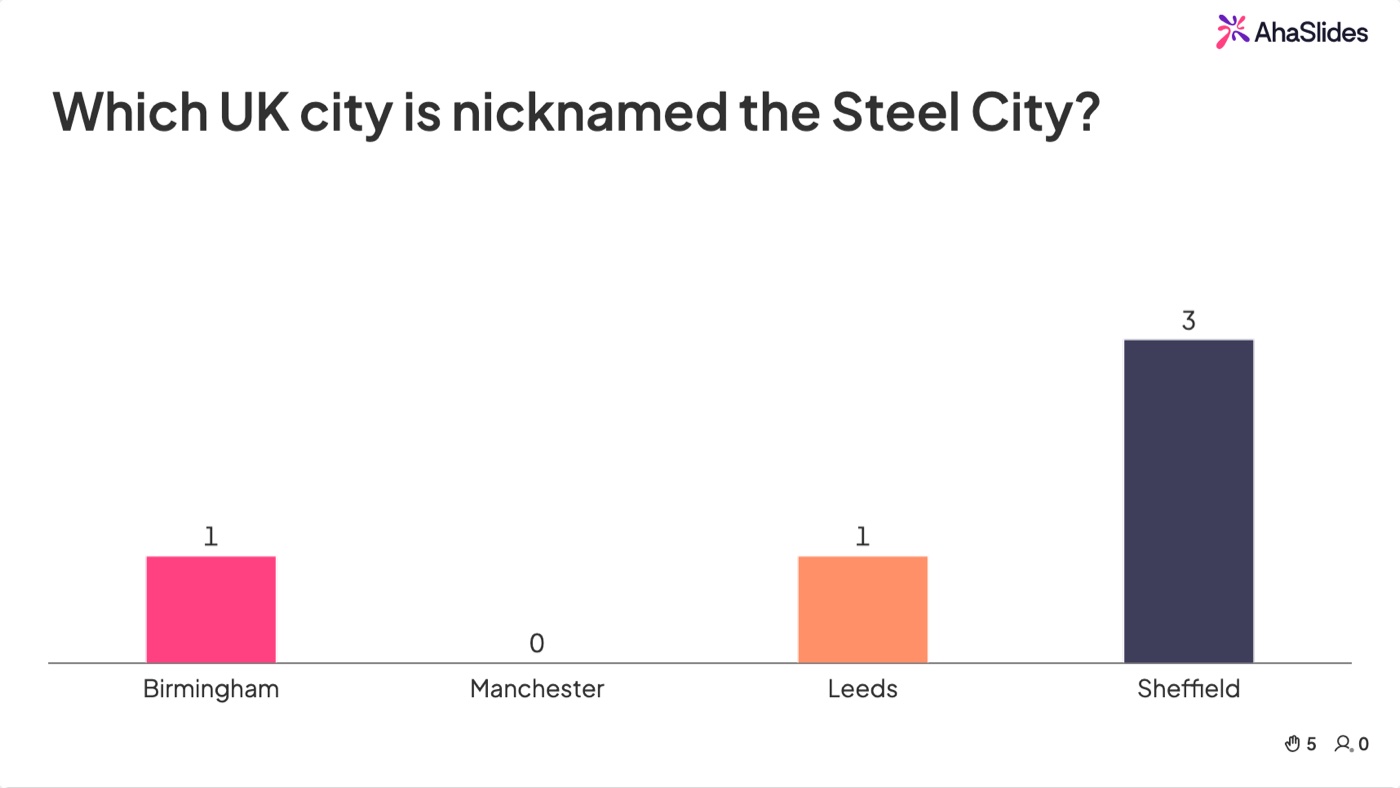
Sa mga bayad na plano, maaari mo ring i-export ang data sa Excel, o i-export ang iyong mga slide kasama ang mga resulta nito bilang PDF o mga imahe.
Troubleshooting
- Pinuputol ang QR code sa slideshow mode. Ipinapakita lang ng add-in kung ano ang kasya sa loob ng window nito. Bumalik sa edit mode, burahin ang anumang natitirang PowerPoint text box at i-drag ang AhaSlides bintana hanggang sa mapuno nito ang slide.
- Hindi ito maaaring patakbuhin ng isang co-host. Ang AhaSlides Hindi gumagana ang papel ng Presenter sa loob ng PowerPoint add-in. Kung kailangang sabay na magsagawa ng parehong pagsusulit ang dalawang tao, kailangan ng bawat isa ng kani-kanilang kopya.
- Hindi mabubuksan ng isang kasamahan ang mga quiz slide sa iyong file. Mga tao sa iyong AhaSlides Ang iyong team, o naka-sign in gamit ang email domain ng iyong kumpanya, ay awtomatikong makakakuha ng access sa Editor kapag binuksan nila ang file. Ang sinumang iba pa, kabilang ang mga Gmail o Outlook.com address, ay kailangang humiling ng access o maidagdag bilang isang collaborator. Para sa isang file na ginawa bago ang Oktubre 2026, idagdag ang AhaSlides muling mag-slide at ibahagi ang bagong kopya. Pagbabahagi ng PowerPoint file gamit ang AhaSlides slide.
- Gumagamit ka ng mas lumang bersyon ng Office. Kailangan ng desktop add-in ang PowerPoint 2019 o mas bago. Kung hindi ka makapag-upgrade, maaari mong gamitin ang PowerPoint para sa web.
Mga libreng template na magagamit sa PowerPoint
Ang bawat isa sa mga template na ito ay libreng kopyahin sa iyong AhaSlides account. I-edit ang mga slide, pagkatapos ay idagdag ang mga ito sa iyong deck gamit ang add-in gaya ng inilarawan sa itaas. Nililimitahan ng libreng plano kung gaano karaming mga tanong sa pagsusulit ang maaari mong i-host, kaya ang isang mas mahabang pagsusulit tulad ng template na True or False ay maaaring mangailangan ng isang bayad na plano; ang iyong Ang Aking Plano Ipinapakita ng pahina ang mga limitasyon sa iyong account.
1. Pagsusulit na Tama o Mali
Apat na round ng mga pahayag na tama o mali tungkol sa agham, biyolohiya, heograpiya, at pangkalahatang kaalaman, na may leaderboard pagkatapos ng bawat round. Mainam ito para sa mga salu-salo, mga kaganapan ng pangkat, o isang mabilis na warm-up sa simula ng isang aralin.
2. Aralin sa wikang Ingles
Isang handa nang aralin sa Ingles na may kasamang word cloud na may mga kasingkahulugan, isang spinner wheel, isang maikling kuwentong tatalakayin at isang pagsusulit sa mga pangngalan, pang-uri, at kahulugan ng mga salita, na tinapos sa isang leaderboard. Kunin ang template ng aralin sa wikang Ingles.
3. Mga bagong klase ng icebreaker
Hindi pagsusulit na binigyan ng puntos, kundi isang magandang warm-up bago ang isa pa. Kilalanin ang isang bagong klase gamit ang mga word cloud tungkol sa mga paboritong asignatura at pagkain, Dalawang Katotohanan at Isang Kasinungalingan, isang tanong tungkol sa mga isla sa disyerto, isang spinner wheel, at isang bukas na Q&A para sa mga estudyante na magtanong tungkol sa iyo. Kunin ang bagong template ng mga icebreaker ng klase.
Paghahambing ng mga kagamitan? Basahin ang aming pagsusuri sa Slido add-in para sa PowerPoint, o matuto paano magdagdag ng timer sa PowerPoint.
FAQ
Maaari ka bang gumawa ng interactive na pagsusulit sa PowerPoint nang walang add-in?
Oo, may mga trigger, hyperlink, at animation, ngunit mabagal itong buuin at tanging ang presenter lang ang makakapag-click sa mga sagot. Isang add-in tulad ng AhaSlides hinahayaan ang lahat sa silid na sumagot sa sarili nilang telepono at nagtatala ng iskor para sa iyo.
Ay ang AhaSlides libreng add-in para sa PowerPoint?
Oo. Libre ang pag-install ng add-in at gumagana ito sa isang libre AhaSlides account, na nagbibigay-daan sa iyong mag-host ng hanggang 50 kalahok. Nililimitahan din ng libreng plano kung gaano karaming mga tanong sa pagsusulit ang maaari mong i-host, at ang mga extra tulad ng paglalaro ng koponan at pag-export ng data ay nangangailangan ng bayad na plano.
Gumagana ba ang add-in sa Mac?
Oo. Ang AhaSlides Gumagana ang add-in sa Mac gayundin sa Windows, kasama ang PowerPoint 2019 o mas bago o Microsoft 365.
Gumagana ba ang add-in sa PowerPoint para sa web?
Oo. Gumagana na ngayon ang add-in sa PowerPoint para sa web, para mabuo at mapatakbo mo ang pagsusulit mula sa iyong browser nang walang pag-install sa desktop. Ang mga tanong ay idinaragdag nang paisa-isa sa web, at idinaragdag ang buong pagsusulit habang gumagana ang isang slide sa parehong web at desktop. Tingnan ang artikulo ng tulong para sa mga hakbang.
Maaari ba akong magdagdag ng mga poll sa PowerPoint?
Oo. Gumagana ang add-in sa bawat AhaSlides uri ng slide, para mapaghalo mo ang mga tanong sa pagsusulit na may mga poll, word cloud, at Q&A sa iisang deck.