
Karamihan sa mga presenter ay pare-pareho ang naging resulta. Maayos naman ang itsura ng mga slide. Maganda ang nilalaman. Pero may kulang: wala sa iyo ang audience, parang static ang data, o gumugol ka ng dalawang oras sa disenyo na dapat sana ay umabot ng dalawampung minuto.
Ang mga tamang add-in ay nakakalutas niyan. Ang mga tamang add-in ay nagpapalawak sa kayang gawin ng PowerPoint nang hindi nagdaragdag ng komplikasyon: mas mahusay na imahe, live na interaksyon ng audience, real-time na data, mga propesyonal na animation, lahat nang hindi umaalis sa slide na iyong ginagawa.
Sa gabay na ito, sinubukan at sinuri namin ang siyam na pinakamahusay na PowerPoint add-in sa iba't ibang pagkakataon ng paggamit. Kailangan mo man ng tulong sa disenyo, mga tool sa pakikipag-ugnayan ng audience, o mga advanced na animation, makakahanap ka ng solusyon dito.
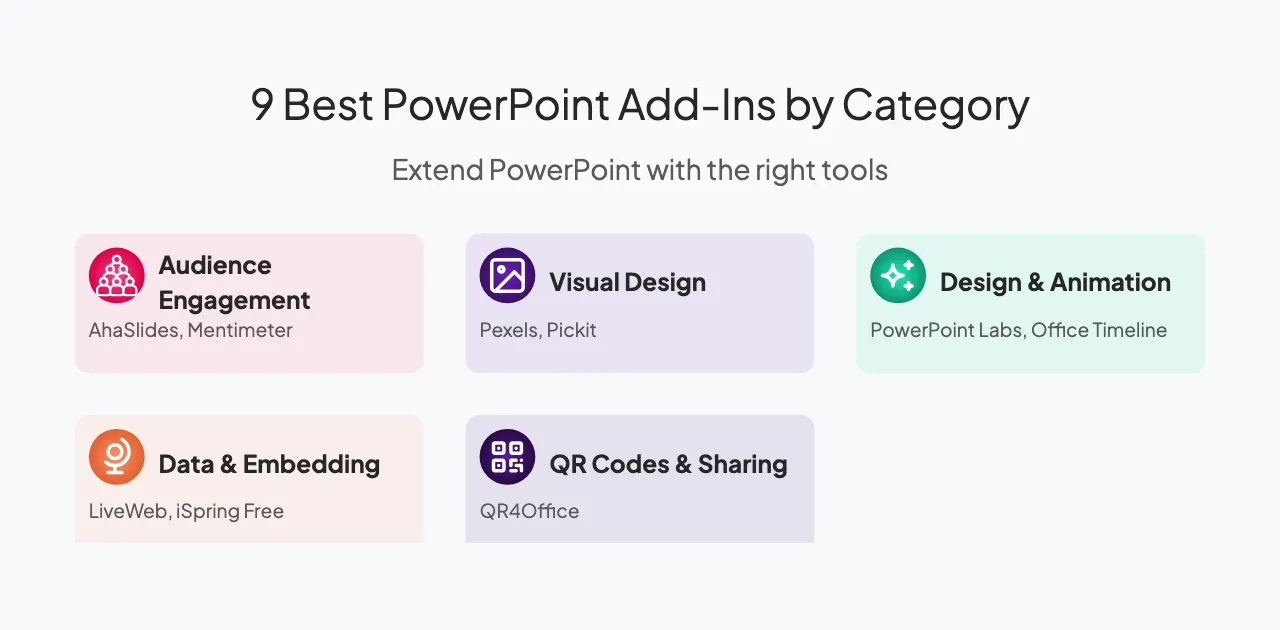
Pinakamahusay na mga add-in para sa pakikipag-ugnayan ng audience
1.AhaSlides

Pinakamahusay para sa: Mga interaktibong presentasyon na may mga live na poll, pagsusulit, at Q&A
Karamihan sa mga presentasyon ay may parehong problema: tumigil ang mga manonood sa pagbibigay-pansin tatlong slide na ang nakalipas. Inaayos iyan ng AhaSlides mula sa loob ng PowerPoint.
Ang add-in ay nagbibigay-daan sa iyong maglagay ng mga live poll, quiz, word cloud, Q&A session, at spinner wheel nang direkta sa iyong mga slide. Walang pagpapalit ng app, walang pag-download para sa iyong audience, walang pagkaantala sa iyong daloy. Sasali ang mga kalahok sa kanilang mga telepono, lilitaw ang mga tugon nang real time, at biglang nasa presentation na ang silid sa halip na panoorin lamang ito.
Ito ang tamang kagamitan kapag kailangan mo ng mga tao na talagang tandaan ang iyong inilalahad, hindi lang basta-basta pakinggan. Mga sesyon ng pagsasanay, mga kumperensya, mga pulong ng pangkat, mga silid-aralan: kahit saan ang mga pasibong madla ay isang problema.
2. Mentimeter
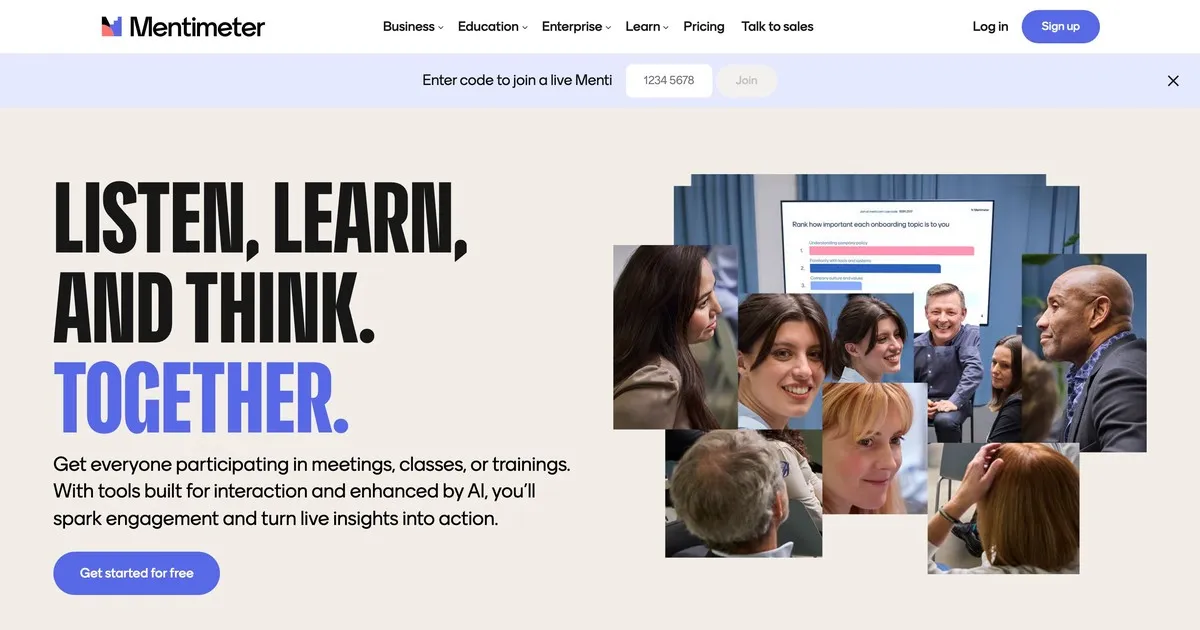
Pinakamahusay para sa: Real-time na botohan ng madla na may maraming format ng tanong
Mentimeter ay isang nakalaang tool sa pagboto at pagboto na isinasama sa PowerPoint. Nag-aalok ito ng maraming uri ng tanong (multiple choice, open-ended, ranking, scales) na may magandang real-time na visualization ng mga resulta.
Ang add-in ay partikular na malakas para sa mga survey kung saan gusto mong makita agad ang mga pattern ng tugon. Awtomatikong nabubuo ang mga pie chart, bar graph, at word cloud. Mentimeter mahusay na gumagana para sa pananaliksik sa merkado, feedback sa silid-aralan, at anumang sitwasyon na nangangailangan ng mabilis at biswal na pangongolekta ng datos mula sa isang live na madla.
Pinakamahusay na mga add-in para sa visual na disenyo at imahe
3. Pexels
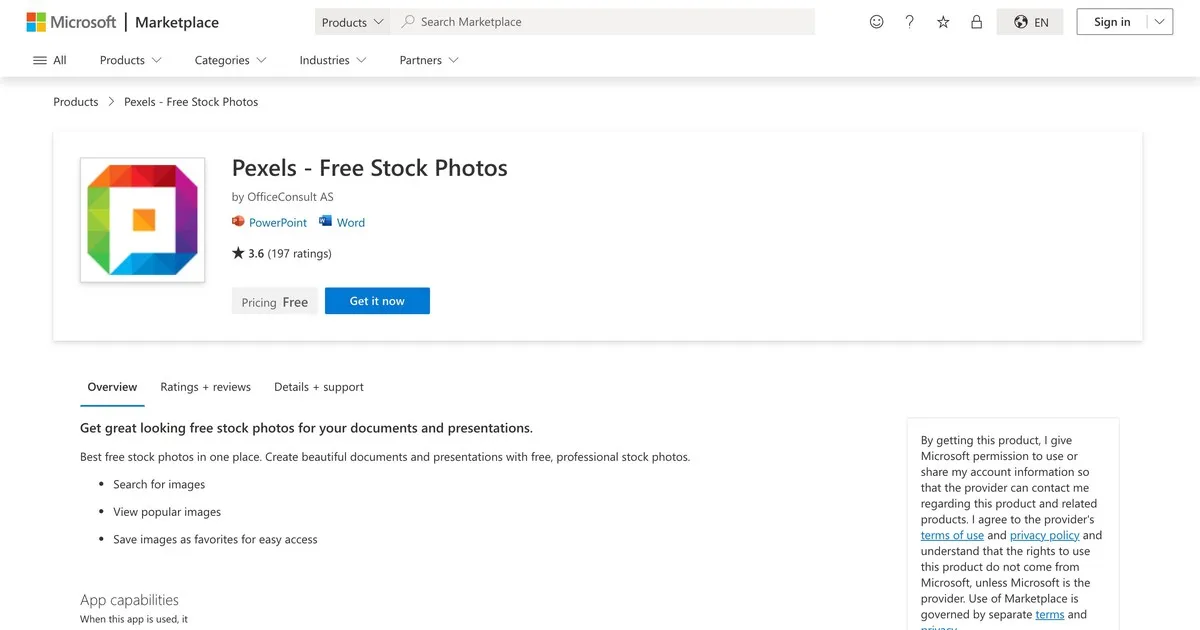
Pinakamahusay para sa: Libre, royalty-free na mga stock na larawan at video
Naglalagay ang Pexels ng libu-libong de-kalidad na stock na larawan at video nang direkta sa design interface ng PowerPoint. Maghanap ayon sa keyword, kulay, laki, at oryentasyon nang hindi umaalis sa PowerPoint. Lahat ng larawan ay tunay na libre at hindi nangangailangan ng attribution, na ginagawang simple ang paglilisensya.
Malaki ang matitipid sa oras. Sa halip na magbukas ng browser, maghanap ng mga larawan, mag-download, mag-upload, at mag-insert, maghahanap at mag-insert ka lang sa isang hakbang. Karaniwang mas mataas ang kalidad ng larawan kaysa sa mga generic na libreng stock image site, kaya... Mas mukhang propesyonal ang mga presentasyon.
4. Pickit
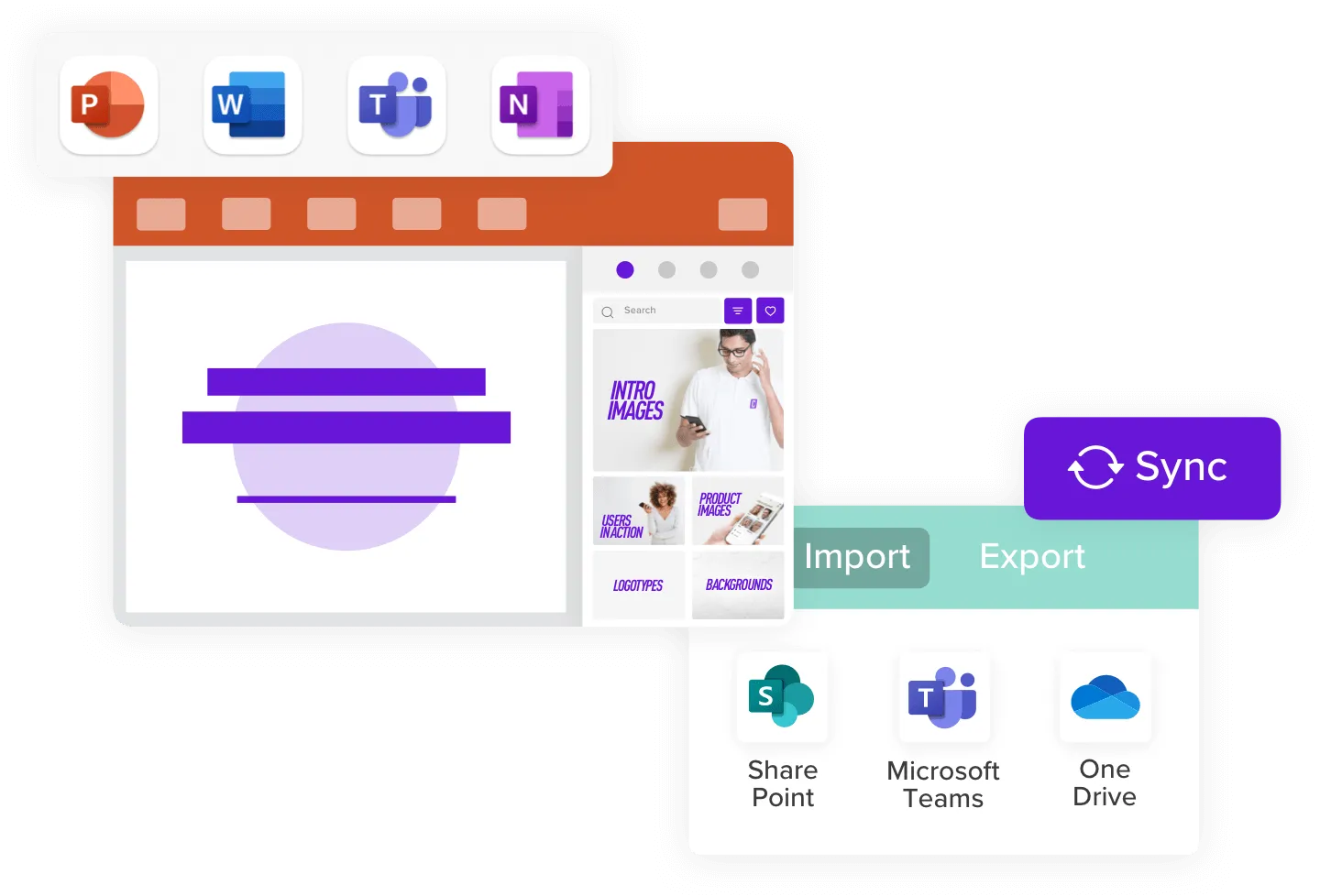
Pinakamahusay para sa: Mga stock na larawan na nakatuon sa negosyo at legal na naaprubahan
Ang Pickit ay nangangasiwa ng mga stock na larawan partikular para sa mga presentasyon sa negosyo. Ang mga imahe ay nakabatay sa mga propesyonal at konteksto ng korporasyon (mga pagpupulong, opisina, teknolohiya, iba't ibang lugar ng trabaho) sa halip na mga pangkalahatang larawan ng buhay.
Lahat ng mga larawan ay naka-pre-screen para sa paggamit sa negosyo, kaya hindi ka mag-aalala tungkol sa paglilisensya. Mas maliit ang koleksyon kaysa sa Pexels ngunit mas mataas ang filter para sa iyong partikular na gamit. Kung madalas kang mag-present sa mga konteksto ng negosyo, nakakatipid ng oras sa pag-browse ang naka-focus na koleksyon ng Pickit.
Pinakamahusay na mga add-in para sa advanced na disenyo at animation
5. PowerPoint Labs
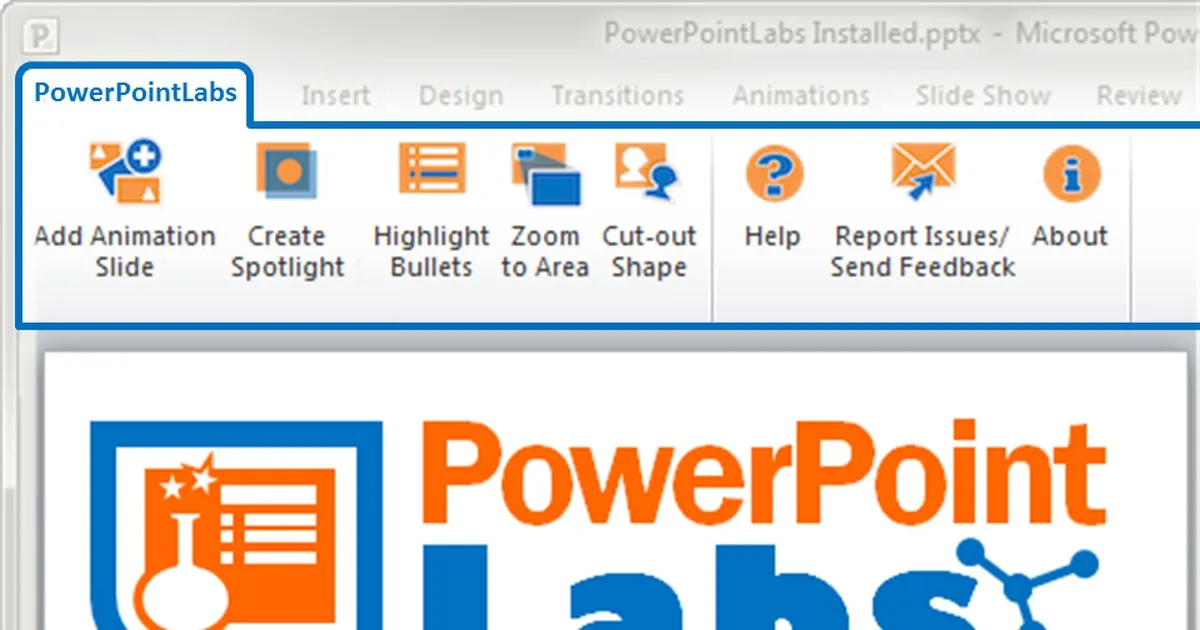
Pinakamahusay para sa: Mga advanced na animation, mga epekto ng spotlight, at pagpapasadya ng hugis
Pinalalawak ng PowerPoint Labs ang kakayahan ng PowerPoint sa animation gamit ang mga propesyonal na epekto na kung hindi man ay mangangailangan ng panlabas na pag-edit ng video. Kabilang sa mga tampok ang mga spotlight effect (pagha-highlight ng mga partikular na lugar ng slide habang pinapadilim ang iba), mga kakayahan sa zoom at pan, at advanced na pagbabago ng hugis.
Ang mga kagamitang ito ay partikular na mahalaga para sa mga presentasyon ng produkto kung saan kailangan mong bigyang-pansin ang mga partikular na tampok, o para sa mga paliwanag na presentasyon kung saan nililinaw ng animation ang mga kumplikadong konsepto. Ang mga epekto ay parang pinakintab nang hindi nangangailangan ng kadalubhasaan sa animation.
6. Timeline ng Opisina
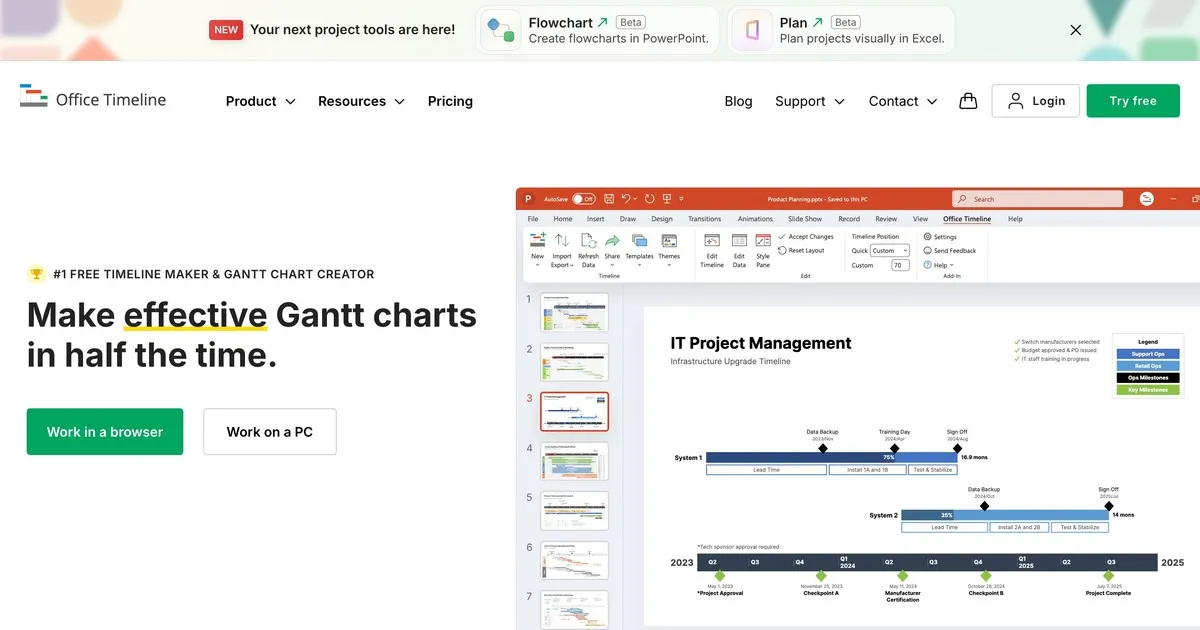
Pinakamahusay para sa: Mga propesyonal na timeline at Gantt chart
Mabilis na bumubuo ang Office Timeline ng malinis at mukhang propesyonal na mga timeline at Gantt chart mula sa data na iyong ibinibigay. Kumokonekta ang add-in sa mga Excel o Project file, awtomatikong ina-update ang mga timeline kapag nagbago ang pinagbabatayang data.
Sa halip na manu-manong gumawa ng mga timeline graphics o mahirapan sa mga hugis sa PowerPoint, ang Office Timeline ay nakakabuo ng mga visual na handa nang ipresenta sa loob lamang ng ilang minuto. Ang mga project manager, program lead, at sinumang nagpepresenta ng mga iskedyul ng proyekto ay makikinabang sa mga pagtitipid sa oras at visual na kahusayan na ibinibigay ng add-in na ito.
Pinakamahusay na mga add-in para sa real-time na data at pag-embed
7. LiveWeb
Pinakamahusay para sa: Pag-embed nang live, pag-update ng nilalaman ng web sa mga slide
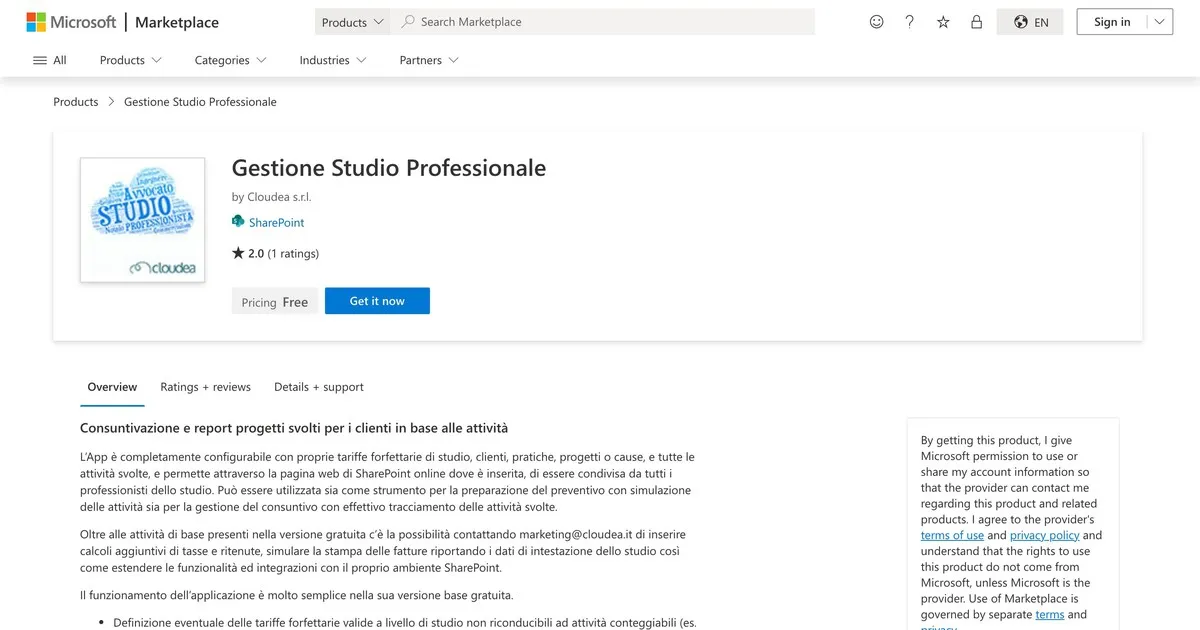
Binibigyang-daan ka ng LiveWeb na mag-embed ng mga live na web page, dashboard, o data nang direkta sa iyong mga PowerPoint slide. Sa panahon ng presentasyon, ina-update ang nilalaman ng web nang real time, na nagpapakita ng kasalukuyang data, presyo ng stock, panahon, mga social media feed, o anumang live na impormasyon sa web na may kaugnayan sa iyong presentasyon.
Mabisa ito para sa mga presentasyong pinansyal kung saan mo gustong ipakita ang kasalukuyang datos ng merkado, mga presentasyon ng benta kung saan nagpapakita ka ng live na demo ng produkto, o anumang presentasyon kung saan ang iyong punto ay umaasa sa pagpapakita ng kasalukuyang impormasyon sa halip na mga static na screenshot.
8. Libreng iSpring
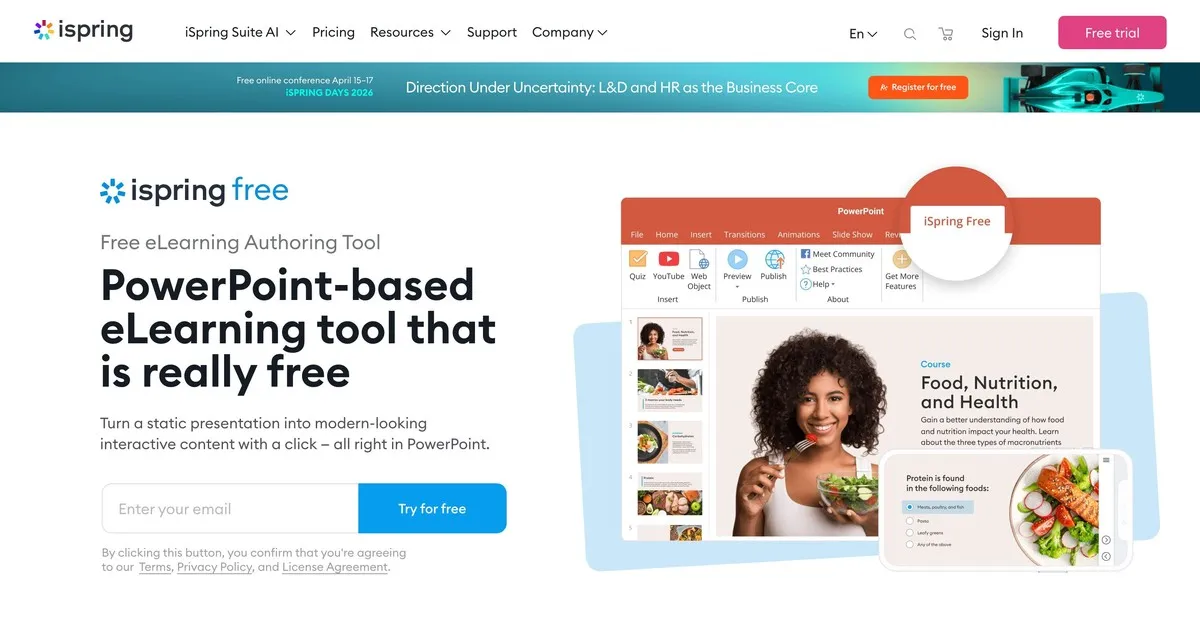
Pinakamahusay para sa: Pag-convert ng mga presentasyon sa mga interactive na kurso sa eLearning
Binabago ng iSpring Free ang iyong mga presentasyon sa PowerPoint tungo sa mga interactive na kurso sa HTML5 eLearning. Inilalathala ng add-in ang mga presentasyon bilang mga standalone na kurso na may built-in na pagmamarka ng pagsusulit, pagsubaybay sa progreso, at pagiging tugma sa learning management system.
Kung gumagawa ka ng mga materyales sa pagsasanay na ilalatag online o kailangang subaybayan ang progreso ng mag-aaral, inaalis ng iSpring Free ang pangangailangan para sa isang hiwalay na platform ng eLearning. Ang iyong presentasyon sa PowerPoint ay nagiging isang kumpletong kurso sa pagsasanay na may kaunting karagdagang trabaho.
Pinakamahusay na mga add-in para sa mga QR code at pagbabahagi
9. QR4Opisina
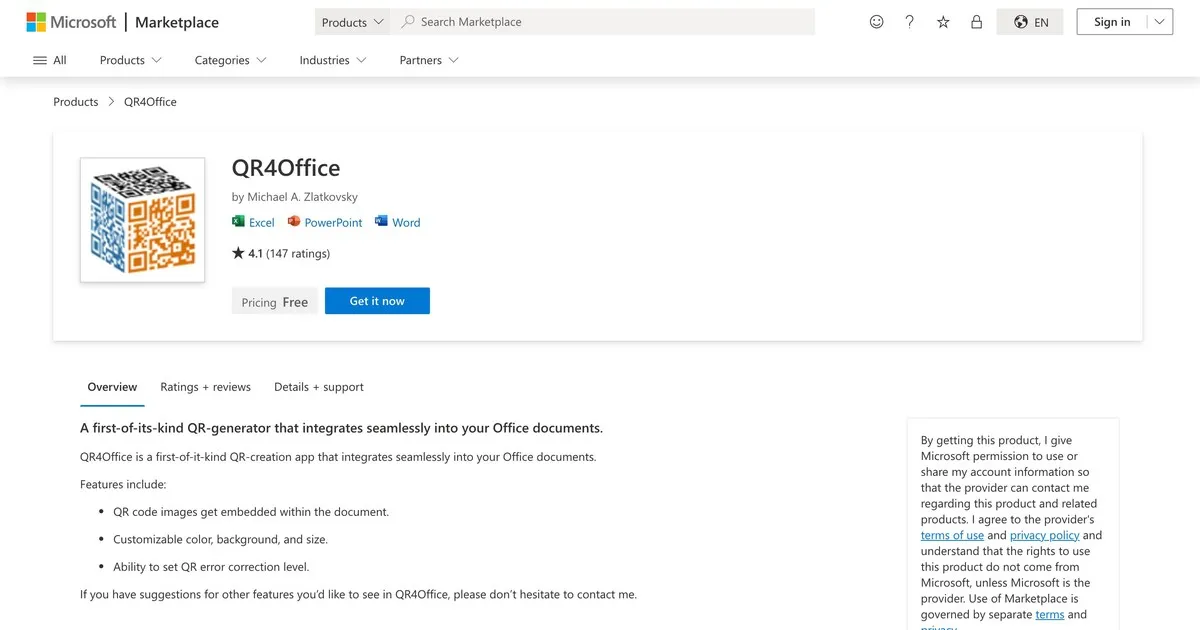
Pinakamahusay para sa: Pag-embed ng mga napapasadyang QR code sa mga presentasyon
Direktang bumubuo ang QR4Office ng mga QR code sa PowerPoint na nagli-link sa mga URL, impormasyon sa pakikipag-ugnayan, mga Wi-Fi network, o anumang impormasyong gusto mong i-encode. Maaaring i-scan ng mga manonood ang code gamit ang kanilang mga telepono upang ma-access ang mga mapagkukunan, magparehistro para sa mga kaganapan, o tumingin ng karagdagang impormasyon.
Pinagbubuklod nito ang agwat sa pagitan ng pisikal na presentasyon at mga digital na mapagkukunan. Sa halip na basahin nang malakas ang isang mahabang URL o maliitin ito sa isang slide, magpakita ng QR code na maaaring agad na i-scan ng mga manonood. Kasama sa mga karaniwang gamit ang pagpaparehistro ng kaganapan, pag-access sa mga handout ng presentasyon, at pagdidirekta sa mga tao sa mga karagdagang mapagkukunan.
Paano i-install at pamahalaan ang mga PowerPoint add-in
Proseso ng pag-install
Hakbang 1: Buksan ang PowerPoint. Ilunsad ang PowerPoint sa iyong computer.
Hakbang 2: Mag-navigate sa Kunin ang mga Add-In. I-click ang "Insert" sa ribbon, pagkatapos ay hanapin ang "Get Add-Ins" o "Store" depende sa bersyon ng iyong PowerPoint.
Hakbang 3: Hanapin ang add-in. Maghanap ayon sa pangalan o mag-browse ng mga kategorya para mahanap ang add-in na gusto mong i-install.
Hakbang 4: I-install at pahintulutan. I-click ang "Magdagdag" o "I-install." Maaaring humingi ng mga pahintulot ang PowerPoint para ma-access ang iyong account o mga file. Sundin ang mga prompt ng pahintulot.
Hakbang 5: I-access ang add-in. Kapag na-install na, lilitaw ang add-in sa iyong PowerPoint ribbon o sa isang sidebar. Gamitin ito tulad ng anumang built-in na feature.
Pamamahala ng maraming add-in
Maaari kang mag-install ng maraming add-in, ngunit ang paggamit ng napakaraming add-in nang sabay-sabay ay maaaring magpabagal sa pagganap ng PowerPoint. I-install lamang ang mga add-in na regular mong ginagamit. Maaari mong i-disable o alisin ang mga add-in anumang oras mula sa Insert menu kung hindi mo aktibong ginagamit ang mga ito.
Pagpili ng tamang add-in para sa iyong mga pangangailangan
Ang add-in na kailangan mo ay depende sa kung ano ang kailangan ng iyong mga presentasyon. Tanungin ang iyong sarili:
Kailangan ko ba ng pakikipag-ugnayan ng madla? AhaSlides o Mentimeter nagdadagdag interaktibidad na nagpapanatili sa mga mambabasa na aktibo at sumusukat sa pag-unawa sa totoong oras.
Nahihirapan ba akong maghanap ng mga larawan? Nakakatipid ng oras ang Pexels o Pickit sa pamamagitan ng pagbibigay ng agarang access sa de-kalidad na koleksyon ng imahe nang walang alalahanin sa paglilisensya.
Magpapakita ba ako ng mga timeline o iskedyul ng proyekto? Awtomatiko ng Office Timeline ang isang gawaing kung hindi man ay nakakapagod at madaling magkamali.
Magpapakita ba ako ng live na datos? Inilalagay ng LiveWeb ang kasalukuyang impormasyon, na ginagawang napapanahon at kapani-paniwala ang mga presentasyon.
Nagiging online training ba ang mga presentasyon ko? Kino-convert ng iSpring Free ang mga presentasyon sa mga kurso nang walang karagdagang mga platform.
Kailangan ko ba ng mga advanced na animation? Nagbibigay ang PowerPoint Labs ng mga propesyonal na effect na hindi inaalok ng mga built-in na tool ng PowerPoint.
Pagsasama-sama ng mga add-in para sa pinakamataas na epekto
Kadalasan, ang mga pinakamabisang presentasyon ay pinagsasama ang mga add-in sa estratehikong paraan. Halimbawa: gamitin ang Pexels o Pickit para sa visual design, AhaSlides para sa live engagement, at Office Timeline kung ang iyong nilalaman ay may kasamang pag-iiskedyul. Hindi ka limitado sa isang add-in bawat presentasyon.
Gayunpaman, ang bawat add-in na ia-activate mo ay kumukonsumo ng mga resources. Gamitin ang pinakamababang hanay ng mga add-in na lumulutas sa mga partikular na hamon ng iyong presentasyon.
Mga huling kaisipan: Pagdaragdag ng mga tool sa iyong toolkit ng presentasyon
Ang mga PowerPoint add-in ay mga force multiplier. Hinahayaan ka nitong magawa sa loob ng ilang minuto ang maaaring abutin ng ilang oras sa karaniwang PowerPoint, at nagdaragdag ang mga ito ng mga kakayahan na hindi kasama sa karaniwang PowerPoint. Ang siyam na add-in sa gabay na ito ay tumutugon sa mga pinakakaraniwang hamon sa presentasyon na naririnig namin mula sa aming mga gumagamit.
Magsimula sa isa o dalawa na makakalutas sa iyong pinakamabilis na problema. Subukan ang mga ito bago pa man ito maging mahalaga. Pagkatapos, panoorin kung ano ang mangyayari kapag ang iyong mga slide ay hindi na pinag-iisipan ng mga tao at nagsisimula nang maging isang bagay na kanilang nilalahukan.
Iyon ang buong punto.