



Kısa cevap: İyi bir PowerPoint sunumu, tek bir net mesaj, slayt başına tek bir fikir, konuyu özetleyen kısa başlıklar, büyük ve okunaklı metin, basit görseller ve prova edilmiş bir sunum içerir. PowerPoint'i açmadan önce hikayeyi planlayın, izleyicilerinizin gereksiz gördüğü her kelimeyi çıkarın ve izleyicilerin dikkatini çekmek için her birkaç slaytta bir yapacak bir şey verin.
Aşağıda tüm bunları kapsayan 12 kural bulunmaktadır. 1'den 11'e kadar olan kurallar yalnızca PowerPoint kullanır. 12. kural ise çoğu sunumun atladığı kuraldır: izleyicilerinize bir soru sorun.
Sadece PowerPoint'te yer alan 12 kural
1. İnsanların hatırlamasını istediğiniz tek cümleyi yazın.
Tek bir slayt bile hazırlamadan önce şu cümleyi tamamlayın: “Ayrıldıklarında bilmelerini istiyorum…” Bunu tek bir cümlede ifade edemezseniz, izleyiciler de edemez. Her slayt bu cümleye yardımcı olmalıdır. Yardımcı olmayan slaytlar ekler bölümüne veya çöpe atılmalıdır.
2. Önce taslağı çizin, sonra tasarlayın.
Açılış Görünüm > Anahat Görünümü (Windows ve Mac). Slayt başlıklarınızı her satıra bir tane olacak şekilde liste halinde yazın ve her biri için bir slayt elde edin. Başlıkları yukarıdan aşağıya doğru okuyun: eğer kendi başlarına hikayeyi anlatıyorlarsa, yapı işe yarıyor demektir. Ancak bundan sonra düzenlere ve görsellere başlayın. Önce tasarım yapmak, 40 adet kusursuz slayt ve tartışmasız bir içerik elde etmenizi sağlar.
3. Her slaytta bir fikir olsun ve başlık bunu açıkça belirtsin.
"Etkili sunum slaytları için on basit kural(PLOS Computational Biology, 2021) makalesinde Kristen Naegle'nin ilk kuralı, slayt başına yalnızca bir fikir içermektir. Üçüncüsü ise başlığınızı kullanmaktır. Bu nedenle, konu başlıklarını tam cümlelerle değiştirin. "3. çeyrek satışları" insanlara hiçbir şey söylemez. "Fiyat değişikliğinden sonra 3. çeyrek satışları %12 arttı" ise onlara aşağıdaki grafikte neye bakmaları gerektiğini söyler.
Aynı makaleden faydalı bir test: Her slaytı, dikkati dağılmış bir kişinin bile ana fikri bir bakışta anlayabileceği şekilde tasarlayın.
4. Kelimeleri kesin
Slaytlar senaryonuz değildir. Popüler bir kılavuz şudur: 5/5/5 kuralı: Her satırda en fazla beş kelime, her slaytta en fazla beş satır ve art arda en fazla beş metin ağırlıklı slayt kullanın. Bunu bir hedef değil, bir üst sınır olarak düşünün. Bir nokta için paragraf gerekiyorsa, paragrafı yazın ve bir resim gösterin.
5. Metni arka sıradaki okuyucular için yeterince büyük yapın.
Guy Kawasaki'nin 10/20/30 kuralıİlk olarak 2005'te yayınlanan bir yazıda, bir sunumun 10 slayttan oluşması, 20 dakikayı geçmemesi ve yazı tipinin 30 puntodan küçük olmaması gerektiği belirtiliyor. Bir ders veya eğitim oturumu için 10 slaytla sınırlı kalmanız gerekmiyor, ancak 30 punto minimumu, ekranda gösterilen herhangi bir sunum için iyi bir alışkanlıktır. Metniniz 30 puntoya sığmıyorsa, çok fazla metniniz var demektir. 10/20/30 kural kılavuzu Kuralın geri kalanını kapsar.
6. Tasarımda tutarlılığı koruyun.
Aşağıdaki temalardan birini seçin. Tasarım Sekme kullanın ve ona sadık kalın: en fazla iki yazı tipi, bir vurgu rengi, aynı slayt türü için aynı düzen. Microsoft 365'te, tasarımcı Bulunduğunuz slayt için düzenler önerir. Microsoft artık buna bu adı veriyor. Tasarım Önerileri Copilot kullanıcıları için, bunu Ana Sayfa veya Tasarım sekmesinde bulabilirsiniz. Bunu bir başlangıç noktası olarak kullanın, ardından mesajın anlaşılmasına yardımcı olmayan her şeyi kaldırın.
7. Gösterin, listelemeyin
Bir tablo, bir fotoğraf veya basit bir diyagram, altı maddelik bir listeden daha iyidir. Kullanın Ekle > Grafik sayılar için, Ekle > SmartArt Bir süreç için tek bir güçlü görsel, bir hikaye için de tek bir etkileyici görsel kullanın. Grafikte önemli olan tek sayıyı işaretleyin ve geri kalanını gri renkle boyayın, böylece kimsenin o noktayı aramasına gerek kalmasın.
8. Kontrastı kontrol edin.
Açık zemin üzerinde koyu renkli yazı (veya tam tersi) her odada, zayıf bir projektörle bile işe yarar. Beyaz zemin üzerinde açık gri ise işe yaramaz. Sunum yapmadan önce şunlara bakın: İncele > Erişilebilirliği Kontrol EtDüşük kontrastı, eksik alternatif metni ve başlığı olmayan slaytları işaretler ve her bulgu için bir çözüm sunar.
9. Bir nedene dayalı animasyon oluşturun.
Faydalı bir animasyon yöntemi: İnsanların önceden okumak yerine sizi dinlemelerini sağlamak için noktaları tek tek ortaya koymak. Animasyonlar > Görün or Solmak Bunun için diğerlerini atlayın. Eğer bir animasyon izleyicinin anladığını değiştirmiyorsa, onu kaldırın.
10. Konuşma Koçu ile sesli prova yapın.
Naegle'nin makalesi, slayt başına yaklaşık bir dakika ayırmayı öneriyor ve zamanlamanızı öğrenmenin tek yolu bunu söylemektir. Windows için PowerPoint'te şuraya gidin: Slayt Gösterisi > Koçla Prova Yapın (Prova grubunda). Mac'te aynı Slayt Gösterisi sekmesinde yer alır. Konuşma Koçu, siz prova yaparken sizi dinler ve hızınız, gereksiz kelimeler ve slayt metnini okuyup okumadığınız hakkında size rapor verir.
11. Notlarınızı Sunumcu görünümünde tutun.
Konuşma noktalarınızı slaytın üzerine değil, her slaytın altındaki notlar bölmesine yazın. İkinci bir ekranda sunum yaparken işaretleyin. Slayt Gösterisi > Sunum Görünümünü Kullan. İzleyiciler slaytı görür; siz notlarınızı, sonraki slaytı ve zamanlayıcıyı görürsünüz.
12. Her 10 dakikada bir dinleyicilerinize bir soru sorun.
"Dikkat süresi 10 dakikadır" iddiası, göründüğünden çok daha zayıf bir iddiadır: Advances in Physiology Education dergisinde 2016 yılında yayınlanan inceleme. Kanıtların 10 ila 15 dakikalık sabit bir sınırı desteklemediğini ve öğretmenin saatten daha önemli olduğunu bulduk. Kanıtların desteklediği şey ise bir şeyler yapmaktır. PNAS'ta yayınlanan 225 çalışmanın 2014 yılındaki analizi Yapılan araştırmada, geleneksel lisans fen ve matematik derslerine katılan öğrencilerin, aktif öğrenme yöntemlerinin kullanıldığı derslere katılan öğrencilere göre 1.5 kat daha fazla başarısız olma olasılığının olduğu tespit edildi.
Bu nedenle, katılımı sağlamak için oturumu durdurmayın. Katılımı oturumun içine entegre edin. Her 10 dakikada bir soru sorun: hızlı bir oylama, bir tahmin, tek kelimelik bir cevap. Basit bir PowerPoint sunumunda bu, el kaldırma anlamına gelir.
PowerPoint'in canlı bir izleyici kitlesi için durduğu nokta
PowerPoint ekrana bir soru yazdırabilir, ancak cevapları toplayamaz. El kaldırma yönteminin üç sorunu vardır:
- Sadece kendinden emin cevap. Kendine güvenen az sayıda kişi ellerini kaldırır, böylece herkesin değil, en yüksek sesle dile getirilen görüşü duyarsınız.
- Ekranda hiçbir sonuç yok. Elleri göz kararı sayarsınız ve bir sonraki ele geçtiğiniz anda sayı kaybolur.
- Saklanacak bir şey yok. Seansın ardından kimin neyi anladığına dair hiçbir kaydınız kalmaz.
Ayrı bir anket bağlantısı gönderebilirsiniz, ancak bu durumda insanlar slaytlarınızdan ayrılıp başka bir sekmeye geçerler ve sonuçlar gelene kadar o an çoktan geçmiş olur.
Canlı yayın yöntemi: Sorularınızı sunumunuza şu şekilde ekleyin: AhaSlides eklenti
AhaSlides Bu, ekipler ve sınıflar için hepsi bir arada bir etkileşim platformudur. Herkesin telefonundan cevap vermesine olanak tanır, böylece hızlı bir anket, test veya soru-cevap oturumu kendi slaytlarınızın arasına yerleştirilebilir ve sonuçlar canlı olarak görüntülenir.
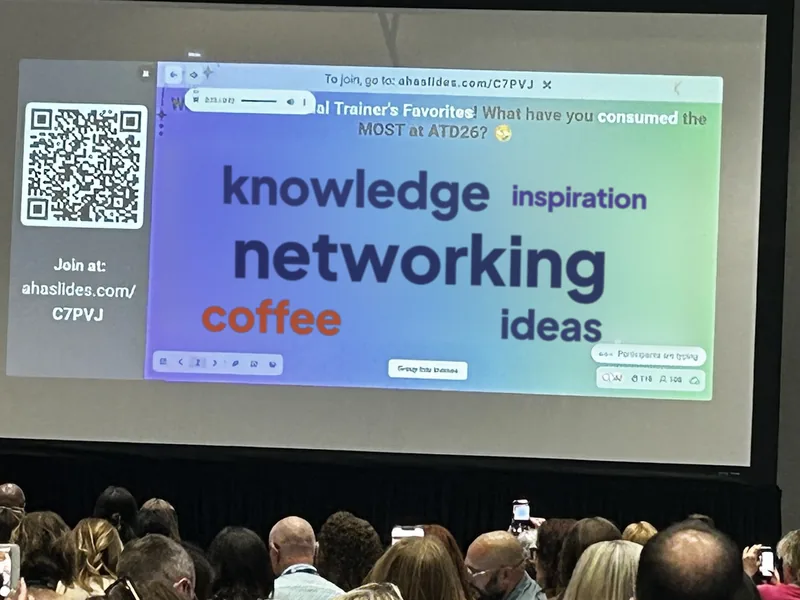
Başlamak için iki hızlı yol:
- Destenizi yükleyin. PowerPoint dosyanızı yükleyin. AhaSlides ve yapay zekanın anketler ve test soruları eklemesine izin verin, böylece yeniden başlamaya gerek kalmadan etkileşimli bir oturum haline gelir (Yapay zekâ destekli PowerPoint sunum oluşturucu).
- Ya da PowerPoint'te sunum yapmaya devam edin. Ücretsiz olanı ekleyin AhaSlides eklenti Ve kendi slaytlarınızın arasına canlı slaytlar ekleyin. Bu işlem üç adımda gerçekleşir, aşağıda açıklanmıştır.
Adım 1: Eklentiyi yükleyin
PowerPoint'te şuraya gidin: Ana Sayfa > Eklentiler > Daha Fazla Eklenti (Web için PowerPoint'te, Ekle > Eklentiler > Daha Fazla Eklenti). Ara AhaSlides ve tıklayın EkleMicrosoft 365 ve PowerPoint 2019, 2021 ve 2024 ile Windows, Mac ve web üzerinde çalışır.
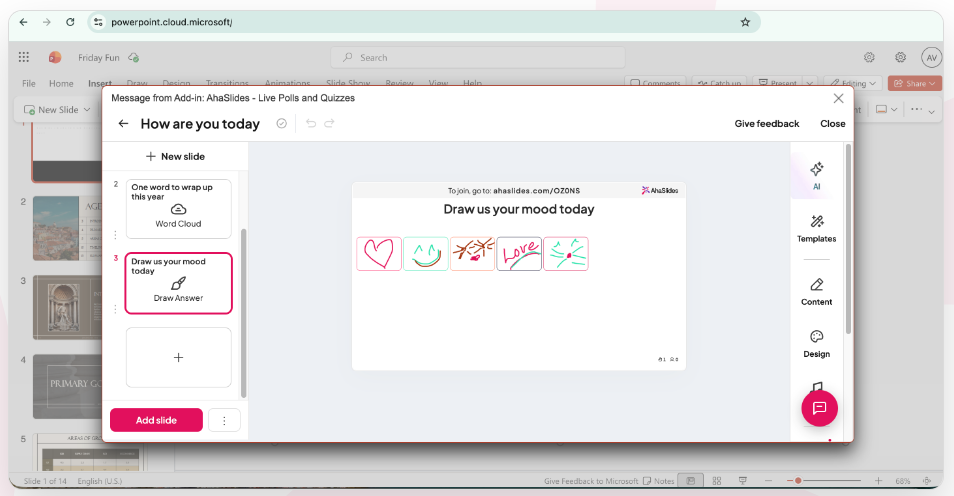
Adım 2: Giriş yapın ve sorularınızı seçin.
Giriş yap (seç) Olarak devam et İş veya okul hesabınızla ya da birini seçerek Log in(Önce tarayıcınızda işlemi tamamlayın, ardından PowerPoint'e geri dönün). Daha sonra bir seçenek belirleyin. AhaSlides Sunumda, istediğiniz slaytları işaretleyin ve tıklayın. Slayt ekle (PowerPoint'in web sürümünde, slaytları tek tek eklersiniz) Slayt ekleSlaytlar PowerPoint sunumunuza eklenir.
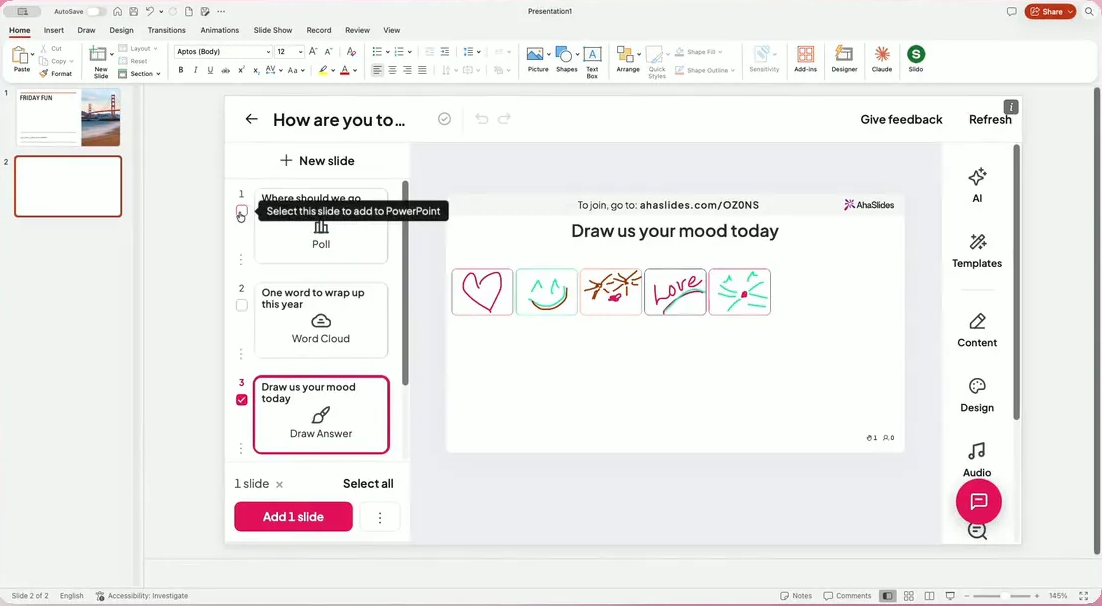
Adım 3: Normal şekilde sunun
Slayt gösterisini başlatın. Katılım bağlantısı ve QR kodu her slaytta görünecektir. AhaSlides (Göstermek veya gizlemek için Q tuşuna basın) kaydırılır, insanlar telefonlarından cevap verir ve sonuçlar canlı olarak doldurulur.
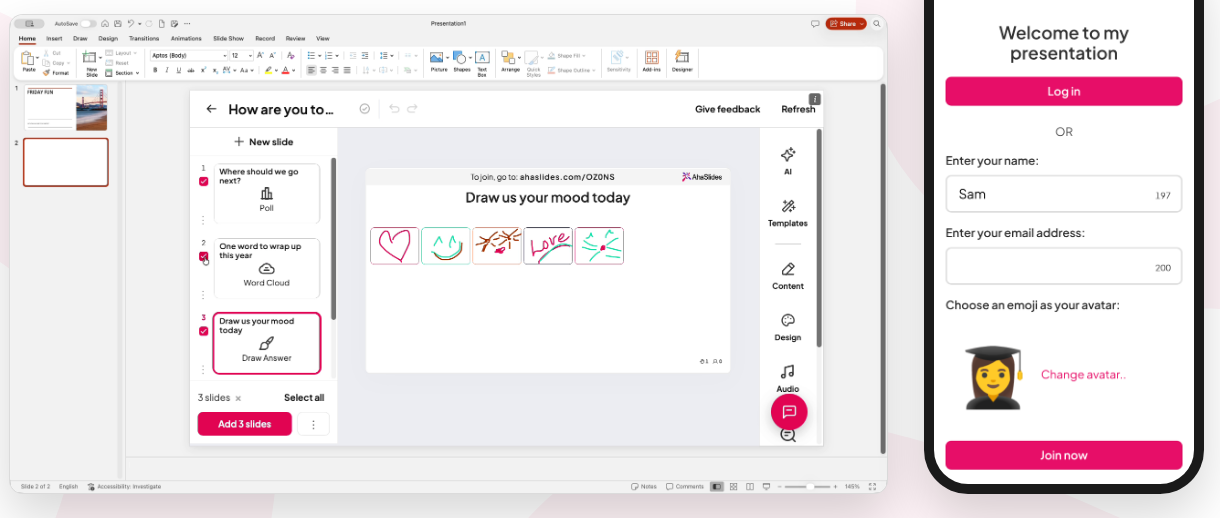
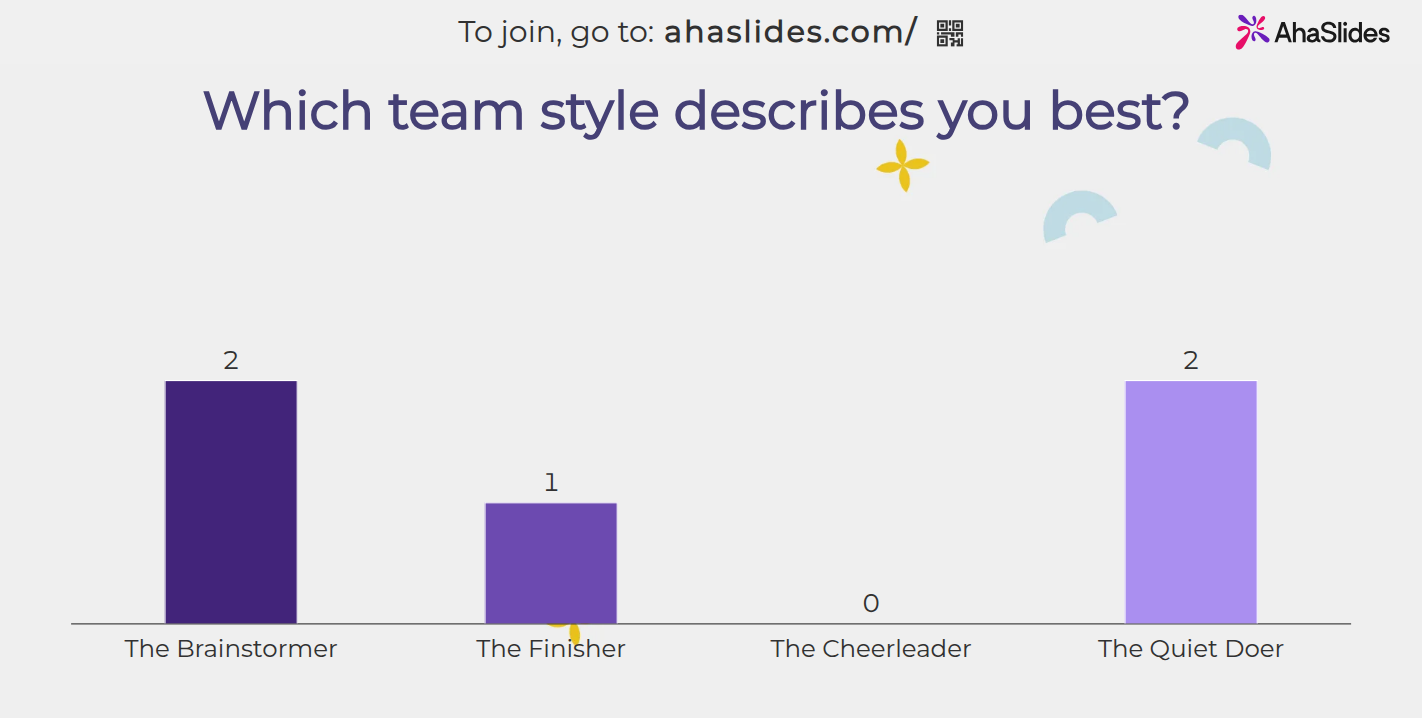
12. kurala göre, bu tür bir anketin cevaplanması saniyeler sürer ve tüm gruba üzerinde konuşabilecekleri bir sonuç verir:
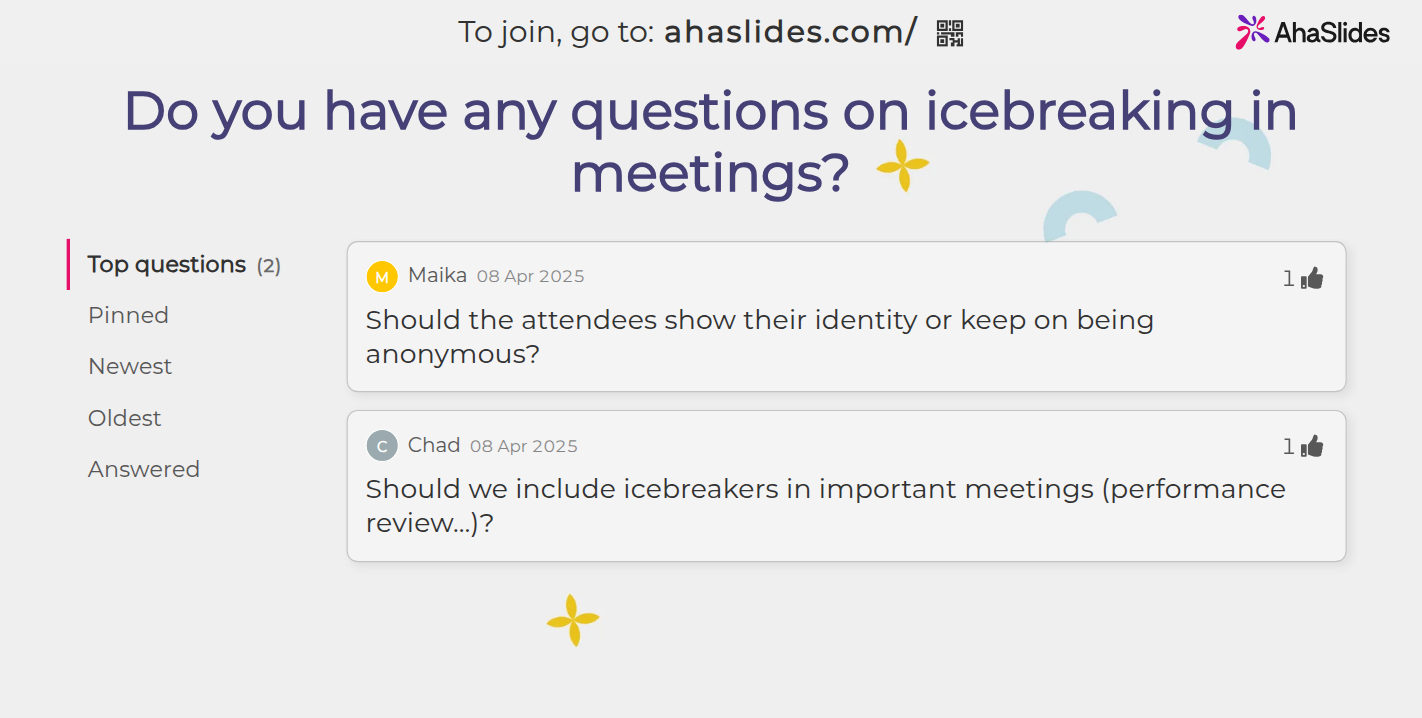
Soru-cevap slaydı, insanların soruyu sesli sormak yerine yazmayı tercih ettiği durumlarda en sonda kullanılabilir:
Başlamak için en kolay yol hazır bir deste kullanmaktır. İlgi Çekici Buz Kırıcı Anket Şablonu Aşağıda, bir sonraki toplantınızın başlangıcına ekleyebileceğiniz üç görsel anket ve bir Soru-Cevap slaydı bulunmaktadır. Açın AhaSlidesÖncelikle kendinize göre uyarlayın, ardından eklentiyi kullanarak slaytları PowerPoint'e ekleyin.
Bir sonraki sunumunuzda 12. kuralı kullanmanın 5 yolu
- Anketle başlayın. Başlamadan önce "X ile ilgili en büyük sıkıntınız hangisi?" diye sorun. İnsanların nelere önem verdiğini öğrenirsiniz ve ilk iki dakika içinde bir şeye cevap vermiş olurlar.
- Anlamayı yarı yolda kontrol edin. Ana bölümden sonra, bir "Cevabı Seç" test sorusu sorun. Grubun yarısı yanlış cevap verirse, bir sonraki bölüme geçmeden önce soruyu tekrar gözden geçirmeniz gerektiğini bilirsiniz.
- Kelime bulutu kullanarak fikirleri toplayın. Bir sorun veya hedef hakkında tek kelimelik bir yanıt isteyin. Ekranda en büyük harflerle yazılanlar, çoğu kişinin söylediği kelimelerdir.
- Planı değerlendirin. "Bunu başarabileceğimizden ne kadar eminsiniz?" sorusuna 1'den 5'e kadar bir puanlama ölçeği eklemek, bir ekip liderine "Herhangi bir sorunuz var mı?" sorusundan daha fazla bilgi verir.
- Soru-cevap bölümüyle kapanış. Konuşurken soru-cevap slaytını açık bırakın, böylece konuşma boyunca sorular gelir ve en popüler olanları sonunda yanıtlarsınız.
Daha fazla konu ve format için listemize göz atabilirsiniz. PowerPoint sunum fikirleriEğer ihtiyacınız olan tek şey bir anketse, adım adım kılavuzumuz size gösteriyor. PowerPoint'e anket nasıl eklenir?Her anket türü ve ayarı için aşağıdaki bilgilere bakın. çevrimiçi anket oluşturucu.
İnsanların sorduğu sorular
İyi bir PowerPoint sunumunu ne oluşturur?
Net bir mesaj, slayt başına tek bir fikir, konuyu özetleyen başlıklar, arkadan bile okunabilecek büyüklükte yazı ve prova yapmış bir konuşmacı. En iyi sunumlar ayrıca izleyicilere oylama veya soru sorma gibi bir aktivite sunarak, insanların sadece izlemek yerine katılımını sağlar.
PowerPoint sunumlarında 5 5 5 kuralı nedir?
Her satırda en fazla beş kelime, her slaytta en fazla beş satır ve art arda en fazla beş metin ağırlıklı slayt bulunmalıdır. Bu, slaytların doküman haline gelmesini önlemek için genel bir kuraldır. Yukarıdaki 4. kural, bunun nasıl uygulanacağını göstermektedir.
PowerPoint için 10/20/30 kuralı nedir?
On slayt, en fazla 20 dakika ve 30 puntodan küçük yazı tipi olmamalı. Guy Kawasaki bunu 2005 yılında yeni girişim sunumları için yazdı. 30 punto minimumu, her sunumda korunmaya değer kısımdır.
5 dakikada etkili bir PowerPoint sunumu nasıl hazırlanır?
Yaklaşık birer dakika süren beş slayt kullanın. Tek cümlelik mesajınızla başlayın, her biri bir slayt uzunluğunda olan üç destekleyici noktayı verin ve insanların ne yapmasını istediğinizi belirterek bitirin. Beş dakika tahmin ettiğinizden daha hızlı geçeceği için, sunumu zamanlayıcı kullanarak yüksek sesle prova edin.
ChatGPT ile PowerPoint sunumu oluşturulabilir mi?
Sunumunuzda kullanabileceğiniz ana hatları ve her slayt için metni yazabilir, ardından bunları PowerPoint'e yapıştırabilirsiniz. PowerPoint içinde, Microsoft 365 planınız bunu içeriyorsa, Copilot bir komut isteminden yeni bir sunum oluşturabilir. Her iki durumda da, sunuma başlamadan önce her detayı kontrol edin ve yukarıdaki kuralları uygulayın.
Bu sunumu etkileşimli hale getirin.
Statik slaytlar sadece insanlara hitap eder. Canlı bir anket veya test ekleyin ve herkes telefonundan cevap versin, böylece kimin takip ettiğini görebilirsiniz.
Yeni misiniz? İşte rehberimiz etkileşimli bir PowerPoint sunumu hazırlamak Her adımı tek tek inceliyor.
Bir sonraki sunumunuzu insanların cevaplayacağı bir sunum haline getirin.
Okunabilir slaytlar için 1'den 11'e kadar olan kuralları izleyin, ardından katılımlarını sağlamak için 12. kuralı ekleyin. Ücretsiz kaydolun ve ilk canlı anketinizi bugün PowerPoint'inize ekleyin.







