


.webp)
Google Slides Basit, tanıdık ve ücretsiz. Milyonlarca insan bunu kurumsal sunumlardan sınıf derslerine kadar her şey için günlük olarak kullanıyor. Ancak kutudan çıktığı haliyle, Google Slides Statik bir yapı söz konusu. Metin içeren bir dizi görsel oluşturuyorsunuz ve izleyicileriniz pasif bir şekilde izliyor.
Bu sınırlama modern sunum yapanları hayal kırıklığına uğratıyor. Pasif izlemenin işe yaramadığını biliyoruz. Aktif öğrenme üzerine yapılan araştırmalar, sunumlar tek yönlü ders anlatımından ziyade iki yönlü etkileşimi içerdiğinde izleyicilerin daha fazla bilgi edindiğini sürekli olarak göstermektedir [1]. etkileşimli öğeler Anketler ve soru-cevaplar gibi yöntemler, etkileşimi artırmanın pratik bir yoludur. Google Slides. Henüz Google Slides Kendi bünyesinde gerçek zamanlı olarak izleyici girdisi toplamanın yerleşik bir yolunu sunmuyor.
Çözüm, genişletmektir. Google Slides İzleyici etkileşimi için özel bir araçla. AhaSlides, anketleri, testleri, kelime bulutlarını ve soru-cevap oturumlarını doğrudan sunumunuza yerleştirmenizi sağlayan bir Google Workspace eklentisidir. Katılımcılar basit bir kod kullanarak katılır ve cihazlarından yanıt verirler. Sonuçlar anında görünür ve izleyicilerden öğrendiklerinize göre sunumunuzu ayarlayabilirsiniz.
Bu kılavuz, statik içeriğinizi nasıl dönüştüreceğinizi adım adım açıklıyor. Google Slides Içine interaktif Kitlenizi etkileyen ve onların anlayışları ve tercihleri hakkında eyleme geçirilebilir veriler üreten bir deneyim.
Etkileşimli ortam nasıl kurulur? Google Slides AhaSlides ile
Adım 1: AhaSlides eklentisini yükleyin.
açık Google Slides Sunum. Üzerine tıklayın. Extensions menü, ardından seçin Add-ons, Daha sonra Get Add-onsAhaSlides'ı arayın ve yüklemek için tıklayın. Eklentiye erişim izni vereceksiniz. Google SlidesKurulum tamamlandıktan sonra, AhaSlides diğer eklentilerinizin yanında Uzantılar menünüzde bir seçenek olarak görünür.
Kurulum oldukça basittir ve yaklaşık iki dakika sürer. Bunu her Google hesabı için yalnızca bir kez yapmanız yeterlidir.
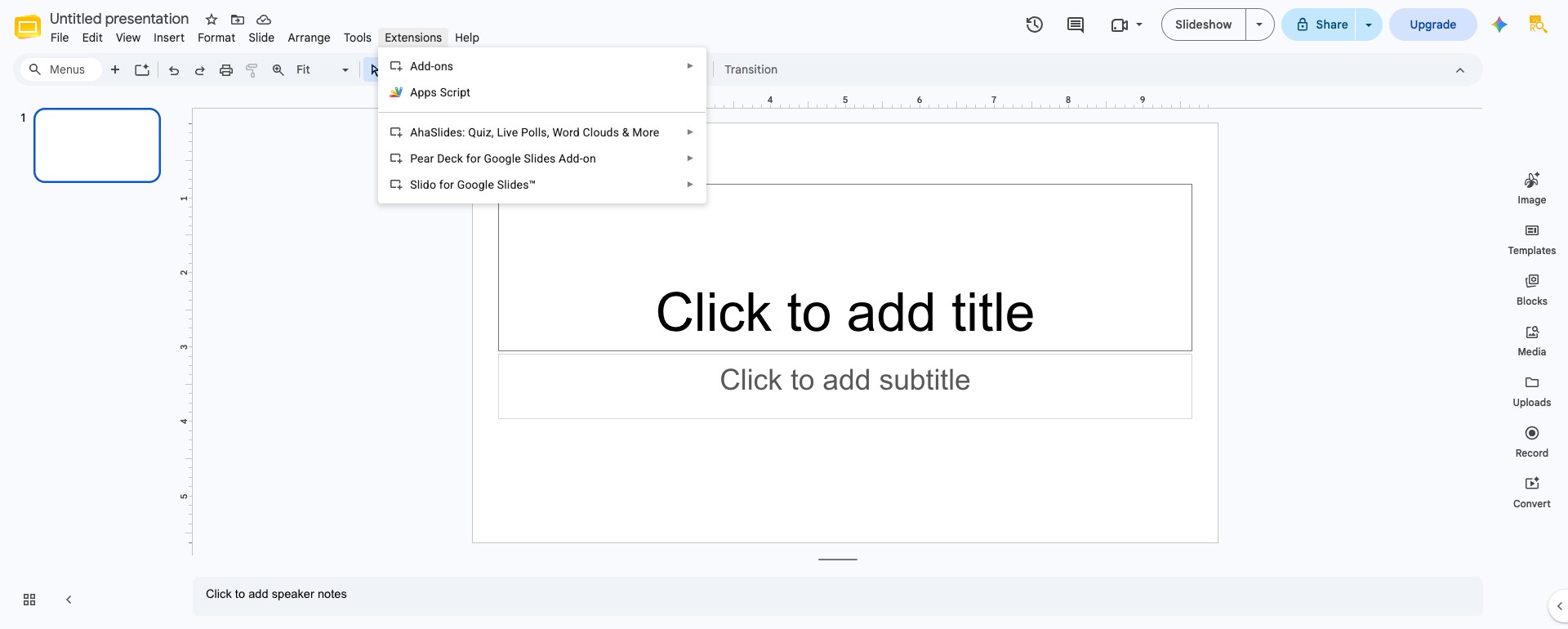
Bilmek iyi: Bu eklenti, tarayıcınızda aynı anda birden fazla Google hesabına giriş yapılmışsa çalışmaz; bu bilinen bir sınırlamadır. AhaSlides kendi yardım merkezinde uyarı veriyor.Eğer kenar çubuğunda "AhaSlides eklentisine erişilemiyor" yazıyorsa, açın. Google Slides Önce gizli pencerede oturum açın veya ek hesaplardan çıkış yapın.
Adım 2: Slaytlarınıza etkileşimli öğeler ekleyin.
AhaSlides yüklendikten sonra, Uzantılar menüsünü açın, AhaSlides'ı seçin ve ardından Kenar Çubuğunu Aç'ı seçin. Giriş yapın (veya ücretsiz bir hesap oluşturun) ve doğrudan kenar çubuğundan etkileşimli slaytlar ekleyebilirsiniz. Başlıca seçenekler şunlardır:
Anketler. Doğru veya yanlış cevabı olmayan görüş veya tercihleri toplayın. Sonuçları çubuk grafikler, pasta grafikler veya halka grafikler olarak gösterin. Anketler kullanarak hedef kitlenin bakış açısını anlayın: "Eğitim oturumlarını genellikle nasıl veriyorsunuz?" veya "Sizin için en önemli özellik hangisi?" Sonuçlar anında görünür ve konuşmanızın yönünü değiştirebilir.
Cevap Seç (sınavlar). Katılımcıların bilgilerini test eden, doğru cevap olarak işaretlenmiş tek bir seçeneğin bulunduğu sorular oluşturun. Zaman sınırı belirleyin ve cevapların nasıl puanlanacağını yapılandırın. AhaSlides sonuçları gerçek zamanlı olarak çubuk grafik olarak gösterir, böylece katılımcıların hangi cevabı seçtiğini ve doğru cevabı seçip seçmediklerini bir bakışta görebilirsiniz.
Kelime Bulutları. Kısa metin yanıtlarını toplayarak, canlı ve ağırlıklı bir kelime bulutu oluşturun; bu bulut, ısınma egzersizleri, düşünme soruları veya tek bir kelimeyle duygu durumunu ölçmek için kullanışlıdır.
Ayrıca bir ekleyebilirsiniz Soru-Cevap Bu slayt sayesinde izleyicileriniz, yan çubuktaki slayt seçiciyi veya AhaSlides düzenleyicisini kullanarak gerçek zamanlı olarak soru gönderebilir ve oy verebilirler. Her etkileşimli öğe, renkler, yazı tipleri ve soru zamanlaması dahil olmak üzere slayt tasarımınıza ve markanıza uyacak şekilde özelleştirilebilir.

Bilmek iyi: Senkronizasyon yalnızca tek yönlüdür. AhaSlides kenar çubuğundan bir slayt oluşturmak veya düzenlemek, slaytlarınızı günceller. Google Slides Ancak, bu slaytı daha sonra doğrudan AhaSlides içinde (örneğin, AhaSlides web düzenleyicisinde) düzenlerseniz, bu değişiklikler sunuma geri senkronize edilmez. Google SlidesDüzenlemelerinizi kenar çubuğunda tutmaya devam edin, böylece görünümünüzün korunmasını sağlayabilirsiniz. Google Slides Dosya, gerçeğin kaynağı olarak kalmak için saklanmalıdır.
3. Adım: Katılım kodunu sunun ve paylaşın.
Sunuma hazır olduğunuzda, AhaSlides kenar çubuğunu açın ve "AhaSlides ile Sunum Yap" seçeneğini, ardından "Şimdi Sunum Yap" veya "Baştan Sunum Yap" seçeneğini seçin. Bu işlem, sunumunuzu yeni bir sekmede AhaSlides sunum ekranına aktarır ve izleyicilerinizin katılım için kullanacağı bir katılım kodu (örneğin "ABCD123") oluşturur; izleyiciler bu kodu katılım URL'sine girerek veya gösterdiğiniz QR kodunu tarayarak kullanabilirler.
Katılımcıların herhangi bir şey indirmesine gerek yok. Web tarayıcılarından veya telefonlarından katılıyor ve sunumunuz sırasında etkileşimli öğelere yanıt veriyorlar. sanal sunumlarKodu toplantı sohbetinde veya ekranda paylaşabilirsiniz. Yüz yüze etkinlikler için projeksiyon cihazınızda gösterin.
Planlamada dikkate alınması gereken bir sınırlama: sunum, slayt gösterisini AhaSlides sunucusuna devrettiği için, normal sunumunuz Google Slides Sunum sırasında slaytlar statik görüntülere dönüştürülür. AhaSlides ile sunum yaparken, AhaSlides dışındaki slaytlardaki animasyonlar, gömülü ses ve video ile tıklanabilir bağlantılar çalışmaz.
Etkileşimli uygulamalar için en iyi yöntemler Google Slides
Soruları net ve kısa tutun. İnsanlar telefonlarından veya hızlı internet tarayıcı oturumlarından yanıt veriyorlar. Kafa karıştırıcı bir soru atlanıyor, net bir soru ise yanıtlanıyor. Testler için, doğru ve yanlış seçenekleri açıkça belirtin. Anketler için, yanıtları etkileyebilecek yönlendirici ifadelerden kaçının.
Uygun zaman sınırları belirleyin. Basit bir anket 30 saniye sürebilir. Düşündürücü bir soru ise iki dakika sürebilir. Katılımcıların düşünmek için yeterli zamana ihtiyaçları vardır, ancak dikkatlerinin dağılmasına neden olacak kadar uzun süreye de ihtiyaçları yoktur. 60 saniye ile başlayın ve yanıt oranlarına göre ayarlama yapın. İnsanların %90'ı hemen yanıt veriyorsa, süreyi kısaltabilirsiniz. İnsanlar hala düşünüyorsa, onlara daha fazla zaman verin.
Sonuçlara göre hareket edin. Sadece cevapları gösterip geçmeyin. "İlginç. Çoğunuz C şıkkını işaretlediniz, ama B şıkkının neden doğru olduğunu açıklayayım" veya "Şu ayrışmaya bakın. Burada iki farklı görüşe sahip insan var. Bu farklı cevapların ardındaki sebepler neler?" gibi bir şey söyleyin. Sonuçlarla etkileşim kurduğunuzda, dikkat ettiğinizi ve izleyici girdisinin konuşmayı şekillendirdiğini gösterirsiniz.
Uzay etkileşimli unsurları özenle tasarlanmış. Her beş dakikada bir yapılan kısa sınav, sürekli bir test gibi hissettirir. Her 15 dakikada bir yapılan kısa sınav ise doğal bir düşünme süreci gibi gelir. 30 dakikalık bir sunumda üç ila beş etkileşimli an hedefleyin. Bu, abartıya kaçmadan bir ritim sağlar.
Önceden test edin. Sunumunuza başlamadan önce, bir kez sunucu olarak, bir kez de katılımcı olarak (kodla birlikte bir meslektaşınızdan yardım alarak) sunumu gözden geçirin. Soruların net olduğundan, zamanlamanın doğru olduğundan ve teknolojinin beklendiği gibi çalıştığından emin olun. Teknik zorluklar, katılımı en hızlı şekilde baltalayan şeydir.
interaktif Google Slides farklı bağlamlar için
Sınıf içi sunumlar. Öğretmenler etkileşimli yöntemler kullanıyor. Google Slides Öğrencileri zor durumda bırakmadan anlama düzeylerini kontrol etmek için. Dersin ortasında yapılan kısa bir sınav, hangi kavramların anlaşıldığını ve hangilerinin pekiştirilmesi gerektiğini gösterir. Kelime bulutları Öğrencilerin öğrenme üzerine düşünmelerine izin verin: "Bugün öğrendiklerinizi tek bir kelimeyle nasıl tanımlarsınız?" Anonimlik (eğer etkinleştirilmişse) zorlanan öğrencilerin katılımını güvenli hale getirir.
Kurumsal eğitim. Eğitmenler, katılımcıların dikkatini verip materyali özümsediklerinden emin olmak için testler ve anketler kullanırlar. Sonuçlar, eğitimin etkinliği hakkında veri sağlar. Belirli bir kavram testlerde sürekli olarak düşük puan alıyorsa, bu eğitim modülünün ayarlanması gerektiğinin bir işaretidir. Anketler ayrıca eğitmenlerin öğrenci tercihlerini anlamalarına yardımcı olur: hangi konular en alakalı, hangi eğitim yöntemleri en iyi sonucu veriyor, gelecekteki oturumlar için ideal zamanlar hangileri.
Satış ve yatırımcı sunumları. Anketler, potansiyel müşterilerinizin nelere önem verdiğini gösterir: "Bizimkine benzer çözümleri değerlendirirken en büyük önceliğiniz nedir?" Soru-cevap oturumları, potansiyel müşterilerin konuşmayı kendi endişelerine doğru yönlendirmesine olanak tanır. Şirketinizin yetenekleri hakkındaki testler, potansiyel müşterilerin değer önerinizi anlamalarına yardımcı olur. Etkileşim, özgüven sinyali verir ve sizi tek yönlü satış yapmaktan ziyade diyaloğa açık biri olarak konumlandırır.
Sanal sunumlar. Her Ticaretçi İçin Mükemmellik ZoomTeams veya benzeri platformlar, etkileşimli Google Slides Çok önemlidirler. Çevrimiçi pasiflik, yüz yüze etkileşimden bile daha sorunludur; insanlar zaten e-posta, sohbet ve diğer dikkat dağıtıcı unsurlarla dikkat çekmek için yarışıyorlar. İyi yerleştirilmiş bir test veya anket, odağı sunumunuza geri getirir ve deneyimi bir kayıt izlemek gibi değil, işbirlikçi bir deneyim haline getirir.
Etkileşimli çalışmalardan neler öğrenirsiniz? Google Slides

Etkileşimin sağladığı anlık faydanın ötesinde, etkileşimli sunumlar içgörüler üretir. İnsanların hangi sorularla zorlandığını görürsünüz. En çok hangi konularla ilgilendiklerini görürsünüz. Anlayışlarının beklentilerinizle nerede örtüştüğünü ve nerede farklılık gösterdiğini görürsünüz.
Birden fazla gruba aynı sunumu yapan bir eğitmen, A grubunun belirli bir konu hakkındaki sorulara genellikle daha düşük puan verdiğini fark edebilir. Bu, daha derinlemesine bir incelemeyi tetikler: Bu kavram neden bu grup için daha zor? Cevap, açıklama şeklinizde ayarlamalar yapmanıza yol açabilir veya bu grubun o alanda daha az bilgiye sahip olduğunu ve daha fazla bağlama ihtiyaç duyduğunu ortaya çıkarabilir.
Benzer şekilde, anket sonuçları sizi şaşırtabilir. Sürdürülebilirliğin öncelik listesinde düşük bir sırada yer alacağını varsaymış olabilirsiniz, ancak veriler bunun hedef kitleniz için oldukça önemli olduğunu gösteriyor. Bu, gelecekteki sunumlarınızda şirketinizden nasıl bahsedeceğinizi değiştirir.
Bugün başlayın
Zaten kullanıyorsanız Google SlidesEtkileşimli sunumlara sadece 10 dakika kaldı. AhaSlides eklentisini yükleyin, bir sonraki sunumunuza etkileşimli bir öğe ekleyin ve izleyicilerinizin nasıl tepki verdiğini görün. Anket gibi düşük riskli bir şeyle başlayın veya kelime BulutuSürece alıştıkça, testler ve soru-cevap oturumları ekleyin.
Statik ve etkileşimli arasındaki fark Google Slides Bu, ders anlatmakla sohbet etmek arasındaki farktır. Dinleyicileriniz katılım davetine yanıt verecektir. Sorduğunuz sorular, beklemediğiniz içgörüler ortaya çıkaracaktır. Ve sunumun kendisi daha ilgi çekici ve akılda kalıcı hale gelecektir.
Bir sonraki oturumunuza canlı anketler, testler, kelime bulutları ve soru-cevap bölümleri eklemek için, AhaSlaytlar Tüm bunları ücretsiz bir hesap üzerinden, PowerPoint genelinde halleder, Google Slidesveya kendi editörü. Her bağlam için teknikleri, araçları ve fikirleri kapsayan eksiksiz kılavuz için bkz: Sunumu etkileşimli hale getirmenin yolları: eksiksiz rehber.
kaynaklar
[1] Freeman, S., ve diğerleri (2014). "Aktif öğrenme, öğrencilerin fen, mühendislik ve matematik alanlarındaki performansını artırır." Ulusal Bilimler Akademisi Tutanakları, 111(23), 8410-8415. 225 çalışmanın meta-analizi, aktif, etkileşimli öğrenme biçimlerinin, pasif ders anlatımına kıyasla öğrenme kalıcılığı ve geçme oranlarında önemli ölçüde daha iyi performans gösterdiğini ortaya koymuştur.